Ksenia-centrales
Hoe een centrale Ksenia verbinden met de ILEVIA-server: configuratie van de centrale, de Ksenia-wizard in ilevia Manager en gebruik van de widget in de ILEVIA Control-app.
De component Ksenia verbindt de ILEVIA-server via een HTTPS-verbinding met een centrale Ksenia. De wizard maakt de gateway aan en de server leest partities, zones, uitgangen en scenario's uit de centrale en maakt de componenten automatisch aan. In de ILEVIA Control-app wordt alles vanuit één widget beheerd. Voor het totaaloverzicht zie Alarmsystemen.
Voor u begint
Werk de firmware van de centrale Ksenia bij, indien beschikbaar.
Schakel de IP-interface van de centrale in.
De wizard werkt alleen met ilevia Manager verbonden met de server: de server leest de configuratie uit de centrale. Zonder verbinding verschijnt de melding A server connection is required to use this component!
Configuratie van de centrale Ksenia
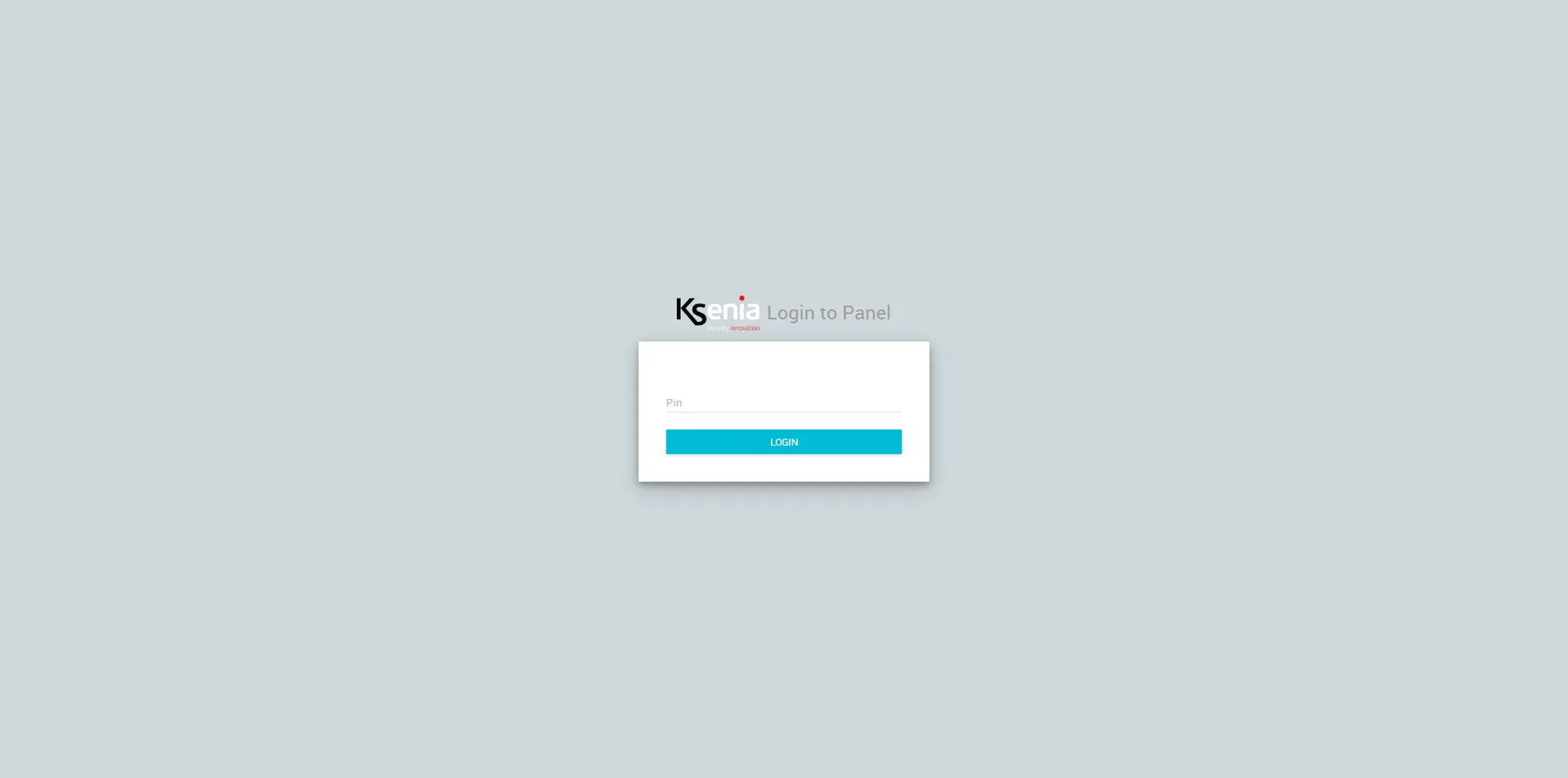
Stap 1. Open de browser en ga naar de webconfiguratie-interface van de centrale Ksenia.
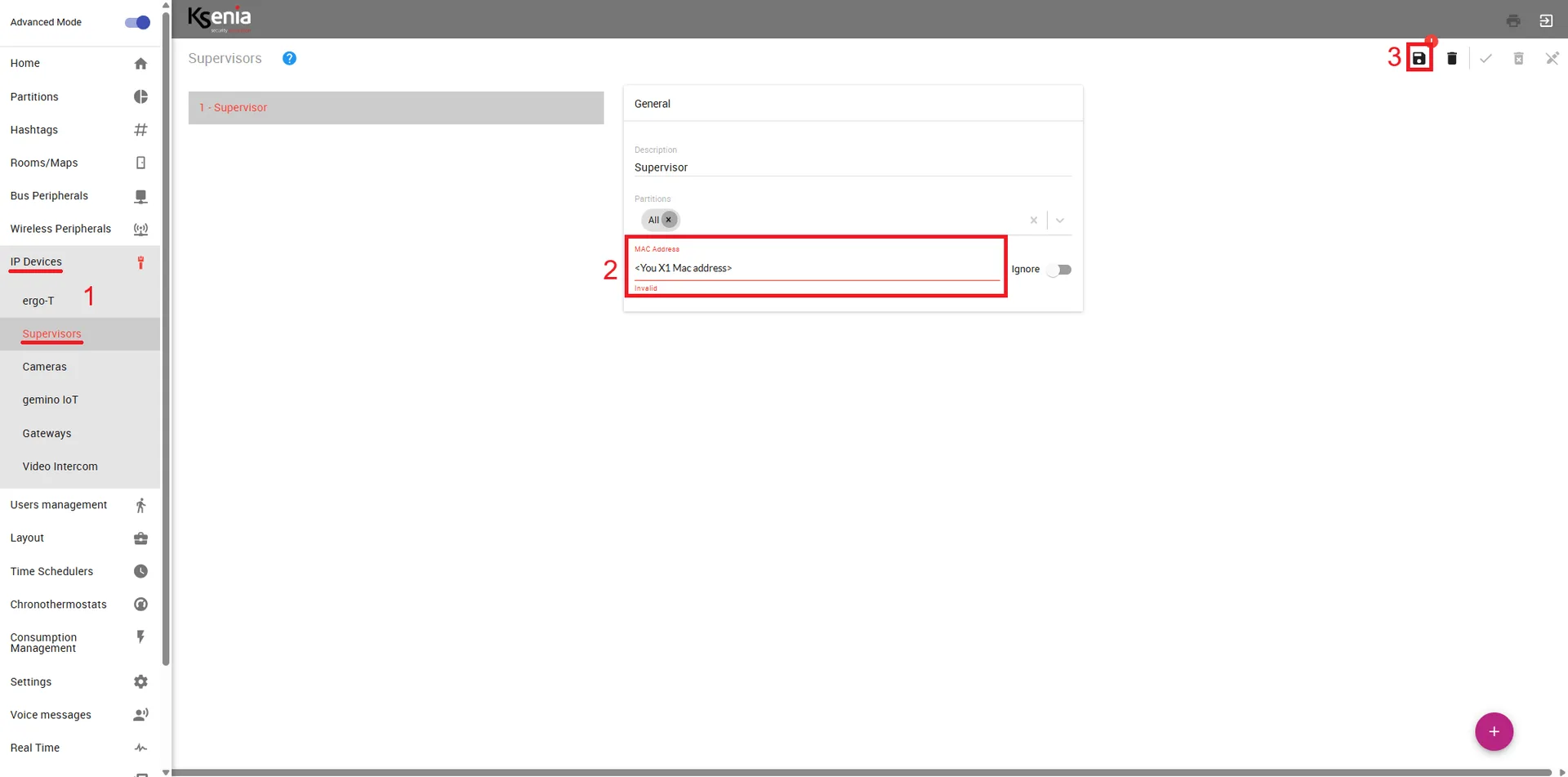
Stap 2. Open in de zijbalk IP-apparaten > Supervisor, bewerk met het potloodpictogram, voeg het MAC-adres van de ILEVIA-server toe en sla op. Om het MAC-adres van de server te vinden, volg deze handleiding.
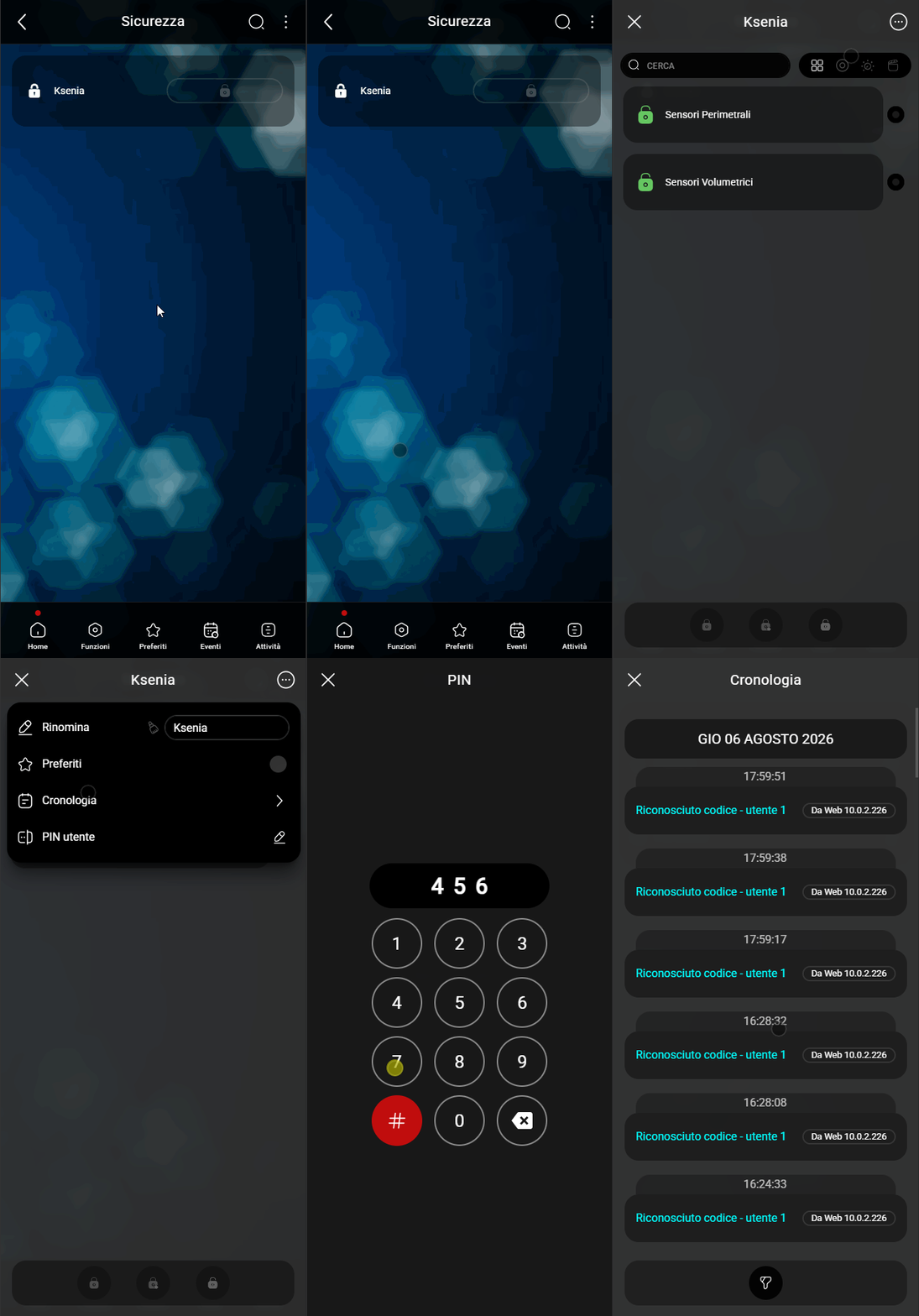
Stap 3. Maak in de centrale de gebruiker aan die de ILEVIA-server voor de opdrachten zal gebruiken en noteer zijn PIN.
Configuratie in ilevia Manager
Stap 1. Open ilevia Manager en maak verbinding met de server.
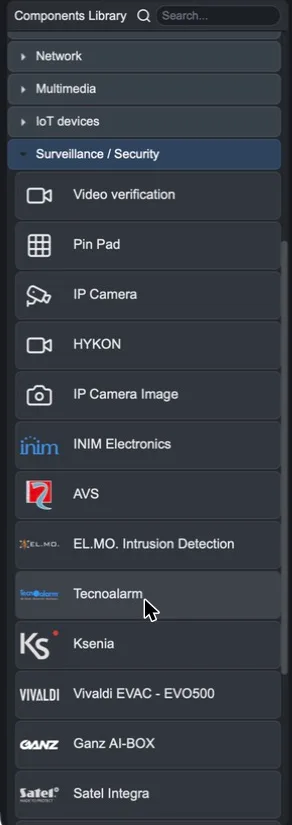
Stap 2. Open in het tabblad Components de categorie Surveillance / Security van de Components Library (of zoek op ksenia) en sleep Ksenia naar My components.
Stap 3. Vul in de wizard het volgende in:
Veld | Betekenis |
|---|---|
IP | IP-adres van de centrale Ksenia. |
Port | HTTPS-poort van de centrale: laat de standaardwaarde 443 staan. |
Ksenia's Ilevia server user PIN | De PIN van de gebruiker die in de centrale is aangemaakt voor de ILEVIA-server (stap 3 van de configuratie van de centrale). |
Stap 4. Druk op Create Gateway…. Er wordt een gateway met protocol ksenia aangemaakt (zichtbaar in het tabblad Gateways) en na enkele ogenblikken verschijnen de componenten van de centrale in My components.
Stap 5. Voeg de component Ksenia toe aan de gebruikersinterface en upload het project naar de server met Project > Upload to server.
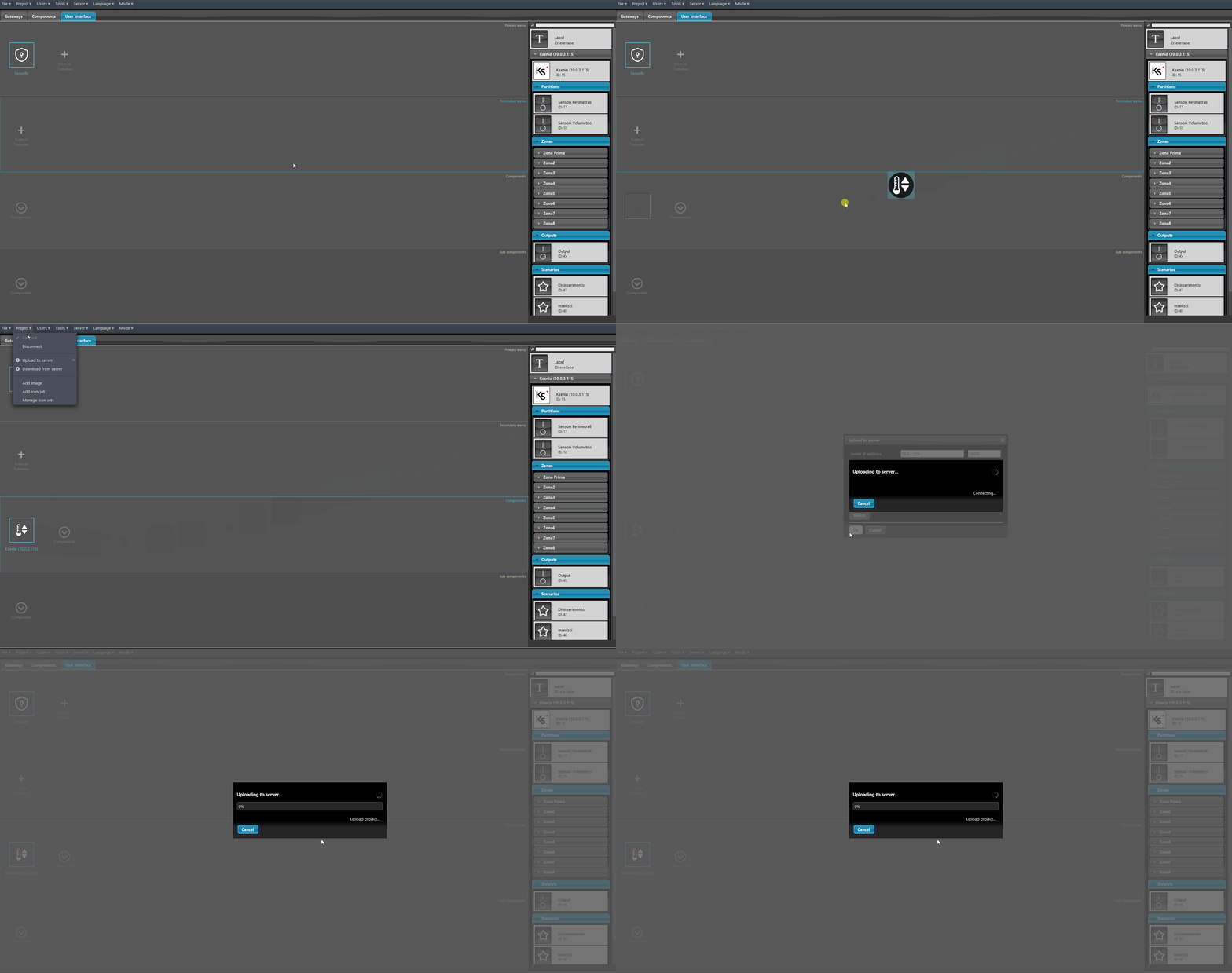
De Ksenia-widget in de ILEVIA Control-app
Open de widget Ksenia vanuit de app: hier beheert u de volledige centrale.
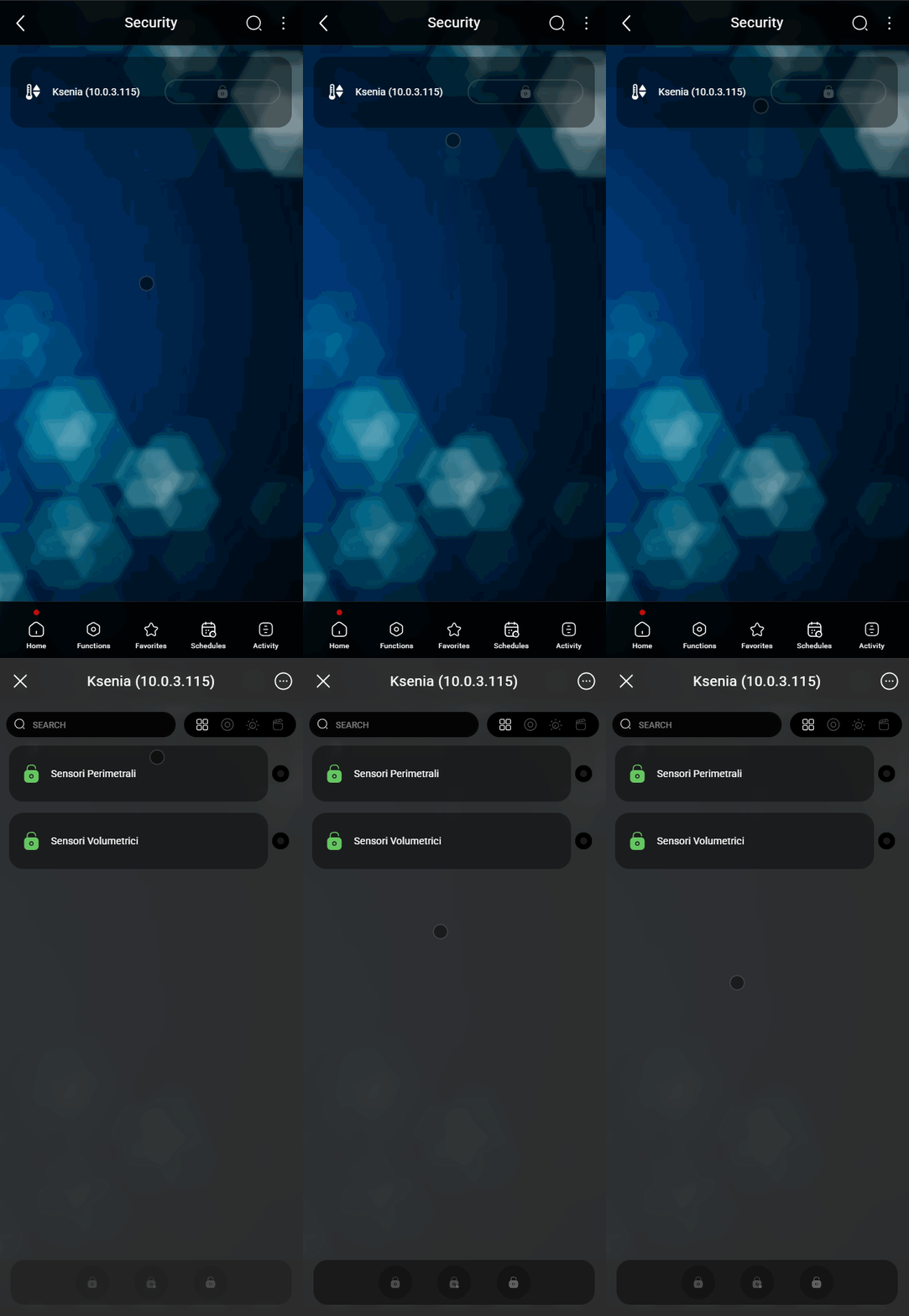
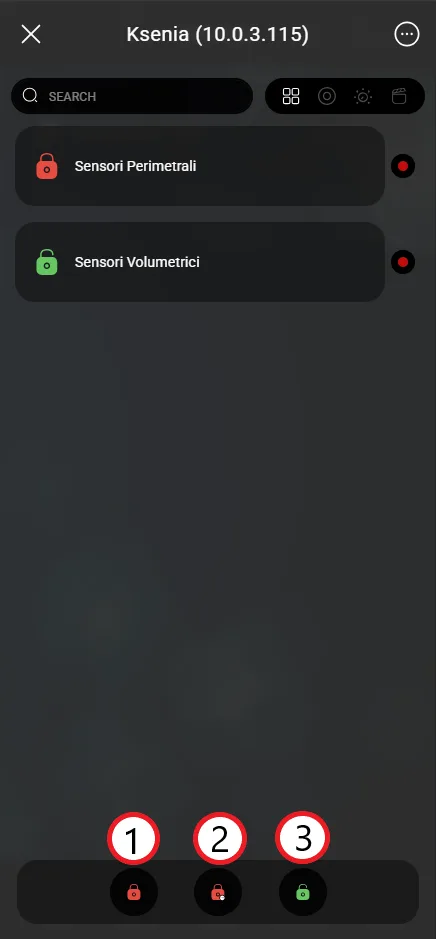
Partities
Tik op de knop naast een partitie om de opdrachten in te schakelen: 1. schakelt de partitie in; 2. schakelt in met vertraging; 3. schakelt de geselecteerde en ingeschakelde partities uit.
Zones
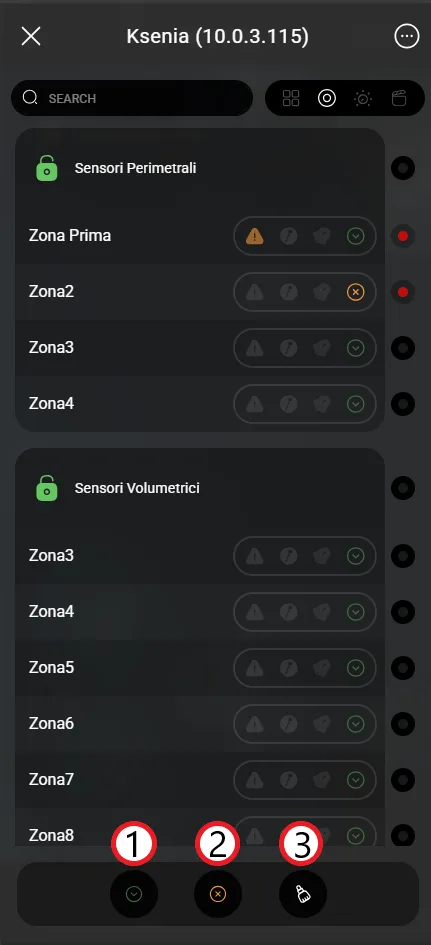
Voor elke partitie ziet u de zones en hun status: 1. open of fout; 2. sabotage; 3. alarm; 4. ingeschakeld of uitgeschakeld.
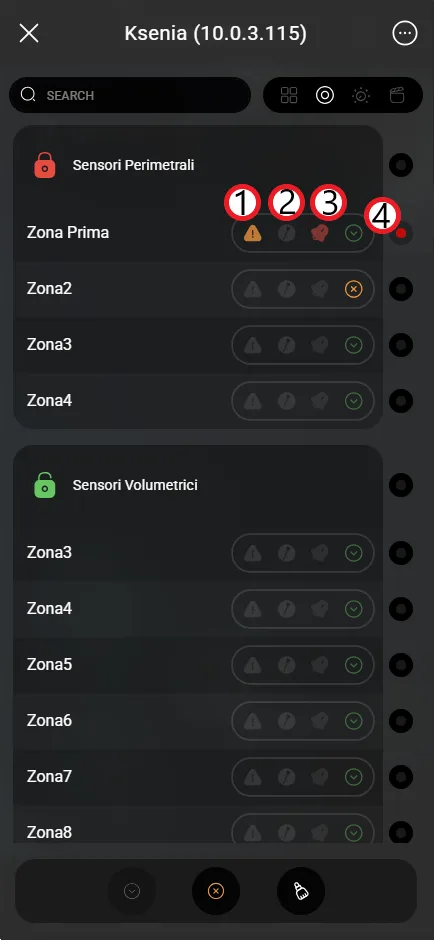
Onderaan vindt u drie knoppen: 1. schakelt de geselecteerde zones in; 2. schakelt ze uit; 3. wist de meldingen van de geselecteerde zones.
Uitgangen en scenario's
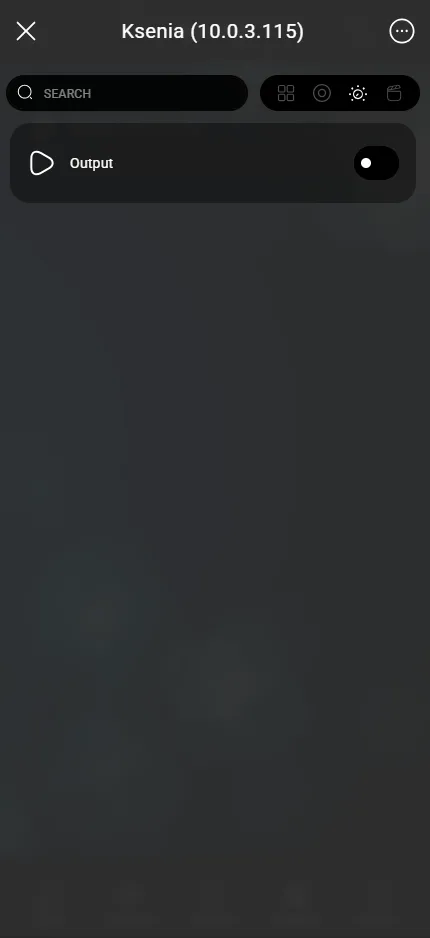
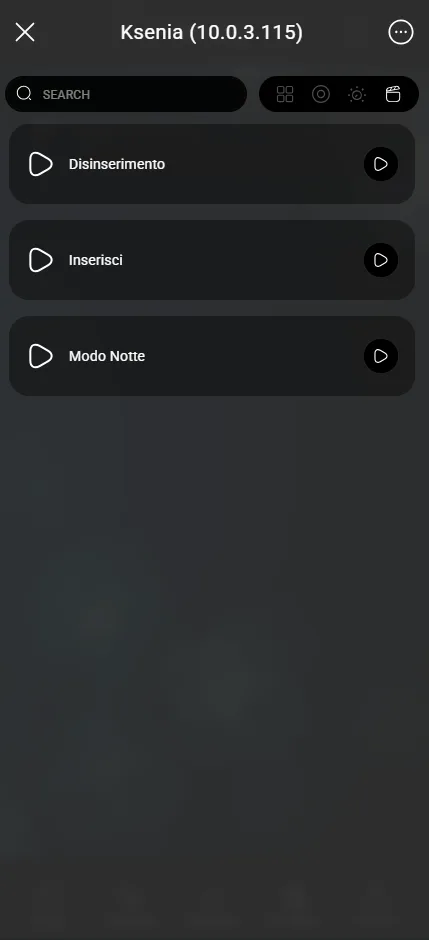
Het tabblad uitgangen schakelt de uitgangen aan en uit die met de centrale verbonden zijn; het tabblad Scenario's activeert de in de centrale geprogrammeerde scenario's.
Gebruikers-PIN
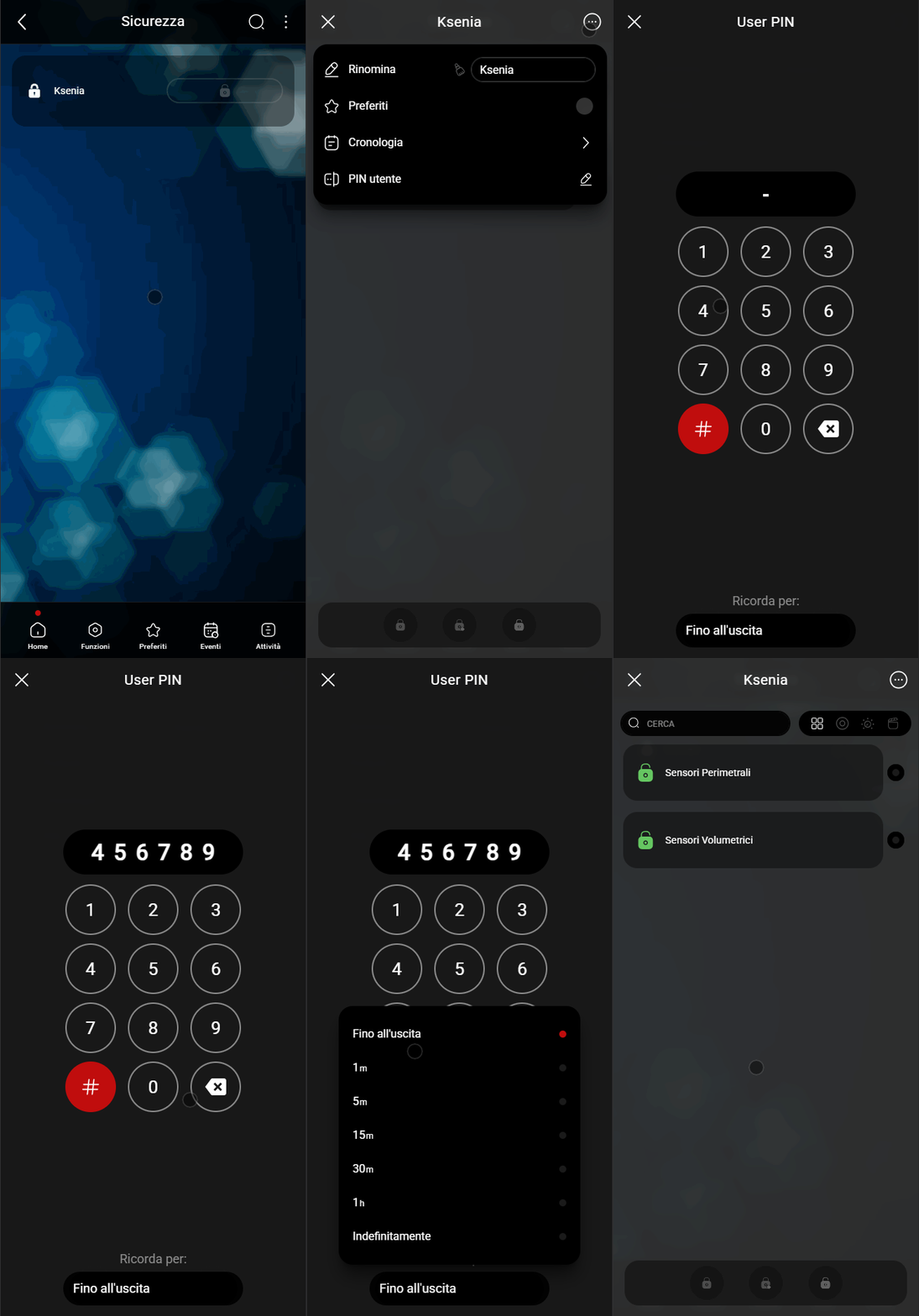
Om de PIN niet bij elke opdracht te hoeven invoeren, opent u het menu met de drie puntjes rechtsboven, voert u de gebruikers-PIN in en kiest u bij Onthouden voor hoe lang deze moet worden opgeslagen. Na afloop wordt de PIN opnieuw gevraagd.
Geschiedenis
Kies in het menu met de drie puntjes Geschiedenis om de lijst met gebeurtenissen en acties van de centrale te bekijken. Met Filters kunt u zoeken op naam en datumbereik.