Webconfiguratiescherm van de X1-server
Webpagina-instellingen van de server voor de regeling van de Ilevia X1-domotica.
Verbinding en configuratie
Stap 1: Verbinding met de hoofdpagina
Stap 1: VERBINDING MET DE HOOFDPAGINA
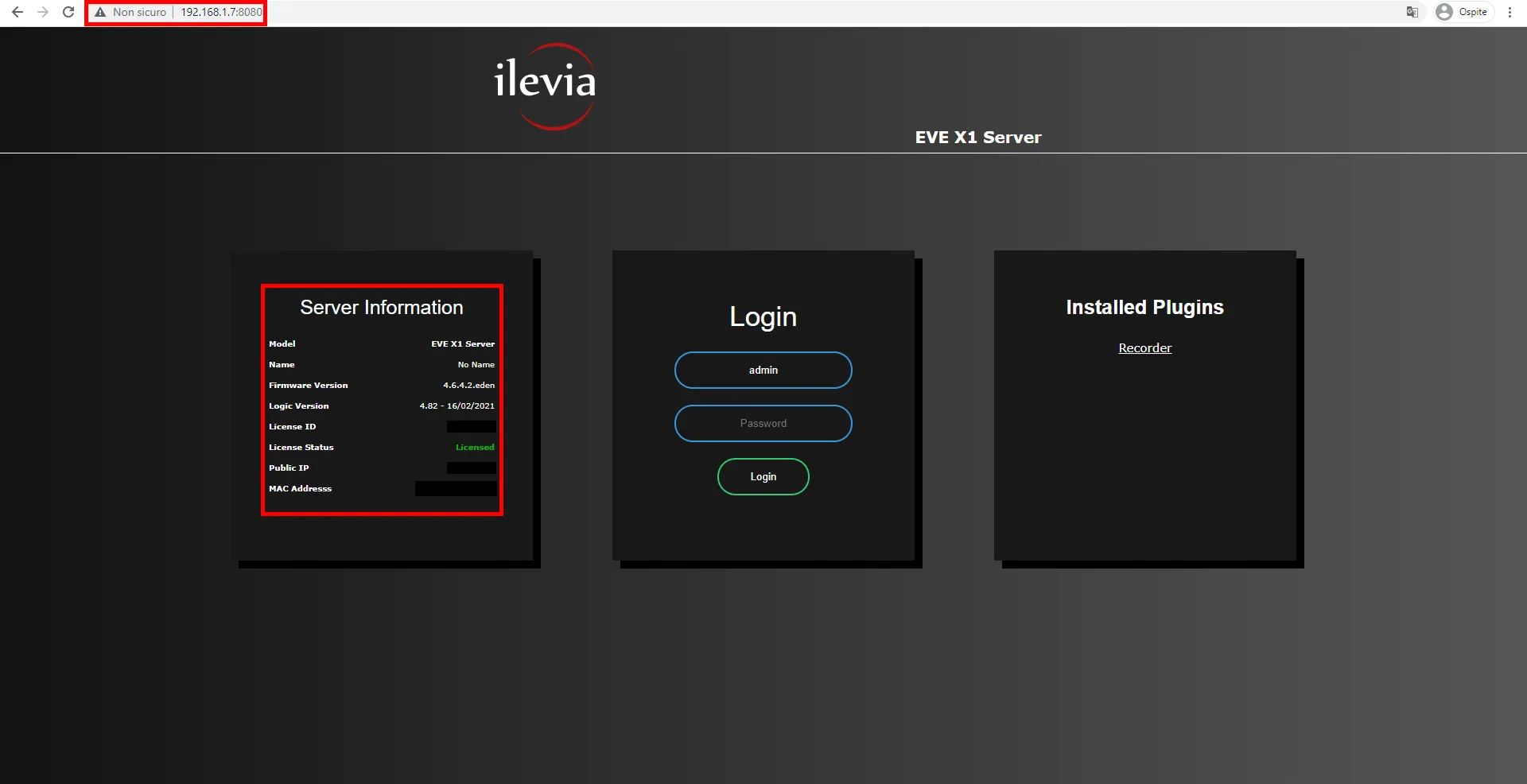
Open de browser en voer het IP-adres van de server in de adresbalk in. Als je het IP-adres van je server niet kent, klik dan op deze link: je wordt rechtstreeks verbonden met de hoofdpagina van de webconfiguratie. In het eerste vak links vind je alle informatie over het netwerk en de licentie van je Ilevia-server.
Probleemoplossing:
– Als de browser de pagina niet opent, controleer dan de verbinding van het apparaat en zorg ervoor dat het in hetzelfde netwerk zit.
– Als je het Ilevia X1-apparaat buiten het lokale netwerk hebt gebracht, kun je het nieuwe IP-adres zoeken met een online netwerk-scansoftware, zoals IP scan. Als je het niet kunt vinden, probeer het apparaat opnieuw op te starten door de voeding los te koppelen en weer aan te sluiten; als ook dat het probleem niet oplost, moet je een formattering uitvoeren en de fabrieksinstellingen herstellen: volg deze handleiding voor de volledige procedure.
Stap 2: Inloggen
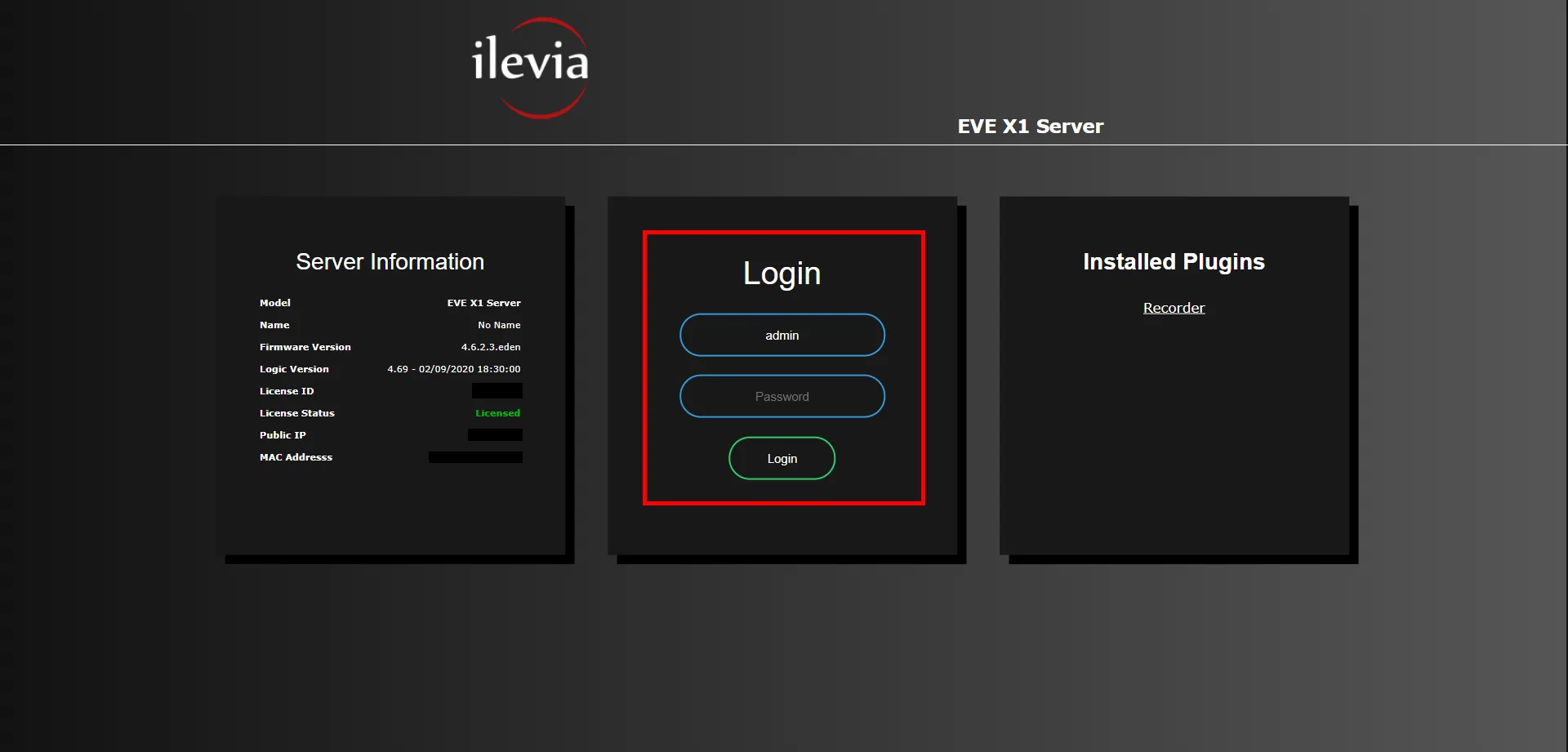
Zodra je verbonden bent met de inlogpagina van de X1-server, voer je de inloggegevens in het daarvoor bestemde gedeelte in.
Opmerking: het standaardwachtwoord is “password”. In ieder geval raden we aan dit te wijzigen zodra het project is gedefinieerd (raadpleeg de handleiding “Gebruikersorganisatie”).
Stap 3: Configuratiescherm
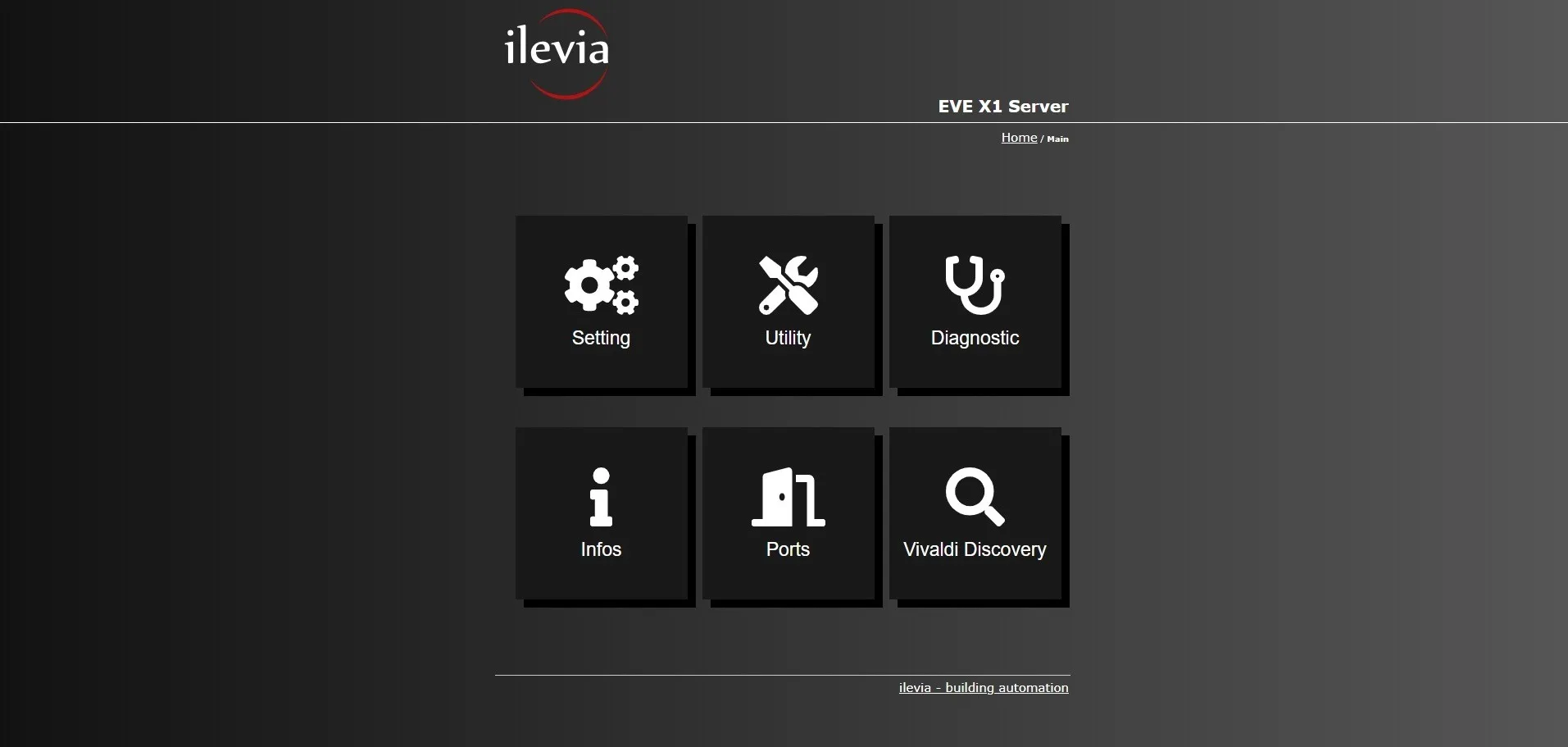
Na het inloggen kom je in het webconfiguratiescherm, van waaruit je alle configuraties en diagnosefuncties van de Ilevia-server kunt bereiken.
Stap 4: Diagnosemenu
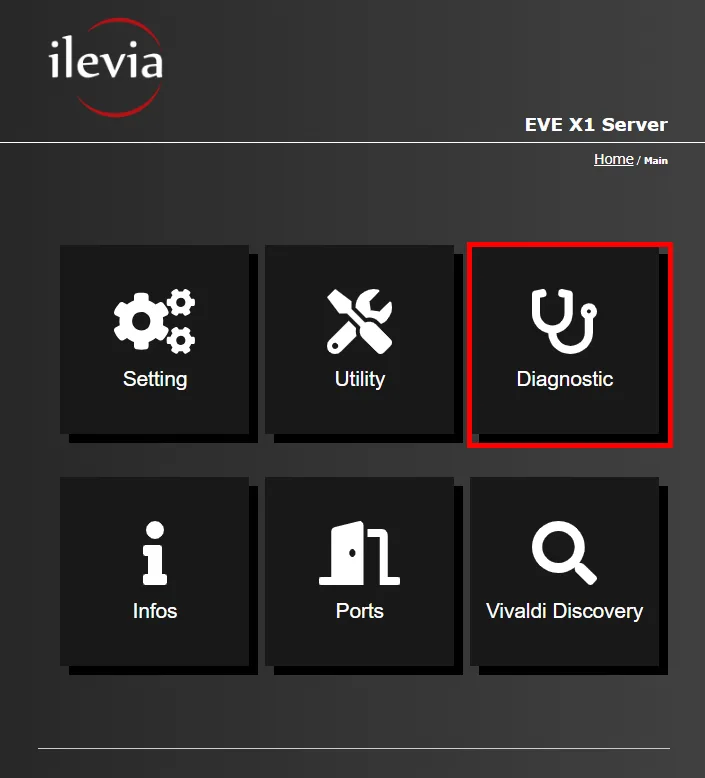
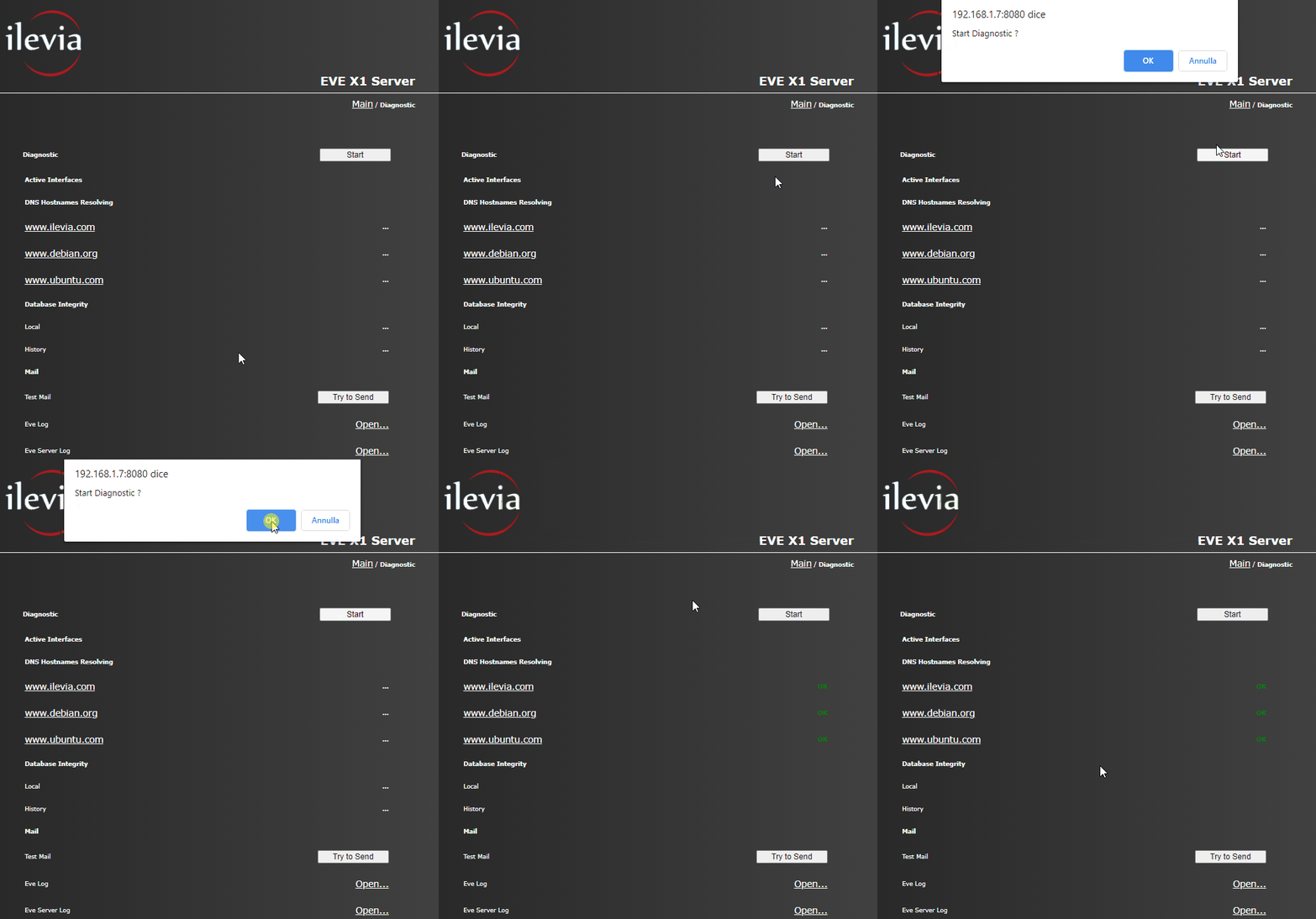
Door het menu Diagnose te openen en op de knop Start te klikken, kun je de testprocedure voor diagnose starten.
Stap 5: Utility-menu
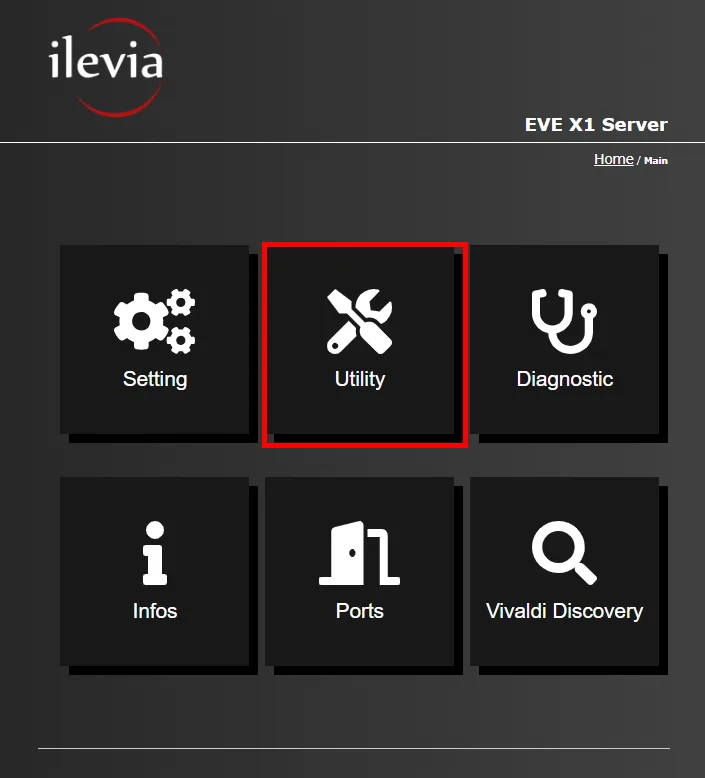
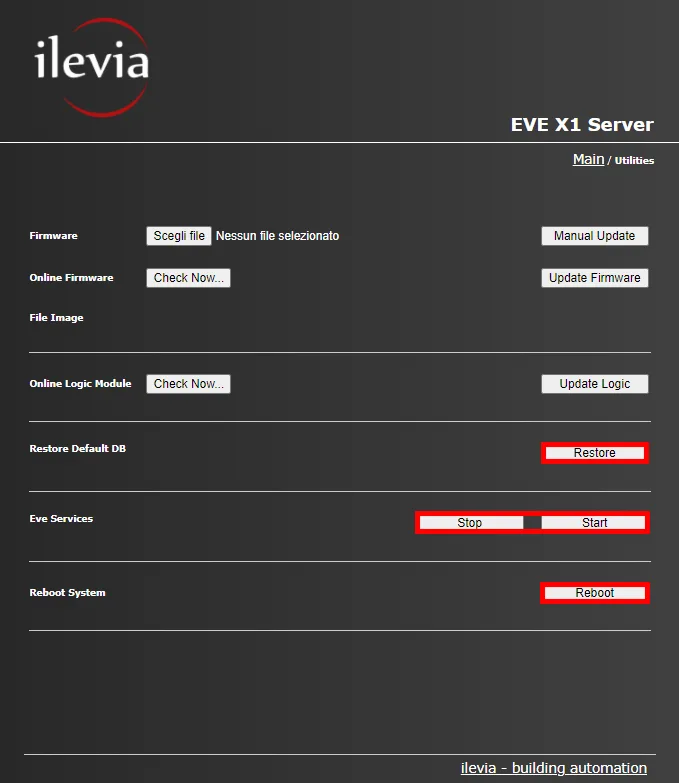
Het Utility-menu maakt het mogelijk te controleren of er firmware-updates of updates voor de Logic-module beschikbaar zijn en deze, indien aanwezig, te downloaden en installeren op de Ilevia-server. Daarnaast kun je er de serverdatabase mee herstellen, de Ilevia-diensten starten en stoppen en het apparaat opnieuw opstarten.
Stap 6: Menu Settings
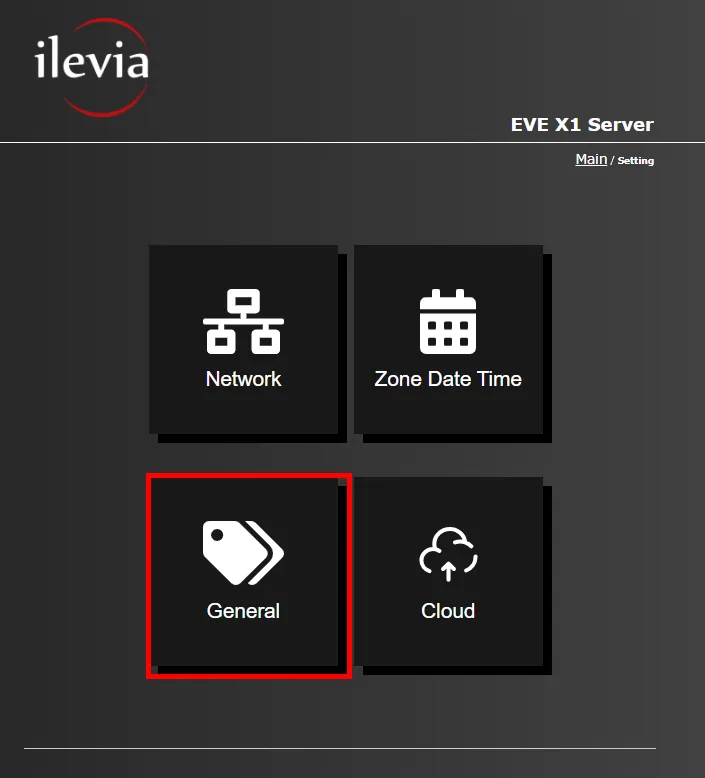
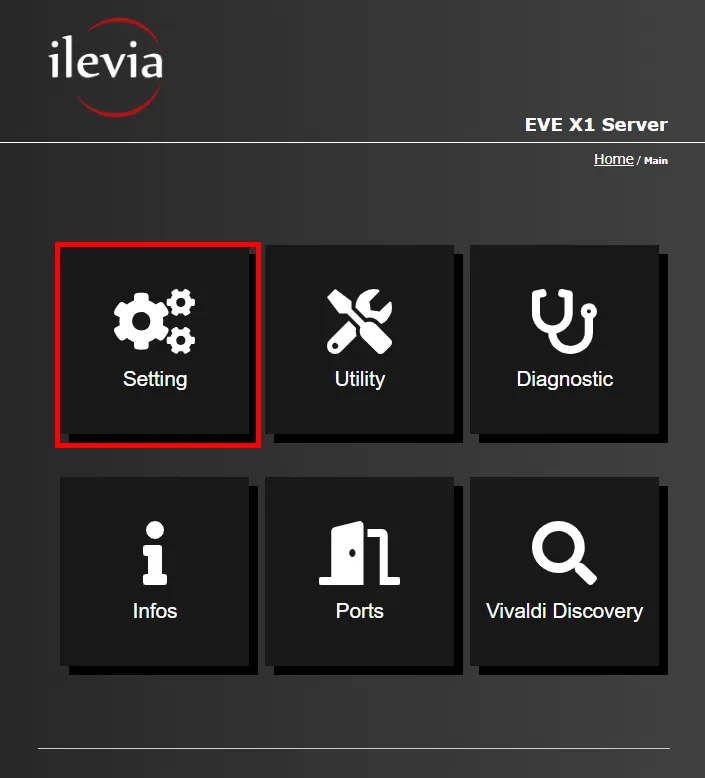
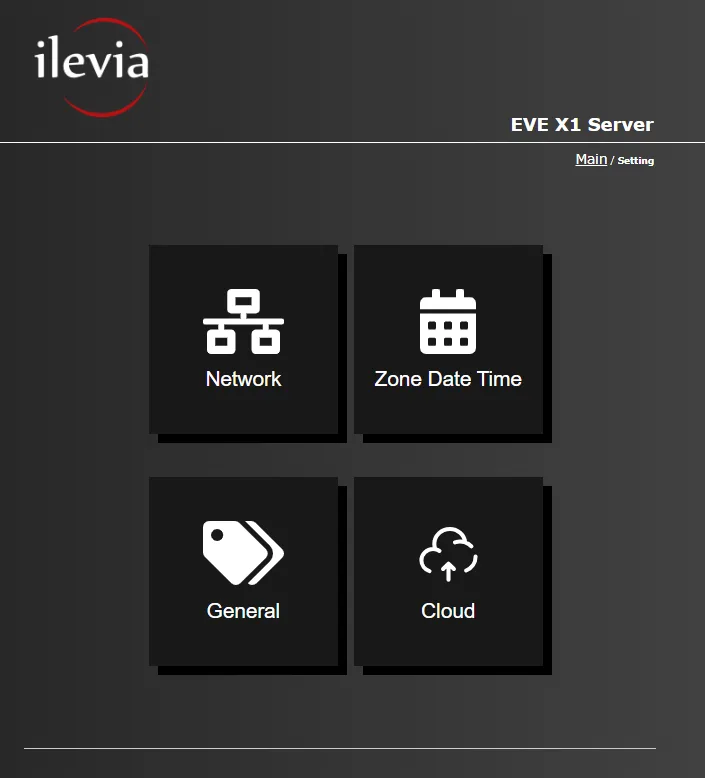
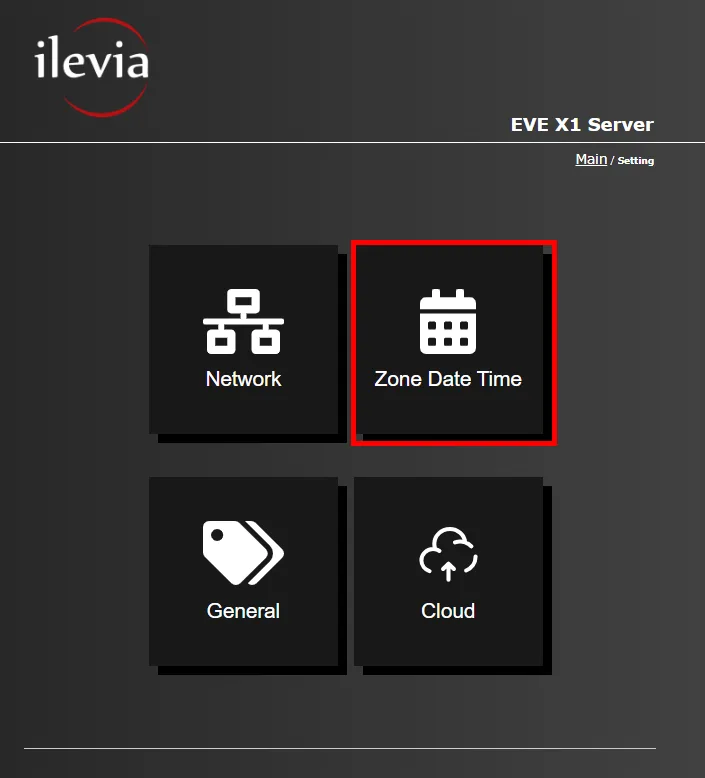
In het menu Settings kun je het beheerderswachtwoord wijzigen, de netwerkconfiguratie, de tijdzone en de tijd instellen en de identificatienaam van de Ilevia-server wijzigen.
Stap 7: Netwerkconfiguratie
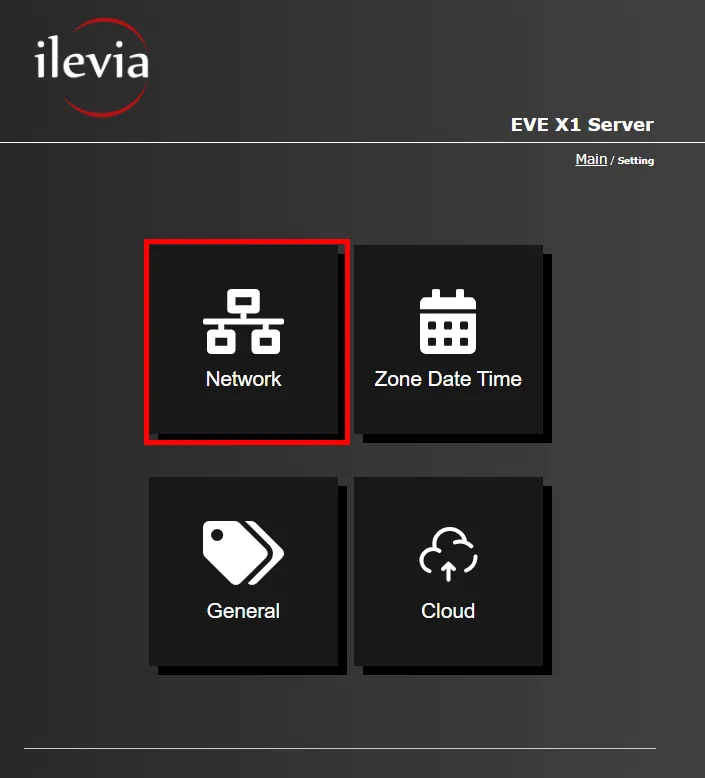
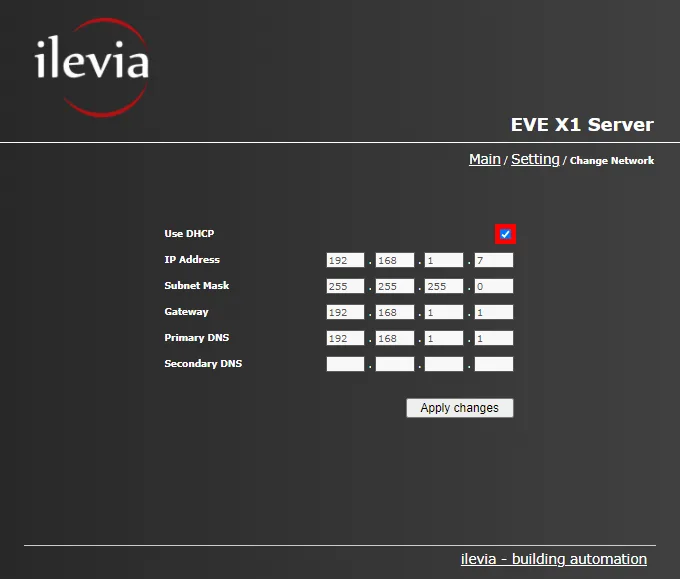
Klik op het menu “Network”: dit is het paneel om het IP-adres van de Ilevia-server in je netwerk te wijzigen of in te stellen. Om een statisch IP-adres in te stellen, haal je het vinkje weg bij “Use DHCP” en voer je het gewenste IP-adres in het tekstveld “IP address” in. Klik op de knop “Apply changes” om op te slaan. De server zal opnieuw moeten worden opgestart en na de herstart worden de instellingen toegepast.
N.B.: als je een statisch IP op de X1-server toepast, zorg er dan voor dat het geconfigureerde IP nog niet is toegewezen aan een ander apparaat in het lokale netwerk waarop de X1-server is aangesloten.
Stap 8: Tijdzone, datum en tijd
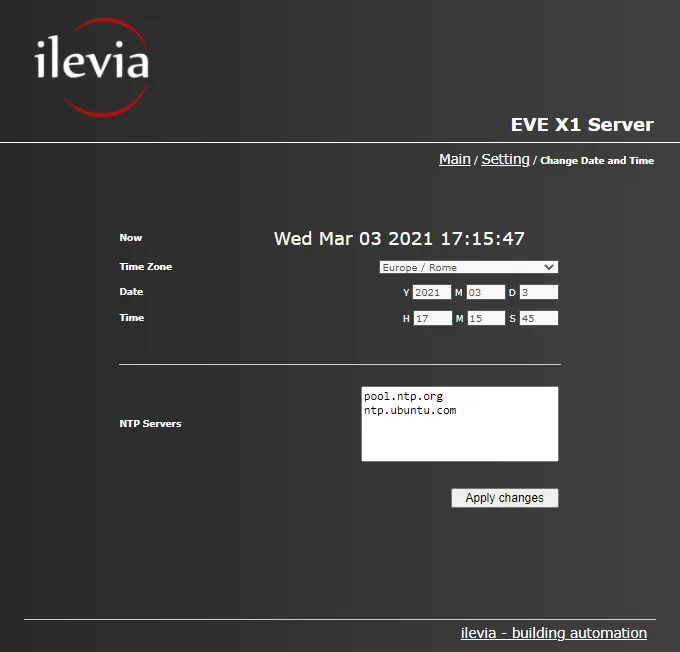
Dit zijn de datum- en tijdinstellingen. Het is zeer belangrijk deze correct in te stellen, omdat de server ze gebruikt voor timers en voor de uitvoering van specifieke scènes.
In het gedeelte NTP server staat een lijst met standaard ingestelde servers waarmee de Ilevia-server verbinding maakt om datum en tijd bij te werken. Vergeet niet de instellingen op te slaan door op de knop “Apply changes” te klikken: het systeem wordt opnieuw opgestart om ze toe te passen.
Stap 9: Menu Cloudverbinding
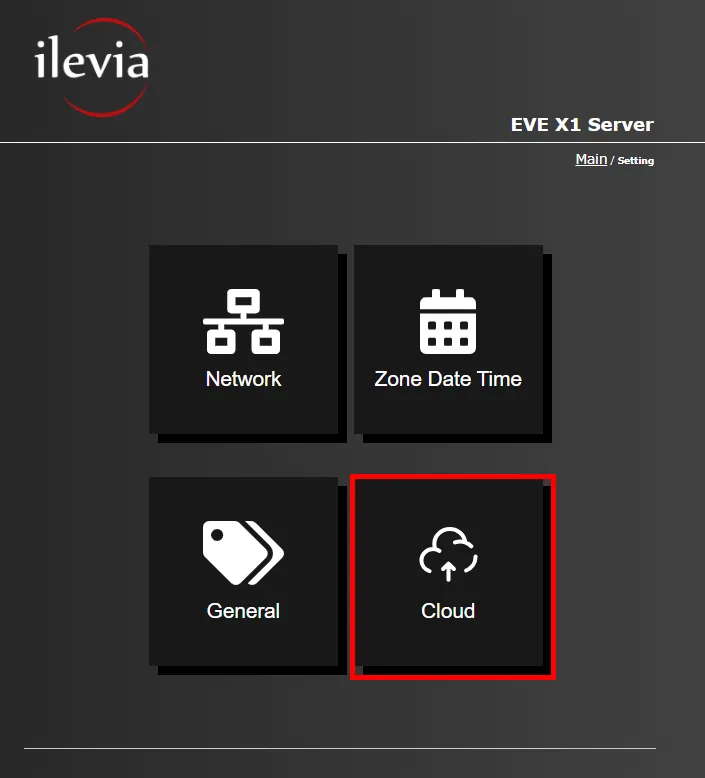
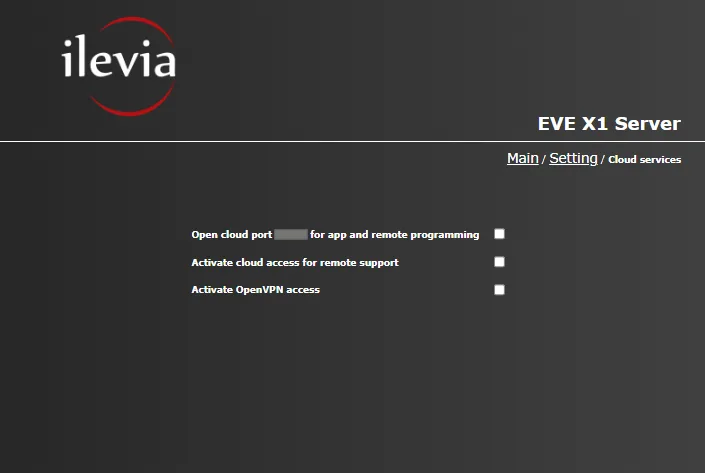
Dit menu maakt het mogelijk de cloudverbinding op de Ilevia-server in te schakelen. De cloudverbinding van de Ilevia-server voorkomt dat je port forwarding op de router hoeft te configureren. Raadpleeg voor meer informatie over cloudverbinding deze handleiding.
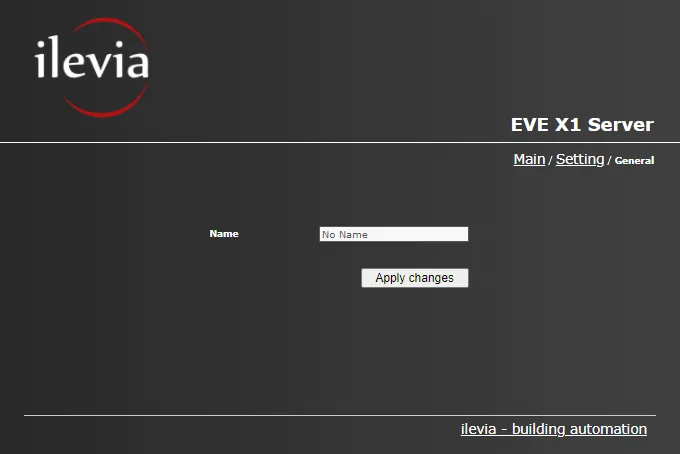
Stap 10: Menu General
Open het menu “General”: je vindt er een tekstveld waarin je de naam kunt invoeren waarmee de Ilevia-server in het systeem wordt geïdentificeerd. Nadat je de naam hebt gewijzigd, zal de server een herstart vragen om de wijziging toe te passen.