
Verbinding met de Ilevia-server via cloud
Hoe u de cloudservice op de X1-server activeert en op afstand verbinding maakt met Ilevia Control en Ilevia Manager.
Inleiding
In deze handleiding wordt uitgelegd hoe u de verbinding via Ilevia Cloud op de X1-server activeert en vervolgens gebruikt. De verbinding via Ilevia Cloud maakt verbinding op afstand en lokaal met de X1-server mogelijk zonder dat port forwarding op de router waarop deze is aangesloten hoeft te worden geconfigureerd.
Procedure
Stap 1:
Open uw browser en voer het lokale IP-adres van de Ilevia-server in.

Stap 2:
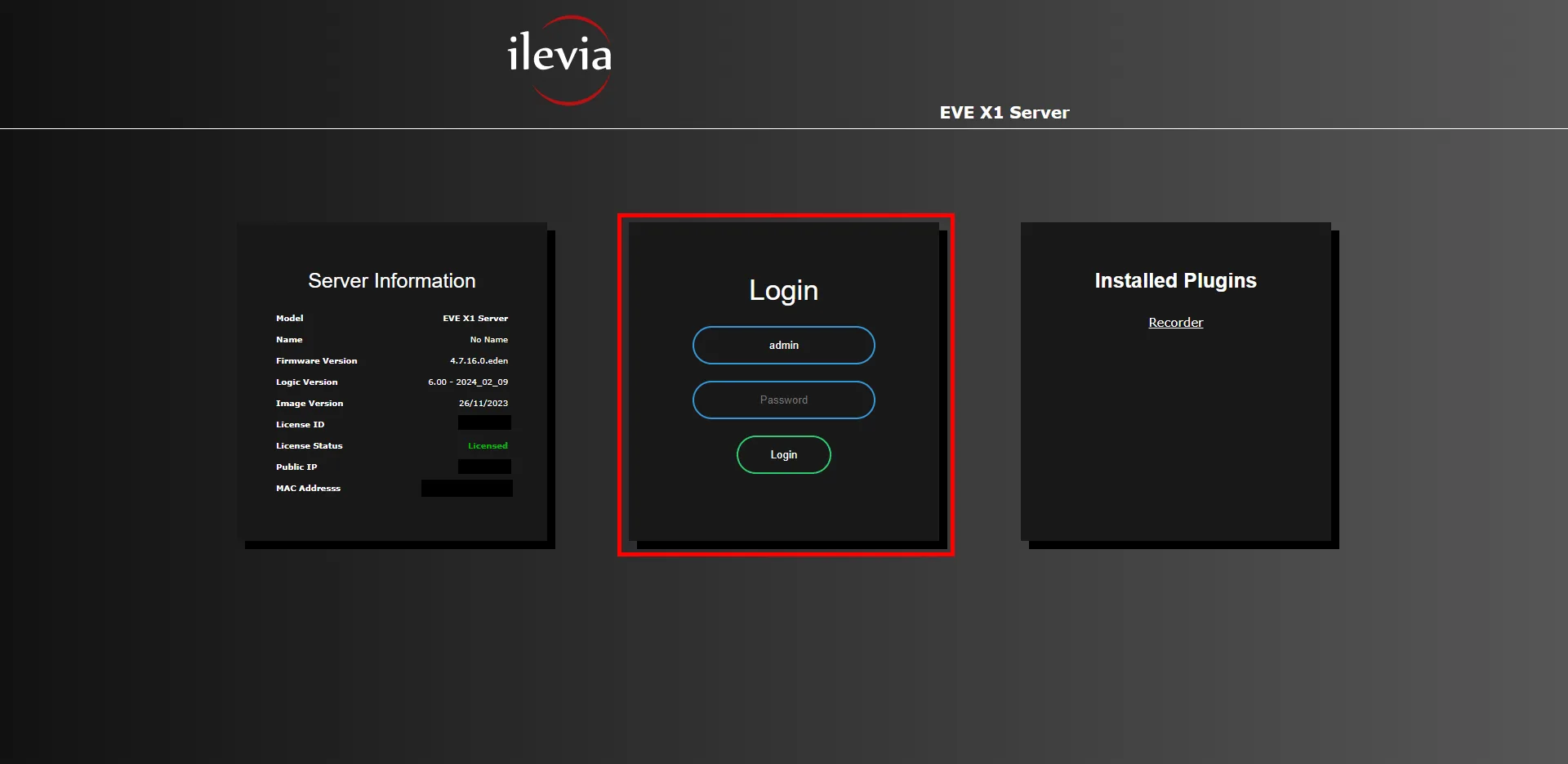
Meld u aan op de webconfiguratiepagina van de Ilevia-server.
Stap 3:
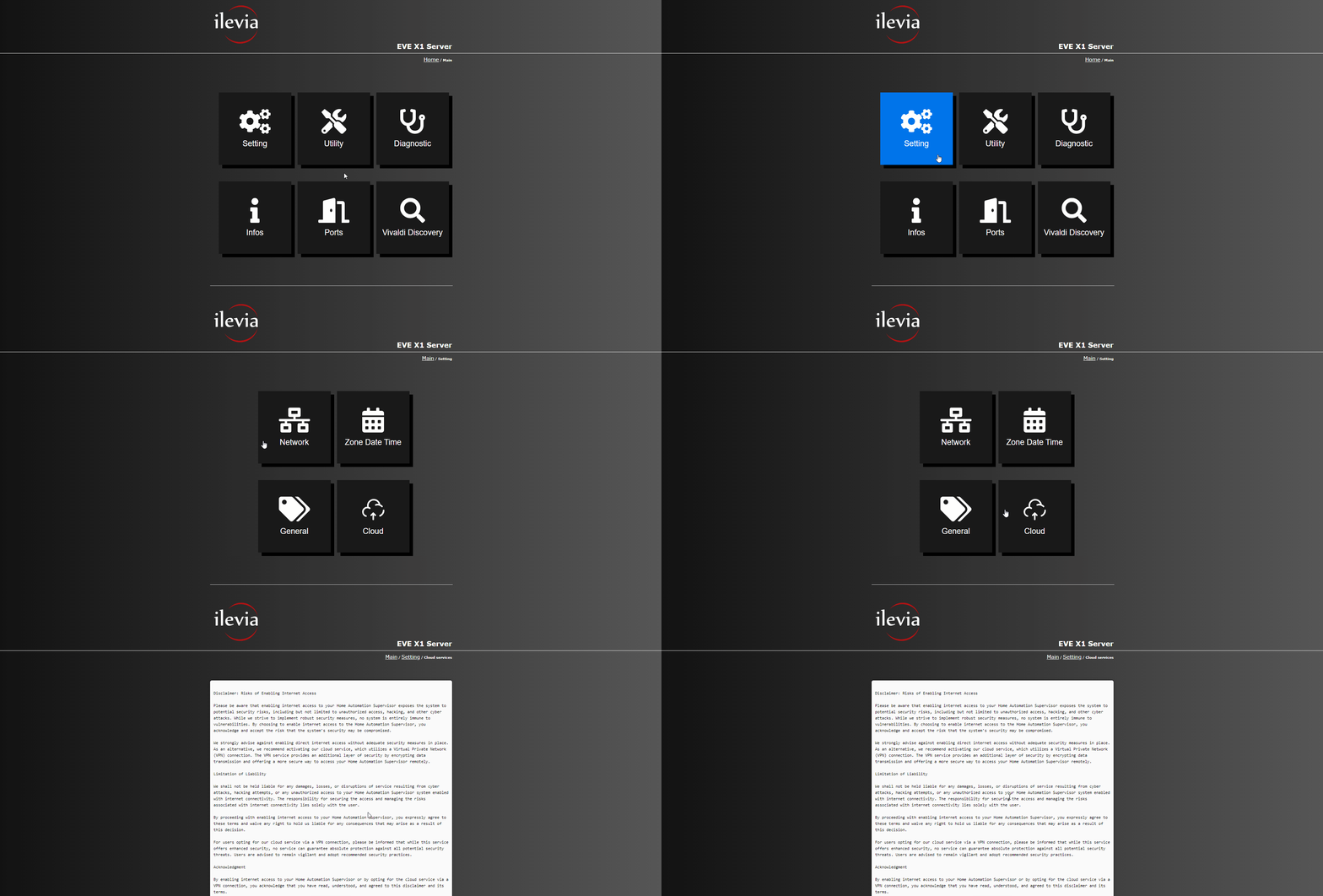
Ga naar het menu Settings en vervolgens naar Cloud.
Stap 4:
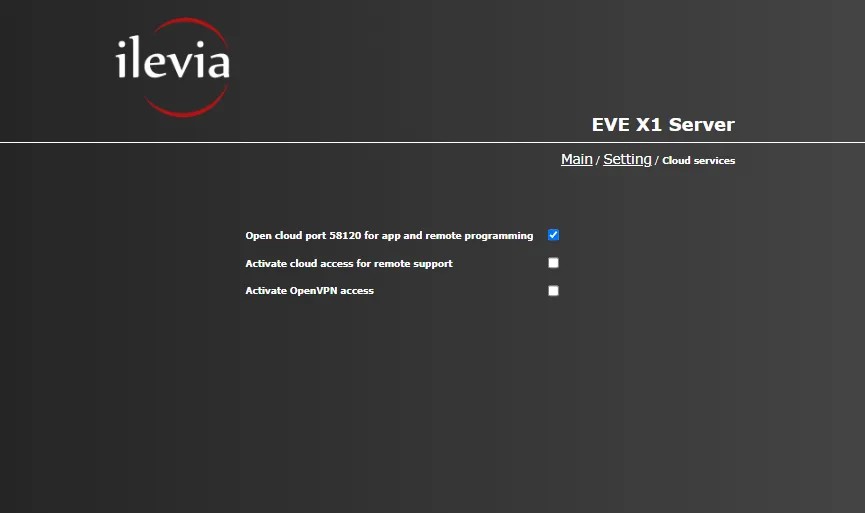
Om de cloudfunctie te kunnen gebruiken, moet u de vrijwaring die wordt weergegeven zodra u het Cloud-menu opent, zorgvuldig lezen en uw toestemming geven. In het Cloud-menu staan 3 selectievakjes die standaard uitgeschakeld zijn. Het eerste selectievakje schakelt, indien actief, de interne serverdienst voor cloudverbinding in. Het tweede selectievakje schakelt, indien actief, de cloudverbinding voor de Ilevia-assistentiedienst in, indien nodig. Het derde selectievakje bepaalt of de VPN-verbinding is ingeschakeld of niet.
Conclusie
Het is belangrijk te weten dat, zodra de verbindingsdienst via Ilevia Cloud op de server is geactiveerd, de aangegeven poort moet worden ingeschakeld door contact op te nemen met de technische dienst van Ilevia via het speciale nummer (+39 0424 1660208) of per e-mail, met vermelding van het nummer van de te activeren cloudpoort, op het volgende adres: supporto@ilevia.com.
Hoe verbinding maken met de server via cloud
De Ilevia Cloud-service maakt verbinding met de server mogelijk via zowel de configuratiesoftware Ilevia Manager als de toepassing voor het weergeven van de gebruikersinterface Ilevia Control.
Cloudverbinding met Ilevia Control
Stap 1:
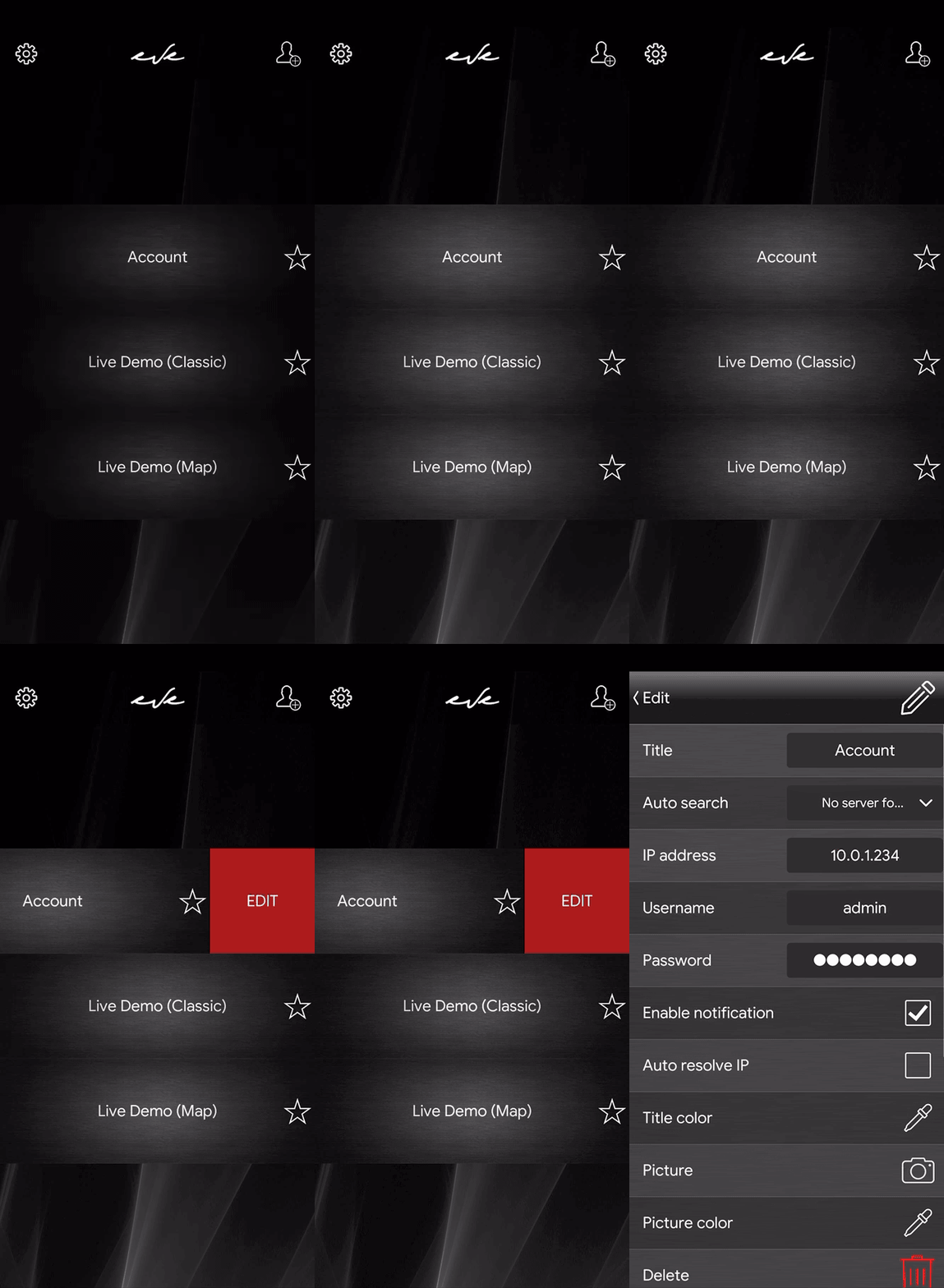
Open de toepassing Ilevia Control op uw apparaat. Maak een nieuwe gebruiker aan volgens deze handleiding of ga naar de instellingen van een bestaande gebruiker door met uw vinger van rechts naar links over de accountnaam te vegen.
Stap 2:
Voer ten slotte het volgende adres in het tekstveld IP address in: ilevia.com:<Toegekende poort>. De tekst Toegekende poort moet worden vervangen door de poort die is aangegeven in het menu Cloud in Stap 4 van de sectie Procedure.
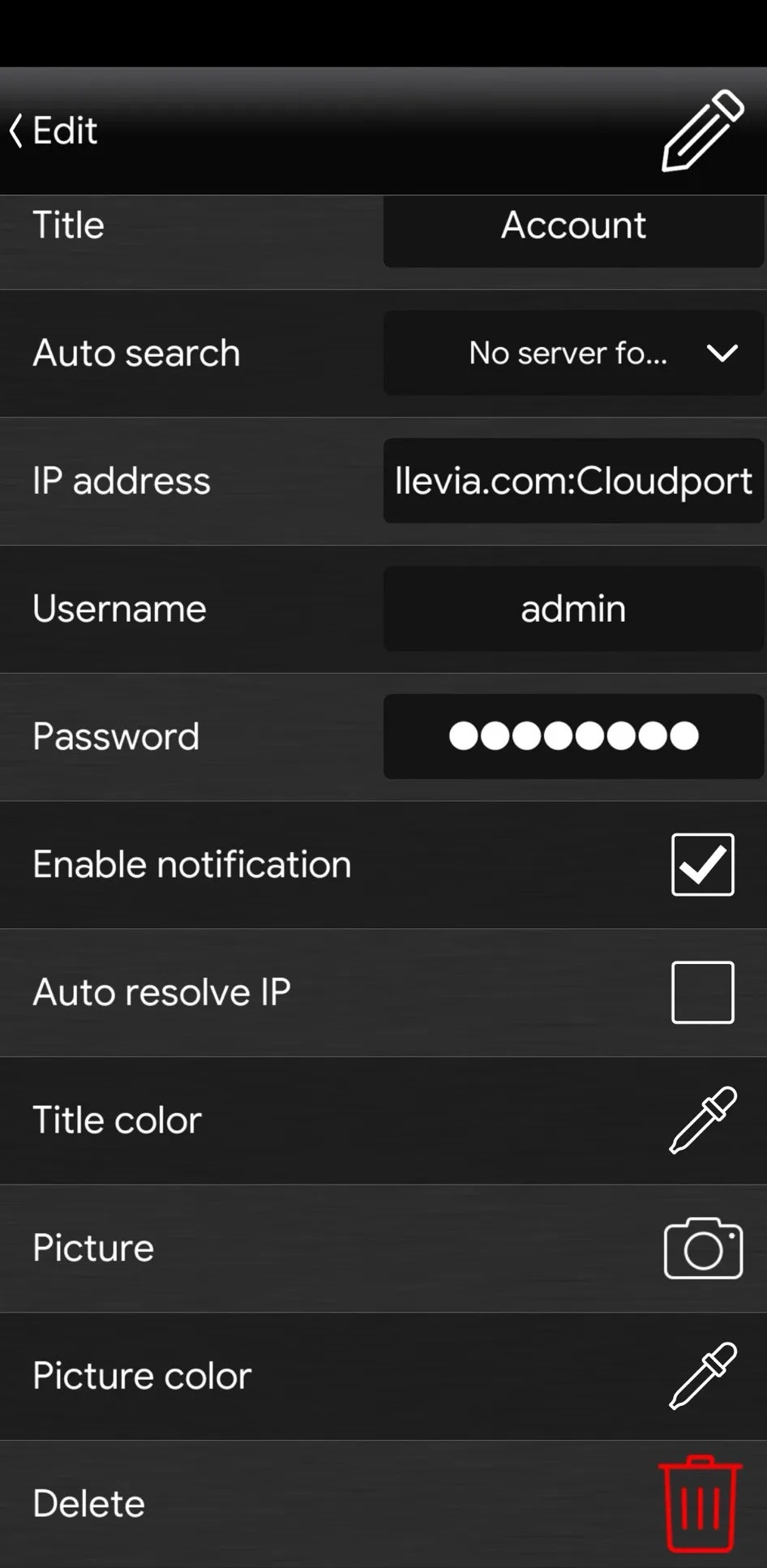
Stap 3:
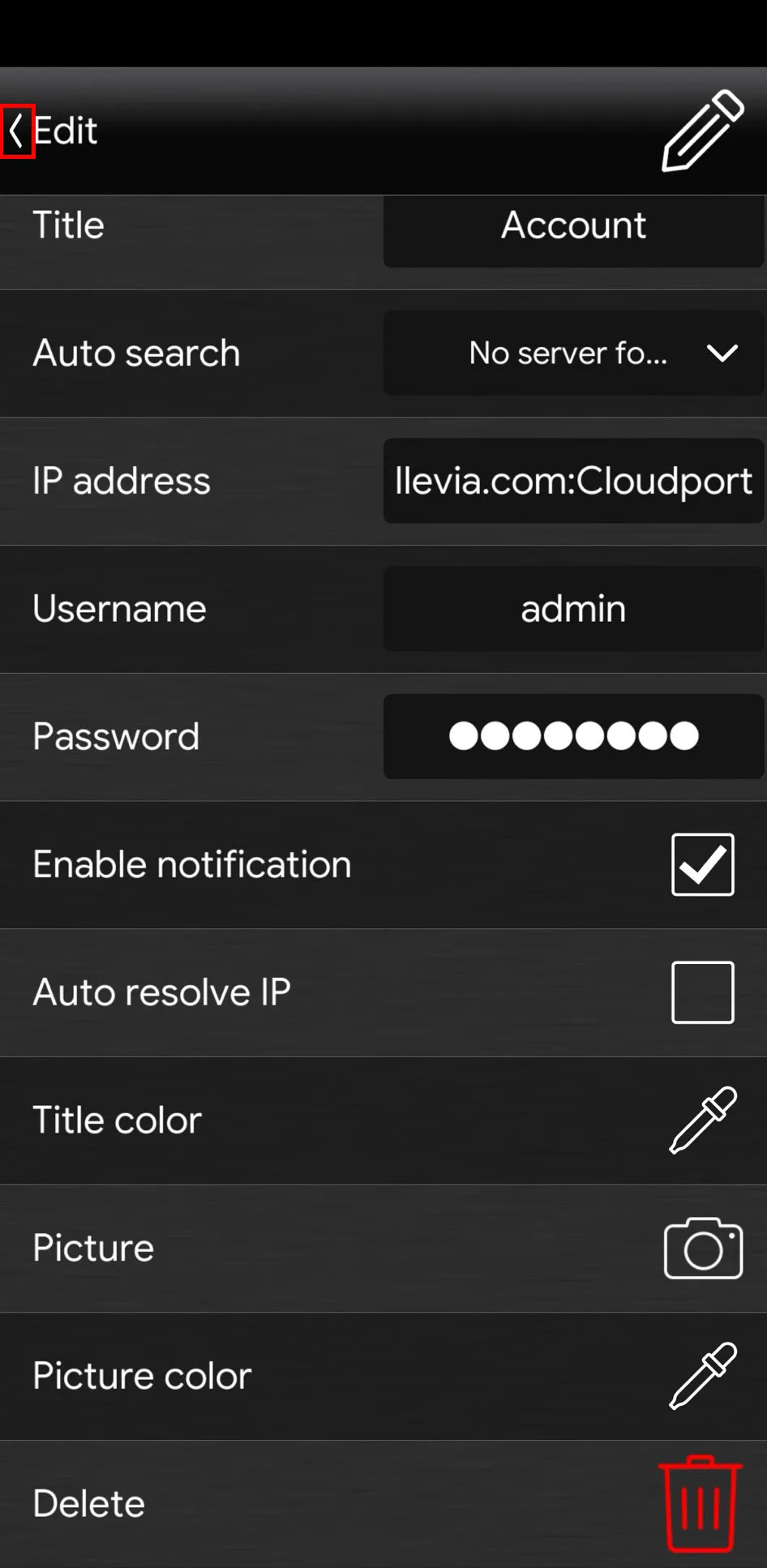
Zodra de adresconfiguratie is voltooid, keert u terug naar het hoofdmenu van Ilevia Control door te klikken op het pijltje linksboven

.
Conclusie
Om verbinding te maken, klikt u op de zojuist gewijzigde account. Als de configuratie correct is, ziet u onderaan het scherm een lichtblauwe laadbalk voortbewegen met de volgende melding eroverheen: Optimizing your experience.
Cloudverbinding via Ilevia Manager
Stap 1:
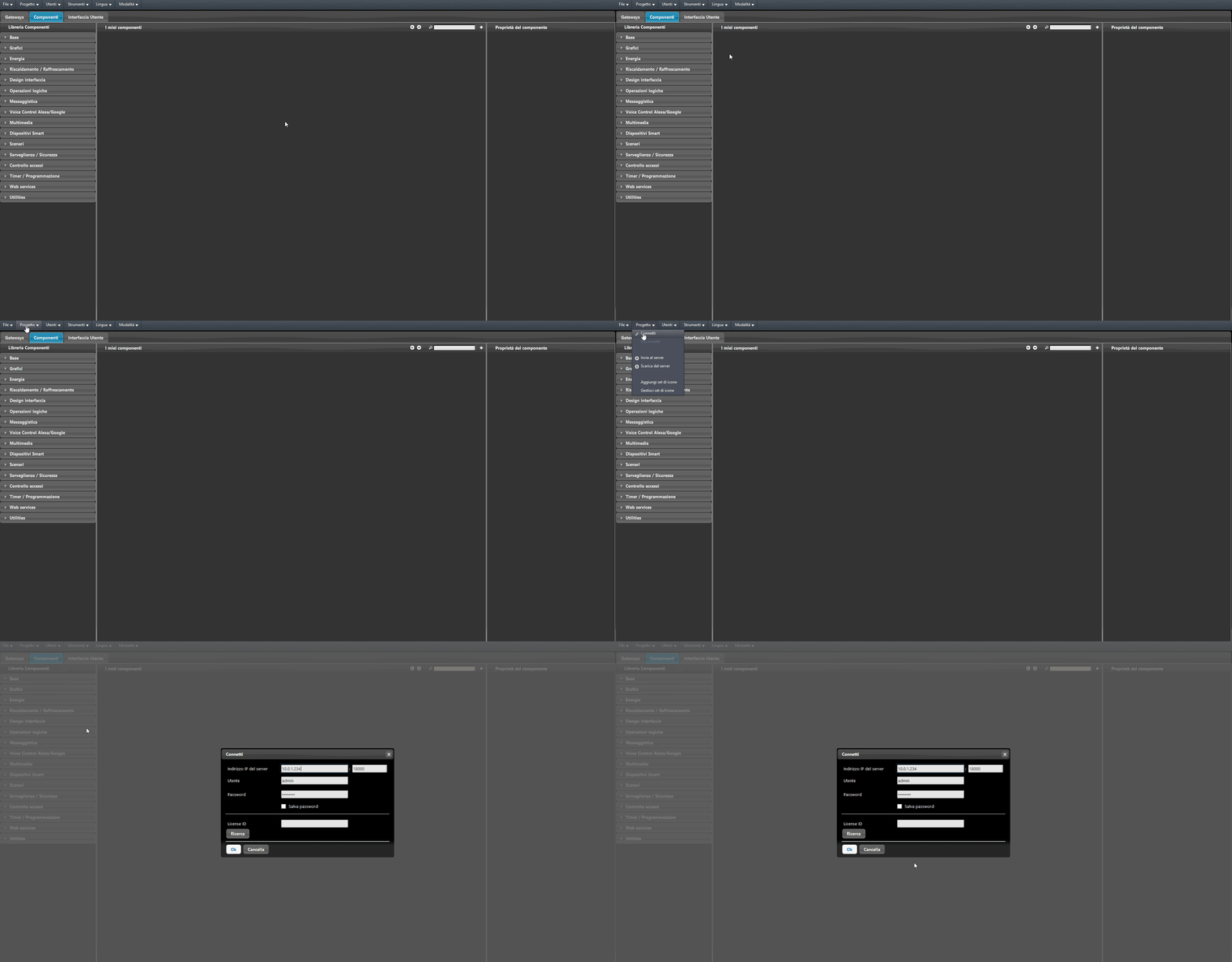
Open Ilevia Manager. Ga naar het menu Project en klik op Verbinden.
Stap 2:
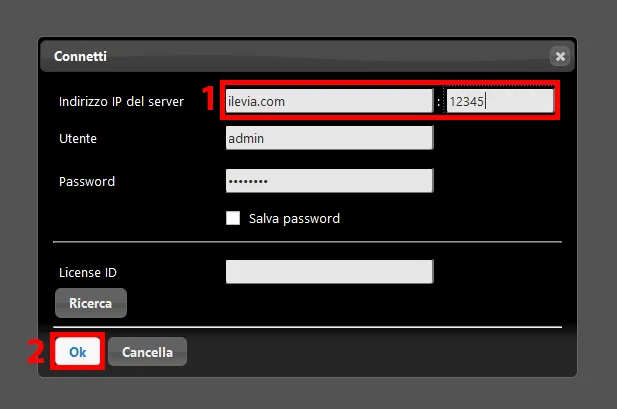
Vervang het huidige adres in het tekstveld IP-adres van de server door: ilevia.com. Voer in het tekstveld voor de poort de poort in die op de webpagina is aangegeven en die we in de vorige stappen hebben gezien. Klik ten slotte op OK om de verbinding te bevestigen.
Conclusie
Door via cloud verbinding te maken met de server met Ilevia Manager kunt u het project op afstand wijzigen, uploaden of downloaden.