
Connessione al server Ilevia tramite cloud
Come attivare il servizio cloud sul server X1 e collegarsi da remoto con Ilevia Control e Ilevia Manager.
Introduzione
In questa guida è spiegato come attivare, e quindi poter utilizzare, la connessione tramite Cloud Ilevia al server X1. La connessione tramite Cloud Ilevia permette la connessione da remoto e locale al server X1 senza la configurazione di alcun port forwarding nel router a cui è connesso.
Procedura
Passo 1:
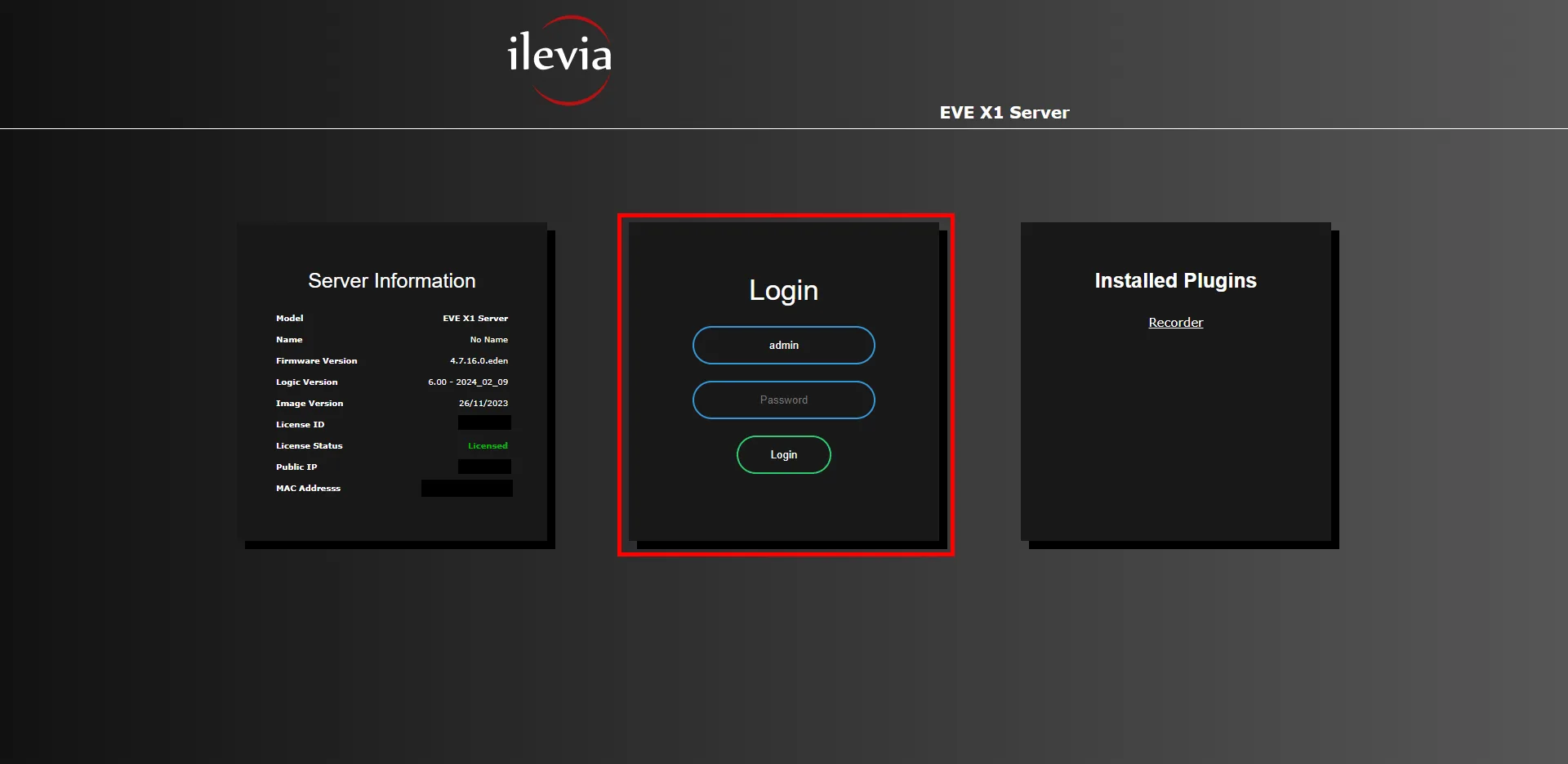
Apri il tuo browser e inserisci l’indirizzo IP locale del server Ilevia.

Passo 2:
Effettua il login all’interno della pagina di configurazione web del server Ilevia.
Passo 3:
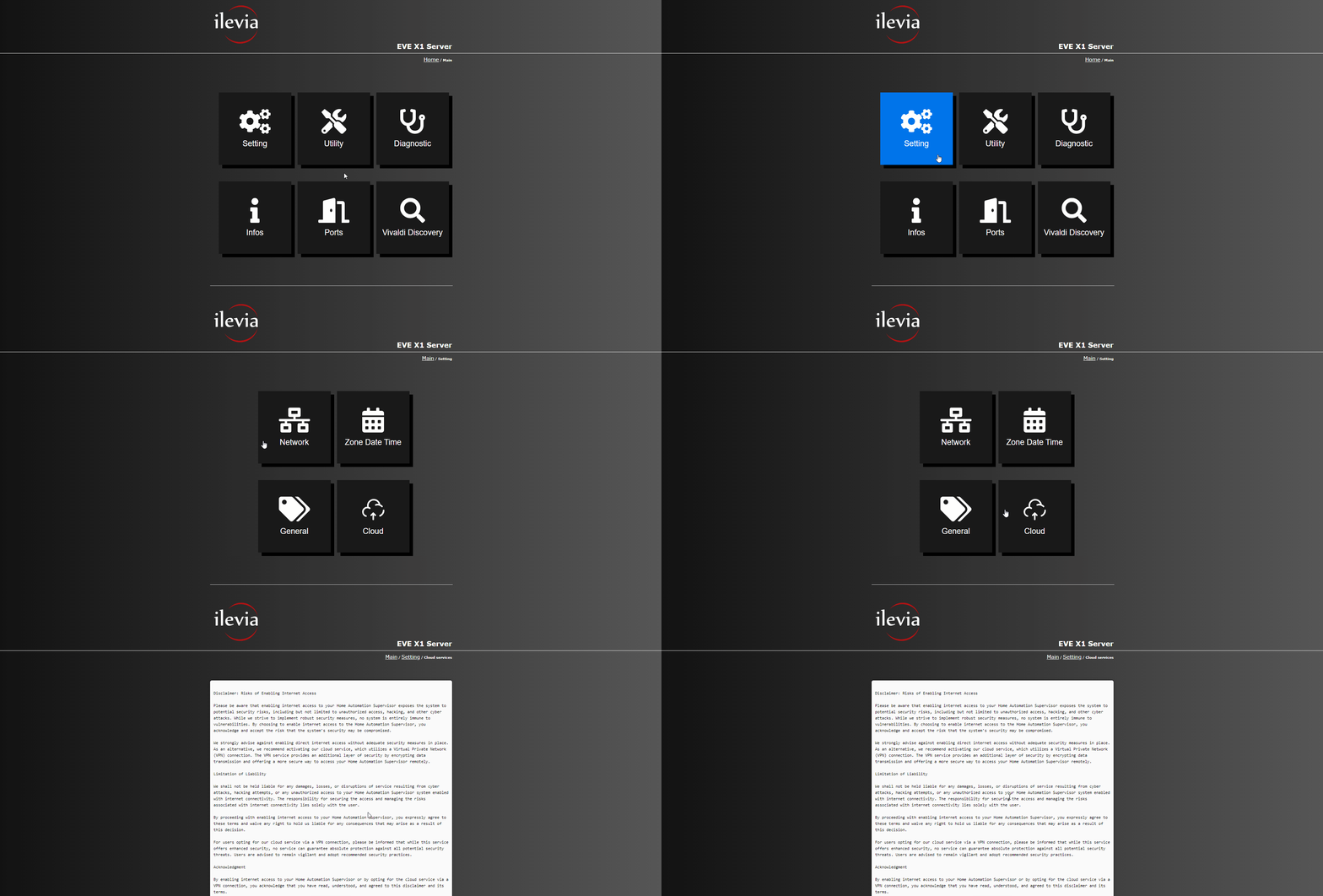
Accedi al menù chiamato Settings, dopo di che accedi al menù Cloud.
Passo 4:
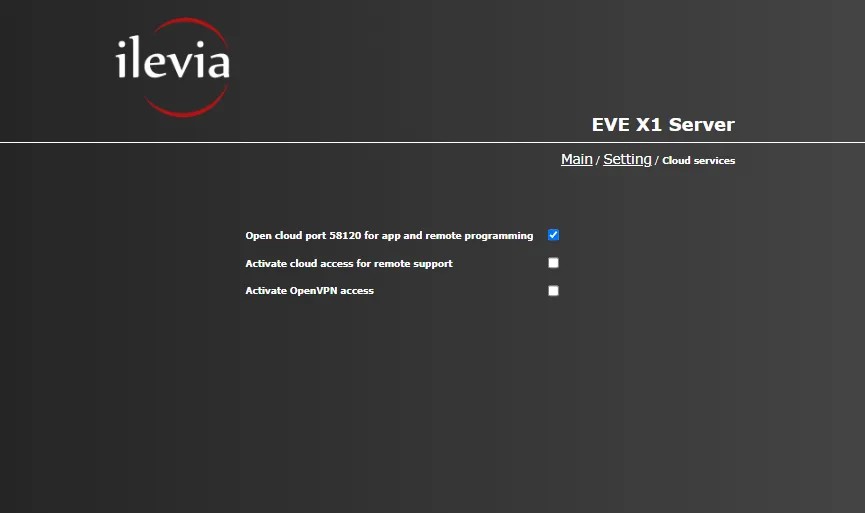
Per poter utilizzare la funzione cloud è necessario leggere attentamente la liberatoria che viene mostrata una volta entrati nel menù Cloud e darne il proprio consenso. All’interno del menù Cloud sono presenti 3 spunte che di default sono disattivate. La prima spunta, se attiva, abiliterà il servizio interno al server per la connessione Cloud. La seconda spunta, se attiva, abiliterà la connessione cloud per il servizio di assistenza Ilevia, se necessario. La terza spunta determina se la connessione VPN è abilitata oppure no.
Conclusione
Fondamentale sapere che, una volta attivato il servizio di connessione tramite Cloud Ilevia nel server, la porta indicata deve essere abilitata contattando il servizio tecnico di Ilevia al numero dedicato (+39 0424 1660208) oppure tramite email, specificando il numero della porta cloud da attivare, al seguente indirizzo: supporto@ilevia.com.
Come connettersi al server tramite cloud
Il servizio Cloud di Ilevia permette la connessione al server sia tramite il software di configurazione Ilevia Manager sia tramite l’applicazione per la visualizzazione dell’interfaccia utente Ilevia Control.
Connessione cloud con Ilevia Control
Passo 1:
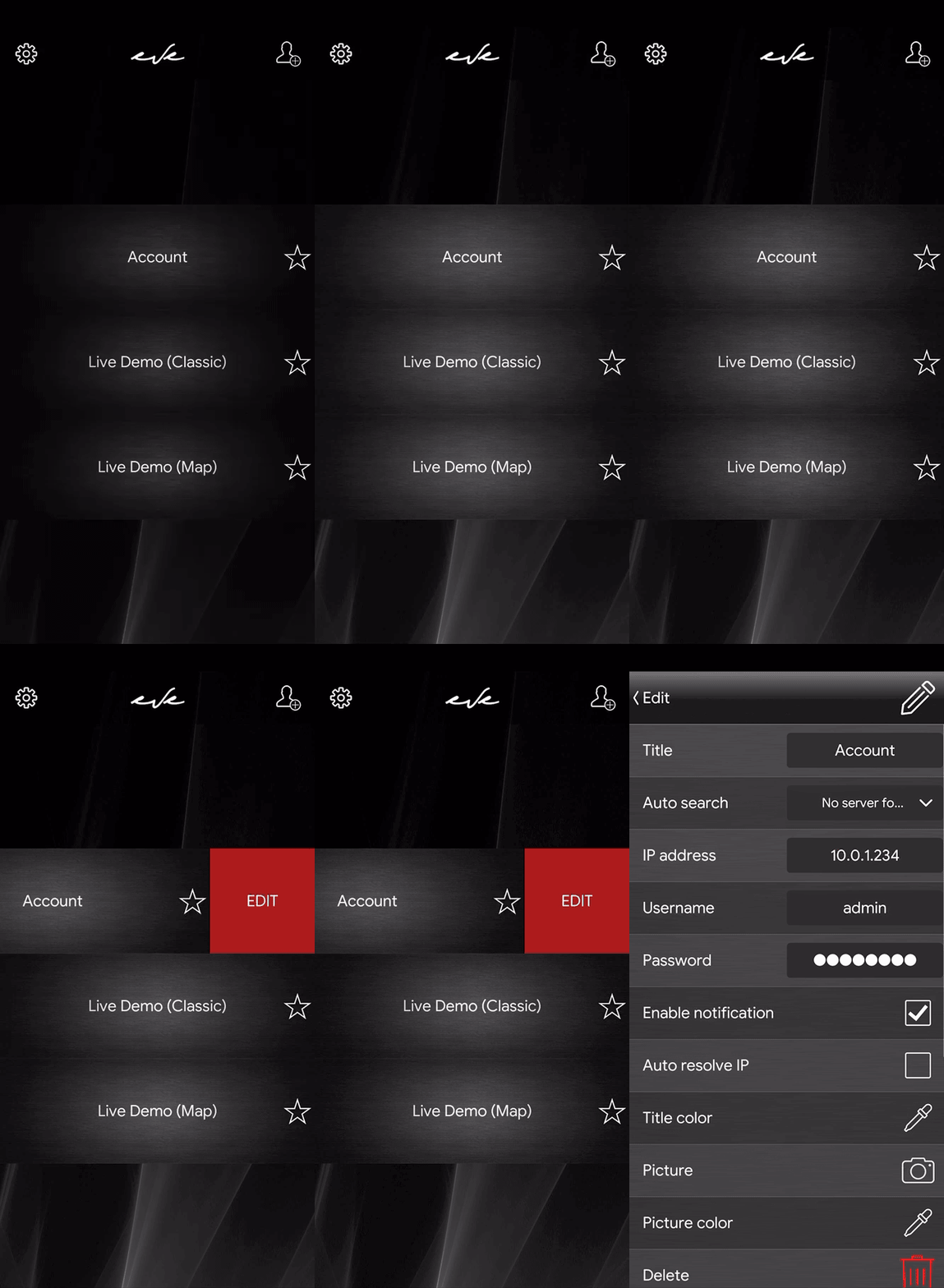
Apri l’applicazione Ilevia Control nel tuo dispositivo. Crea un nuovo utente seguendo questa guida oppure entra nelle impostazioni di quello esistente trascinando il dito da destra verso sinistra sopra il nome dell’account.
Passo 2:
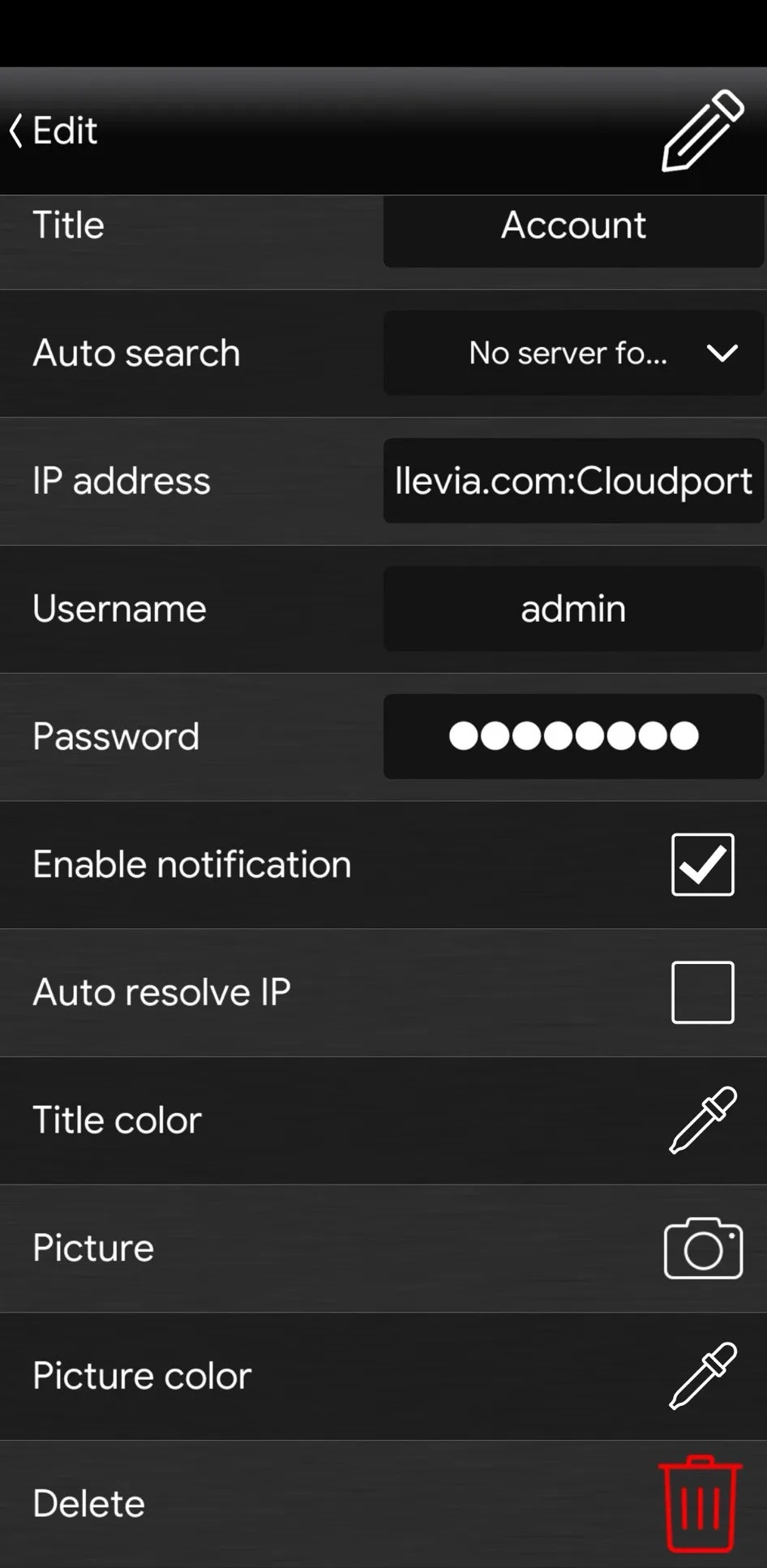
Infine inserisci il seguente indirizzo all’interno del campo di testo IP address: ilevia.com:<Porta assegnata>. Il testo Porta assegnata deve essere sostituito con la porta indicata all’interno del menù Cloud nel Passo 4 della sezione Procedura.
Passo 3:
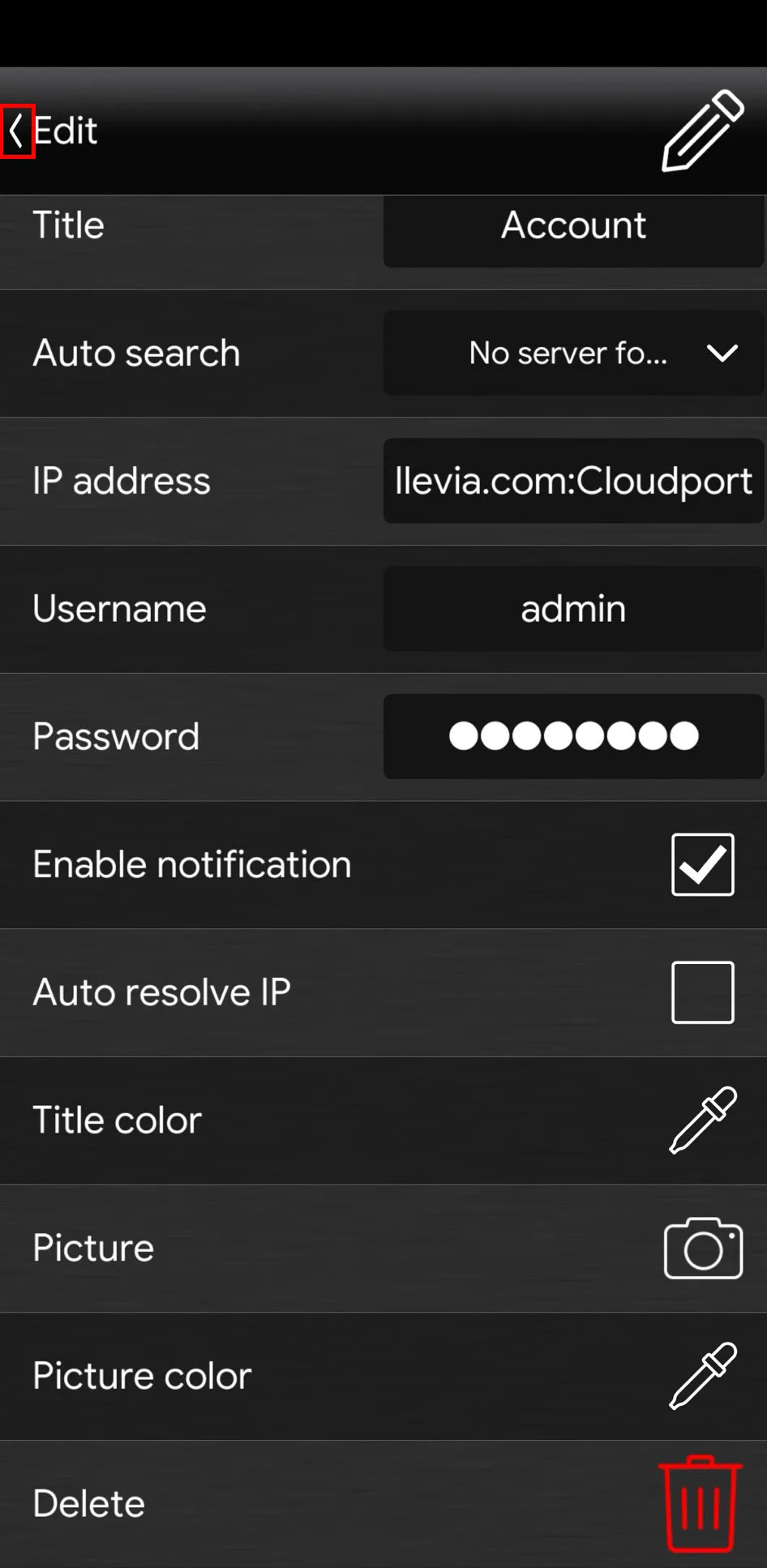
Una volta completata la configurazione dell’indirizzo torna nel menù principale di Ilevia Control cliccando sull’icona della freccia in alto a sinistra

.
Conclusione
Per connetterti clicca sull’account appena modificato. Se la configurazione è corretta, potrai vedere una barra di caricamento di colore azzurro avanzare nella parte bassa della schermata con il seguente messaggio in sovrimpressione: Optimizing your experience.
Connessione cloud tramite Ilevia Manager
Passo 1:
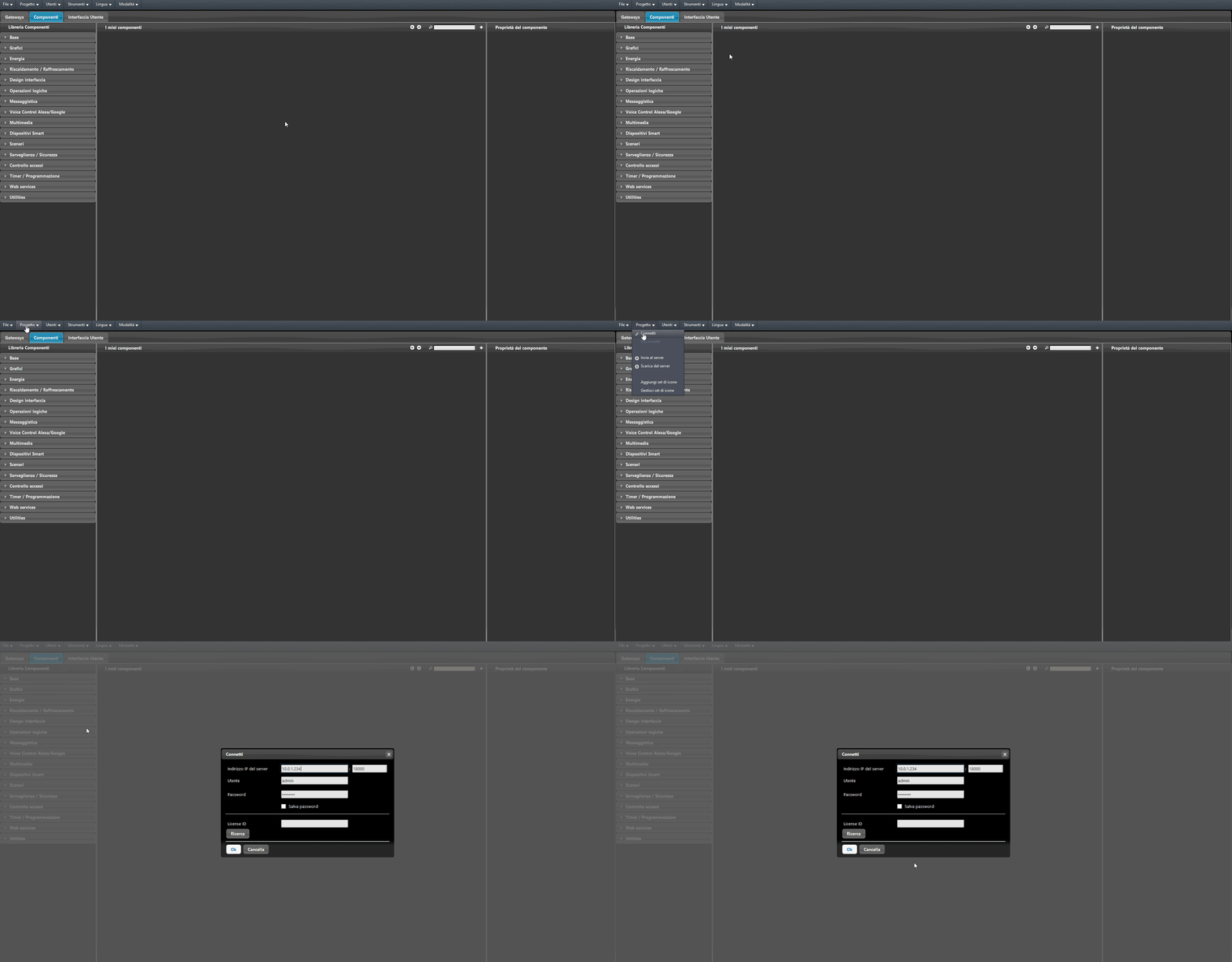
Apri Ilevia Manager. Accedi al menù Progetto e clicca Connetti.
Passo 2:
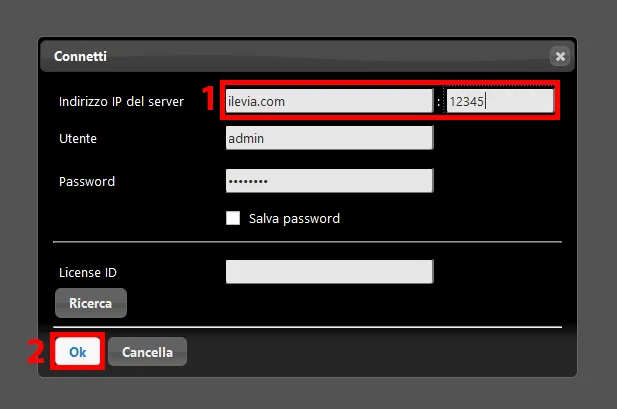
Sostituisci l’attuale indirizzo indicato nel campo di testo Indirizzo IP del server con la seguente dicitura: ilevia.com. Nel campo di testo dove viene indicata la porta, inserisci la porta indicata nella pagina web che abbiamo visto nei passaggi precedenti. Infine clicca OK per confermare la connessione.
Conclusione
Connettendoti al server tramite cloud con Ilevia Manager potrai modificare, caricare o scaricare il progetto da remoto.