
ChatGPT: controllare l'impianto con il plugin ILEVIA
Come installare in ChatGPT il plugin ufficiale ILEVIA, collegarlo al proprio impianto con seriale e chiave di accesso o con il codice QR, e comandare luci, tapparelle, termostati, scenari ed energia in linguaggio naturale.
Il plugin ILEVIA per ChatGPT, pubblicato da Ilevia srl nella directory dei plugin di ChatGPT, permette di comandare l'impianto scrivendo (o parlando) in linguaggio naturale: «spegni tutte le luci e abbassa le tapparelle», «quanta energia hanno prodotto i pannelli questa settimana?», «ogni sabato alle 8 accendi l'irrigazione del giardino».
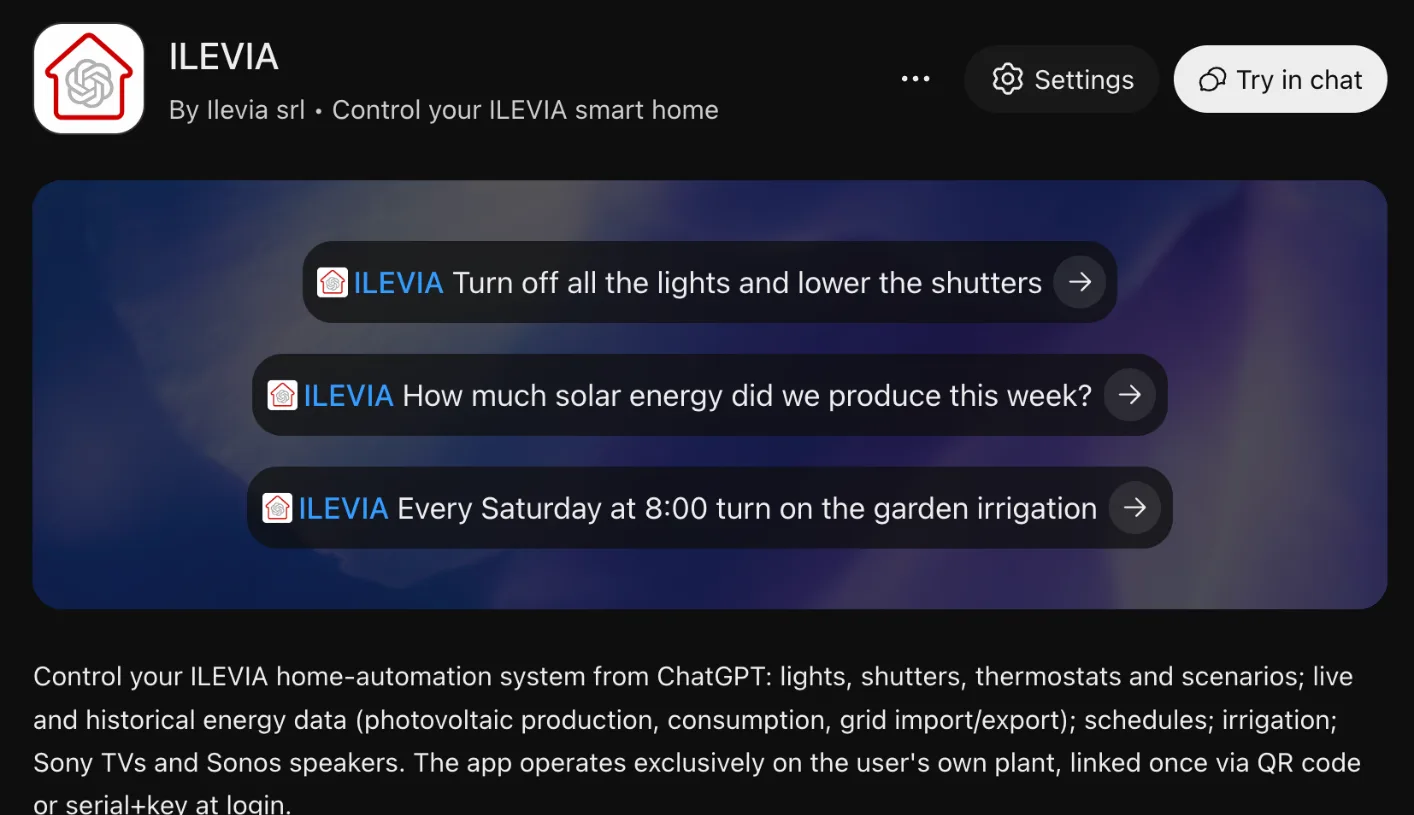
Cosa puoi fare
Area | Esempi |
|---|---|
Luci, tapparelle, termostati | Accendere o spegnere, alzare o abbassare, cambiare la temperatura |
Scenari | Attivare uno scenario dell'impianto |
Energia | Dati in tempo reale e storici: produzione fotovoltaica, consumi, energia prelevata e immessa in rete |
Programmazioni | Creare o modificare un orario, per esempio un'accensione ricorrente |
Irrigazione | Avviare o programmare l'irrigazione |
Multimedia | TV Sony e altoparlanti Sonos |
Il plugin lavora solo sul tuo impianto: viene collegato una sola volta, al primo accesso, con il seriale dell'impianto e la chiave di accesso oppure con il codice QR.
Cosa serve
Un account ChatGPT.
Un server ILEVIA collegato a internet, con il progetto già caricato.
Il seriale dell'impianto e la chiave di accesso, oppure il codice QR dell'impianto. Li trovi nella configurazione del server ILEVIA, oppure puoi chiederli al tuo installatore.
I comandi disponibili sono quelli presenti nel progetto: il plugin vede i componenti configurati in ilevia Manager con i loro nomi, quindi nomi chiari («Luce soggiorno», «Tapparella cucina») rendono le richieste più semplici.
Installare il plugin
In ChatGPT apri Plugins (dal menu laterale) e cerca ILEVIA.
Apri la scheda del plugin, sviluppato da Ilevia srl, e aggiungilo.
Alla prima richiesta, oppure da Settings, ChatGPT ti chiede di collegare il tuo account ILEVIA: premi Continue to ILEVIA.
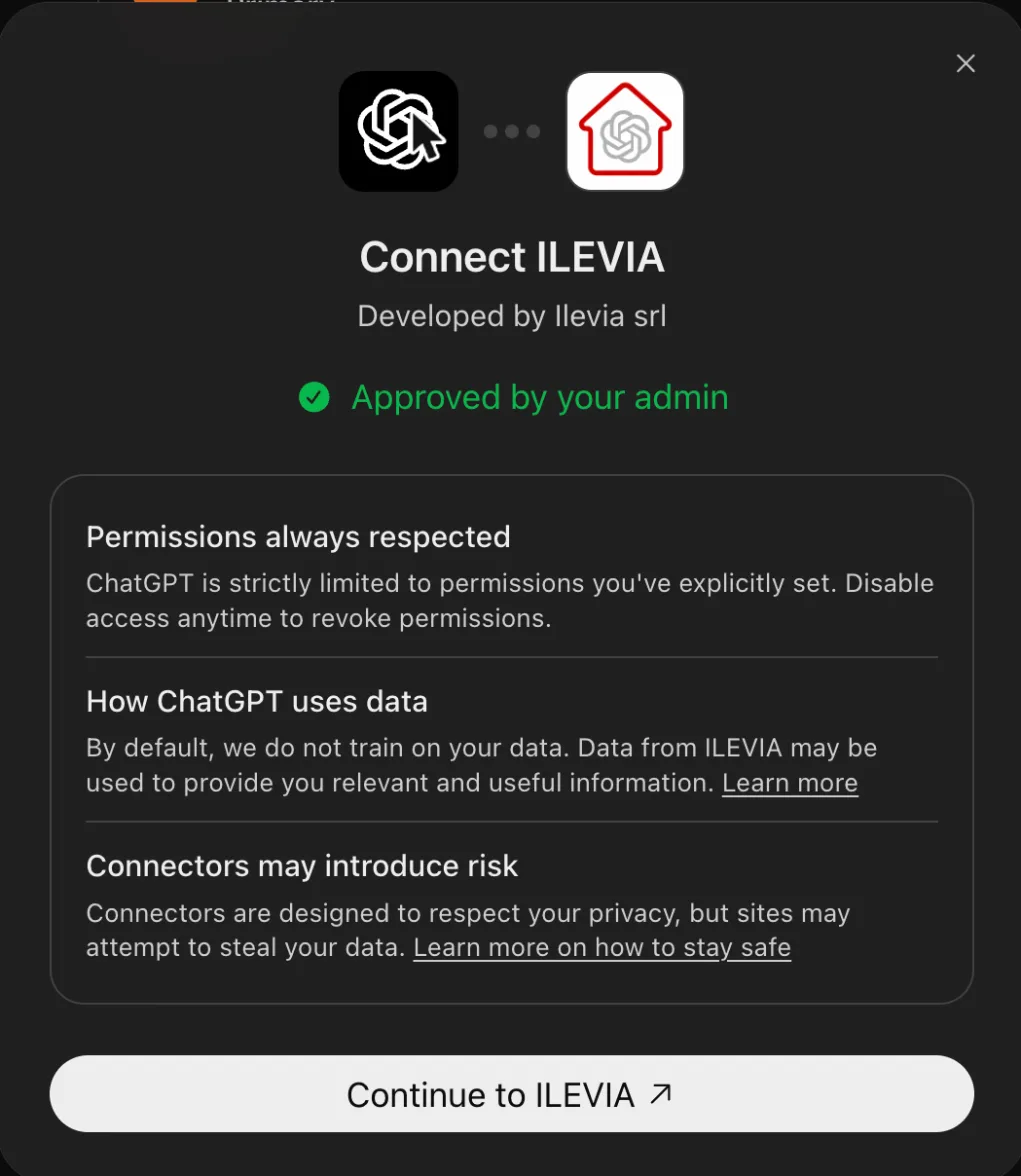
Collegare l'impianto
Si apre la pagina di accesso ILEVIA (Collega il tuo impianto a ChatGPT). Puoi collegarti in tre modi:
scrivi il Seriale impianto e la Chiave di accesso e premi Connect / Collega;
premi Scan plant QR code e inquadra il codice QR dell'impianto con la fotocamera;
premi Upload QR image e carica un'immagine del codice QR.
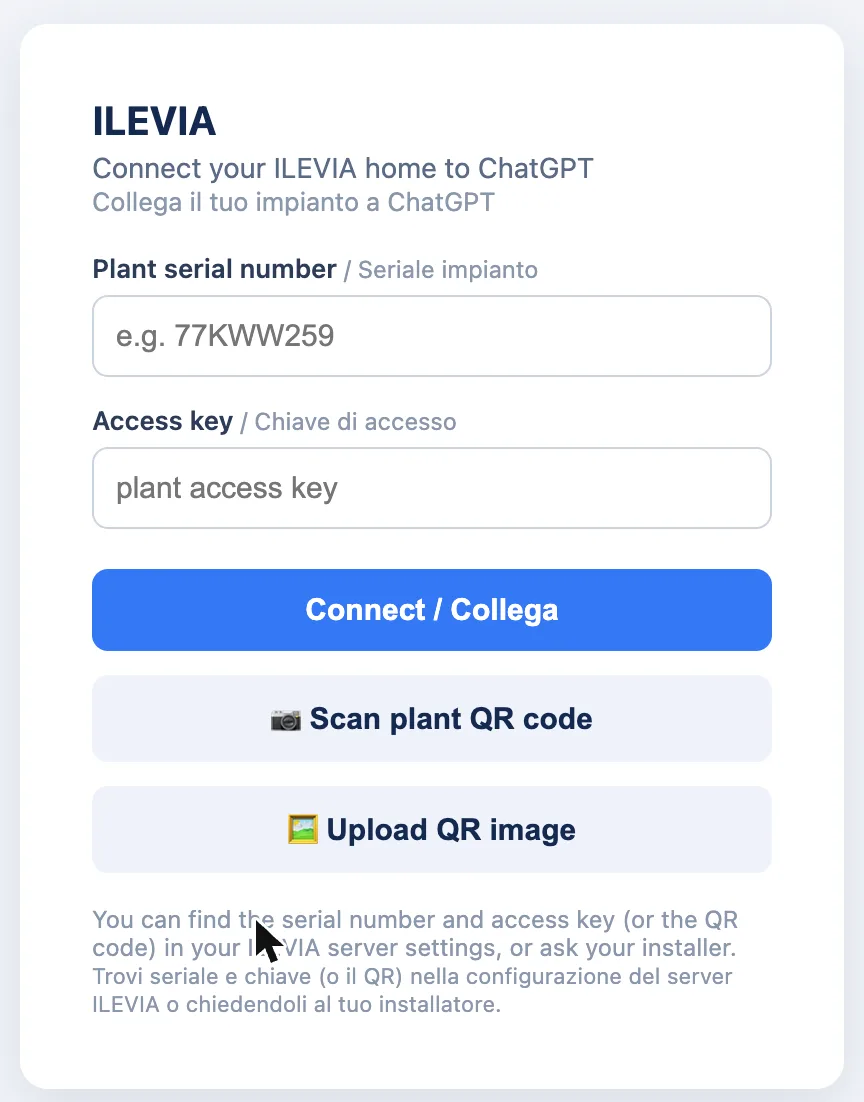
Al termine torni in ChatGPT con il plugin collegato. Il collegamento resta attivo: non serve ripeterlo a ogni conversazione.
Il seriale e la chiave di accesso (o il QR) danno il controllo dell'impianto: non condividerli e non scriverli nelle conversazioni. Inseriscili solo nella pagina di accesso ILEVIA.
Usare il plugin nelle conversazioni
Scrivi la richiesta in linguaggio naturale, nella lingua che preferisci. Per essere sicuro che ChatGPT usi il plugin, selezionalo prima di scrivere oppure cita ILEVIA nella richiesta. Alcuni esempi:
«Spegni tutte le luci e abbassa le tapparelle.»
«Che temperatura c'è in camera? Portala a 20 gradi.»
«Quanta energia solare abbiamo prodotto questa settimana? E quanta ne abbiamo immessa in rete?»
«Ogni sabato alle 8:00 accendi l'irrigazione del giardino.»
«Attiva lo scenario Cinema.»
«Quali luci sono accese adesso?»
Se una richiesta è ambigua (per esempio ci sono più luci con nomi simili), ChatGPT può chiederti di precisare quale componente intendi.
Più impianti, scollegare e disinstallare
Da ChatGPT apri Settings › Plugins › ILEVIA:
Connect another account collega un secondo impianto;
dal menu ⋯ accanto all'account collegato puoi scollegarlo;
Uninstall rimuove il plugin da ChatGPT.
Privacy
Quando il plugin è collegato, ChatGPT può condividere con ILEVIA le parti della conversazione utili a rispondere alla richiesta. L'uso dei dati è regolato dai termini e dall'informativa privacy di ILEVIA, raggiungibili dalla scheda del plugin, e dalle impostazioni sui dati del tuo account ChatGPT.
Vedi anche Controllo vocale per Alexa, Google Home e Siri.