
Parametri gateway Legrand/BTicino
Configura BTicino/Legrand su X1 Plus: interfacce OpenWebNet, parametri di rete e componenti per illuminazione, automatismi e termoregolazione, con immagini del Manager.
Il gateway BTicino/Legrand collega X1 Plus a un impianto SCS tramite rete IP e OpenWebNet. Il gateway gestisce la connessione; ogni componente identifica invece la funzione e l’indirizzo SCS da controllare.
Dispositivi necessari
Serve un’interfaccia dell’impianto compatibile con OpenWebNet e raggiungibile in rete da X1 Plus. I dispositivi indicati per l’integrazione comprendono MH200, MH202, F451, F454, F459 e MyHOME Server1. Verifica le funzioni disponibili sull’interfaccia utilizzata.
Tieni a disposizione l’indirizzo IP, la porta e l’eventuale password dell’interfaccia, oltre agli indirizzi dei dispositivi nell’impianto SCS.
Preparare i dati dell’impianto
Il collegamento segue questo percorso: X1 Plus → rete IP → interfaccia BTicino/Legrand → bus SCS → dispositivi. L’interfaccia di rete e il dispositivo SCS hanno indirizzi diversi e vanno configurati nei rispettivi campi.
Identifica l’interfaccia OpenWebNet installata e i dati della sua connessione: IP, porta ed eventuale password.
Per ogni funzione da integrare, annota famiglia, interfaccia SCS, indirizzo e funzione del dispositivo.
Configura un gateway per il collegamento all’interfaccia e associa a quel gateway i componenti interessati.
La password del campo Password è quella prevista dall’interfaccia BTicino, compreso MyHOME Server1 quando utilizzato nell’impianto. Usa i dati della configurazione esistente.
Proprietà del gateway
Apri Gateways e crea o seleziona il gateway BTicino/Legrand adatto all’interfaccia dell’impianto.
Assegna un Name riconoscibile e lascia Enabled attivo.
Inserisci l’indirizzo IP dell’interfaccia BTicino, la porta e l’eventuale password richiesta.
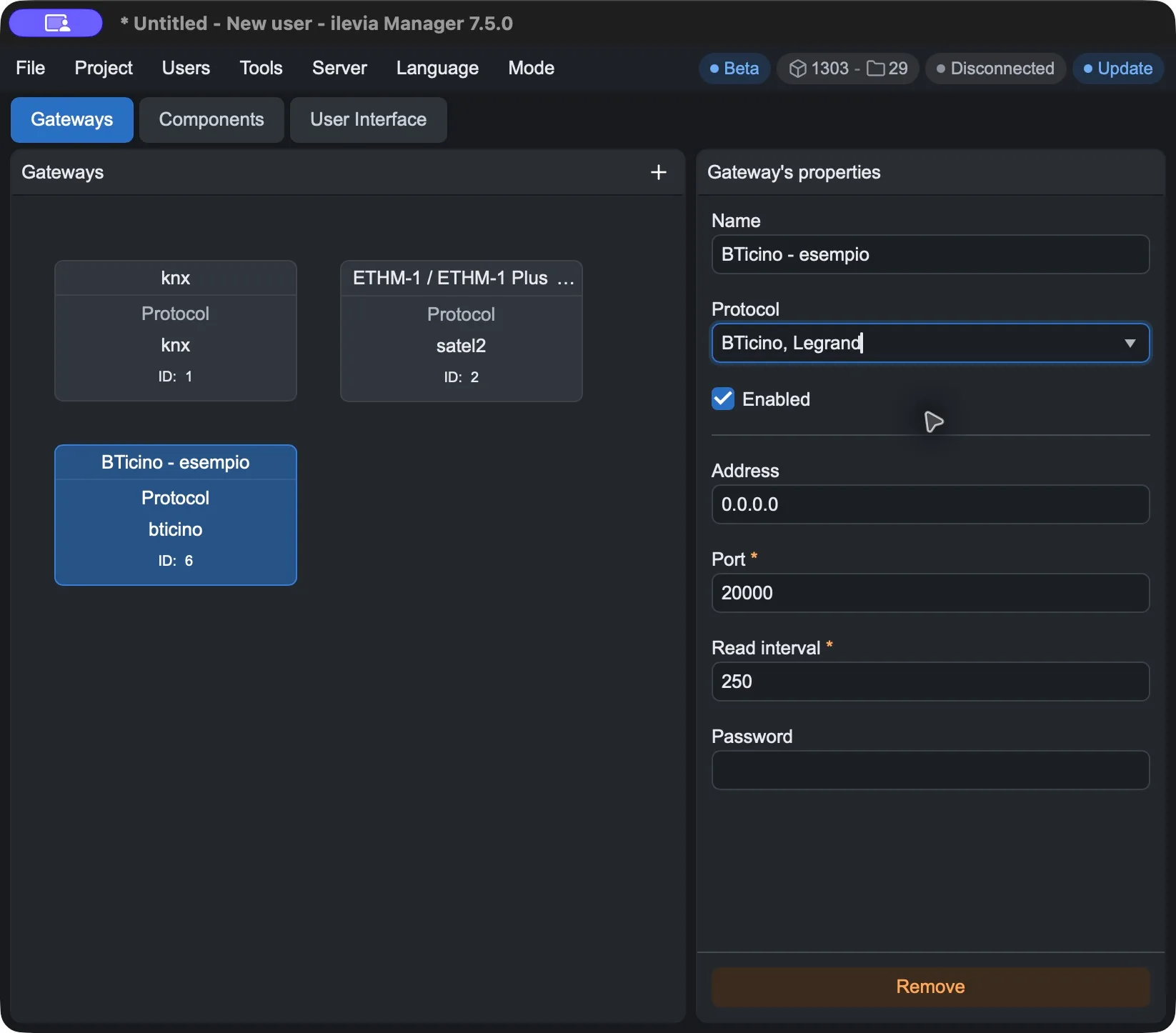
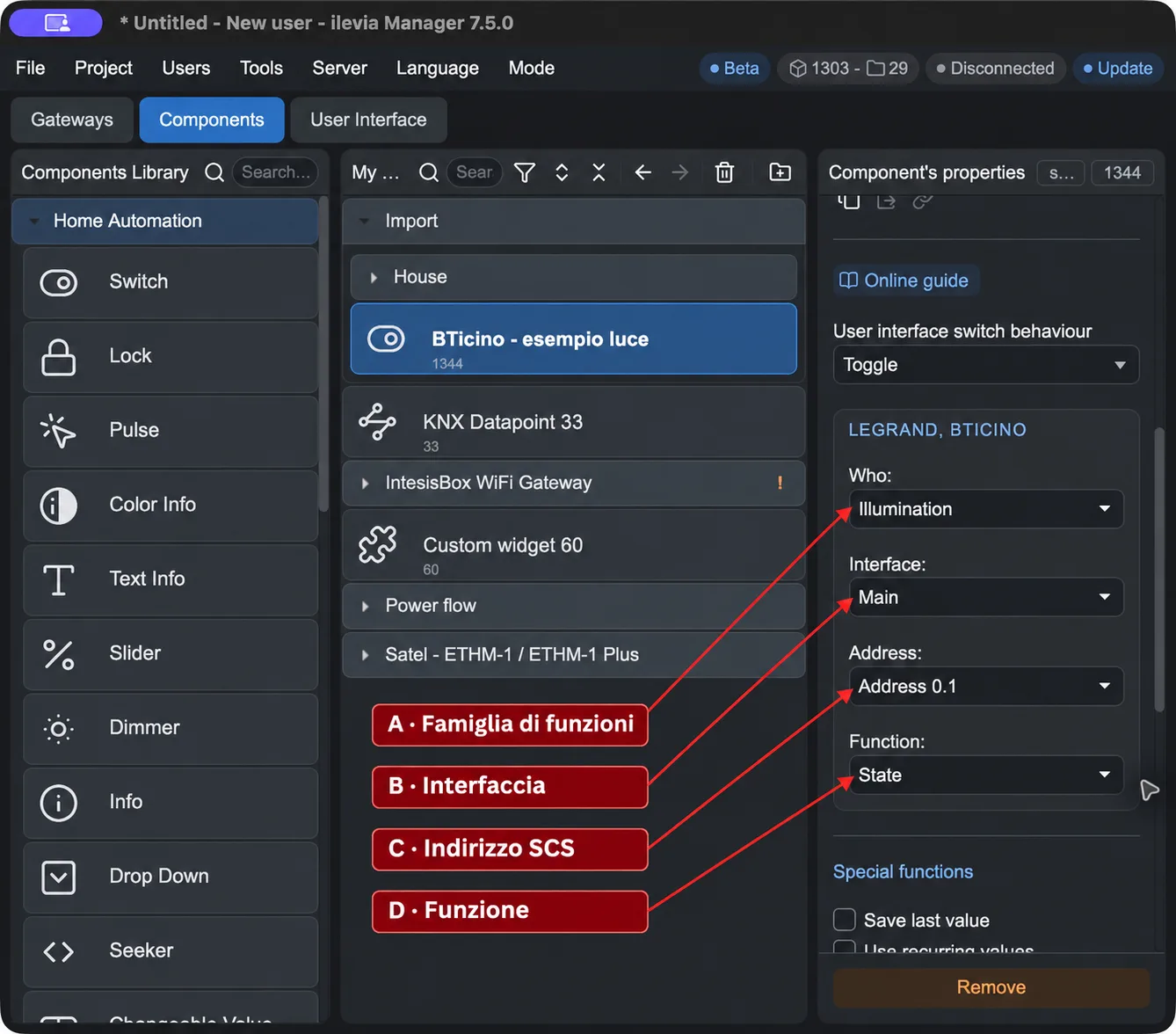
A sinistra i parametri della connessione, a destra quelli del componente con frecce A–D. Le schermate mostrano valori di esempio. Clicca sulle immagini per ingrandirle.
Campo | Come compilarlo |
|---|---|
Name | Nome del gateway nel progetto. |
Protocol | Seleziona il gateway BTicino/Legrand per l’interfaccia da integrare. La schermata mostra la voce BTicino, Legrand. |
Enabled | Abilita o disabilita la comunicazione tramite il gateway. |
Address | Indirizzo IP dell’interfaccia BTicino/Legrand raggiungibile da X1 Plus. Sostituisci il valore iniziale 0.0.0.0 con quello reale. |
Port | Porta TCP dell’interfaccia. Il valore predefinito nel Manager è 20000: usa quello previsto dalla configurazione dell’interfaccia. |
Read interval | Intervallo tra le letture, in millisecondi. Il valore predefinito nel Manager è 250 ms. |
Password | Password richiesta dall’interfaccia BTicino/Legrand per la connessione. È distinta dalle credenziali dell’account Ilevia. |
Per i comandi di creazione e rimozione consulta Aggiungere e rimuovere un gateway.
Parametri del componente
Apri Components e seleziona il componente adatto alla funzione, per esempio Switch per una luce.
Nel campo Gateway associa il gateway BTicino/Legrand configurato.
Scorri fino alla sezione LEGRAND, BTICINO e imposta Who, Interface, Address e Function in base all’impianto.
Campo | Significato |
|---|---|
A · Who | Famiglia di funzioni del dispositivo: illuminazione, automatismi o termoregolazione, come indicato nella guida originaria. Nell’esempio Switch il campo mostra Illumination (illuminazione). Le scelte disponibili dipendono dal tipo di componente. |
B · Interface | Interfaccia dell’impianto SCS alla quale appartiene il dispositivo. Main indica l’interfaccia principale nell’esempio; seleziona una diversa interfaccia solo se corrisponde alla configurazione dell’impianto. |
C · Address | Indirizzo del dispositivo o della funzione SCS, selezionato dall’elenco. Nell’esempio è Address 0.1. Non è un indirizzo IP. |
D · Function | Funzione da associare al componente. Nell’esempio State rappresenta la funzione di stato della luce. La scelta deve corrispondere al dispositivo e al tipo di componente. |
Scegliere la famiglia e la funzione
Famiglia della guida originaria | Funzione da identificare nell’impianto |
|---|---|
Illuminazione | La luce o il punto luce da controllare, con il relativo indirizzo SCS e la funzione richiesta. |
Automatismi | L’automatismo da comandare, con la sua interfaccia, l’indirizzo SCS e la funzione prevista. |
Termoregolazione | La funzione dell’impianto termico da integrare, con l’indirizzo e il parametro corrispondenti alla configurazione del dispositivo. |
Scegli il tipo di componente in base alla funzione da realizzare. Il Manager propone le opzioni Who e Function disponibili per quel componente: la schermata Switch illustra l’illuminazione e non è un elenco completo delle funzioni dell’impianto.
Compila i parametri nell’ordine Who → Interface → Address → Function, controllando che tutti si riferiscano allo stesso dispositivo e alla stessa funzione. Main e Address 0.1 sono i valori mostrati nell’esempio, non valori da applicare automaticamente a ogni componente.
Esempio: una luce sull’impianto SCS
La schermata mostra Switch con Who = Illumination, Interface = Main, Address = Address 0.1 e Function = State. Usa questi valori soltanto se corrispondono alla configurazione della luce nel tuo impianto.
I due campi Address hanno scopi diversi. Nel gateway inserisci l’IP dell’interfaccia BTicino; nel componente scegli l’indirizzo SCS della luce. Un IP corretto permette di raggiungere l’interfaccia, ma non identifica da solo l’uscita da comandare.
Applicare le modifiche e controllare il risultato
Salva il progetto con File → Save.
Carica il progetto su X1 Plus con Project → Upload per applicare le modifiche. Ripeti il caricamento ogni volta che vuoi applicare nuove modifiche al server.
Verifica sia il comando sia l’aggiornamento dello stato della luce nell’interfaccia di controllo.
Problema | Cosa verificare |
|---|---|
Nessun dispositivo risponde | Enabled, indirizzo IP, porta, password e raggiungibilità dell’interfaccia da X1 Plus. |
Un componente non risponde | Gateway associato, Who, Interface, Address e Function. |
Risponde una luce diversa | Indirizzo SCS e interfaccia selezionati nel componente. |
Il comando funziona ma lo stato non si aggiorna | Funzione selezionata, corrispondenza con il dispositivo e aggiornamenti di stato forniti dall’interfaccia. |