
Gateway Modbus RTU/ASCII e Modbus TCP: parametri
Configura Modbus RTU/ASCII e Modbus TCP su X1 Plus: porte, timeout, registri con base 0, lettura e scrittura, trasformazione dei valori e immagini del Manager.
Questa guida descrive come collegare X1 Plus a dispositivi Modbus e configurare i componenti nel Manager. Prima imposta il gateway, poi indica per ogni componente il dispositivo, la funzione e i registri da usare.
Tieni a disposizione la mappa Modbus del produttore: deve indicare parametri di comunicazione, Unit ID, funzioni supportate, indirizzi, formato e scala dei valori. I nomi in inglese riportati qui corrispondono ai campi del Manager.
Quale gateway scegliere
Collegamento di X1 Plus | Protocol nel Manager |
|---|---|
Dispositivi seriali RS485 | Modbus RTU/ASCII. Per ASCII attiva anche Ascii transform. |
Dispositivo o interfaccia Modbus sulla rete IP | Modbus TCP. Imposta l’indirizzo IP del dispositivo o dell’interfaccia e la sua porta. |
In Gateways crea o seleziona il gateway, assegna un Name riconoscibile e lascia Enabled attivo per utilizzarlo. Per la procedura consulta Aggiungere e rimuovere un gateway.
Modbus RTU/ASCII
Proprietà del gateway
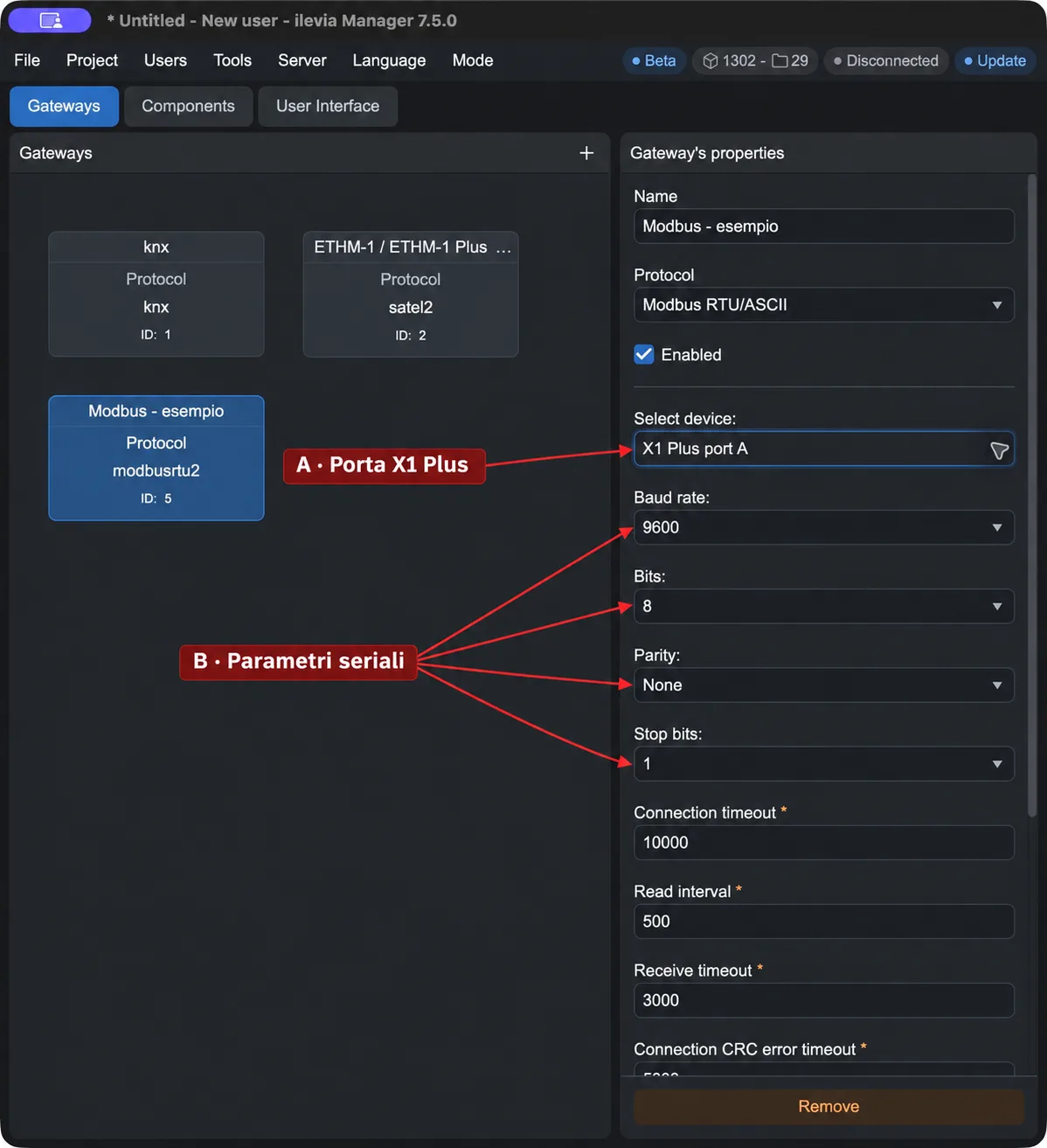
A · Porta di collegamento. In Select device scegli X1 Plus port A oppure X1 Plus port B in base alla porta RS485 utilizzata. Fai riferimento alle indicazioni sul server e alla relativa documentazione hardware per identificare morsetti e porta.
B · Parametri seriali. Baud rate, Bits, Parity e Stop bits devono corrispondere alle impostazioni del dispositivo. I valori mostrati nella schermata sono un esempio, non una configurazione valida per tutti i dispositivi.
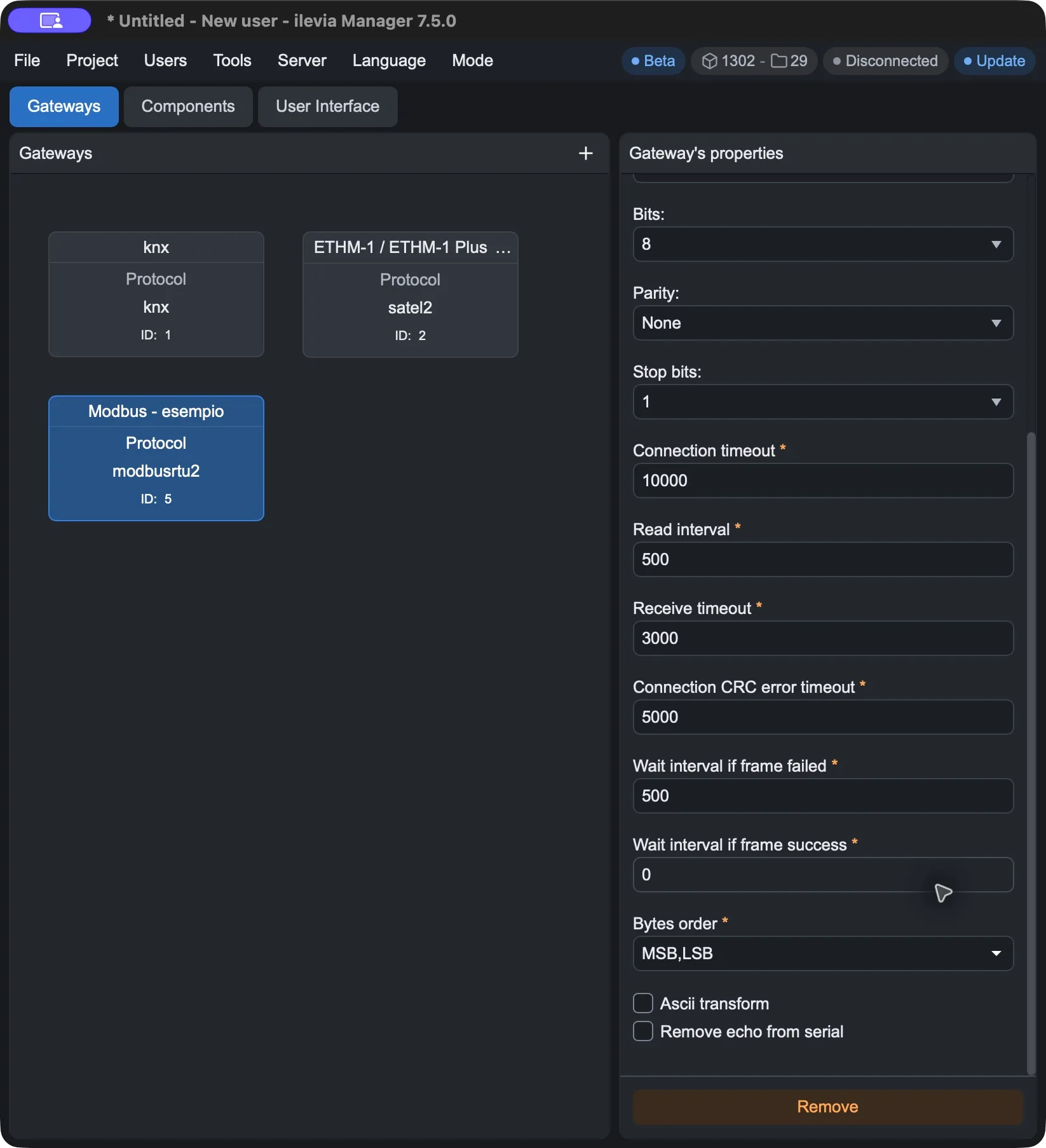
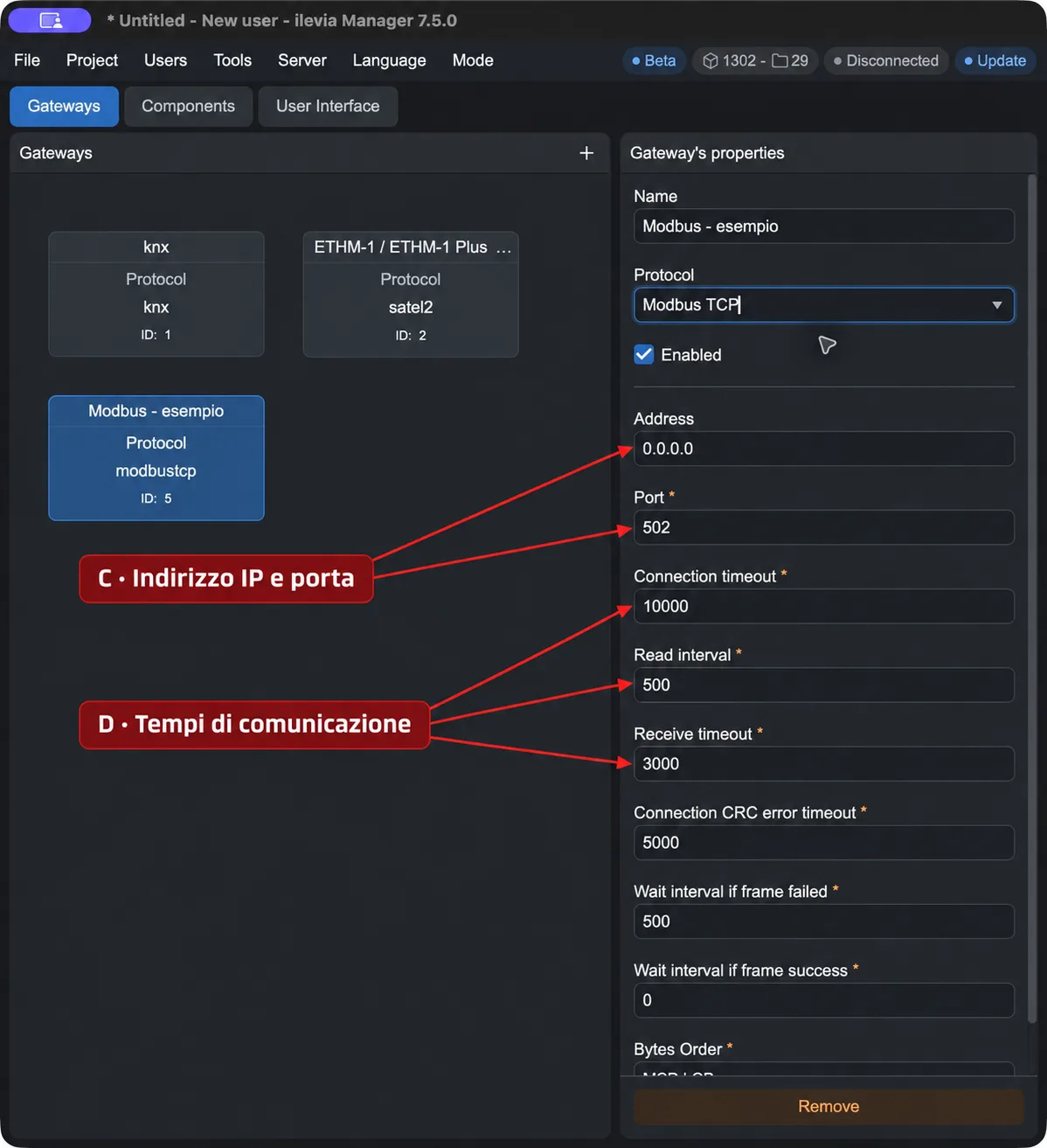
Schermate del gateway: a sinistra l’esempio X1 Plus su RS485, al centro i tempi e le opzioni seriali, a destra Modbus TCP. Clicca sulle immagini per ingrandirle.
Campo | Come impostarlo |
|---|---|
Baud rate | Velocità della linea seriale. Deve coincidere con quella impostata sui dispositivi. |
Bits / Parity / Stop bits | Numero di bit dati, parità e bit di stop: riporta i valori richiesti dal produttore. |
Ascii transform | Attiva la comunicazione Modbus ASCII. Lasciala disattivata per Modbus RTU. |
Remove echo from serial | Permette di rimuovere l’eco della trasmissione seriale. Se l’hardware elimina già l’eco automaticamente, lascia l’opzione disattivata. |
Modbus TCP
Proprietà del gateway
C · Indirizzo IP e porta. Con Protocol = Modbus TCP, Address è l’indirizzo IP del dispositivo Modbus o dell’interfaccia raggiungibile da X1 Plus. Il valore iniziale 0.0.0.0 va sostituito. Port è la porta di ascolto del dispositivo; nel Manager il valore predefinito è 502.
L’indirizzo IP in Address identifica il dispositivo o l’interfaccia sulla rete. Unit ID, configurato nel componente, identifica invece l’unità Modbus destinataria: i due campi non sono intercambiabili.
Tempi di comunicazione e ordine dei byte
D · Tempi di comunicazione. I campi temporali sono espressi in millisecondi: 1000 ms corrispondono a 1 secondo. Usa i valori richiesti dal dispositivo; quelli della tabella sono i valori iniziali osservati nel Manager.
Campo | Significato | Valore iniziale |
|---|---|---|
Connection timeout | Tempo massimo per aprire la connessione. | 10000 ms |
Read interval | Intervallo tra le letture. | 500 ms |
Receive timeout | Tempo massimo di attesa della risposta del dispositivo. | 3000 ms |
Connection CRC error timeout | Tempo di attesa prima di riprovare dopo un errore di comunicazione/CRC. | 5000 ms |
Wait interval if frame failed | Attesa dopo uno scambio non riuscito. | 500 ms |
Wait interval if frame success | Attesa dopo uno scambio riuscito. | 0 ms |
Bytes order / Bytes Order. Definisce l’ordine dei byte da interpretare nei dati Modbus. Impostalo secondo la mappa del produttore. Il campo è presente anche in Modbus TCP: non riguarda soltanto la linea seriale. Per valori su più registri verifica anche l’ordine indicato nel Type del componente.
Configurare un componente Modbus
Apri Components e seleziona il componente: per esempio Info per una misura o Switch per un comando.
Nel campo Gateway associa il gateway Modbus configurato per X1 Plus.
Scorri fino alla sezione MODBUS. Configura Read per la lettura e, nei componenti che lo prevedono, Write per la scrittura.
Compila Data Transform secondo il formato e la scala indicati dal produttore.
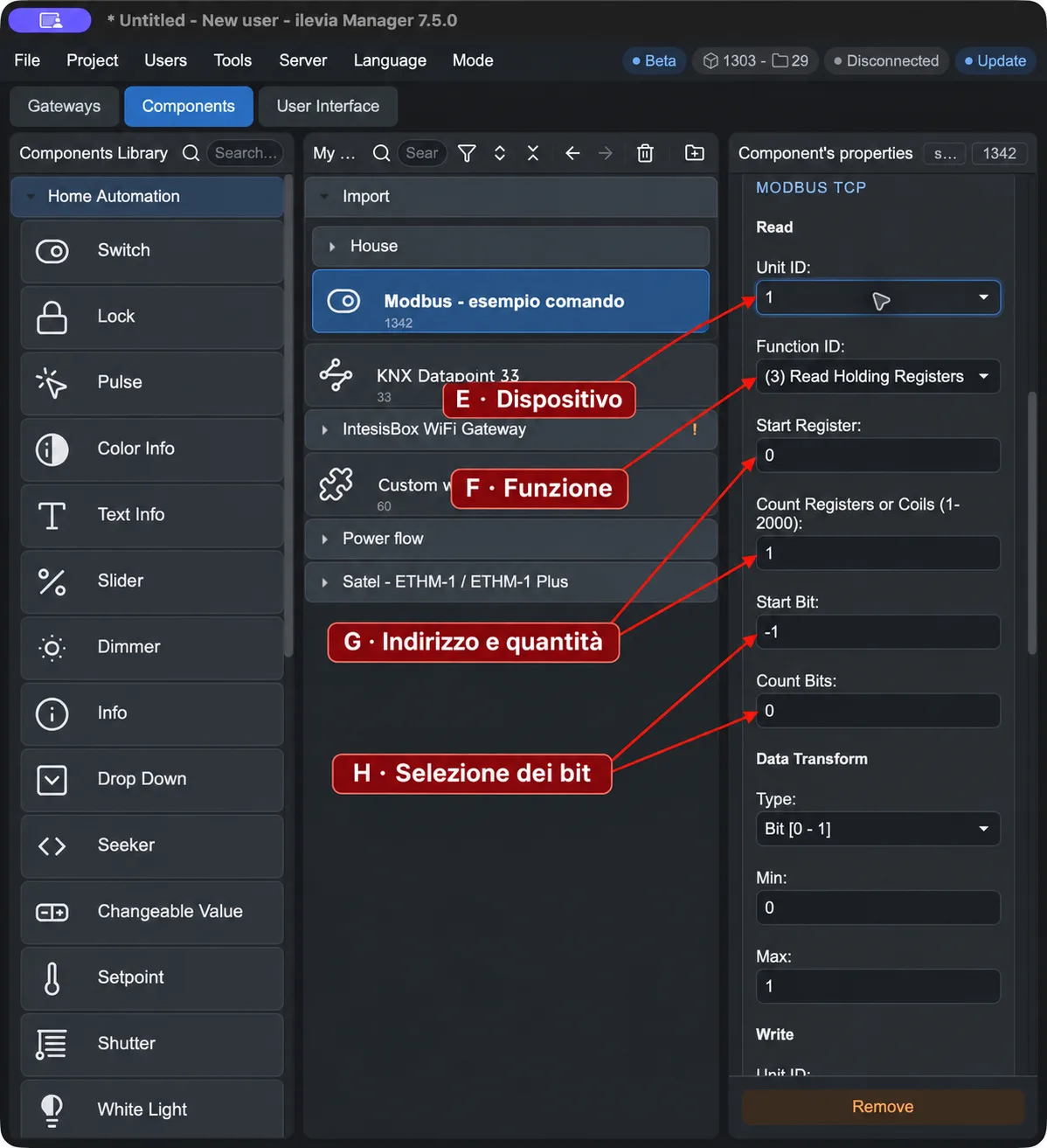
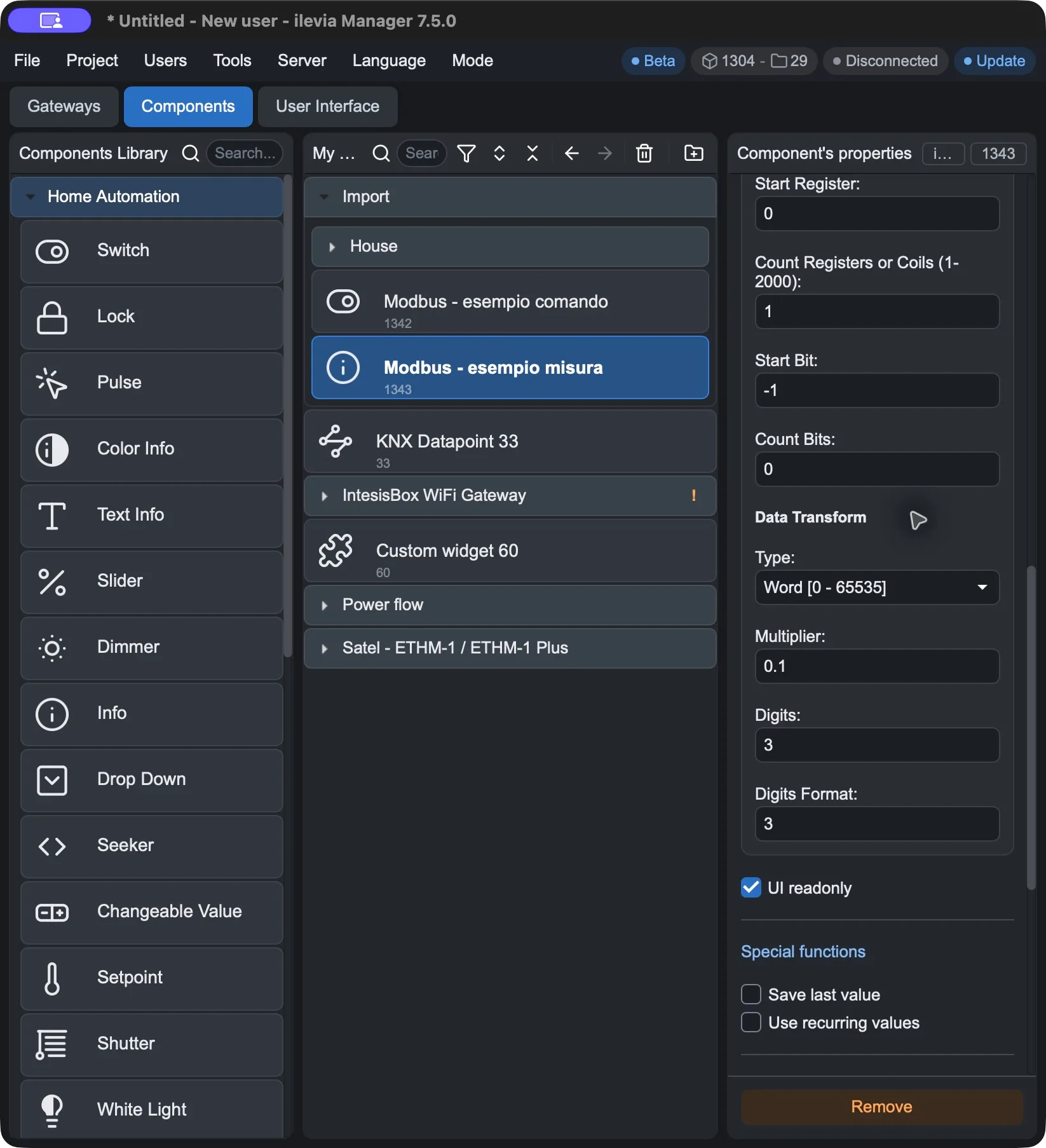
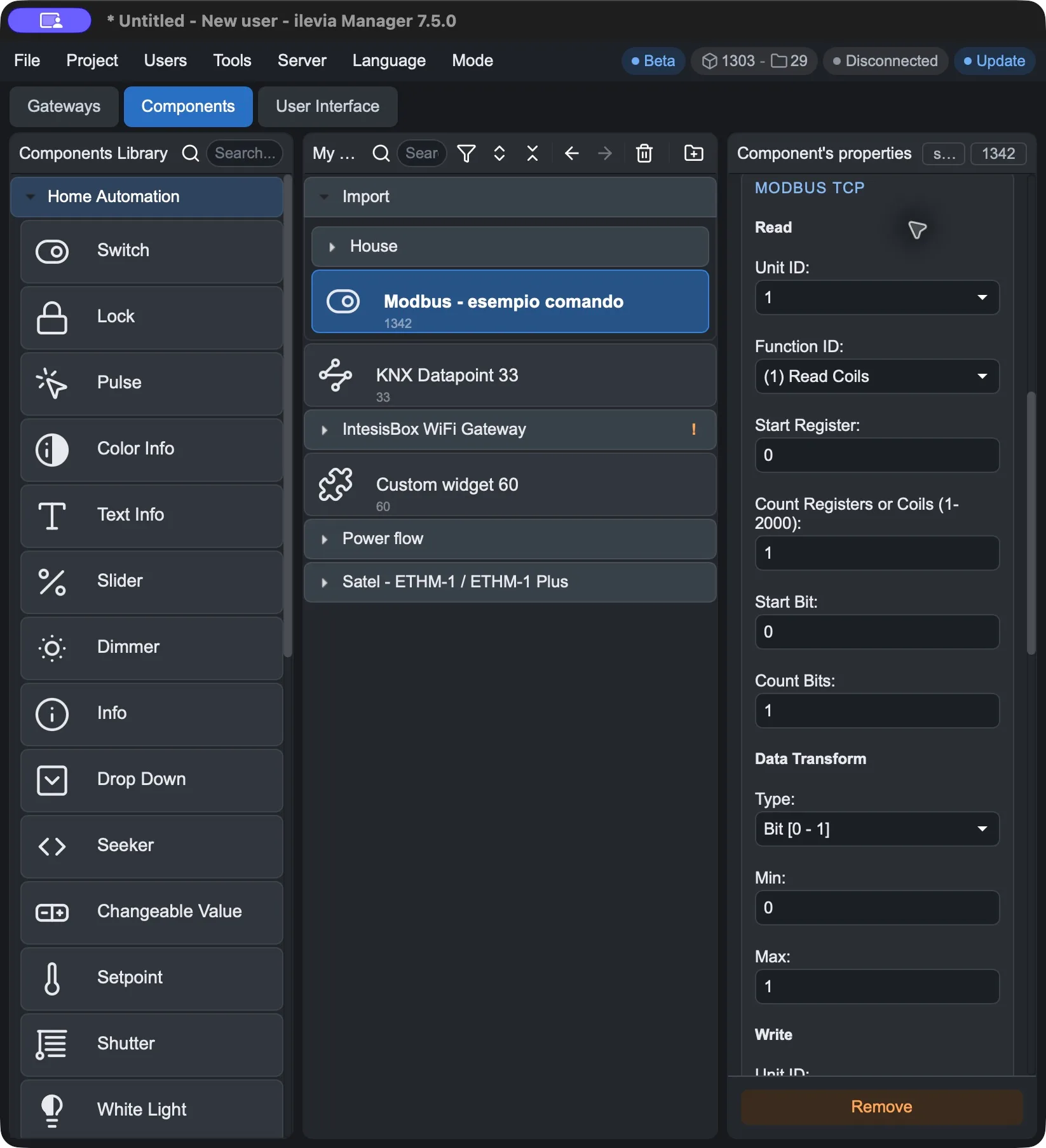
Le schermate seguenti mostrano i campi Read, un esempio di Data Transform nel componente Info e una lettura coil. Sono esempi distinti: non copiare i valori senza confrontarli con la mappa del dispositivo.
Campo Read / Write | Significato |
|---|---|
E · Unit ID | Identificativo dell’unità Modbus. Deve corrispondere a quello impostato sul dispositivo. Nell’esempio di lettura è 1. |
F · Function ID | Operazione da eseguire: scegli la funzione prevista dalla mappa del dispositivo e dal tipo di dato. Lettura e scrittura possono richiedere funzioni diverse. |
G · Start Register | Indirizzo iniziale con base 0. Se il manuale indica il primo holding register come 40001, nel Manager imposta Start Register = 0 e la funzione di lettura holding register. Se il manuale riporta già un offset con base 0, usa quell’offset. |
G · Count Registers or Coils | Quantità di registri o coil interessati, a partire dall’indirizzo iniziale. Deve essere coerente con la funzione, il formato del dato e i limiti del dispositivo. |
H · Start Bit / Count Bits | Permettono di selezionare una porzione di bit. Start Bit = -1 e Count Bits = 0 indicano che viene presa tutta la word. Per estrarre singoli bit usa posizione e quantità previste dalla mappa del dispositivo. |
Read e Write vanno configurati separatamente. Read acquisisce il valore o lo stato; Write invia il comando. Non presumere che usino lo stesso indirizzo o la stessa funzione: verifica entrambi nella documentazione del produttore.
Trasformare il valore: Data Transform
Campo | Significato |
|---|---|
Type | Formato con cui interpretare il dato: per esempio Bit per un valore binario, Word per un intero senza segno a 16 bit, Int16 per un intero con segno. Per dati su più registri scegli anche l’ordine corretto, come indicato dal produttore. |
Min / Max, quando presenti | Limiti del valore configurabili per il tipo di componente. Impostali in modo coerente con il dato e con la funzione utilizzata. |
Multiplier | Fattore per cui viene moltiplicato il valore letto. Se il dispositivo trasmette 253 per indicare 25,3, usa 0.1: 253 × 0,1 = 25,3. |
Digits | Approssimazione applicata al valore letto. |
Digits Format | Numero di decimali visualizzati nell’app. È distinto dall’approssimazione del valore configurata in Digits. |
Nella schermata Info l’esempio usa Type = Word e Multiplier = 0.1. La scelta del formato e quella della scala sono due passaggi distinti: un moltiplicatore corretto non corregge un formato o un ordine dei byte errato.
Esempio: leggere un coil
Un coil rappresenta un valore binario. Nella schermata l’esempio usa Unit ID = 1, Function ID = (1) Read Coils, Start Register = 0 e Count Registers or Coils = 1. I campi di selezione del bit sono Start Bit = 0 e Count Bits = 1, con Type = Bit.
Start Register identifica da quale coil inizia la lettura; Start Bit seleziona il bit nel dato ricevuto. Sono due parametri diversi. Per leggere un coil diverso, usa l’indirizzo con base 0 indicato nella mappa del dispositivo.
Collegamenti di esempio con X1 Plus
X1 Plus e dispositivi RS485
Collegamento: X1 Plus → porta RS485 A o B → dispositivi Modbus RTU/ASCII. Seleziona la stessa porta nel gateway e imposta parametri seriali coerenti su tutti i dispositivi della linea.
Per il cablaggio usa lo schema hardware di X1 Plus e quello dei dispositivi collegati. Verifica la corrispondenza dei segnali RS485 e le indicazioni del produttore su riferimento comune, schermatura e terminazione; le sigle A/B possono variare tra produttori.
X1 Plus e dispositivi Modbus TCP
Collegamento: X1 Plus → rete Ethernet/IP → dispositivo o interfaccia Modbus TCP. X1 Plus deve poter raggiungere l’indirizzo IP e la porta configurati nel gateway.
Applicare le modifiche e controllare il risultato
Salva il progetto con File → Save.
Carica il progetto su X1 Plus con Project → Upload per applicare le modifiche. Ripeti il caricamento ogni volta che vuoi applicare nuove modifiche al server.
Controlla una lettura confrontandola con il valore mostrato dal dispositivo. Per i componenti di comando, verifica anche la scrittura e il successivo aggiornamento dello stato.
Problema | Controlli da fare |
|---|---|
Nessuna risposta | Enabled, porta RS485 e parametri seriali oppure indirizzo IP e porta TCP; poi Unit ID e collegamenti. |
Risposta di errore dal dispositivo | Function ID supportato, indirizzo con base 0, quantità richiesta e permessi di lettura/scrittura della mappa. |
Valore incoerente | Type, numero di registri, ordine di byte/registri, Start Bit / Count Bits e Multiplier. |
Valore corretto ma decimali inattesi nell’app | Digits e Digits Format. |
Progetti di esempio scaricabili
I progetti seguenti contengono esempi di alcune funzioni dei dispositivi. Prima di usarli con X1 Plus, verifica gateway, porta, Unit ID, parametri di comunicazione e corrispondenza con la mappa del tuo dispositivo.
Scarica il progetto: SENECA S534-80 — contatore di energia trifase
Scarica il progetto: Finder 7M24–7M38 — misuratore di energia
Scarica il progetto: Dingtian — scheda relè
Scarica il progetto: Carlo Gavazzi EM340 — misuratore di energia
Scarica il progetto: Fronius GEN24 — inverter
Scarica il progetto: IME CE2DF3DTCL1 — misuratore di energia
Scarica il progetto: ASTRALPOOL Lumiplus — controllo luci RGB