
Primi passi con ILEVIA Manager
Crea il primo comando KNX in ILEVIA Manager, prepara l’interfaccia e distingui salvataggio locale e caricamento sul server.
ILEVIA Manager è il programma desktop per preparare e gestire il progetto di un impianto ILEVIA. Permette di organizzare le connessioni, definire i componenti e costruire l’interfaccia destinata agli utenti. ILEVIA Control è invece l’app con cui l’utente consulta e comanda le funzioni predisposte per il suo impianto.
Questo manuale introduce il percorso di lavoro e lo illustra con un piccolo esempio: due gruppi, alcuni componenti KNX e una pagina utente. Le impostazioni avanzate dei protocolli e la manutenzione del server restano fuori da questa guida.
Scegli il percorso
Per il primo esercizio: prepara gruppi e gateway, crea lo Switch, aggiungilo all’interfaccia utente, poi salva e trasferisci il progetto.
Per aggiungere altri controlli: segui gli esercizi facoltativi su Slider, Info e Dimmer.
Se parti da un progetto ETS: usa l’importazione guidata come alternativa alla creazione manuale dei componenti.
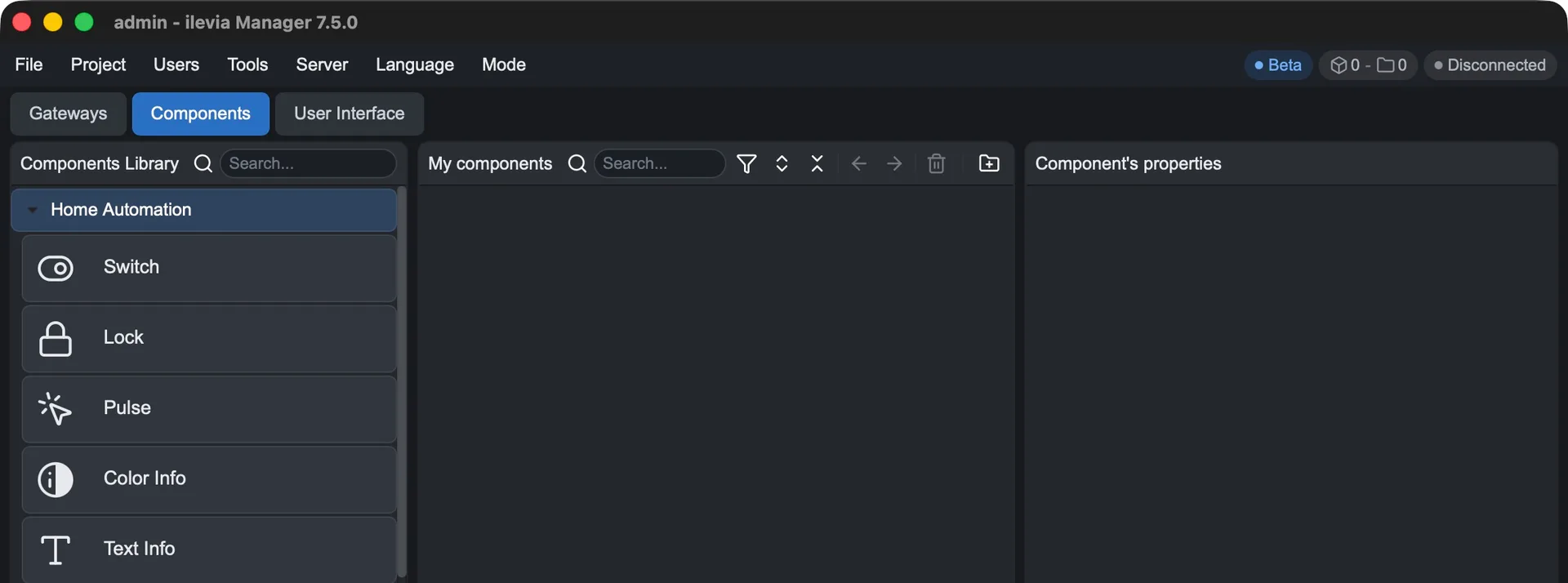
La sezione Components con libreria a sinistra, componenti del progetto al centro e proprietà a destra.
Riconoscere le aree principali
Area | A cosa serve |
|---|---|
Gateways | Organizzare le connessioni e i protocolli utilizzati dal progetto. |
Components | Lavorare sui componenti che rappresentano comandi, stati e funzioni. |
User Interface | Organizzare i contenuti e i comandi dell’interfaccia utente. |
Leggere lo stato del progetto
In alto a destra trovi lo stato della connessione. Disconnected indica che Manager non è collegato a un server. Questo stato va distinto dalla presenza di un progetto aperto sul PC.
Le schermate si riferiscono a ILEVIA Manager 7.5.0 su macOS, con menu in inglese. Nel testo sono riportati i nomi visibili nel programma. Il menu Language include anche Italian per utilizzare l’interfaccia in italiano.
Creare gruppi e preparare il gateway KNX
Aprire il progetto
Usa File → Open… per aprire un progetto oppure File → New per iniziarne uno nuovo. Su un progetto esistente conserva prima una copia con File → Save As.
Creare la struttura dei gruppi
Apri Components. Nel pannello My components premi Add group, il pulsante con la cartella e il segno +.
Nelle proprietà a destra modifica Name in Piano terra.
Seleziona Piano terra e premi nuovamente Add group: il nuovo gruppo viene creato al suo interno.
Rinomina il sottogruppo Soggiorno e selezionalo prima di aggiungere i componenti. Usa le frecce dei gruppi per aprirne e chiuderne il contenuto.
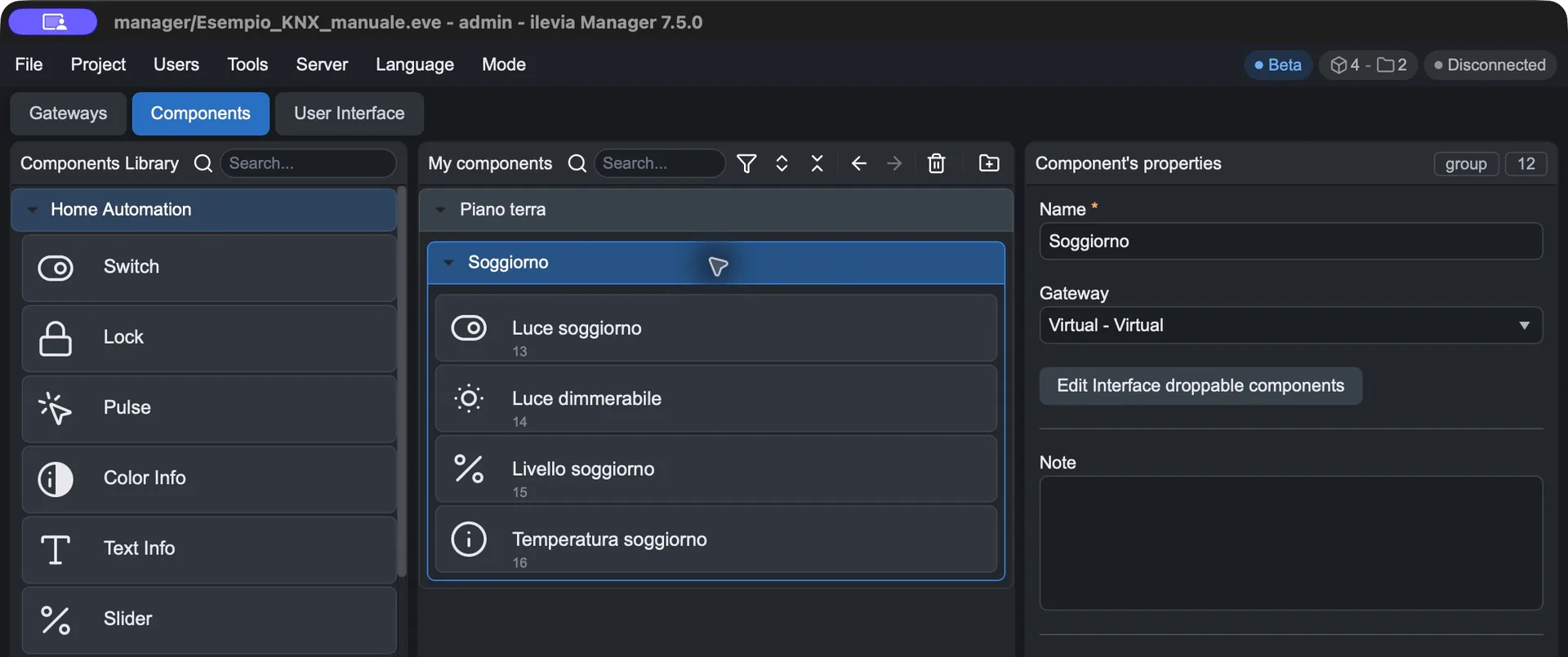
Esempio della struttura Piano terra → Soggiorno con i componenti della stanza.
Al termine devi vedere Piano terra → Soggiorno in My components. I gruppi organizzano i componenti del progetto: le pagine e i menu visibili all’utente si costruiscono separatamente in User Interface.
Predisporre il gateway KNX
Apri Gateways e premi Add gateway (+).
Assegna un nome, per esempio KNX, e controlla che Protocol sia Knx.
Seleziona il dispositivo di collegamento previsto dall’impianto e compila indirizzo e porta secondo la sua configurazione. Torna poi a Components.
Al termine il gateway KNX deve essere disponibile per i componenti. Negli esempi seguenti assegna KNX - Knx a ciascun componente che comunica sul bus. Il gruppo può restare un contenitore Virtual - Virtual.
Creare il primo comando KNX
In Components seleziona Soggiorno, apri Components Library → Home Automation e fai doppio clic sul tipo da inserire. Il componente compare nel gruppo; le sue proprietà sono a destra. I campi Search permettono di cercare nella libreria e nel progetto.
Tutti gli indirizzi riportati qui sono dimostrativi. In un impianto reale usa gli indirizzi di gruppo e i tipi dati del progetto ETS.
Switch per accendere e spegnere una luce
Inserisci Switch, rinominalo Luce soggiorno e seleziona il gateway KNX - Knx.
Nella sezione KNX compila Write address con 1/0/1 e Feedback address con 1/0/2. I tre campi separati da / rappresentano le tre parti dell’indirizzo.
Distingui il comando inviato sul bus dal ritorno di stato. Il feedback deve corrispondere all’indirizzo di stato configurato in ETS; non considerare i due indirizzi intercambiabili.
Risultato del primo esercizio: Luce soggiorno deve avere il gateway KNX e gli indirizzi di comando e stato. Puoi ora passare a Creare una semplice interfaccia utente, oppure proseguire con gli esercizi facoltativi.
Aggiungere altri controlli: esercizi facoltativi
Slider per un livello luminoso
Seleziona Soggiorno e inserisci Slider con un doppio clic. Rinominalo Livello soggiorno e scegli il gateway KNX.
Per l’esempio imposta Min 0, Max 100 e Suffix %. Usa Write address 1/1/1 e Feedback address 1/1/2.
Nell’esempio il valore KNX usa Range 0 - 255, KNX lower value 0 e KNX higher value 255. La scala 0–100 definisce il livello mostrato nell’interfaccia, mentre 0–255 rappresenta il valore sul bus: il massimo visualizzato corrisponde al massimo della scala KNX. Verifica sempre questa corrispondenza rispetto al tipo dati previsto in ETS.
Info per visualizzare la temperatura
Inserisci Info nel gruppo e rinominalo Temperatura soggiorno. Seleziona il gateway KNX.
Scegli Temperature Decimal °C nel campo Data type dell’interfaccia. Nella sezione KNX scegli 9.1 - DPT_Value_Temp e imposta Feedback address 1/2/1.
Controlla l’unità °C e mantieni UI readonly per una semplice lettura. La formattazione del valore e il tipo dati KNX sono due impostazioni distinte.
Riunire comando e livello in un Dimmer
Per presentare un unico comando luce, inserisci anche Dimmer e chiamalo Luce dimmerabile. Mantieni il gateway Graphic UI - Gui; nel campo Switch scegli Luce soggiorno e nel campo Slider scegli Livello soggiorno. Il Dimmer riunisce i due componenti già configurati: in questo esempio non gli si assegnano nuovi indirizzi KNX.
Controlla i campi obbligatori e gli eventuali simboli ! accanto ai componenti prima di procedere. Salva il progetto locale.
Importare un progetto ETS
L’importazione guidata è un percorso alternativo e facoltativo: usala se disponi di un progetto ETS, anziché creare tutti i componenti manualmente. La procedura Ets project richiede un file .knxproj esportato da ETS.
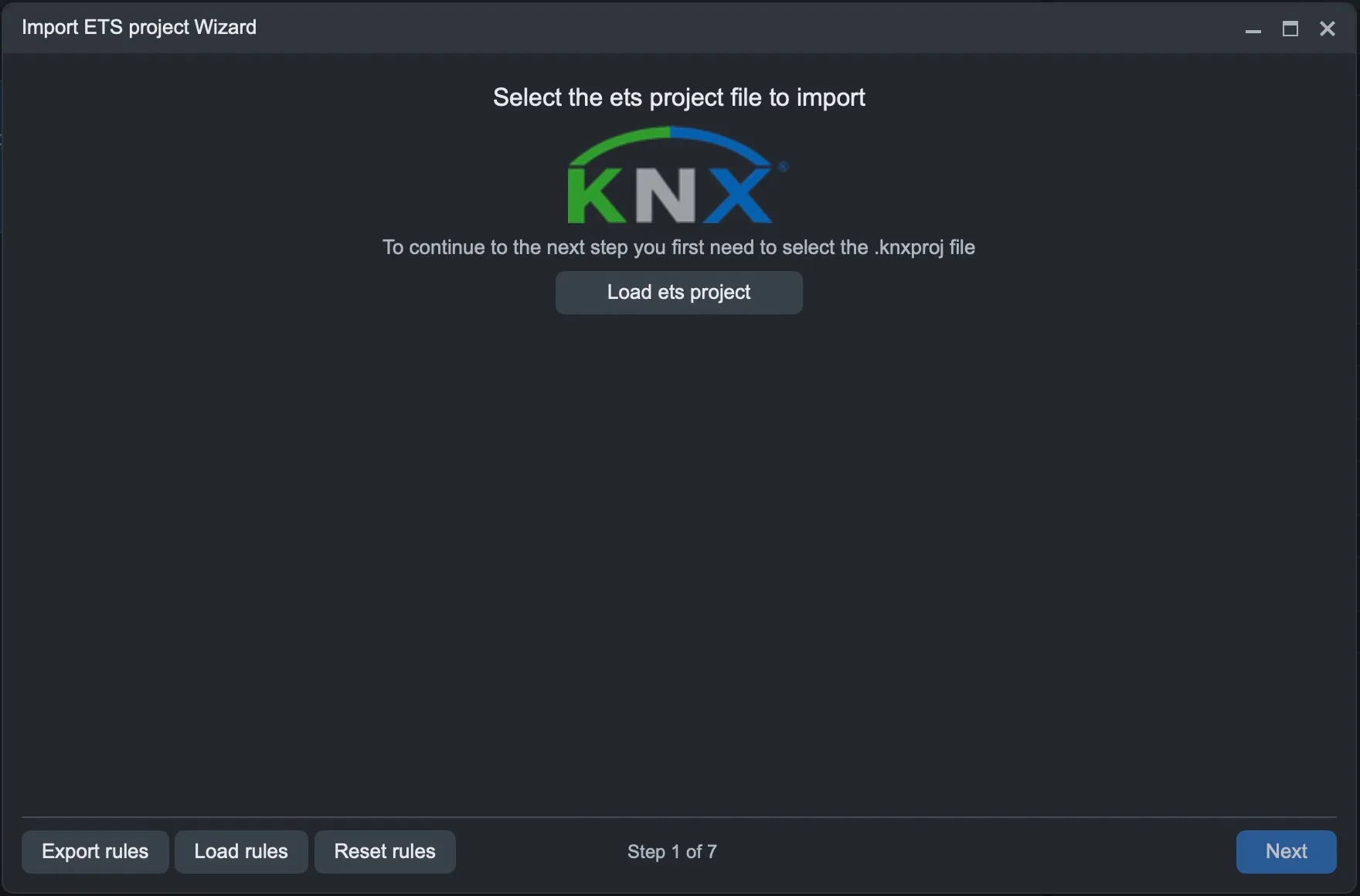
Prima schermata di Import ETS project Wizard: selezione del file .knxproj.
Avviare la procedura
Conserva una copia del progetto Manager su cui stai lavorando.
Apri Tools → Import → Ets project. Non confondere questa voce con Ets groups.
Nella finestra Import ETS project Wizard premi Load ets project e seleziona il file .knxproj.
Dopo il caricamento segui i passaggi proposti dal wizard con Next, controllando le scelte prima di concludere.
Al termine rivedi in Manager i gruppi, i componenti, il gateway e le associazioni di indirizzi e tipi dati. Prepara poi l’interfaccia desiderata.
Per le regole di riconoscimento e i file di esempio, continua con Importazione da ETS.
Prima di usare i componenti importati, controlla le associazioni proposte dal wizard e confronta indirizzi e tipi dati con il progetto ETS.
Creare una semplice interfaccia utente
L’esempio usa un utente di tipo Classic. Controlla il campo User type in Users → Edit user e seleziona l’utente appropriato prima di lavorare in User Interface. Con un utente Map la disposizione dell’editor è diversa da quella illustrata.
Per il primo esercizio crea la pagina Piano terra e la stanza Soggiorno, poi inserisci Luce soggiorno. La schermata mostra anche Luce dimmerabile e Temperatura soggiorno: aggiungile se hai svolto gli esercizi facoltativi. I componenti restano organizzati nei gruppi del progetto.
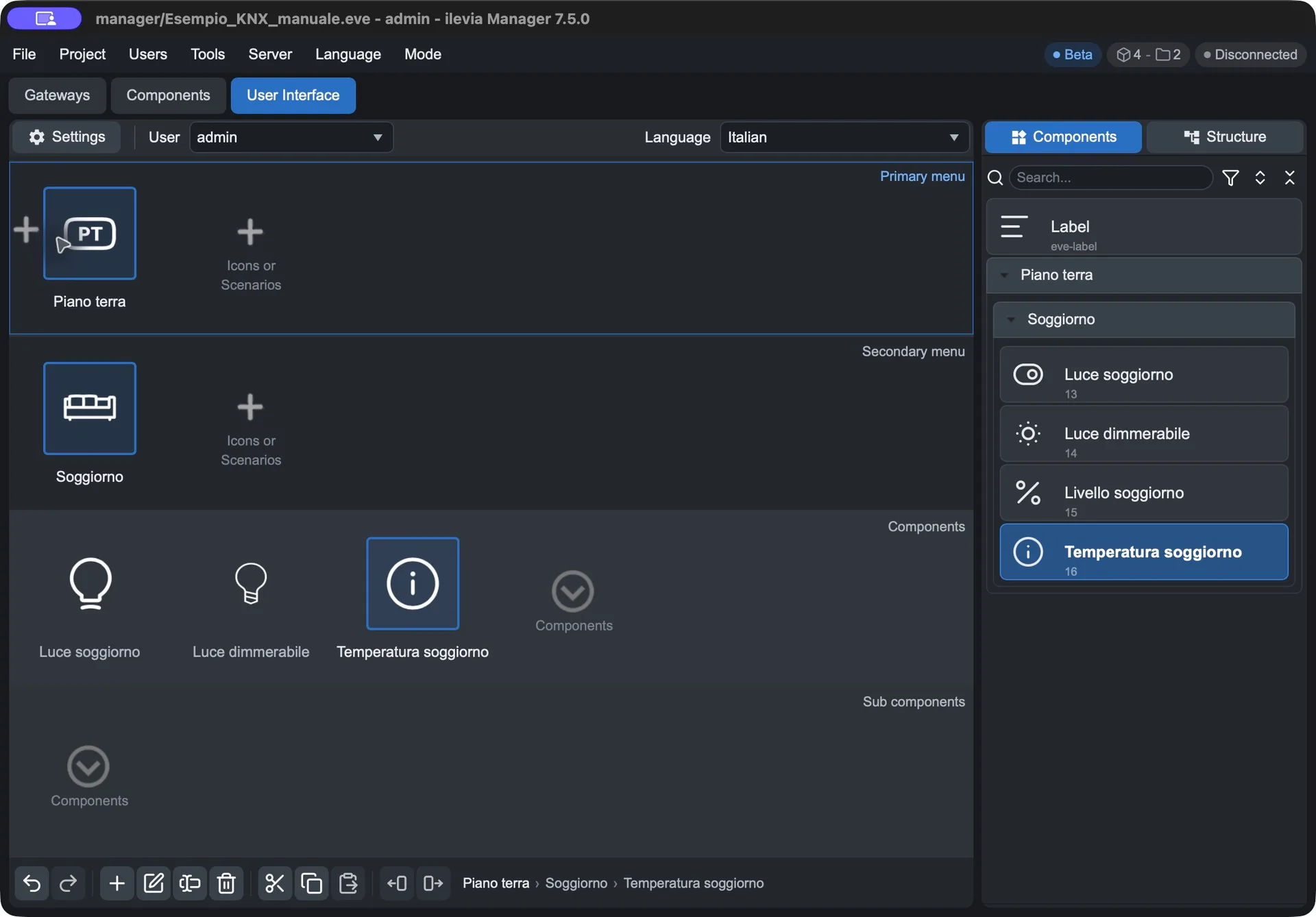
Interfaccia con icona PT per Piano terra, divano per Soggiorno e tre componenti.
Costruire menu e comandi
Apri User Interface e controlla User e Language per lavorare sull’utente e sulla lingua corretti.
Seleziona Primary menu e premi Add (+). Nel selettore scegli Icons - Floors e l’icona PT, poi conferma con Ok. Usa Rename (F2) per chiamare la voce Piano terra e premi Invio.
Con Piano terra selezionato, seleziona l’area Secondary menu e premi Add. Scegli un divano in Icons - Rooms, conferma e rinomina la voce Soggiorno.
Seleziona l’area Components sotto la stanza. Nel pannello Components a destra apri Piano terra → Soggiorno e fai doppio clic su Luce soggiorno.
Se hai svolto gli esercizi facoltativi, seleziona di nuovo l’area Components e aggiungi con doppio clic Luce dimmerabile e Temperatura soggiorno.
Controlla il percorso e l’ordine degli elementi; usa Move left e Move right se necessario. Salva il progetto.
Risultato atteso: nella stanza Soggiorno compare Luce soggiorno e, se li hai aggiunti, anche il Dimmer e la temperatura. Non inserire separatamente Livello soggiorno se usi già il Dimmer: è richiamato da quel controllo. La risposta dei dispositivi si verifica dopo il collegamento e il trasferimento al server.
Scegliere icone coerenti con gli ambienti
Le icone aiutano a riconoscere un ambiente prima ancora di leggerne il nome. Usa un simbolo che rappresenti la stanza e mantieni uno stile uniforme tra i menu.
Cambiare l’icona di una voce già creata
In User Interface seleziona la voce del menu, per esempio Soggiorno, e premi Edit (Enter).
Nella finestra delle opzioni fai doppio clic sull’immagine accanto a Icon per aprire Icon selector.
Apri Icons - Rooms e seleziona il simbolo adatto. Per un piano apri invece Icons - Floors. Controlla l’anteprima dell’icona selezionata.
Conferma con Ok nel selettore e poi ancora con Ok nelle opzioni del menu.
Verifica che icona e nome siano riconoscibili nell’editor e salva con File → Save.
Abbinamenti semplici
Voce del menu | Icona consigliata |
|---|---|
Piano terra | PT nella categoria Icons - Floors, applicato nell’esempio. |
Soggiorno | Divano in Icons - Rooms, applicato nell’esempio. |
Cucina | Cucina o piano cottura in Icons - Rooms. |
Camera | Letto in Icons - Rooms. |
Bagno | Lavabo, doccia o vasca in Icons - Rooms. |
Studio | Scrivania in Icons - Rooms. |
Mantieni il nome della stanza accanto al simbolo. Le icone delle stanze identificano gli ambienti; quelle dei singoli componenti devono richiamare la funzione, per esempio una lampadina per una luce.
L’esempio illustrato usa icone della libreria senza colori personalizzati. Se aggiungi altre stanze, scegli simboli della stessa raccolta per ottenere un’interfaccia omogenea.
Salvare e collegarsi al server
Il file di progetto sul PC e la configurazione sul server sono due destinazioni diverse. Salva il lavoro locale e controlla sempre la direzione del trasferimento prima di intervenire sul server.
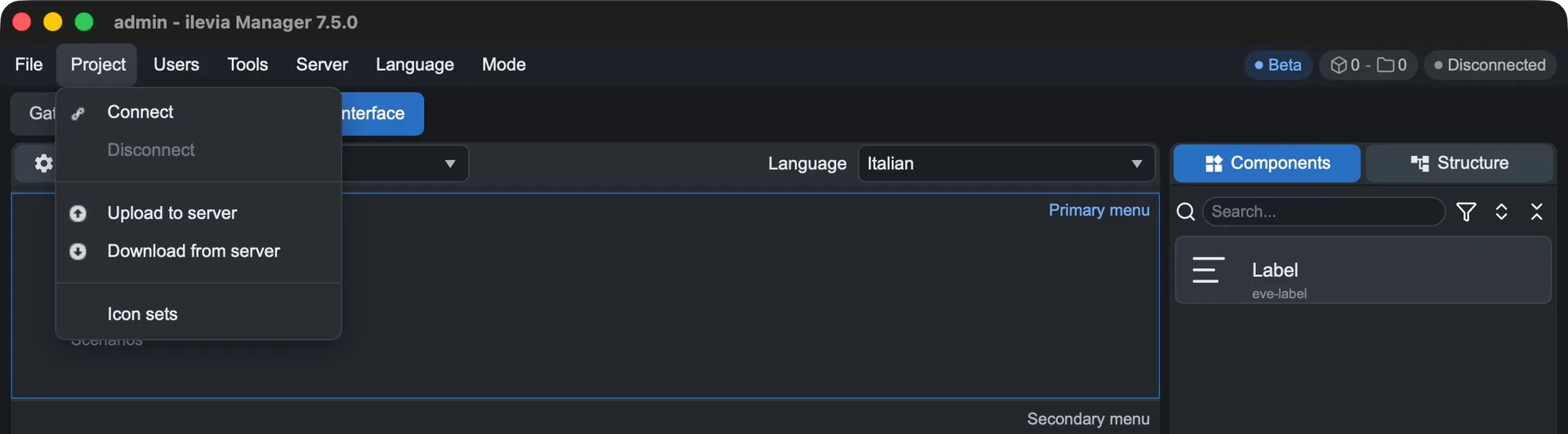
Il menu Project raccoglie i comandi di connessione e trasferimento del progetto.
Salvare il lavoro sul PC
Usa File → Save per salvare il progetto locale. Usa File → Save As per conservarne una copia con un nome o una destinazione diversi. Il salvataggio locale non equivale all’invio della configurazione al server.
Collegarsi e scegliere la direzione corretta
Apri Project → Connect.
Inserisci i dati del server e le credenziali previste per l’impianto, poi conferma il collegamento.
Controlla lo stato della connessione nella parte alta della finestra.
Scegli il comando di trasferimento adatto al lavoro che devi svolgere, distinguendo invio e scaricamento.
Comando | Direzione o effetto |
|---|---|
Upload to server | Invia il progetto dal PC al server. |
Download from server | Scarica il progetto dal server sul PC. |
Disconnect | Interrompe il collegamento con il server. |
Prima di scaricare un progetto dal server, conserva una copia del lavoro locale. Prima di inviarlo, verifica di essere collegato al server corretto e che la configurazione sia pronta per essere utilizzata sull’impianto.
Controlli essenziali prima di terminare
• Il progetto locale è stato salvato con un nome riconoscibile.
• Gateway, componenti e interfaccia si riferiscono all’impianto e all’utente corretti.
• L’eventuale trasferimento al server è stato completato e il risultato è stato verificato nell’interfaccia di utilizzo.
Se serve assistenza, indica versione di Manager, operazione eseguita e messaggio di errore. Per i menu Tools, Server e Mode usa le guide avanzate.
Riferimento: interfaccia dell’applicazione ILEVIA Manager 7.5.0 installata sul PC, consultata l’8 novembre 2026. Nomi e disposizione dei comandi possono variare tra versioni.