
Panoramica di ilevia Manager
Le parti di ilevia Manager in una pagina: finestra, indicatori di stato, schede Gateways, Components e User Interface e tutte le voci dei menu File, Project, Users, Tools, Server, Language e Mode.
ilevia Manager è il programma con cui prepari il progetto di un impianto Ilevia e lo carichi sul server. Questa pagina descrive le sue parti: la finestra, le tre schede di lavoro e i menu. Le schermate si riferiscono a ilevia Manager 7.5.2 con l'interfaccia in inglese.
La finestra
Barra del titolo: nome del progetto, utente e versione di Manager. Un asterisco (*) prima del nome indica modifiche non salvate.
Barra dei menu: File, Project, Users, Tools, Server, Language e Mode, descritti più sotto.
Indicatori in alto a destra: il numero di componenti e di gruppi del progetto e lo stato della connessione al server (Disconnected quando Manager non è collegato a nessun server).
Schede di lavoro: Gateways, Components e User Interface.
Le tre schede
Scheda | A cosa serve |
|---|---|
Gateways | Le connessioni verso gli impianti: protocollo, indirizzi e parametri di comunicazione. |
Components | Gli oggetti del progetto (luci, tapparelle, sensori, scenari, logiche…) e i loro parametri. |
User Interface | Le pagine, i menu e i comandi che ogni utente vede nell'app ILEVIA Control. |
Per i concetti di gateway e componente e per le proprietà comuni a tutti i componenti vedi Componenti e gateway.
Gateways
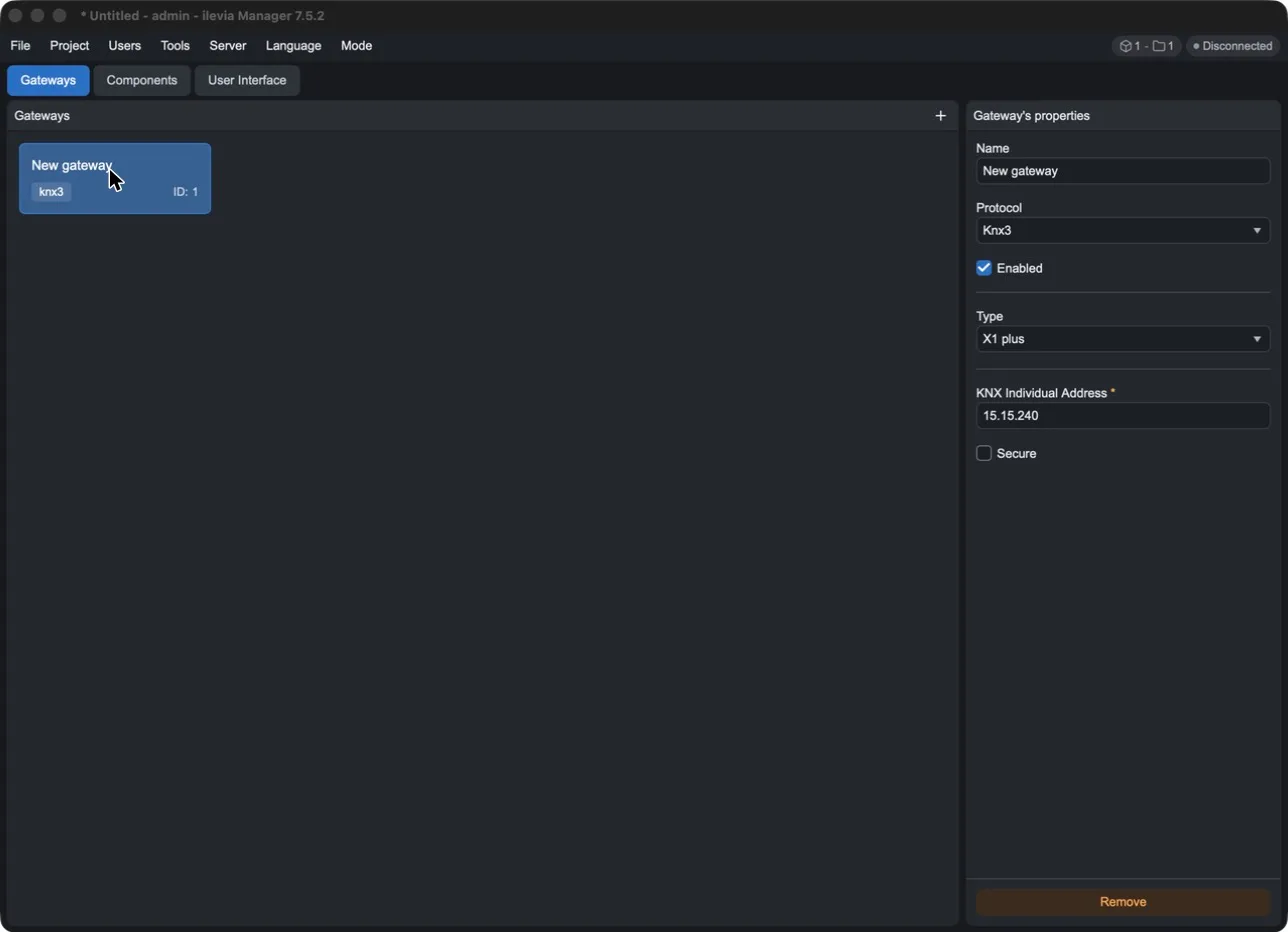
A sinistra l'elenco dei gateway del progetto (il + ne aggiunge uno), a destra le proprietà del gateway selezionato: Name, Protocol, Enabled e i parametri del protocollo.
Components
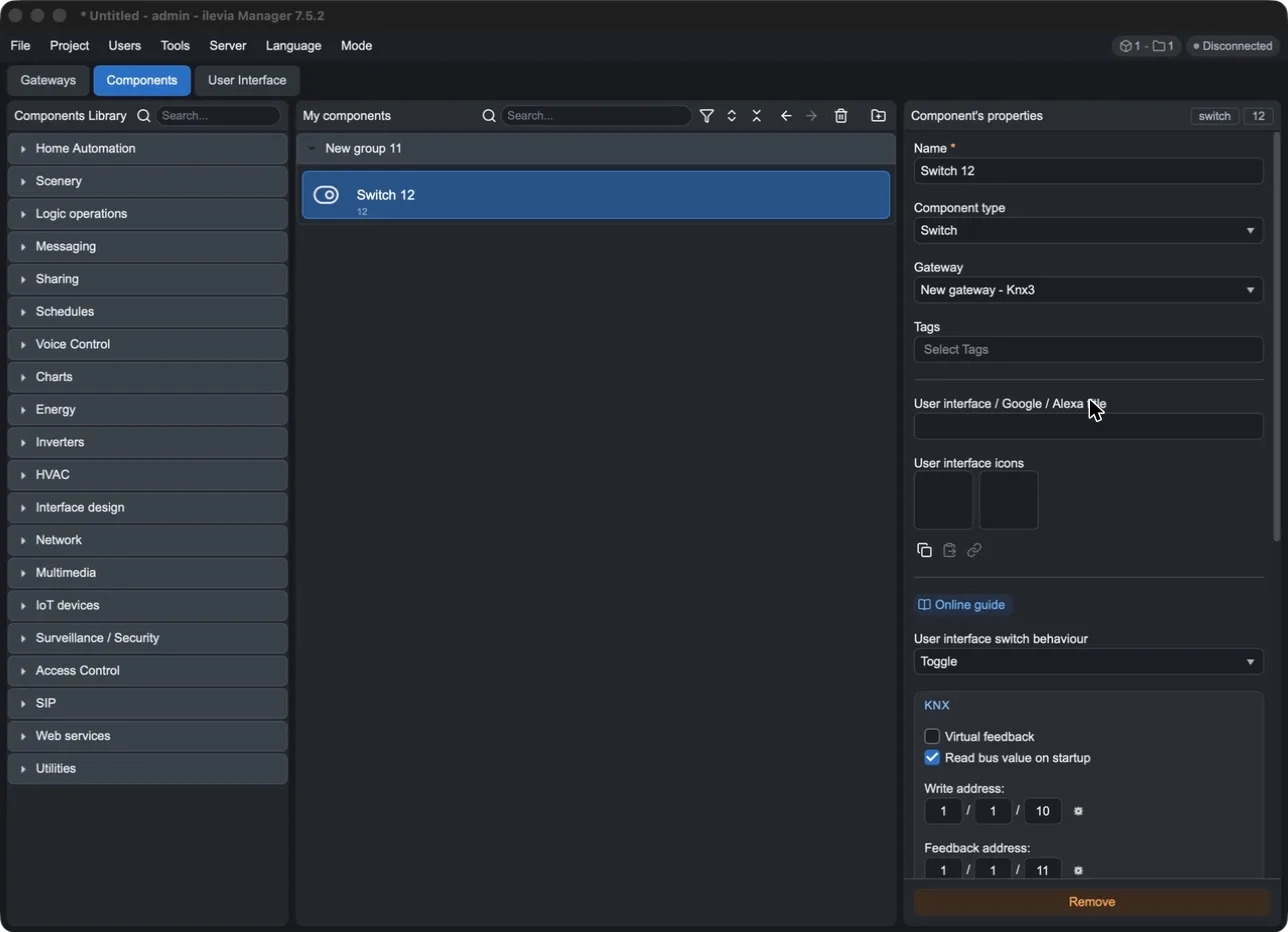
Tre colonne: la Components Library con tutti i tipi di componente divisi per categoria, My components con i componenti del progetto organizzati in gruppi, e Component's properties con i parametri del componente selezionato. Per aggiungere un componente trascinalo dalla libreria in My components.
User Interface
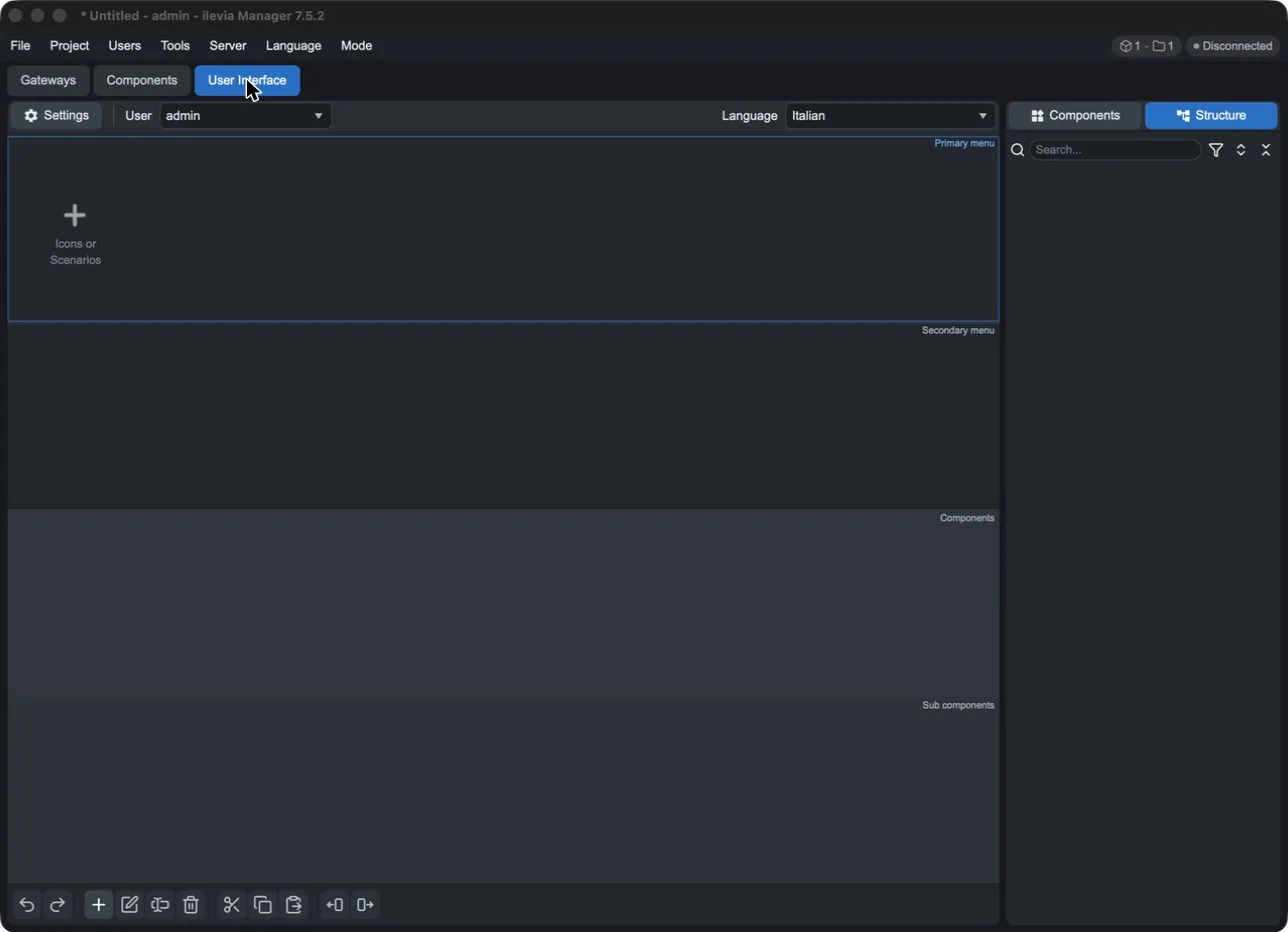
In alto scegli l'utente e la lingua su cui lavorare; Settings apre le impostazioni dell'interfaccia. L'area centrale mostra i livelli dell'interfaccia: Primary menu, Secondary menu, Components e Sub components. A destra il pannello Components elenca i componenti da inserire e Structure mostra l'albero dell'interfaccia. La barra in basso contiene annulla e ripeti, aggiungi, modifica, elimina, taglia, copia, incolla e i pulsanti per spostare le voci.
I menu
File
Voce | Funzione |
|---|---|
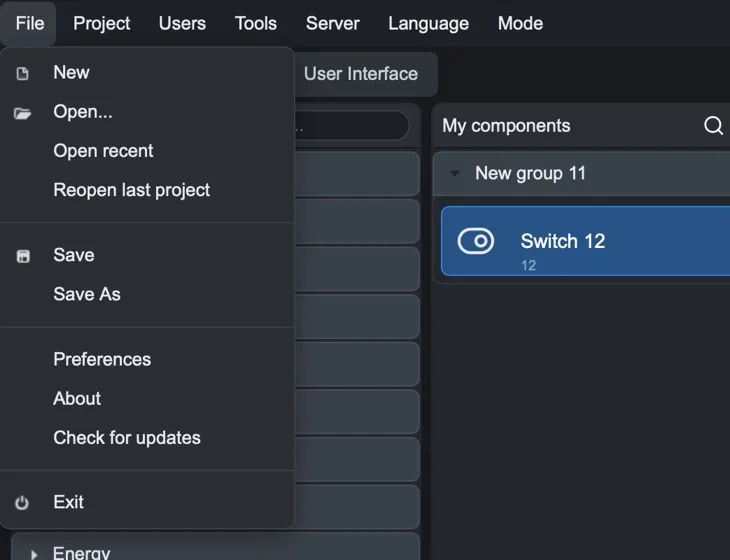
New | Crea un progetto nuovo. |
Open… | Apre un progetto salvato sul computer. |
Open recent | Elenca i progetti aperti di recente. |
Reopen last project | Riapre l'ultimo progetto usato. |
Save / Save As | Salva il progetto sul computer, o una copia con un altro nome. |
Preferences | Impostazioni di Manager, tra cui l'intervallo e la cartella del salvataggio automatico. |
About | Versione di Manager e ID del progetto. |
Check for updates | Controlla se c'è una versione più recente di Manager. |
Exit | Chiude Manager. |
Project
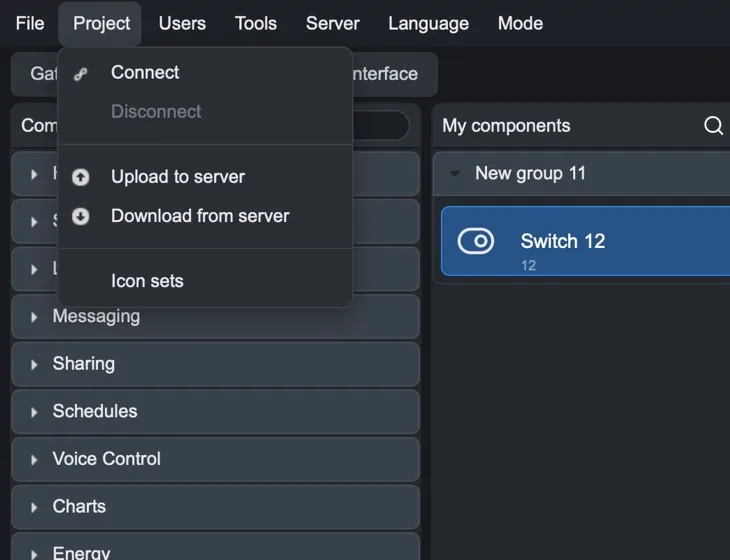
Voce | Funzione |
|---|---|
Connect | Apre la finestra di connessione: indirizzo e porta del server, credenziali, connessioni recenti e ricerca dei server nella rete locale. |
Disconnect | Chiude la connessione al server. |
Upload to server | Invia il progetto aperto al server collegato. |
Download from server | Scarica in Manager il progetto presente sul server. |
Icon sets | Gestisce i set di icone personalizzati del progetto. |
Il file salvato sul computer e il progetto sul server sono due copie diverse. Prima di scaricare dal server salva il lavoro locale; prima di caricare controlla di essere collegato al server giusto.
Users
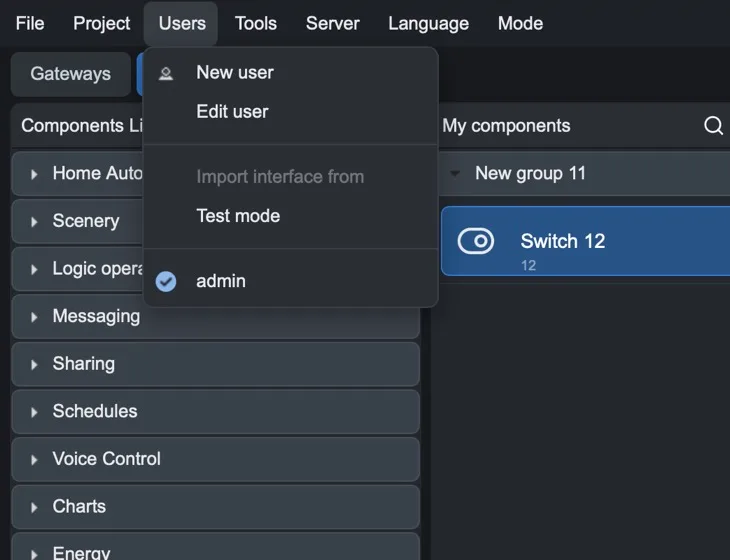
Voce | Funzione |
|---|---|
New user | Aggiunge un utente al progetto, con la propria interfaccia. |
Edit user | Modifica l'utente selezionato (nome, password, tipo di interfaccia…). |
Import interface from | Copia l'interfaccia da un altro utente. È attiva quando il progetto ha più utenti. |
Test mode | Attiva la modalità test e genera un codice QR per provare il progetto dall'app. |
Elenco utenti | In fondo al menu: l'utente con il segno di spunta è quello su cui stai lavorando. |
Tools
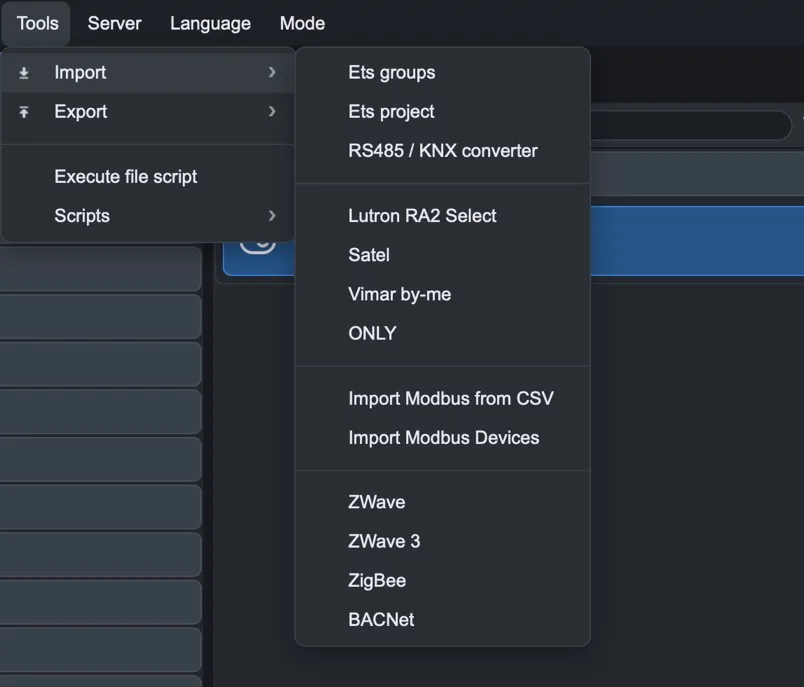
Voce | Funzione |
|---|---|
Import | Importa componenti da altri sistemi: gruppi e progetti ETS, convertitore RS485/KNX, Lutron RA2 Select, Satel, Vimar By-me, ONLY, Modbus (da CSV o da dispositivi), Z-Wave, ZigBee e BACnet. |
Export | Esporta la configurazione MQTT (Export MQTT, Export MQTT 2). |
Execute file script | Esegue uno script salvato sul computer. |
Scripts | Script pronti che modificano il progetto (vedi sotto). |
Gli script del sottomenu Scripts:
Script | Funzione |
|---|---|
Change variable for all components in the group | Cambia lo stesso parametro in tutti i componenti di un gruppo. |
Change gateway for components in a group | Assegna un altro gateway a tutti i componenti di un gruppo. |
Clean memory params of unused gateway | Elimina dai componenti i parametri dei gateway non più usati. |
By-Me to Knx | Converte componenti Vimar By-me in componenti KNX. |
Convert Voice Control | Converte la vecchia configurazione del controllo vocale nel Voice Control Manager. |
Export / Import Virtual Feedback KNX Groups | Esporta o importa le impostazioni di virtual feedback dei gruppi KNX. |
Export KNX components to txt | Esporta l'elenco dei componenti KNX in un file di testo. |
Setup ZWave network, Setup UPnP | Procedure guidate per la rete Z-Wave e per UPnP. |
Make HTML | Genera una pagina HTML dal progetto. |
Per l'importazione da ETS vedi Importazione da ETS.
Server
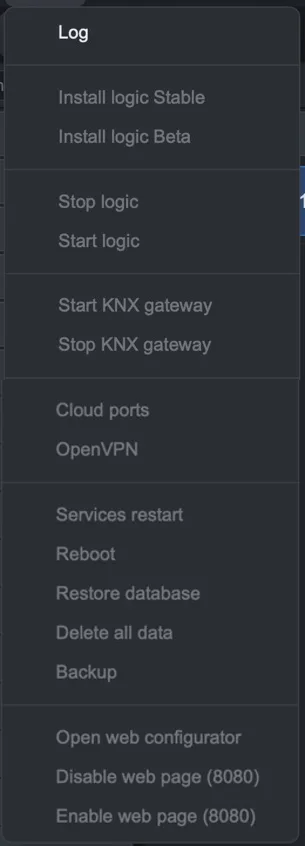
Questi comandi agiscono sul server collegato: quando Manager è disconnesso sono disattivati (in grigio).
Voce | Funzione |
|---|---|
Log | Mostra il registro del server. |
Install logic Stable / Beta | Installa sul server il modulo delle logiche, versione stabile o beta. |
Stop logic / Start logic | Ferma o avvia il modulo delle logiche. |
Start / Stop KNX gateway | Avvia o ferma la modalità gateway KNX del server. |
Cloud ports | Impostazioni delle porte usate dalla connessione cloud. |
OpenVPN | Configura la connessione VPN del server. |
Services restart | Riavvia i servizi del server. |
Reboot | Riavvia il server. |
Restore database | Ripristina il database del server. |
Delete all data | Cancella tutti i dati dal server. |
Backup | Crea o ripristina un backup del progetto presente sul server. |
Open web configurator | Apre la pagina web di configurazione del server. |
Disable / Enable web page (8080) | Disattiva o attiva la pagina web del server sulla porta 8080. |
Reboot, Restore database e Delete all data interrompono il funzionamento dell'impianto o cancellano dati. Fai prima un Backup.
Language
Sceglie la lingua dell'interfaccia di Manager (italiano, inglese, olandese, tedesco, francese e molte altre). Non cambia la lingua dell'app ILEVIA Control, che si imposta nella scheda User Interface.
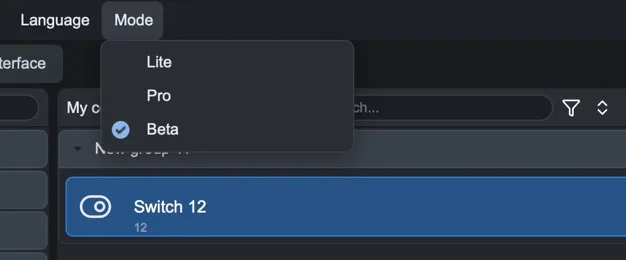
Mode
Voce | Funzione |
|---|---|
Lite | Mostra solo i componenti disponibili con la licenza Lite del server. |
Pro | Mostra i componenti della licenza Pro. |
Beta | Mostra anche le funzioni in anteprima, prima del rilascio ufficiale. |
La modalità attiva ha il segno di spunta.