
Usare ILEVIA Control da smartphone
Trova i dispositivi e usa luci, clima, tapparelle, preferiti ed eventi nell’app ILEVIA Control, con percorsi e schermate in italiano.
Con ILEVIA Control puoi trovare i dispositivi del tuo impianto, inviare comandi e consultare stati e pianificazioni. Per iniziare, impara a riconoscere dove si trova un dispositivo, quale comando stai usando e quale valore viene mostrato sullo schermo.
Questa guida descrive l’interfaccia in italiano e i percorsi principali su smartphone. Le immagini provengono dalla demo Smartphone: nell’impianto reale nomi, dispositivi e funzioni disponibili dipendono dalla configurazione e dai permessi del tuo account.
Vai all’attività che ti interessa
Le cinque sezioni principali
Sezione | Quando usarla |
|---|---|
Home | Sai in quale piano o stanza si trova il dispositivo. |
Funzioni | Vuoi trovare tutti i dispositivi di un tipo o aprire una categoria di funzioni. |
Preferiti | Vuoi raggiungere gli elementi che usi più spesso. |
Eventi | Vuoi consultare programmi e azioni pianificate. |
Attività | Vuoi consultare le attività disponibili nel registro. |
Prima di iniziare
Apri l’app e accedi all’impianto con l’accesso predisposto dall’installatore. Per collegare l’app dal codice QR o aprirla da Manager, consulta Accesso a ILEVIA Control nella guida X1 Plus.
Per seguire gli esempi senza usare un impianto reale, apri https://app.ilevia.com, tocca DEMO e scegli Smartphone.
Per impostare l’italiano, apri l’ingranaggio delle Impostazioni, scegli Lingua, apri il selettore della lingua e scegli Italiano.
La lingua dell’interfaccia e i nomi personalizzati sono due cose diverse. Un ambiente o un dispositivo può mantenere un nome in inglese anche quando i menu sono in italiano.
Come leggere questa guida
Le sezioni seguenti spiegano come trovare un comando, aprirne il dettaglio e interpretarne i controlli. Gli esempi illustrano l’uso dell’app: i valori nelle immagini non sono impostazioni consigliate per il tuo impianto.
Trovare un dispositivo e aprirne i comandi
Puoi raggiungere lo stesso dispositivo partendo dall’ambiente oppure dalla sua funzione. Scegli il percorso che corrisponde a ciò che sai già: la stanza in cui si trova o il tipo di comando che cerchi.
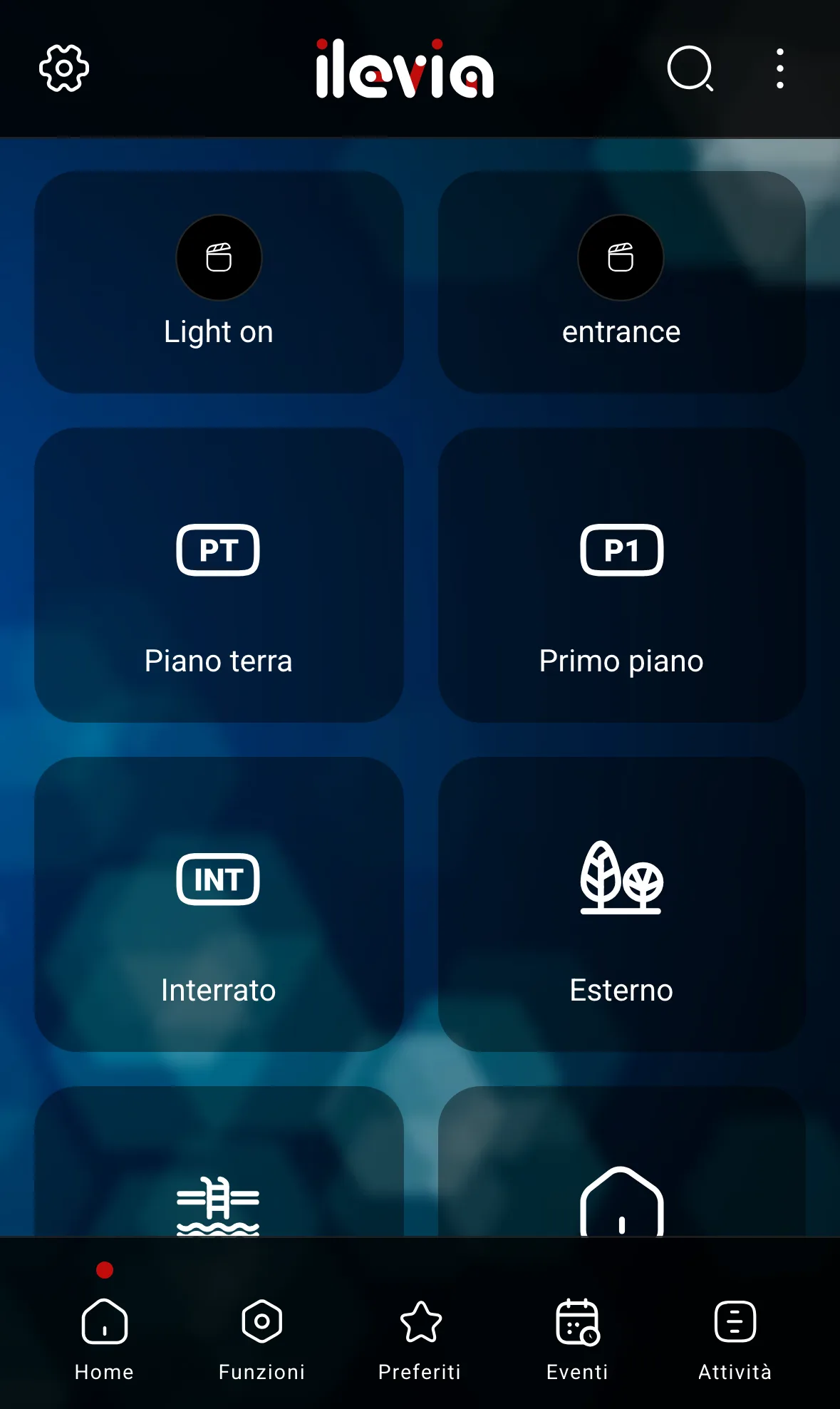
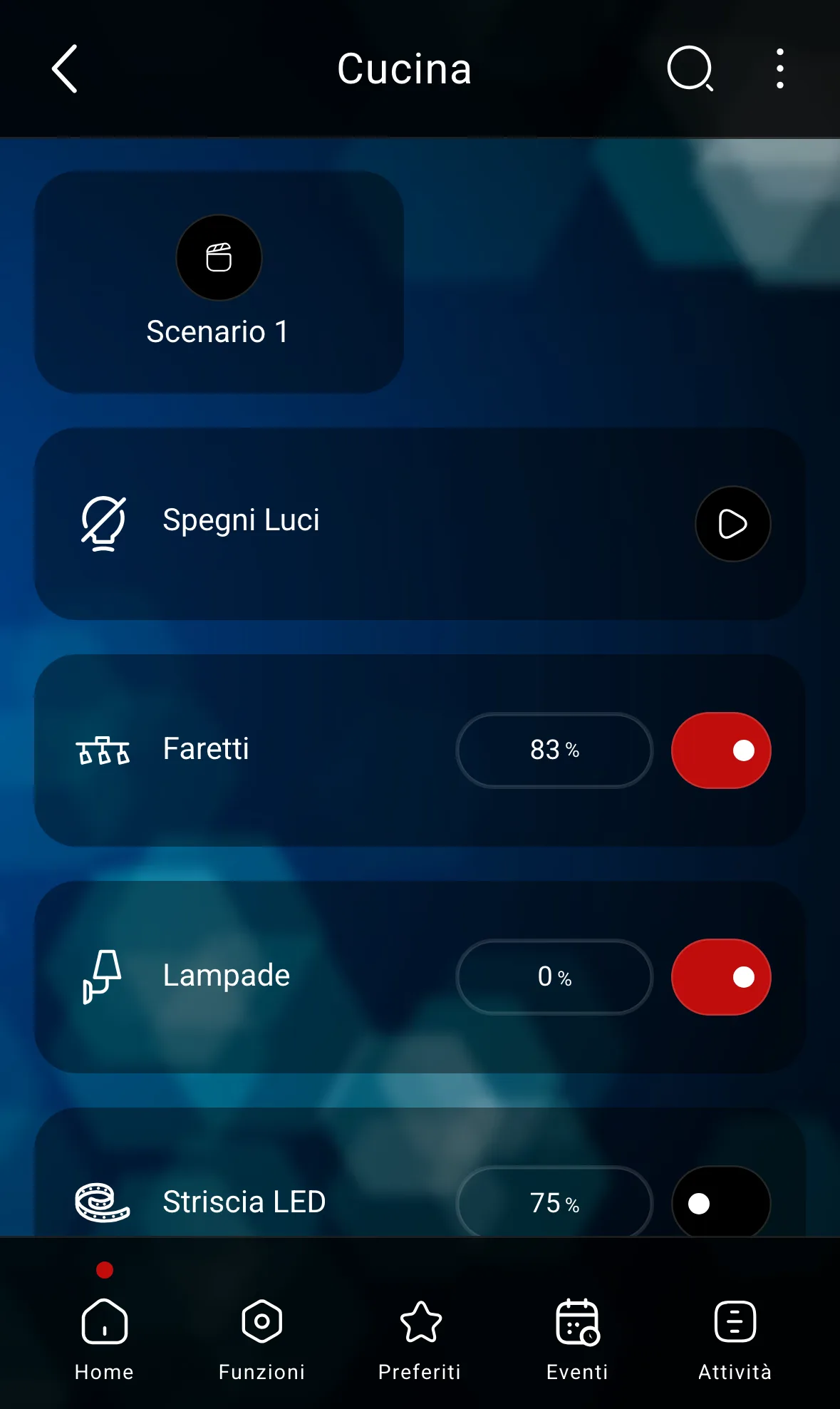
A sinistra: Home con piani e aree dell’impianto. A destra: Cucina con dispositivi e stati della stanza.
Partire dalla stanza
Tocca Home nella barra inferiore.
Apri un piano o un’area, per esempio Piano terra.
Apri la stanza, per esempio Cucina. Scorri la pagina per vedere anche i dispositivi più in basso.
Tocca il nome o il riquadro del dispositivo per aprirne il dettaglio. Usa la freccia per tornare al livello precedente e la X per chiudere il dettaglio.
Partire dal tipo di dispositivo
Apri Funzioni → Dispositivi e scegli la categoria adatta, per esempio Motorizzazioni o Temperatura. Nell’elenco controlla sempre il percorso della stanza: due dispositivi possono avere lo stesso nome.
Alcuni riquadri hanno un comando diretto accanto al nome, come un interruttore. Il tocco su quel comando invia l’azione; aprire il dettaglio permette invece di vedere i controlli disponibili.
Accendere le luci e regolare la temperatura
Il dettaglio cambia in base al dispositivo. Una luce dimmerabile offre un livello percentuale; un termostato distingue il valore da impostare dalle informazioni ambientali disponibili.
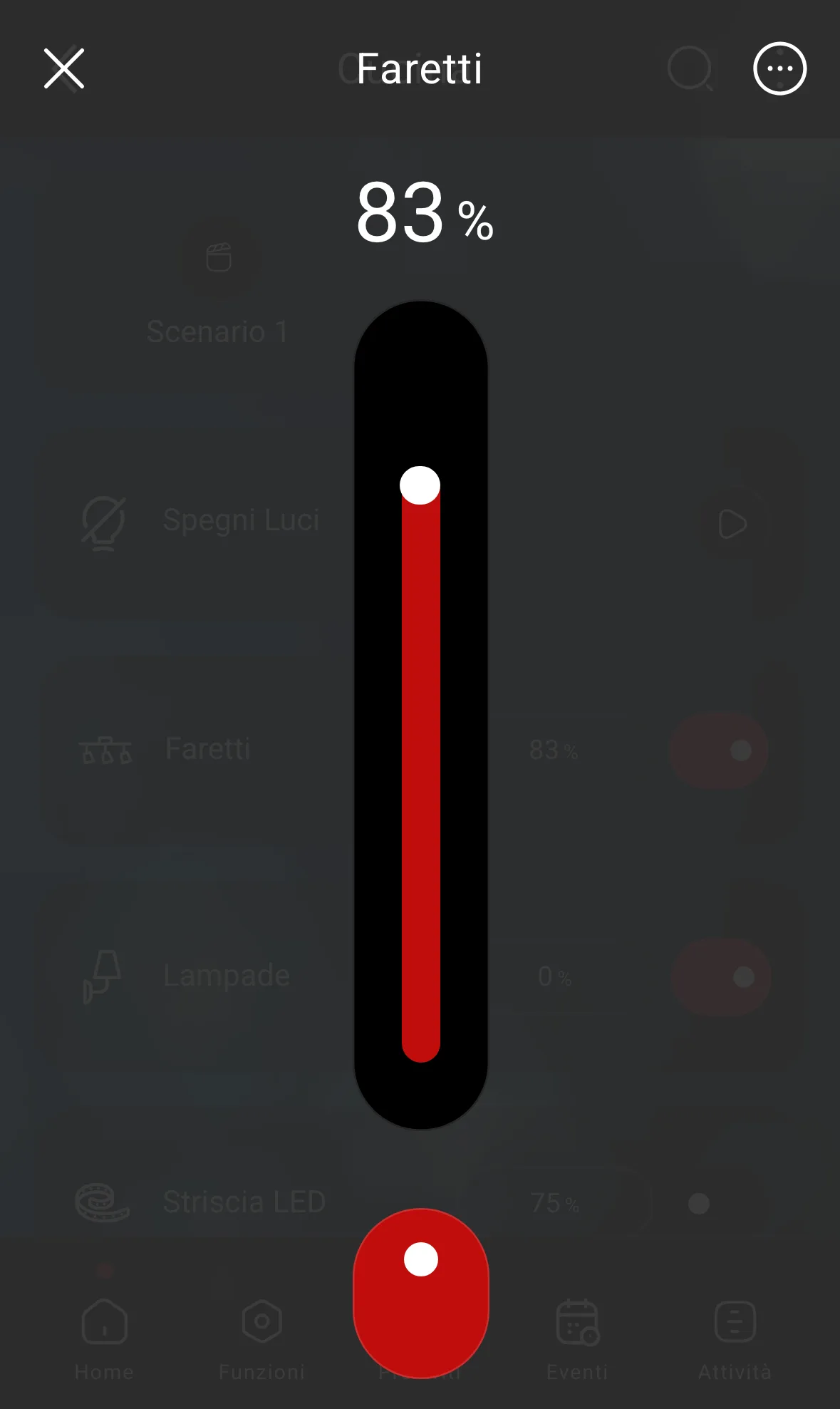
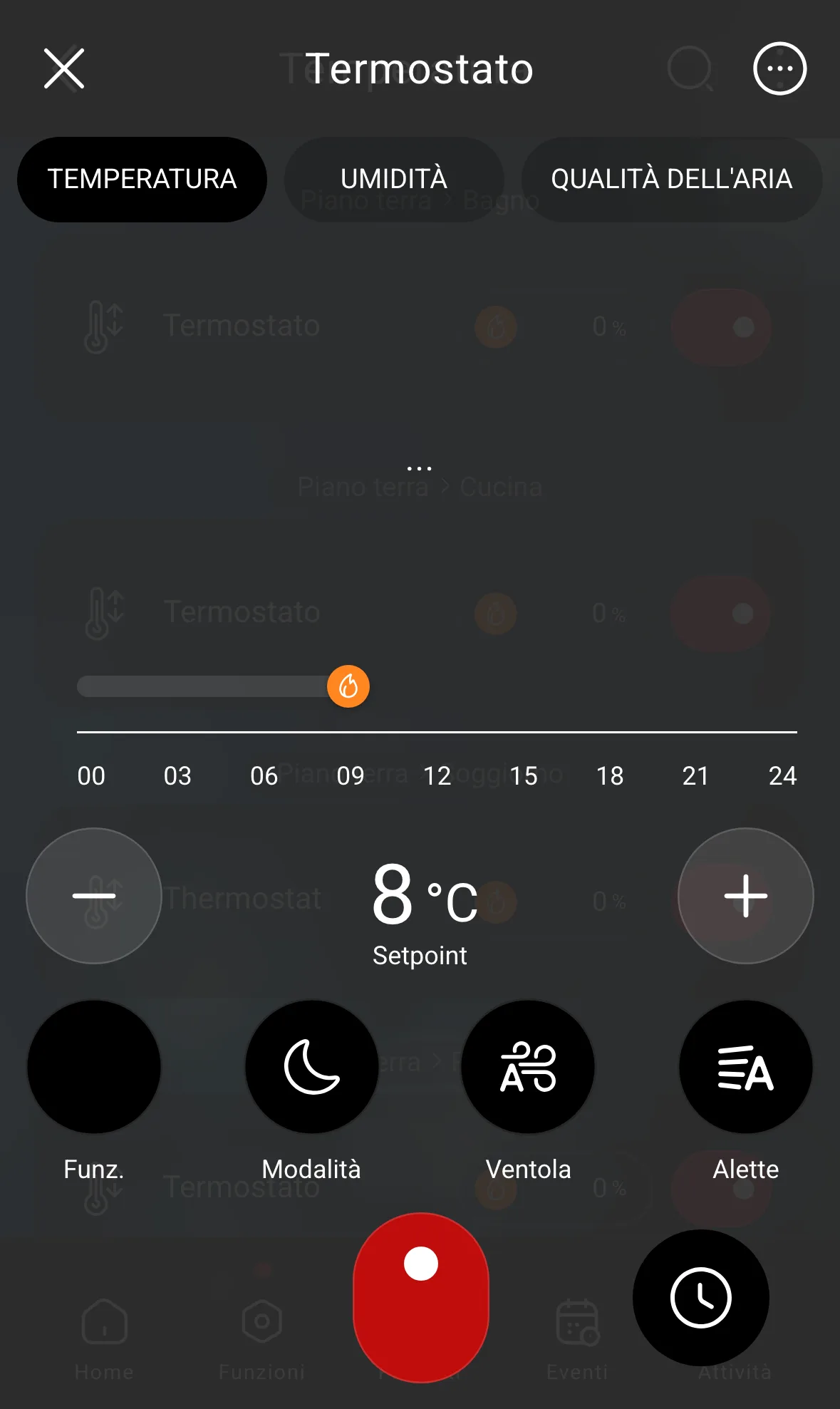
Faretti e termostato nella vista di dettaglio.
Accendere o regolare una luce
Apri la stanza e individua la luce.
Usa l’interruttore del riquadro, oppure apri il dettaglio e usa il comando nella parte inferiore, per accendere o spegnere.
Se la luce è dimmerabile, sposta il cursore verticale e controlla la percentuale. Un valore maggiore corrisponde a un livello luminoso richiesto maggiore.
Chiudi con la X per tornare all’elenco.
Impostare la temperatura desiderata
Apri il Termostato della stanza, oppure raggiungilo da Funzioni → Dispositivi → Temperatura.
Individua Setpoint: è la temperatura desiderata, non la temperatura misurata.
Usa + o − per variare il Setpoint e controlla il nuovo valore.
Consulta i controlli Funz., Modalità, Ventola e Alette solo se previsti per il tuo dispositivo. Le opzioni dipendono dal sistema di climatizzazione.
Cambiare il Setpoint imposta una nuova temperatura desiderata. La temperatura misurata cambia nel tempo, in base alla risposta dell’impianto. Le schede Temperatura, Umidità e Qualità dell’aria possono mostrare dati diversi in base ai sensori disponibili.
Muovere tapparelle e leggere i sensori
Le motorizzazioni permettono di comandare elementi come tapparelle e coperture. I sensori, invece, servono a leggere una condizione, per esempio lo stato di una porta o di una finestra.
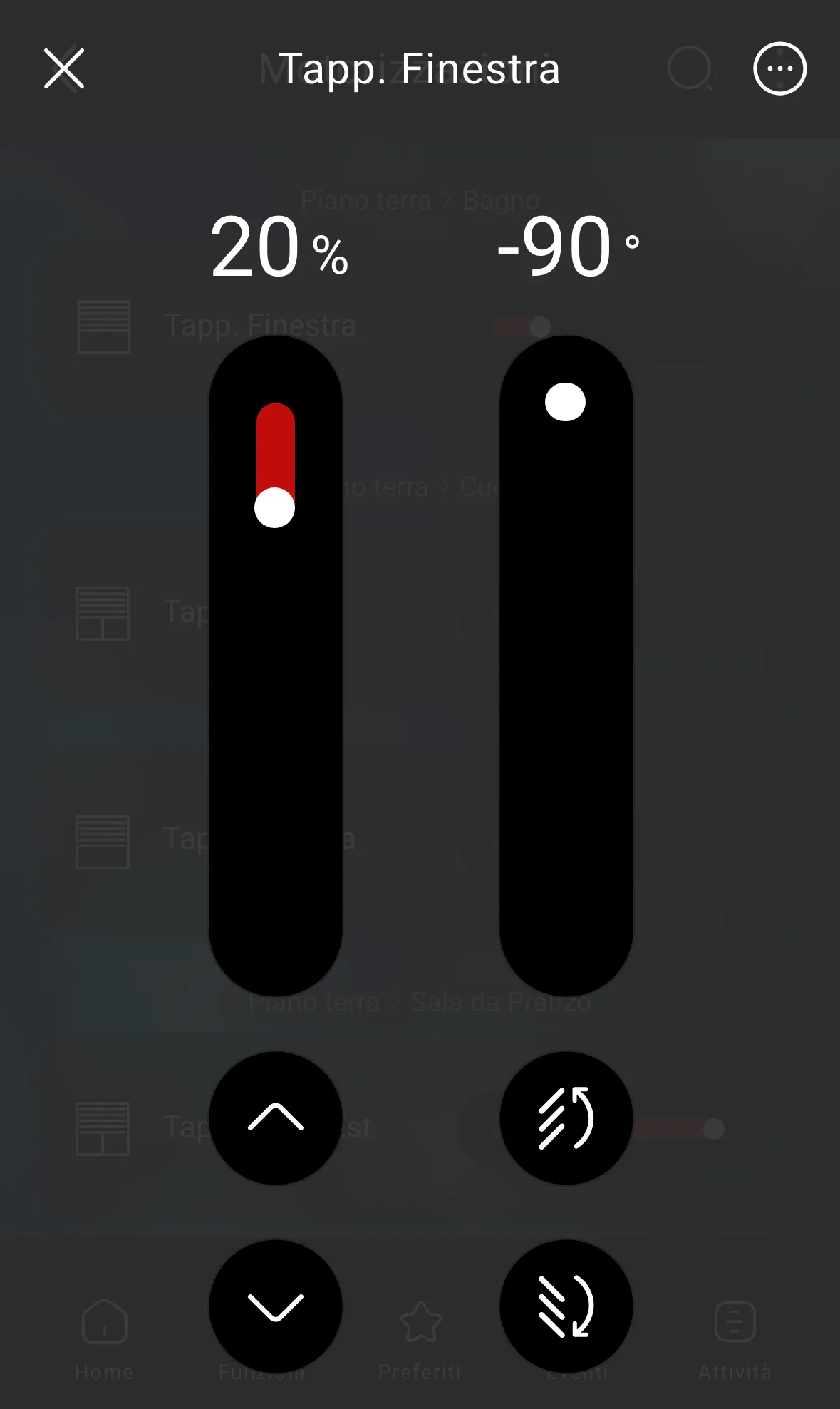
Dettaglio di una motorizzazione con posizione percentuale, angolo e comandi direzionali.
Usare una motorizzazione
Apri il dispositivo dalla stanza oppure da Funzioni → Dispositivi → Motorizzazioni.
Controlla il nome e l’ambiente prima di inviare il comando.
Usa le frecce direzionali disponibili per richiedere il movimento. Se è presente un cursore percentuale, puoi selezionare una posizione.
Se il dispositivo gestisce le lamelle, usa il controllo dell’angolo, espresso in gradi, per regolarne l’orientamento.
La posizione percentuale e l’angolo sono due regolazioni distinte. Il significato degli estremi della corsa e i comandi effettivamente disponibili dipendono dalla configurazione della motorizzazione: non dedurre lo stato di apertura dal solo numero senza conoscere il tuo impianto.
Interpretare lo stato di un sensore
Nella stanza puoi trovare voci come Sensore Porta e Sensore Finestra, con indicazioni Aperto o Chiuso. Questi testi descrivono uno stato letto dal sistema; non sono comandi per aprire o chiudere il serramento.
Se un valore non è disponibile o sembra incoerente con la situazione reale, controlla la connessione dell’impianto e le informazioni sul dispositivo prima di considerarlo aggiornato.
Usare preferiti e scenari
I Preferiti raccolgono gli elementi da raggiungere rapidamente. Uno scenario, invece, richiama un insieme di azioni predisposte per una situazione, come spegnere più luci o preparare un ambiente.
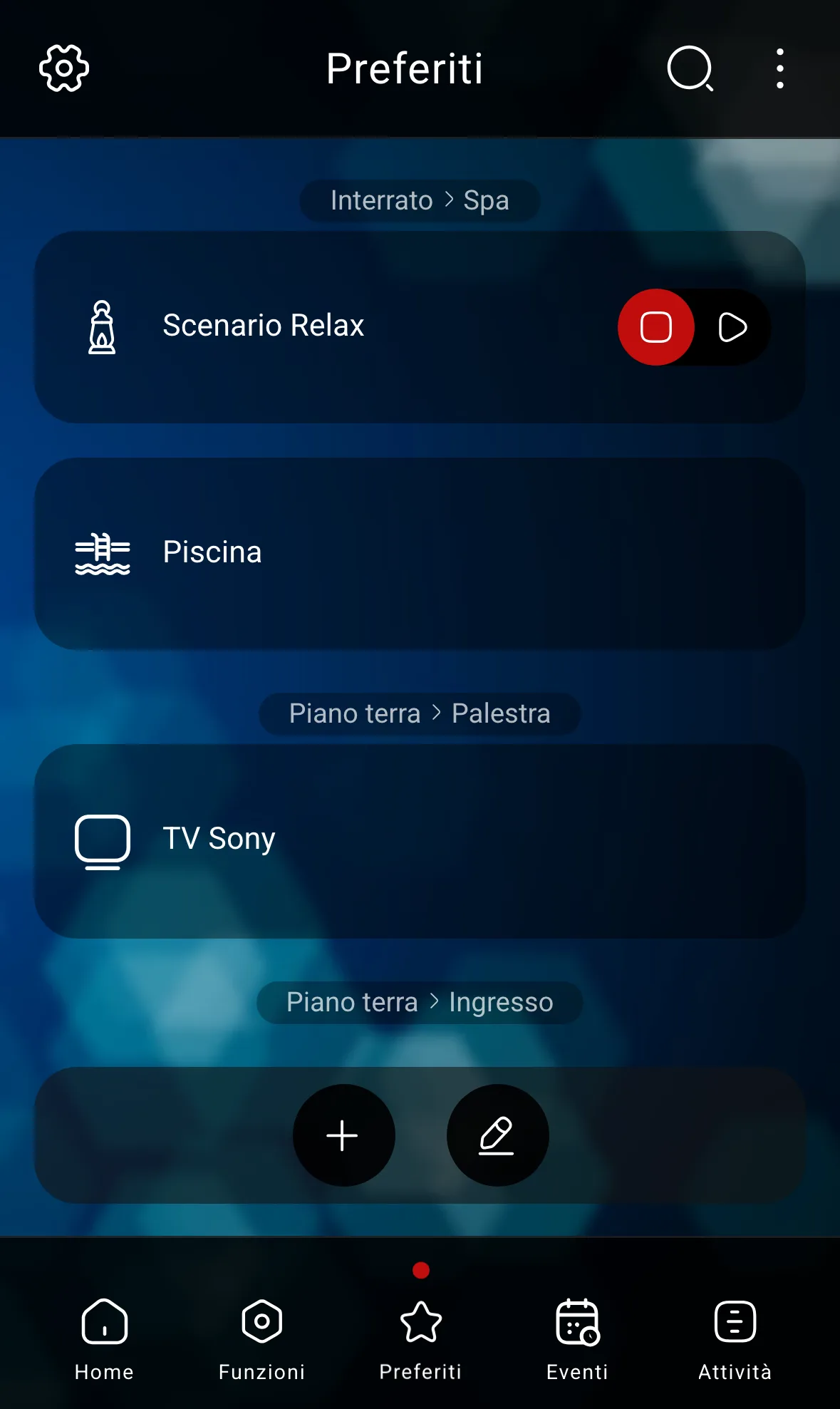
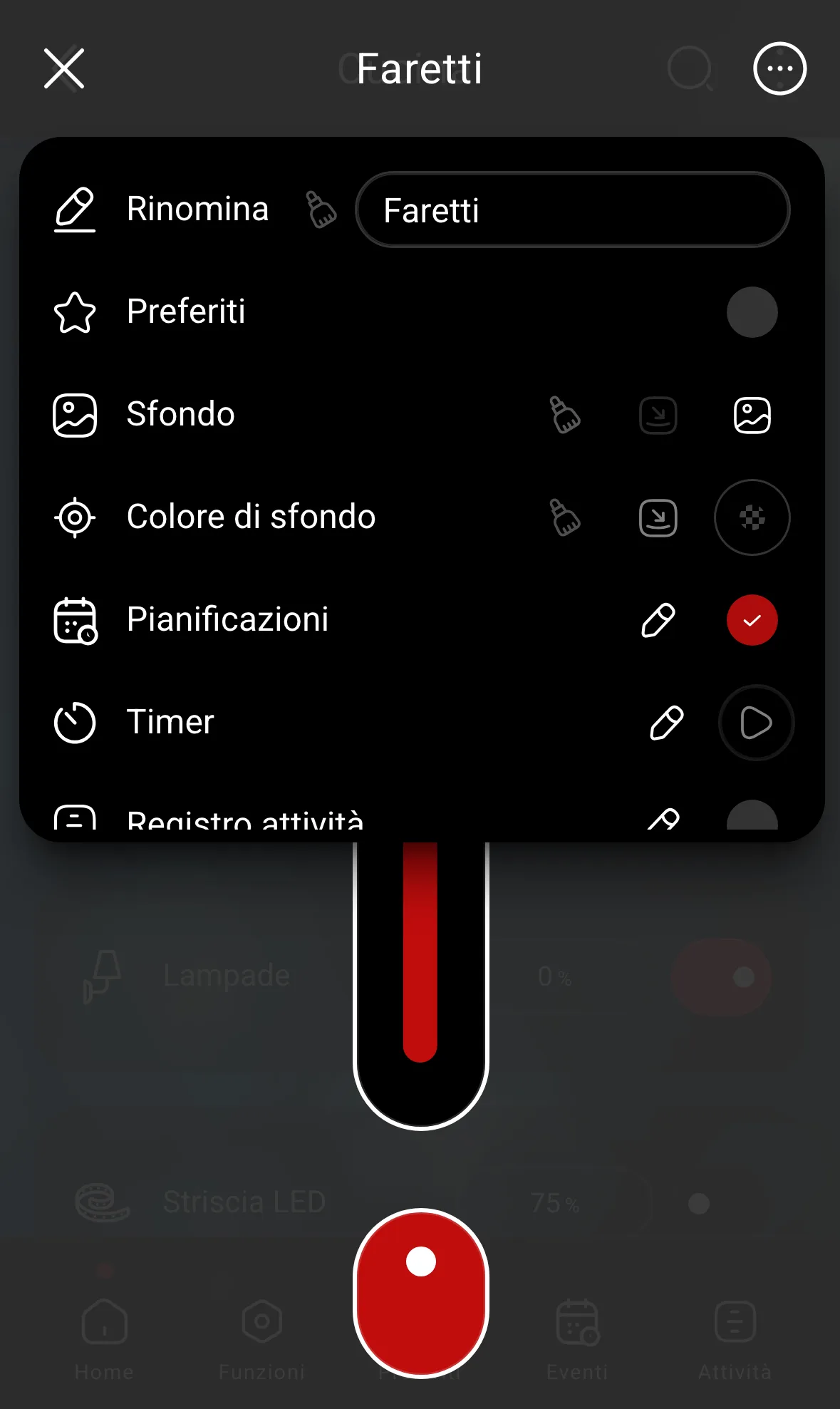
A sinistra: Preferiti con elementi provenienti da ambienti diversi. A destra: Menu del dispositivo con la voce Preferiti e altre opzioni.
Raggiungere e scegliere i preferiti
Tocca Preferiti nella barra inferiore.
Controlla il percorso della stanza e apri l’elemento desiderato. I suoi comandi restano quelli del dispositivo originale.
Per scegliere se includere un dispositivo nella raccolta, aprine il dettaglio e tocca il menu con i tre puntini.
Usa il selettore accanto alla voce Preferiti. Torna alla raccolta e controlla il risultato. Le opzioni disponibili dipendono dai permessi.
Richiamare uno scenario
Apri Funzioni → Scenari, oppure individua lo scenario nella stanza in cui è disponibile.
Controlla il nome e le azioni associate alla configurazione del tuo impianto.
Usa il comando di avvio, rappresentato dal triangolo quando presente.
Uno scenario può agire su più dispositivi. Il nome è personalizzabile: per sapere esattamente cosa farà, fai riferimento alla configurazione del tuo impianto. Il menu con i tre puntini può inoltre offrire Pianificazioni, Timer, Registro attività e Notifiche per il singolo dispositivo.
Consultare programmi ed eventi
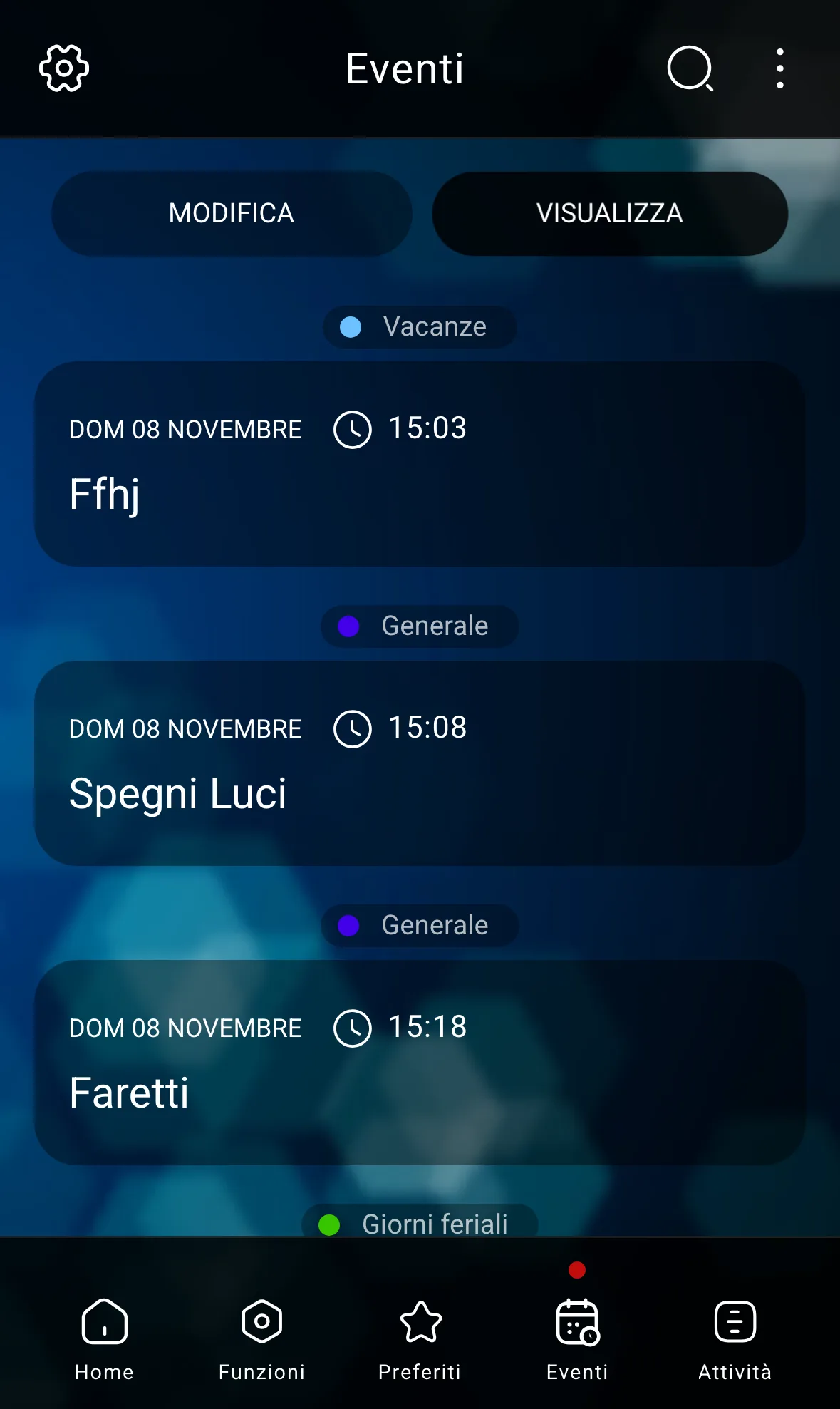
La sezione Eventi riguarda le azioni pianificate. Un programma raccoglie più eventi; ciascun evento contiene le azioni da eseguire e le relative condizioni temporali. Il registro Attività è una sezione distinta.
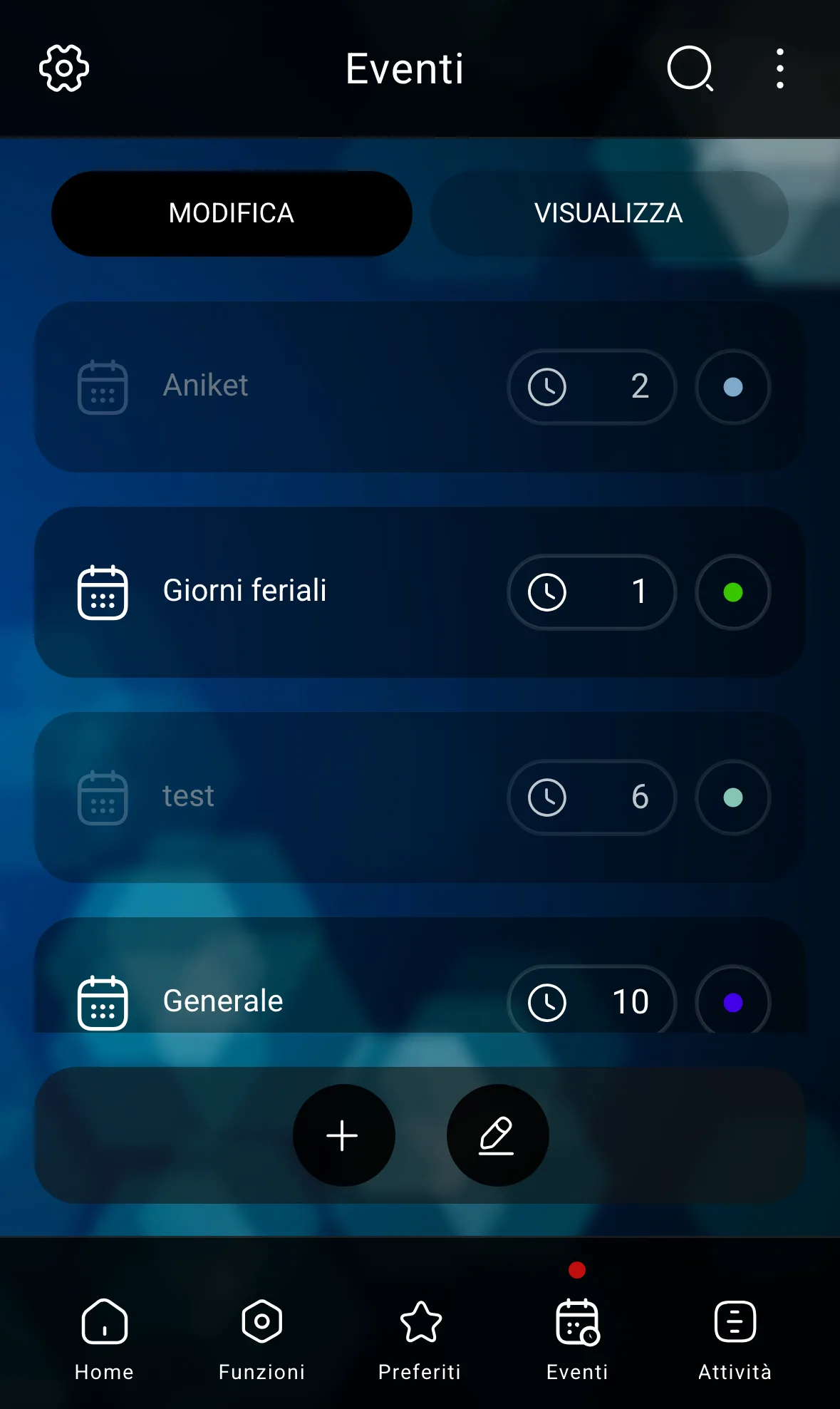
A sinistra: Eventi nella vista Modifica con l’elenco dei programmi. A destra: Vista Visualizza con programma, data, ora e descrizione.
Capire cosa è pianificato
Apri Eventi dalla barra inferiore.
Seleziona Modifica per vedere i programmi, per esempio Giorni feriali o Generale.
Apri il programma per consultare i suoi eventi.
Torna all’elenco e seleziona Visualizza per leggere gli eventi in sequenza temporale.
Per ciascuna voce controlla il programma, la data, l’ora e la descrizione.
La vista Visualizza aiuta a capire quando sono previste le azioni; non costituisce una conferma della loro esecuzione. Per verificare cosa è accaduto, consulta gli stati dei dispositivi e le attività disponibili nel registro.
Comando manuale o pianificazione
Un comando manuale viene richiesto mentre usi il dispositivo. Una pianificazione definisce un’azione futura. Prima di modificare uno dei due, considera le automazioni già configurate: per la loro interazione specifica fai riferimento alle indicazioni dell’installatore.
Leggere e preparare una pianificazione
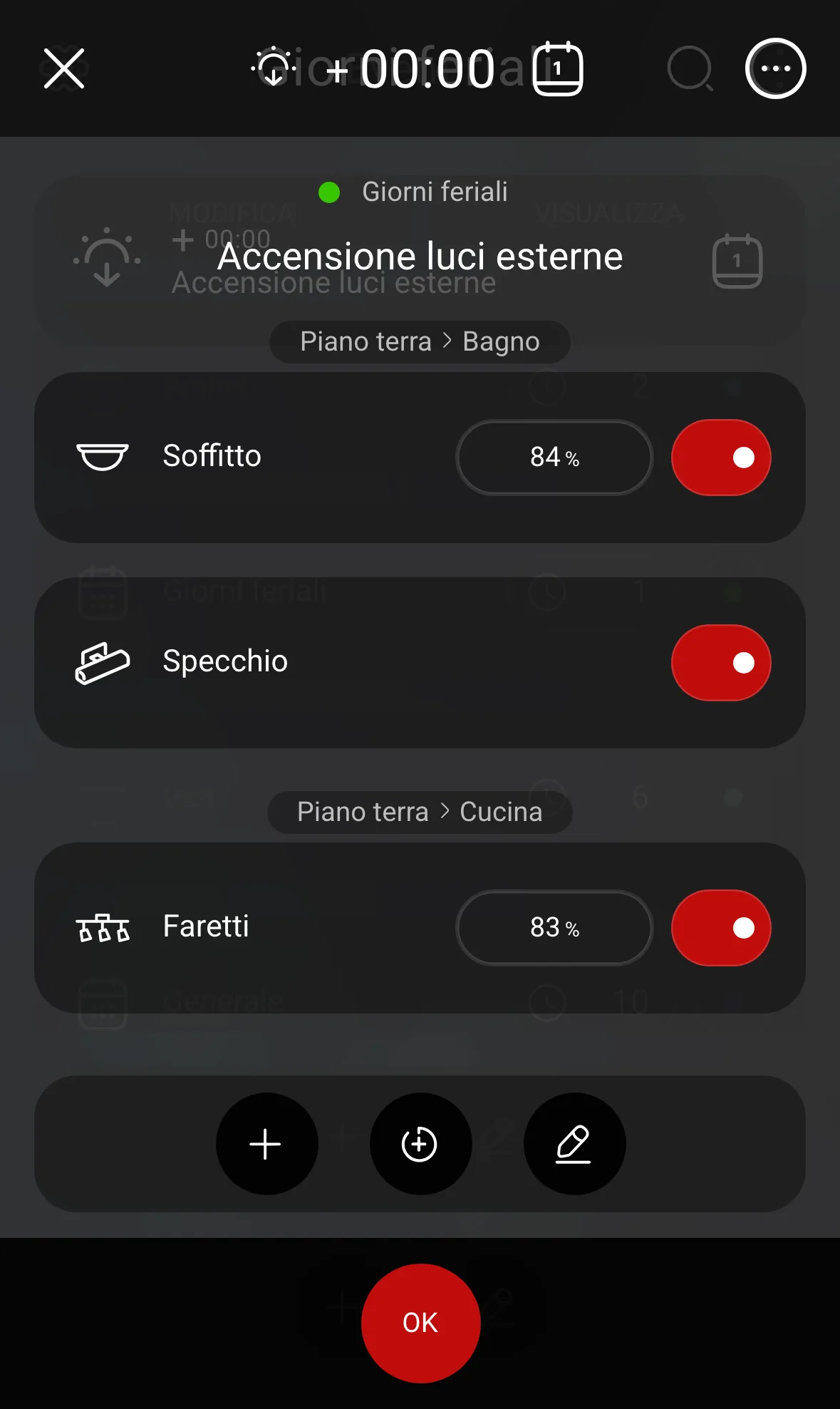
Il dettaglio di un evento permette di esaminare i dispositivi coinvolti e il momento previsto per l’azione. Prima di confermare una modifica, controlla sia il tempo sia i comandi associati.
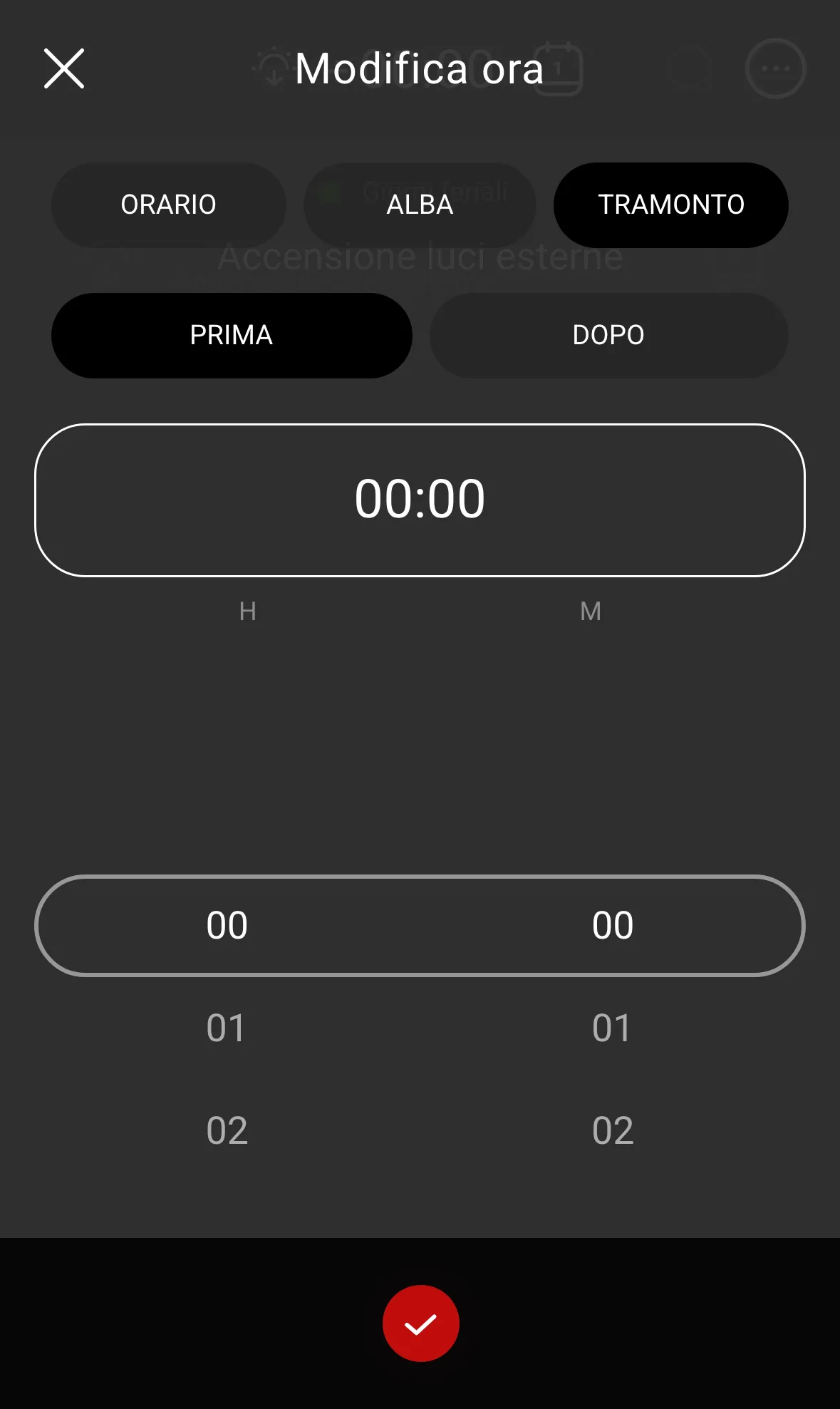
A sinistra: Dettaglio di un evento con dispositivi coinvolti e pulsante OK. A destra: Modifica ora con Orario, Alba, Tramonto e scostamento temporale.
Esaminare un evento esistente
Apri Eventi → Modifica e scegli il programma.
Tocca l’evento per aprirne il dettaglio.
Leggi il nome e controlla gli ambienti e i dispositivi presenti. Il nome dell’evento non basta per identificarne tutte le azioni.
Tocca l’indicazione temporale in alto per aprire Modifica ora.
Distingui un Orario fisso da un riferimento ad Alba o Tramonto. Con Prima o Dopo, il valore indica uno scostamento rispetto al riferimento scelto.
Esempio: “Tramonto, Dopo, 00:15” indica quindici minuti dopo il tramonto; non le ore 00:15. Per gli eventi legati al sole controlla anche che la posizione dell’impianto sia corretta nelle impostazioni.
Nelle schermate che prevedono una conferma, usa il segno di spunta e poi OK solo dopo aver controllato i dati. Per uscire senza proseguire, usa la X. Verifica quindi il risultato nell’elenco e nella vista Visualizza.
Se compaiono avvisi su dispositivi mancanti o riferimenti non riconosciuti, annulla la modifica e fai verificare la configurazione. La creazione di nuovi programmi e le regole di calendario richiedono una procedura dedicata, in base alla configurazione disponibile.
Consultare attività e impostazioni
Usa Attività per consultare il registro disponibile e Impostazioni per le preferenze dell’app. Le voci presenti dipendono dal tuo account, dai permessi e dalle funzioni configurate.
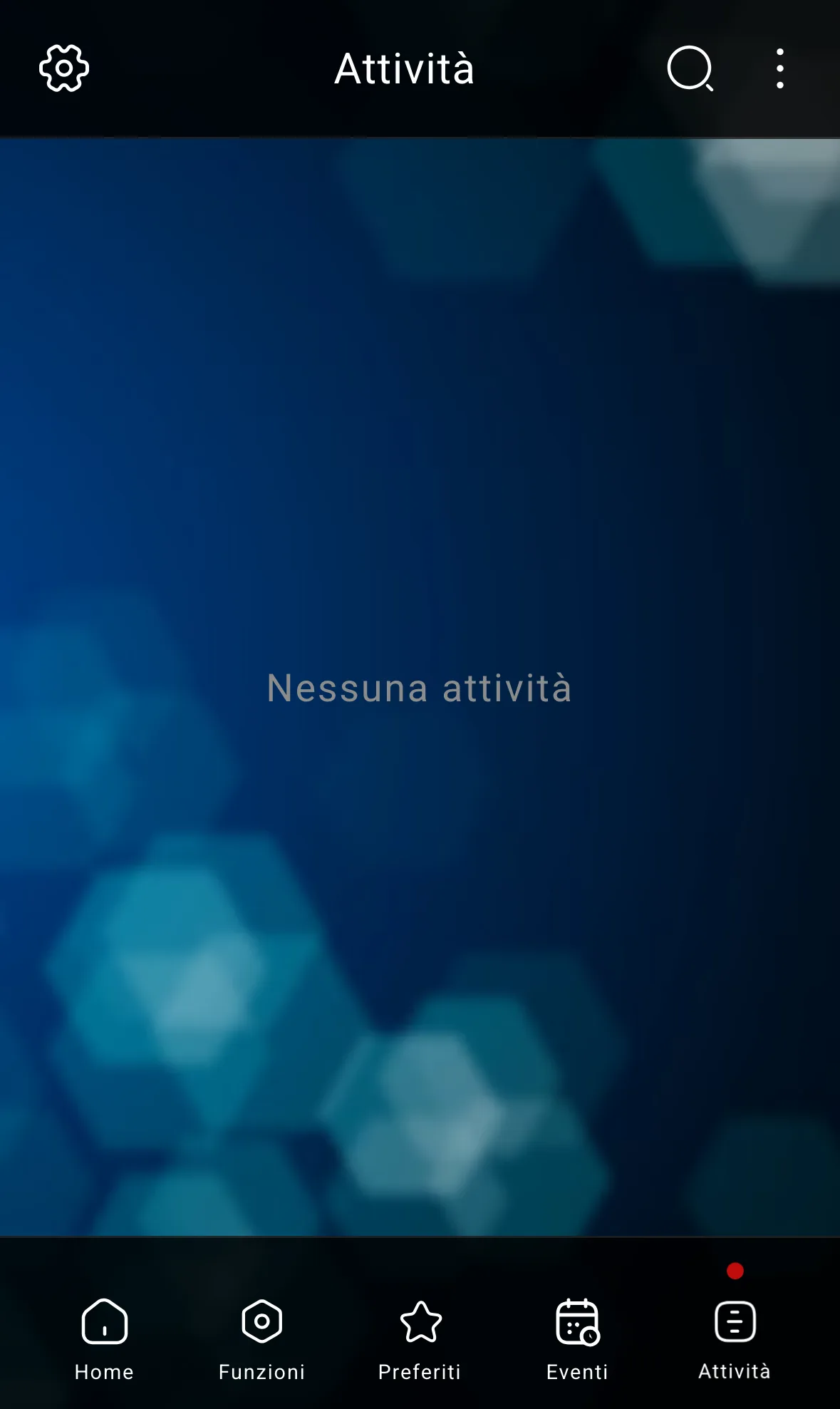
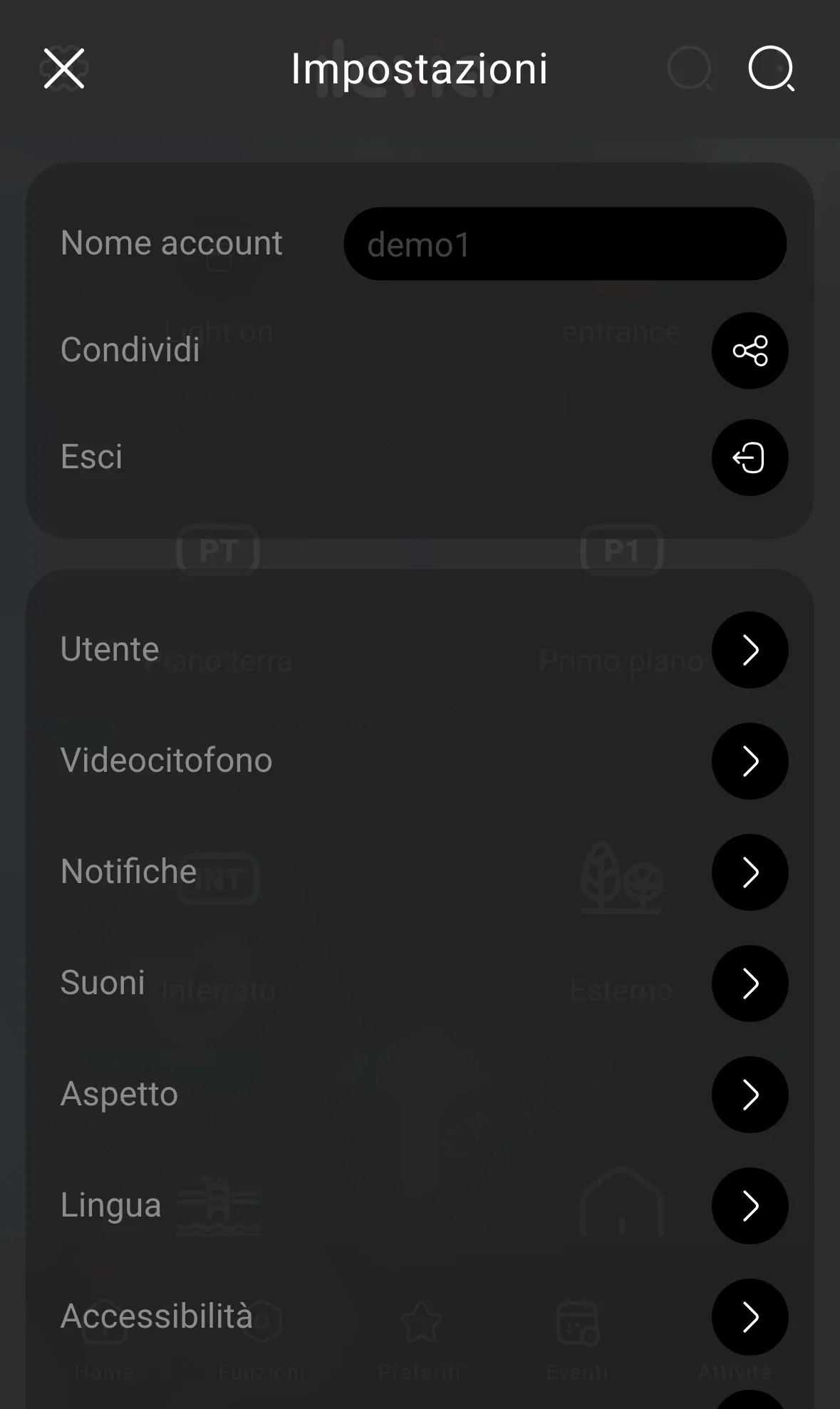
A sinistra: Attività quando non sono presenti voci da mostrare. A destra: Impostazioni con Lingua, Aspetto, Notifiche e altre preferenze.
Consultare il registro
Tocca Attività nella barra inferiore.
Consulta le voci presenti. Il messaggio Nessuna attività indica che nella vista non ci sono elementi da mostrare.
Se cerchi informazioni su un solo dispositivo, verifica anche la voce Registro attività nel suo menu con i tre puntini.
L’assenza di voci non conferma né esclude l’esecuzione di un comando. La disponibilità delle registrazioni dipende dalla configurazione e dai dati accessibili.
Adattare l’app alle tue preferenze
Dalla Home tocca l’ingranaggio per aprire Impostazioni. In Lingua scegli Italiano; in Aspetto trovi le preferenze visive disponibili. Notifiche e Suoni riguardano gli avvisi, mentre Permessi e Accessibilità raccolgono le opzioni pertinenti al tuo ambiente di utilizzo.
Passare dagli esempi al proprio impianto
Le immagini di questa guida sono tratte dalla demo Smartphone, con interfaccia italiana, consultata l’8 novembre 2026 su https://app.ilevia.com. La demo aiuta a imparare i percorsi e i controlli; non certifica la risposta di un impianto fisico. Nell’uso reale verifica sempre il dispositivo corretto, la connessione e lo stato risultante.
Se una funzione manca, un valore non si aggiorna o un comando non produce il risultato atteso, comunica al supporto l’ambiente, il nome del dispositivo e l’eventuale messaggio visualizzato.