
Dall'interfaccia per smartphone all'interfaccia a mappe
Come creare in ilevia Manager un'interfaccia a mappe partendo da quella per smartphone con Users › Import interface from: menu, pagine e componenti vengono copiati, poi basta aggiungere gli sfondi e posizionare le icone.
Se l'impianto ha già l'interfaccia per smartphone (Classica), non serve costruire da zero quella a mappe. Con Users › Import interface from ilevia Manager copia nella nuova interfaccia la stessa struttura: voci di menu, stanze e componenti. A quel punto restano solo due cose da fare: scegliere gli sfondi e spostare le icone sopra gli oggetti della foto o della planimetria.
Cosa serve
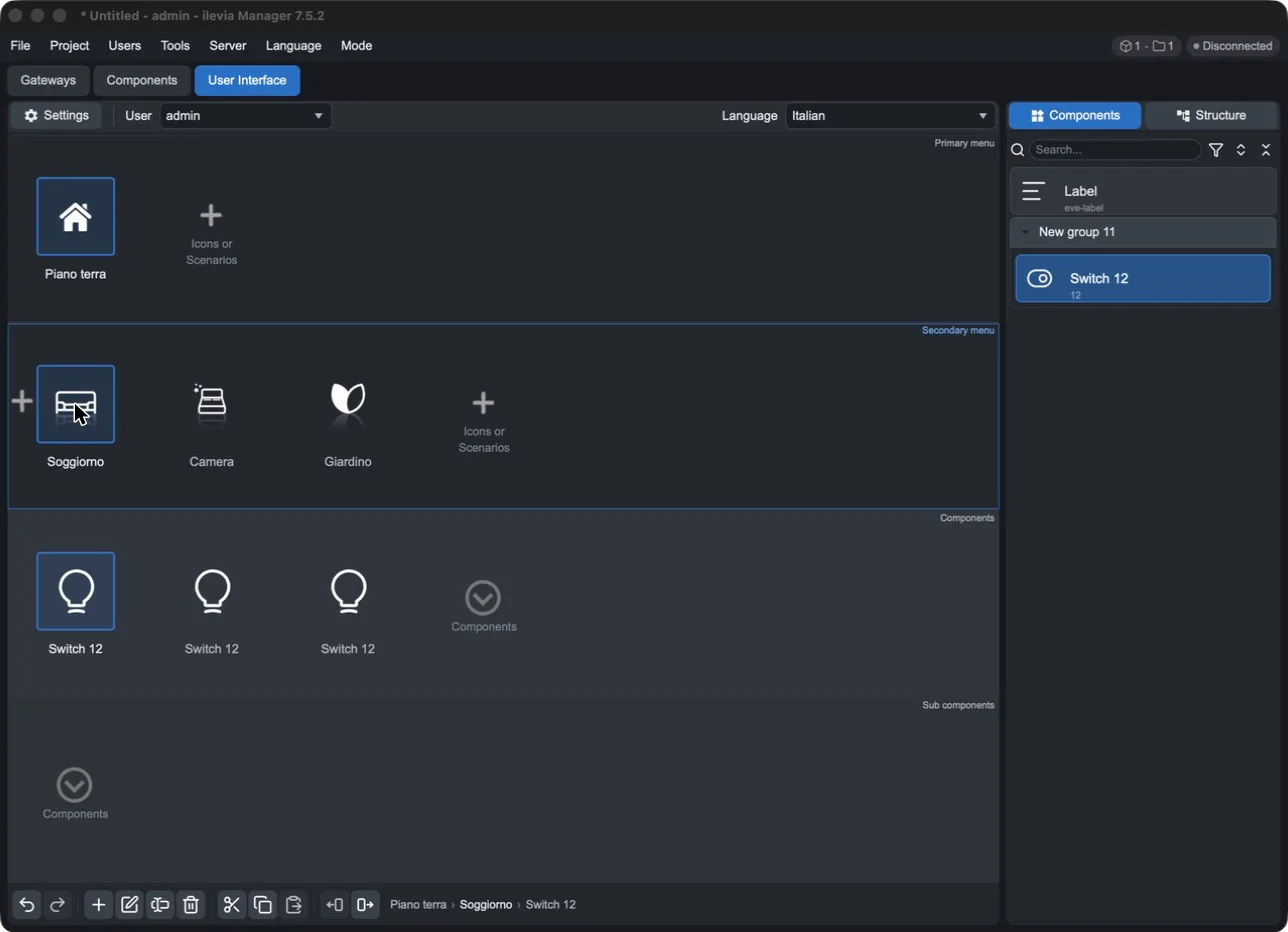
Un utente con l'interfaccia per smartphone già pronta (nell'esempio admin).
Un utente di tipo Map con l'interfaccia da creare (nell'esempio Mappa casa). Se non c'è, crealo con Users › New user, User type Map e Width / Height della pagina: vedi Creare un utente a mappe.
Importare la struttura
Seleziona l'utente a mappe in User (oppure dal menu Users, in fondo all'elenco).
Apri Users › Import interface from e scegli l'utente da cui copiare l'interfaccia.
La finestra Import interface mostra da quale utente a quale si copia e il tipo di ciascuno (Classic → Map). Premi Import.
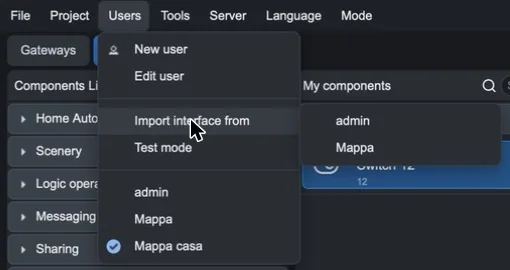
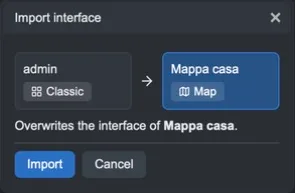
L'importazione sostituisce tutta l'interfaccia dell'utente selezionato (Overwrites the interface of …). Usala su un utente nuovo, o su uno di cui non ti serve l'interfaccia attuale. L'interfaccia dell'utente di partenza non viene modificata.
Cosa viene creato
Interfaccia per smartphone | Interfaccia a mappe |
|---|---|
Voce del menu principale (es. Piano terra) | Voce nella colonna a sinistra |
Voce del menu secondario, cioè la stanza (es. Soggiorno) | Pagina, con lo stesso nome, la stessa icona, password e gruppo utenti |
Componenti della stanza | Componenti sulla pagina, collegati agli stessi componenti del progetto |
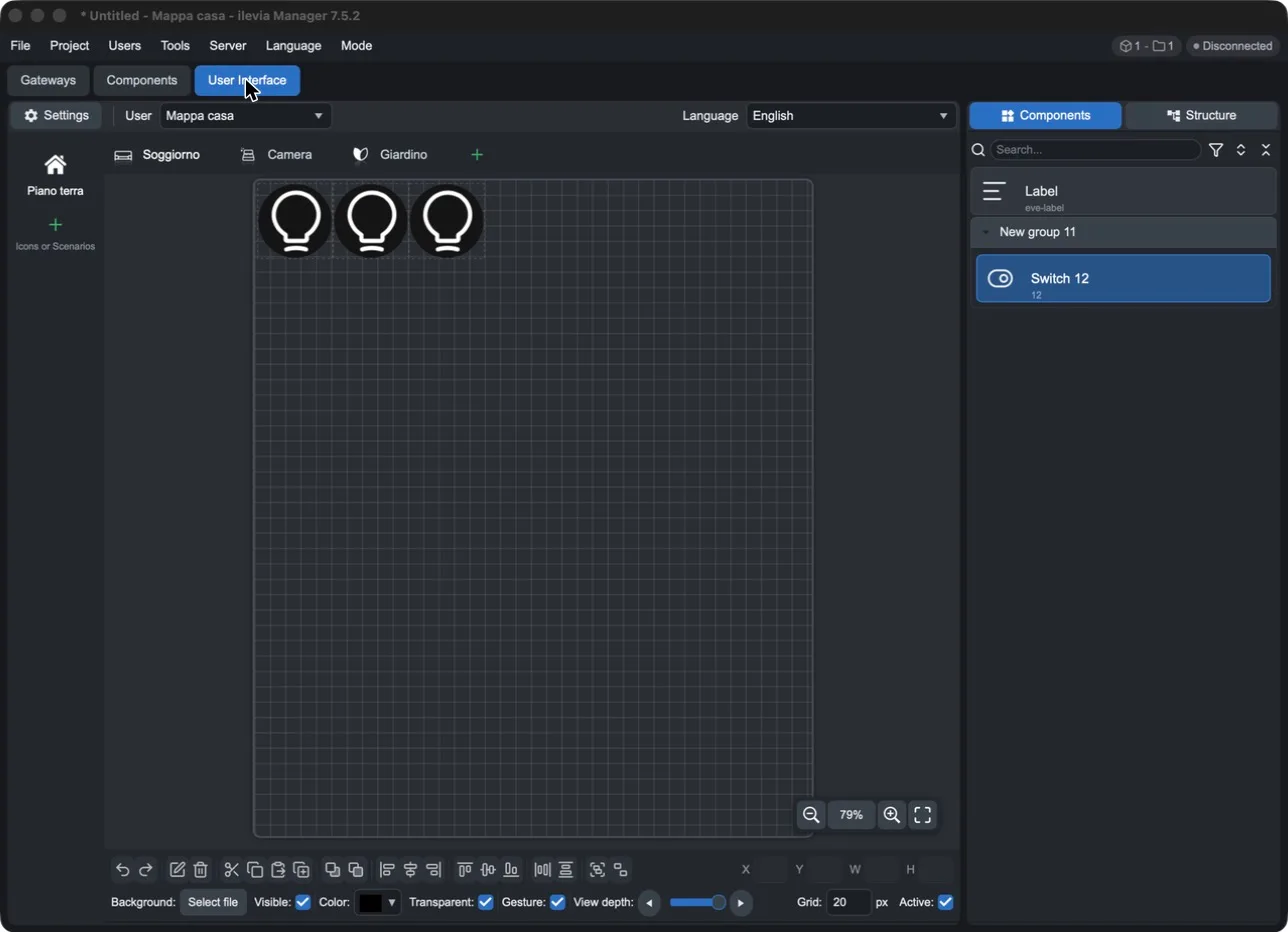
I componenti mantengono titolo, icona, gruppo utenti e le condizioni Blink, Hide e Disable icon when. Vengono messi in fila in alto a sinistra, uno accanto all'altro, ciascuno di 100 × 100 pixel, andando a capo quando la riga è piena.
Aggiungere gli sfondi
Le pagine importate non hanno immagine di sfondo. Per ognuna:
Apri la pagina dalla sua scheda in alto.
Premi Select file accanto a Background e scegli la foto o la planimetria della stanza.
Usa immagini con le stesse proporzioni della pagina (Width × Height dell'utente), altrimenti restano delle bande ai lati o sopra e sotto. Vedi Scegliere lo sfondo.
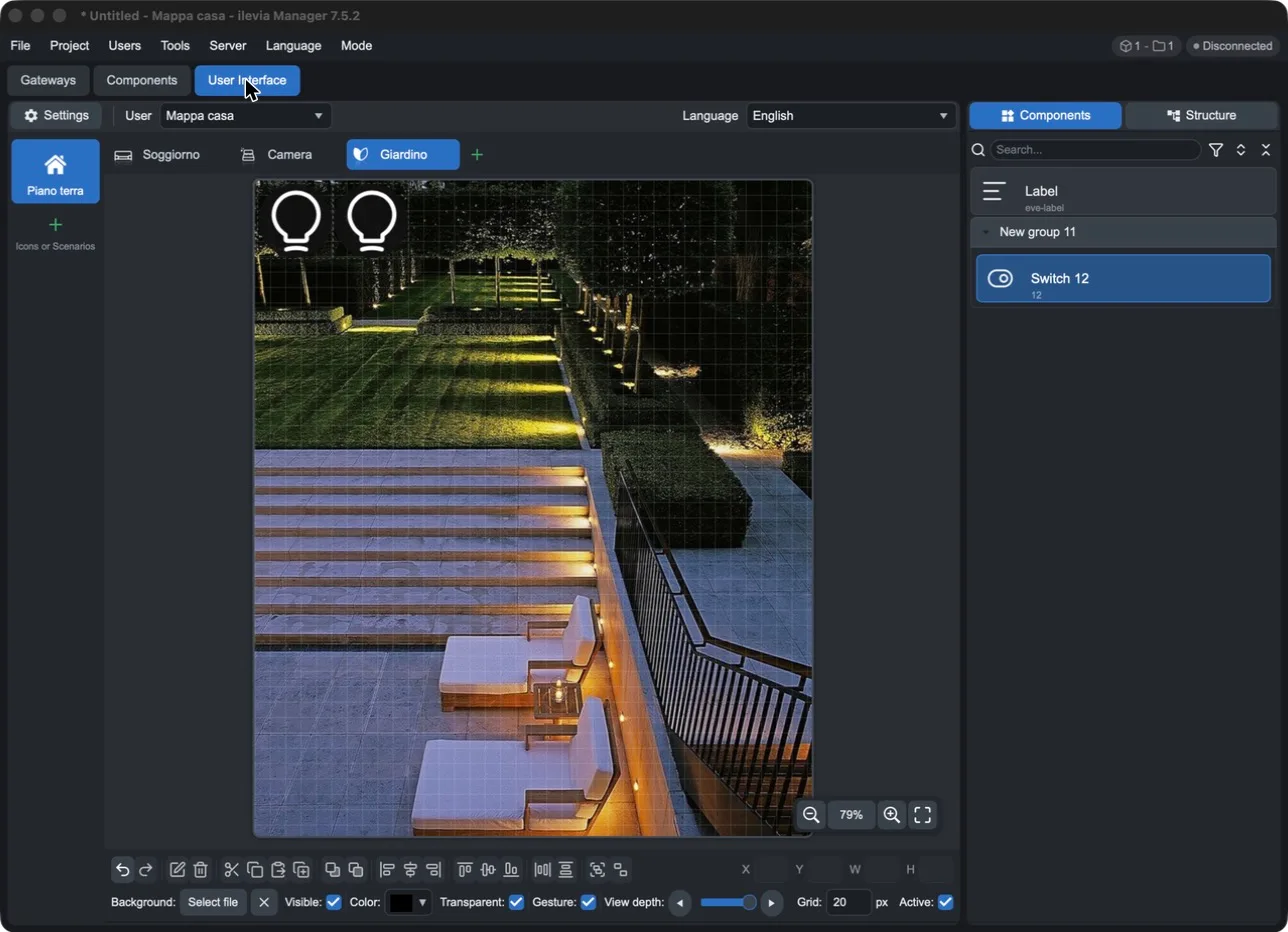
Posizionare le icone
I componenti sono già sulla pagina: non c'è niente da aggiungere, basta trascinare ogni icona sopra l'oggetto che comanda (la lampada, la striscia LED, la tapparella…). Per una posizione precisa usa X, Y, W, H nella barra in basso.
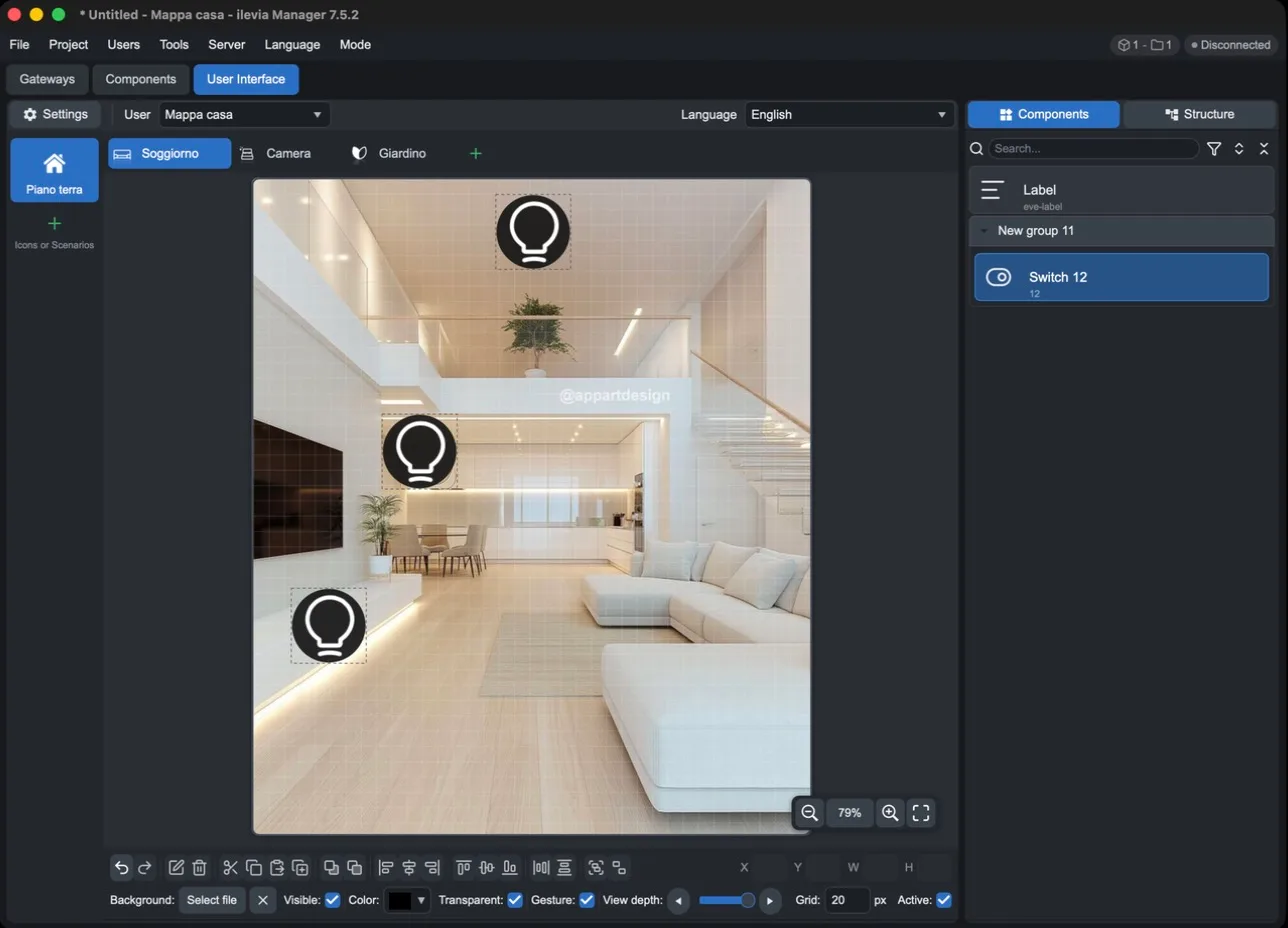
Rifinire
Seconda icona: nella versione a mappe ogni componente ha due icone (per esempio spento e acceso). L'importazione usa la stessa icona per entrambe: se vuoi due icone diverse, cambiale nelle opzioni del componente (doppio clic).
Componenti da non mostrare sulla mappa: eliminali dalla pagina oppure attiva Hidden nelle opzioni.
Oggetti senza icona: con View mode nascosto puoi rendere toccabile direttamente l'oggetto della foto. Vedi Opzioni di un componente.
Modifiche successive: dopo l'importazione le due interfacce sono indipendenti. Una stanza o un componente aggiunti in seguito all'interfaccia per smartphone vanno aggiunti a mano anche su quella a mappe. Importare di nuovo ricrea tutto da capo e fa perdere sfondi e posizioni.
Quando hai finito, carica il progetto con Project › Upload to server.