
Guida rapida: Ilevia X1 Plus
Collega il server X1 Plus, crea un comando KNX e la sua interfaccia, carica il progetto e verifica la luce con ILEVIA Control.
Questa guida ti accompagna dal collegamento del server ILEVIA X1 Plus al primo comando luce, fino alla sua verifica in ILEVIA Control.
Prima di iniziare
Prepara ILEVIA Manager sul computer e gli indirizzi di gruppo KNX del comando e del ritorno di stato della luce.
Collega computer e server alla stessa rete locale.
Le immagini usano Manager in inglese. Nel testo trovi i nomi inglesi dei comandi; puoi cambiare la lingua dal menu Language (Lingua).
Installazione del server
Collega il server seguendo lo schema dei collegamenti del server X1 Plus:
Alimentatore da 12 a 36 V DC;
Cavo Ethernet;
Cavo bus KNX;
2 porte seriali RS485 (se utilizzate).
Per accedere all’impianto anche da fuori casa puoi attivare la connessione cloud del server X1 Plus.
Collegare Manager al server
All’avvio il server acquisisce un indirizzo IP dal router tramite DHCP. Per individuarlo, usa un computer collegato alla stessa rete.
Connessione locale
Scarica e apri ILEVIA Manager dalla pagina download.
Apri Project → Connect (Progetto → Connetti) e avvia la ricerca dei server in rete. Nei risultati individua il tuo server tramite nome, indirizzo IP e License ID.
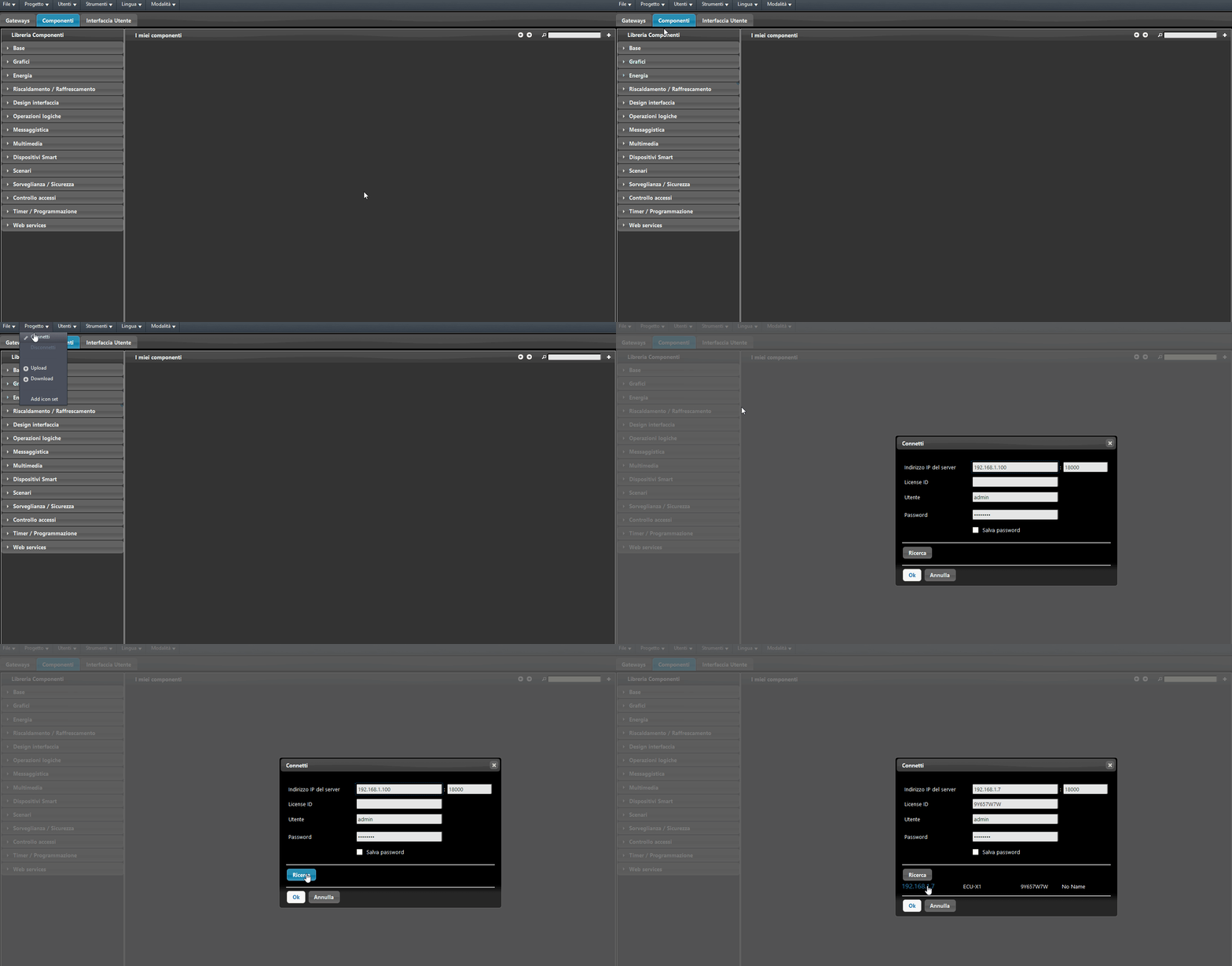
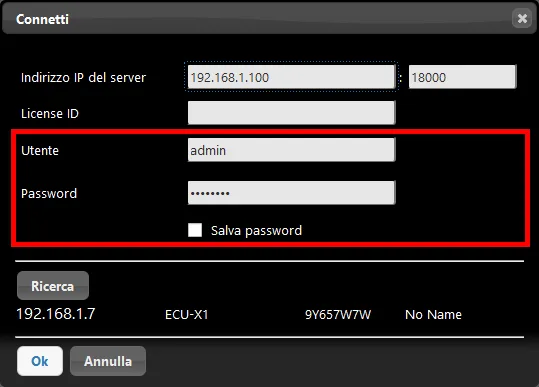
Seleziona il server e inserisci le credenziali attualmente valide su quel server. Su un server alla prima configurazione, se non sono ancora state cambiate, le credenziali predefinite sono username admin e password password. Per i successivi accessi usa la password resa attiva dall’ultimo caricamento riuscito.
Creare il primo progetto
Prepara gateway, componente e interfaccia; poi salva il file e carica il progetto sul server. In questo esempio è previsto un unico caricamento finale. In seguito ripeti il caricamento ogni volta che vuoi applicare nuove modifiche all’impianto.
1. Configurare il gateway KNX
Apri Gateways. Nell’elenco trovi i gateway del progetto; nel pannello delle proprietà imposti il collegamento con l’impianto.
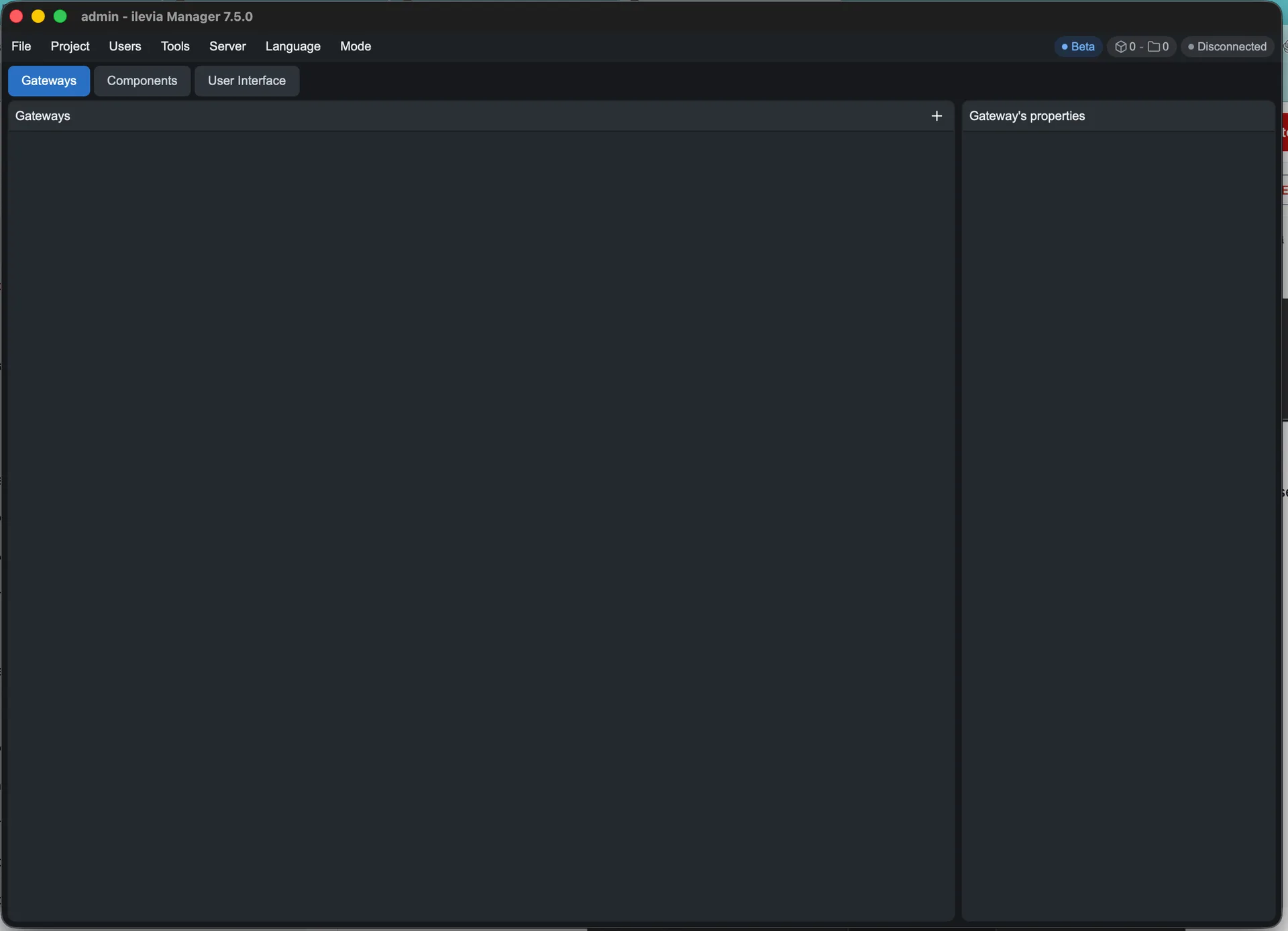
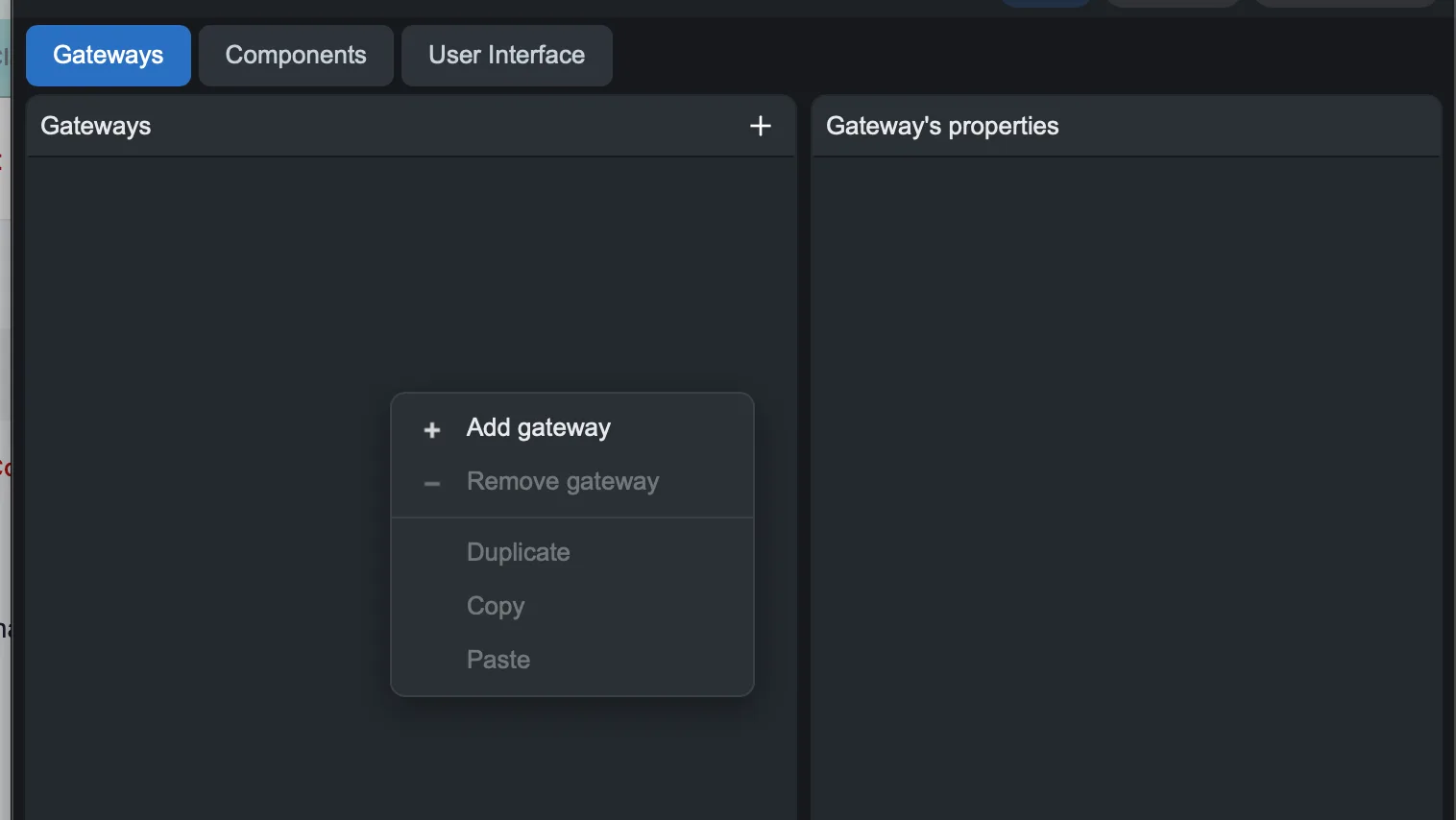
Premi Add gateway (+) per aggiungere un gateway.
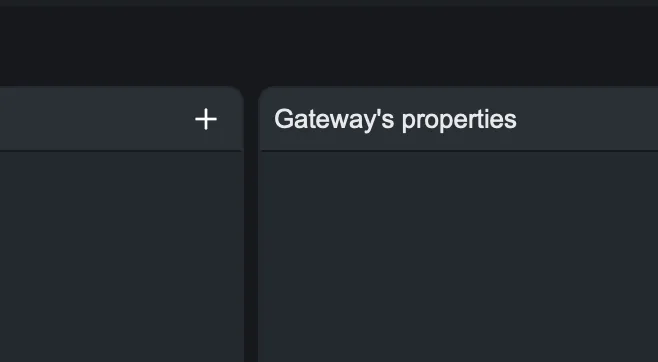
In alternativa, fai clic con il tasto destro nell’elenco dei gateway e scegli il comando per aggiungerne uno.
Assegna un nome riconoscibile al gateway, per esempio KNX, e seleziona il protocollo KNX. Come dispositivo di collegamento scegli X1 Plus.
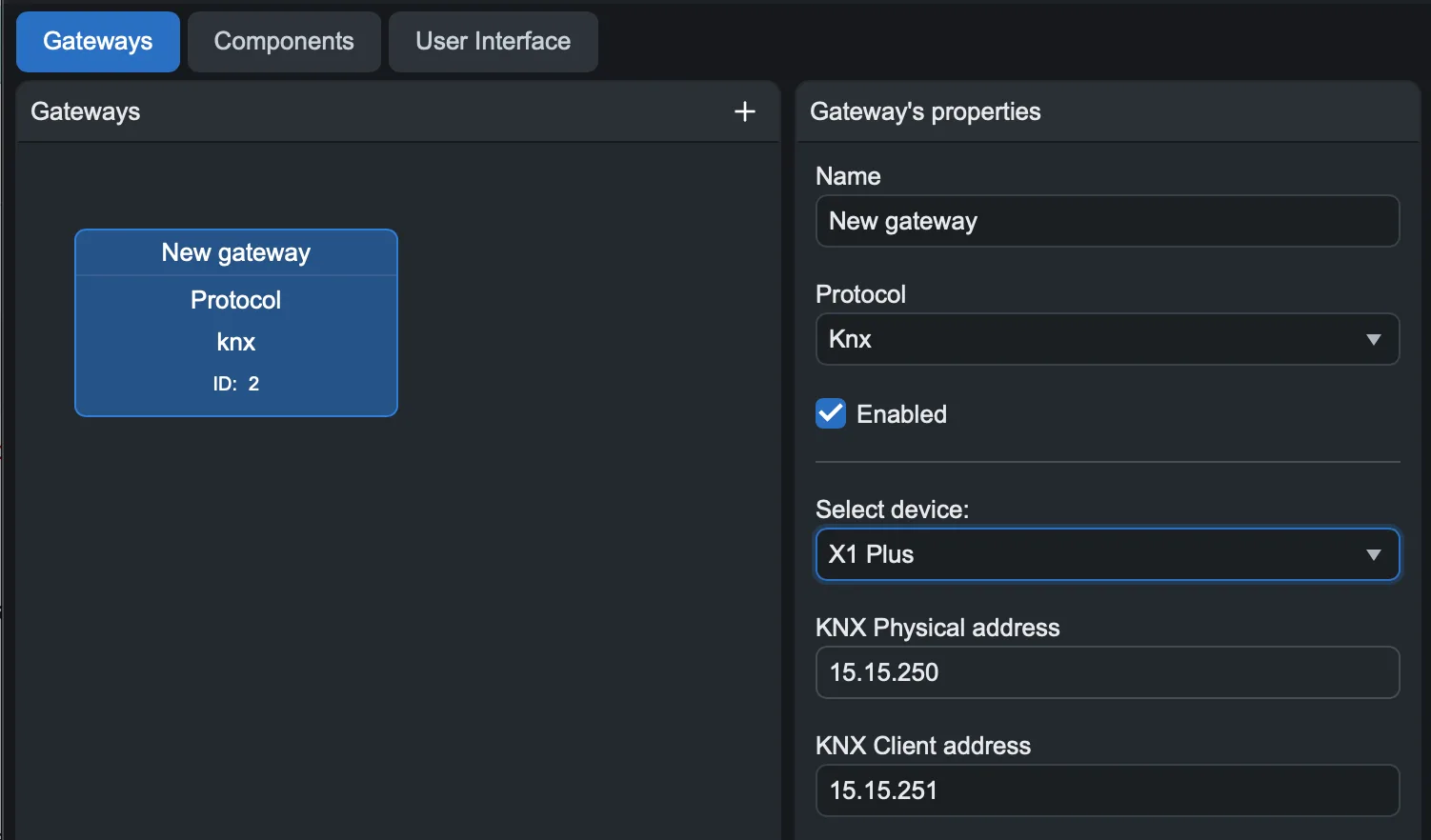
Risultato atteso: il gateway KNX è disponibile e può essere assegnato ai componenti che comunicano sul bus.
2. Configurare il comando luce
Apri Components: Components Library contiene i tipi disponibili, My components raccoglie quelli del progetto e Component’s properties mostra le proprietà dell’elemento selezionato.
In Components Library apri Home Automation.
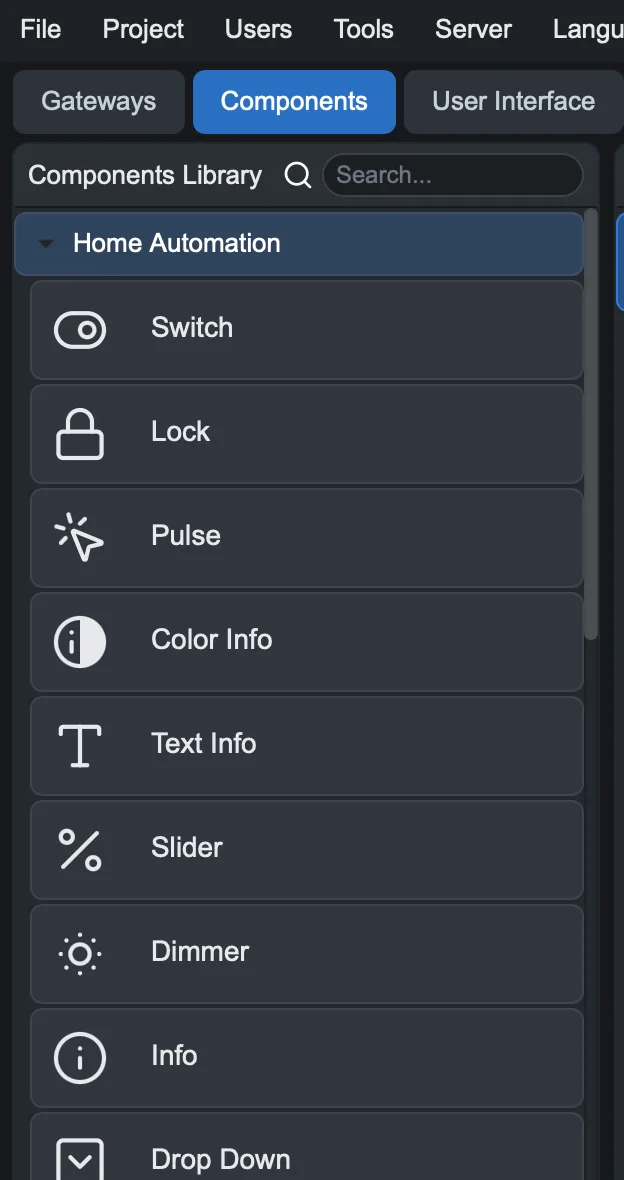
Trascina Switch (Interruttore) in My components e assegnagli un nome riconoscibile, per esempio Luce soggiorno. Nelle proprietà seleziona il gateway KNX appena creato.
Nella sezione KNX compila Write address con l’indirizzo di gruppo del comando e Feedback address con quello del ritorno di stato. Usa gli indirizzi definiti in ETS per l’attuatore: comando e stato possono avere indirizzi diversi.
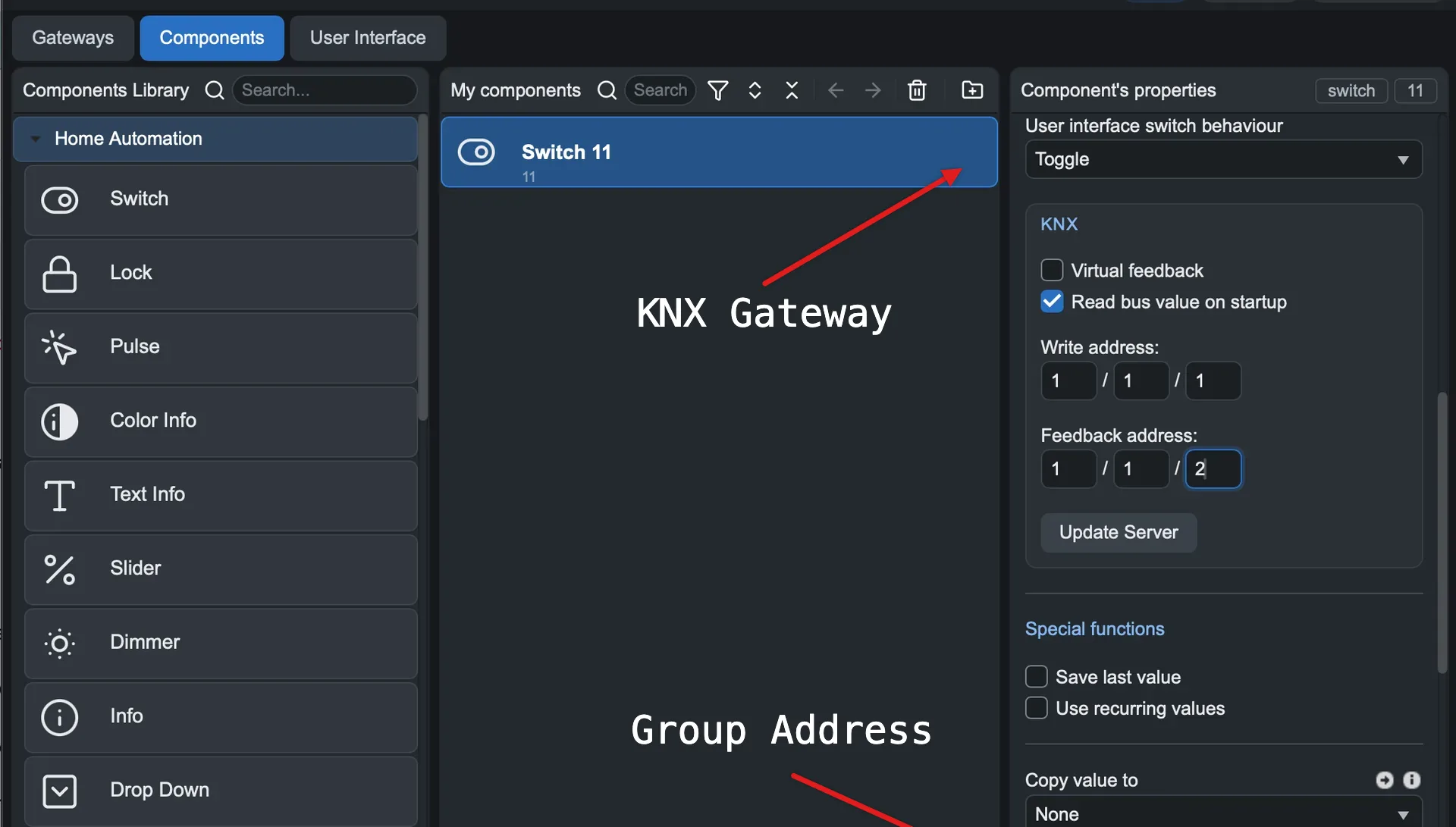
Risultato atteso: Luce soggiorno è associata al gateway KNX e agli indirizzi di comando e stato del tuo impianto.
3. Creare l’interfaccia utente
Le schermate seguenti mostrano l’editor per un utente di tipo Classic. Prima di seguire l’esempio, controlla l’utente selezionato: in Users → Edit user il campo User type indica Classic oppure Map. Con Map l’editor ha una disposizione diversa.
Apri User Interface e controlla User e Language per lavorare sull’utente e sulla lingua desiderati.
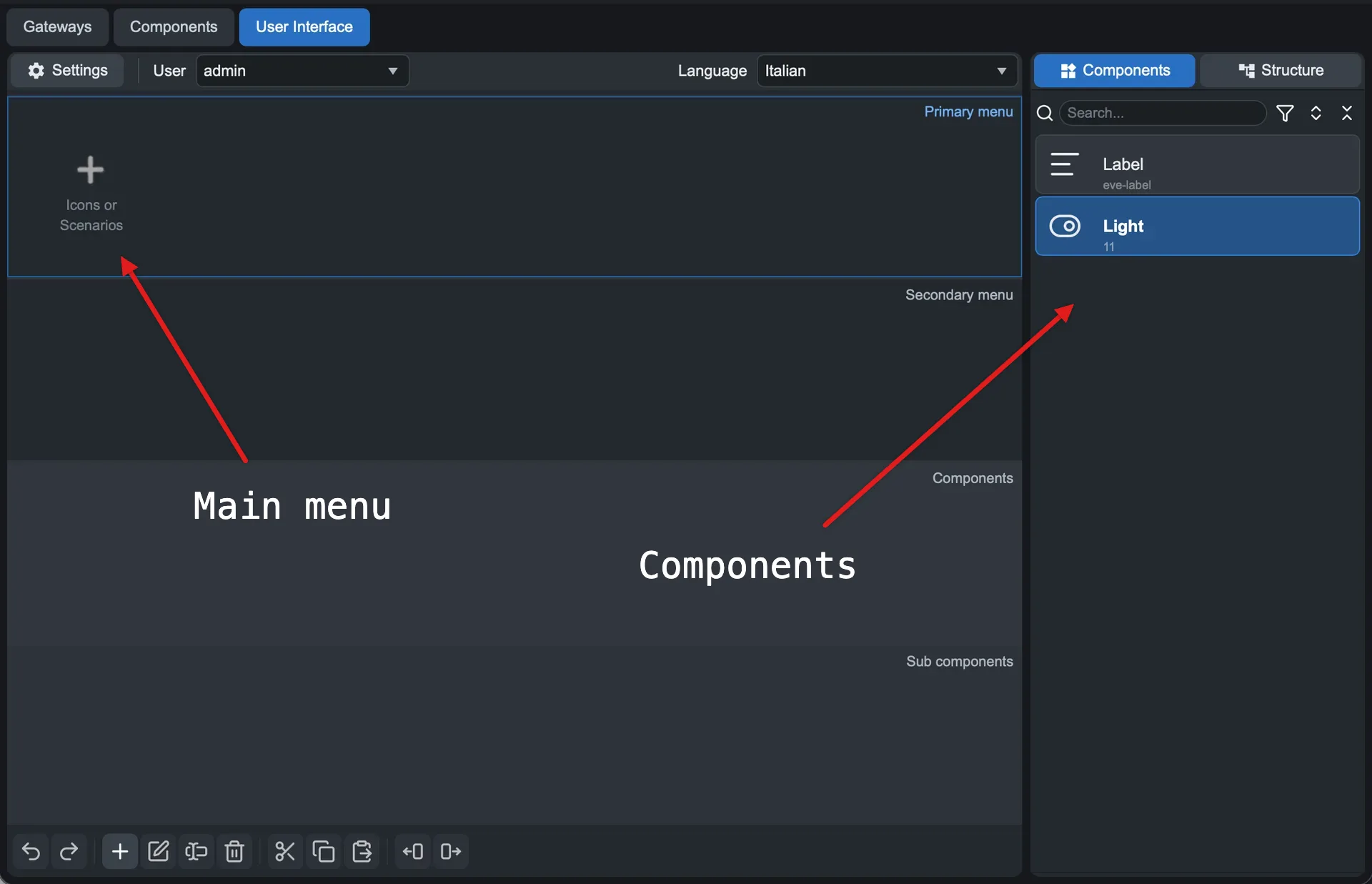
Nel menu principale premi Add (+), scegli un’icona adatta all’ambiente e assegna un nome alla voce. Per una procedura più dettagliata segui Creare una semplice interfaccia utente.
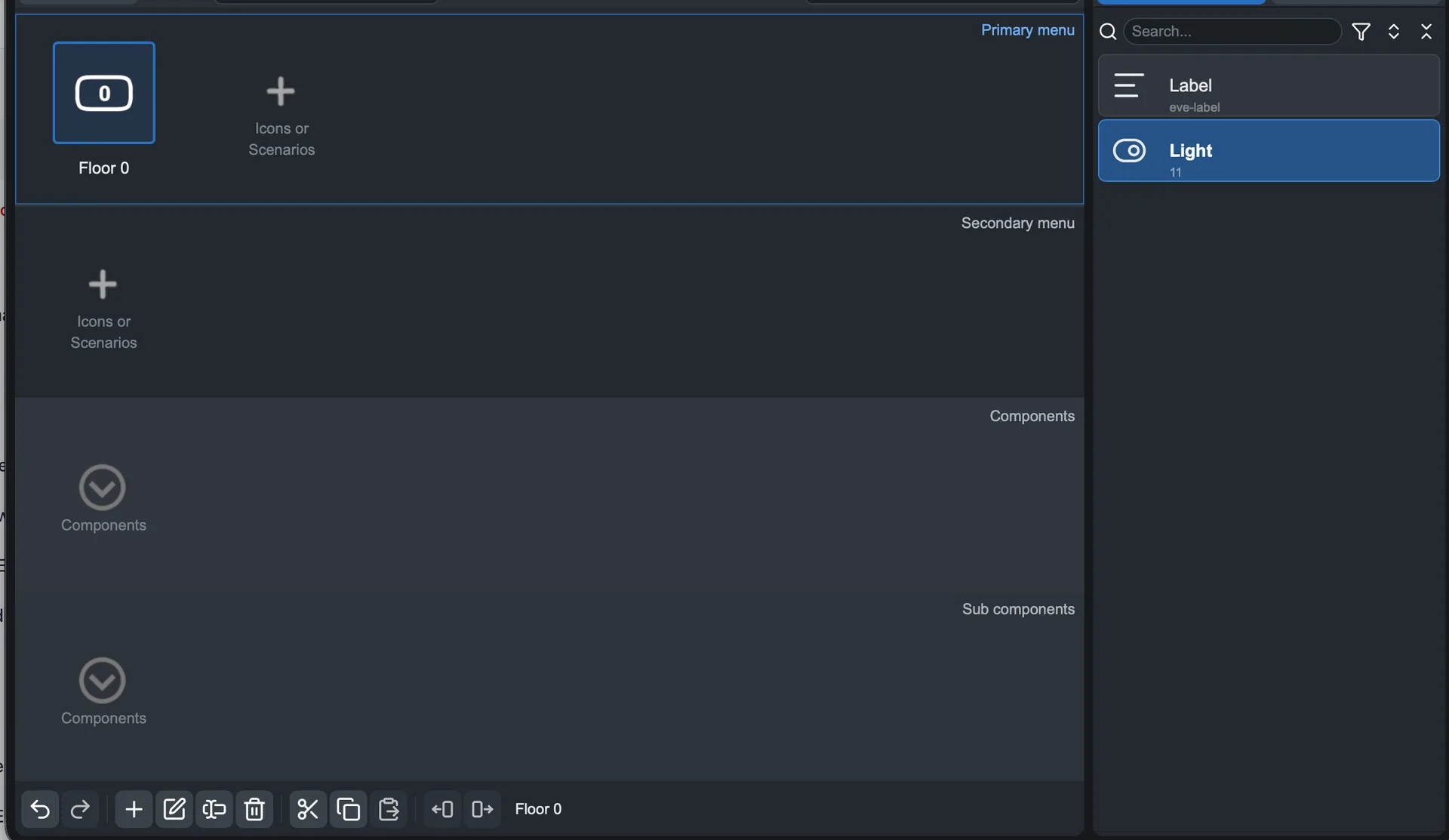
Inserisci Luce soggiorno nell’area dei componenti dell’interfaccia. Le immagini mostrano il trascinamento del componente nella griglia.
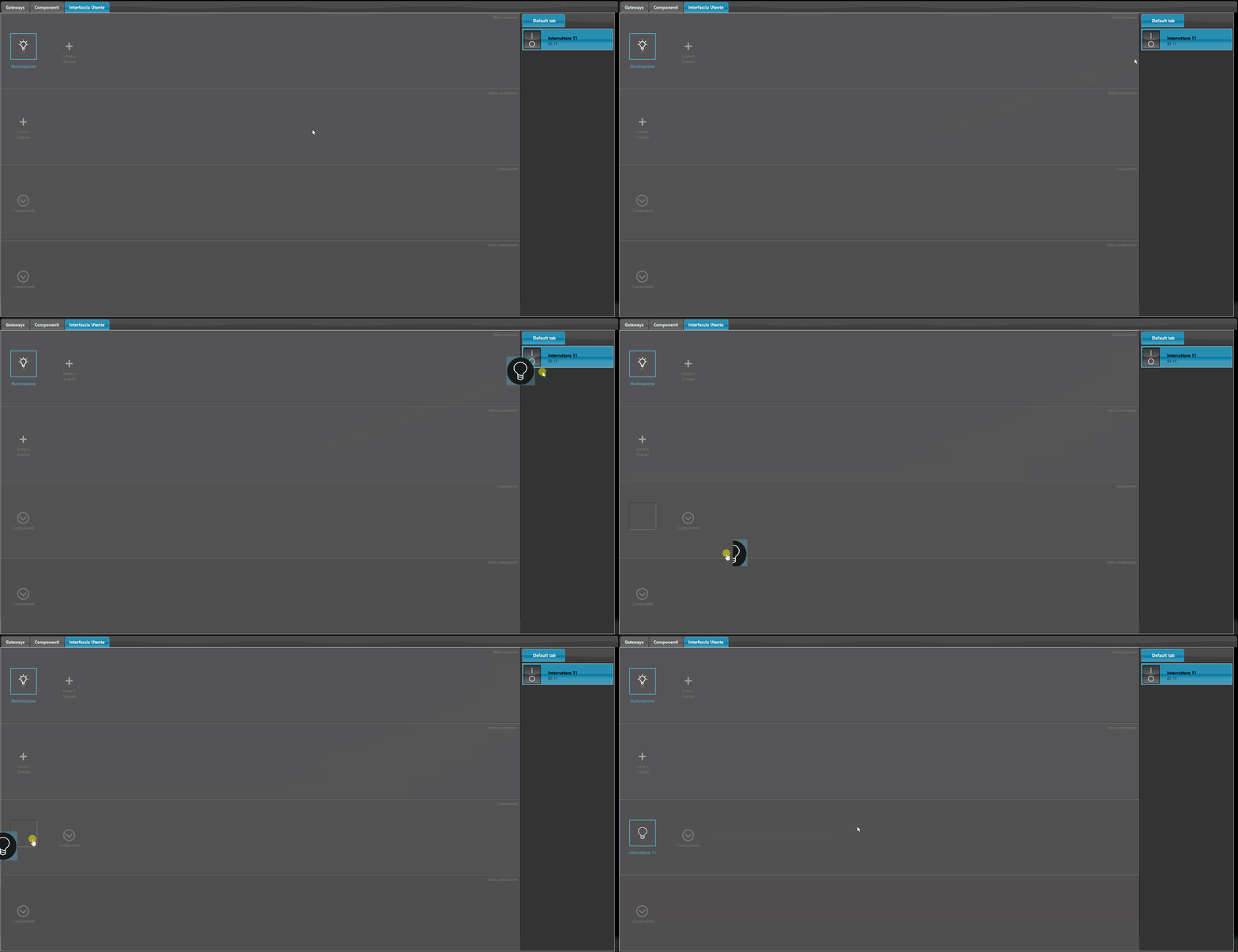
Risultato atteso: il comando Luce soggiorno compare nell’interfaccia dell’utente scelto.
4. Salvare e caricare il progetto
Salva il progetto sul computer con File → Save As (Salva con nome), oppure File → Save se hai già scelto il file. Il salvataggio locale conserva il lavoro sul PC; per applicarlo all’impianto devi caricarlo sul server.
Password del progetto e credenziali del server
La password dell’utente impostata nel progetto diventa valida sul server solo dopo un caricamento riuscito. Durante quel caricamento devi ancora autenticarti con le credenziali attualmente valide sul server.
Prima del primo caricamento sostituisci la password predefinita dell’utente admin nel progetto: apri Users → Edit user per admin, compila Password e Confirm password con la nuova password e conferma con Ok. Questa modifica riguarda il progetto aperto in Manager: per autorizzarne il caricamento usa ancora la password attualmente valida sul server. La nuova password diventa attiva sul server al termine del caricamento riuscito.
Esempio al primo caricamento: se il server usa ancora admin / password e nel progetto imposti una nuova password per admin, autorizza il caricamento con admin / password. Solo dopo il caricamento riuscito userai la nuova password per le operazioni successive sul server.
Eseguire il caricamento
Apri Project → Upload to server (Progetto → Carica sul server).
Controlla il server di destinazione: cercalo e seleziona il suo indirizzo IP, se richiesto dalla finestra.
Inserisci le credenziali attualmente valide sul server, secondo la distinzione spiegata sopra.
Conferma con Ok e attendi il completamento del caricamento.
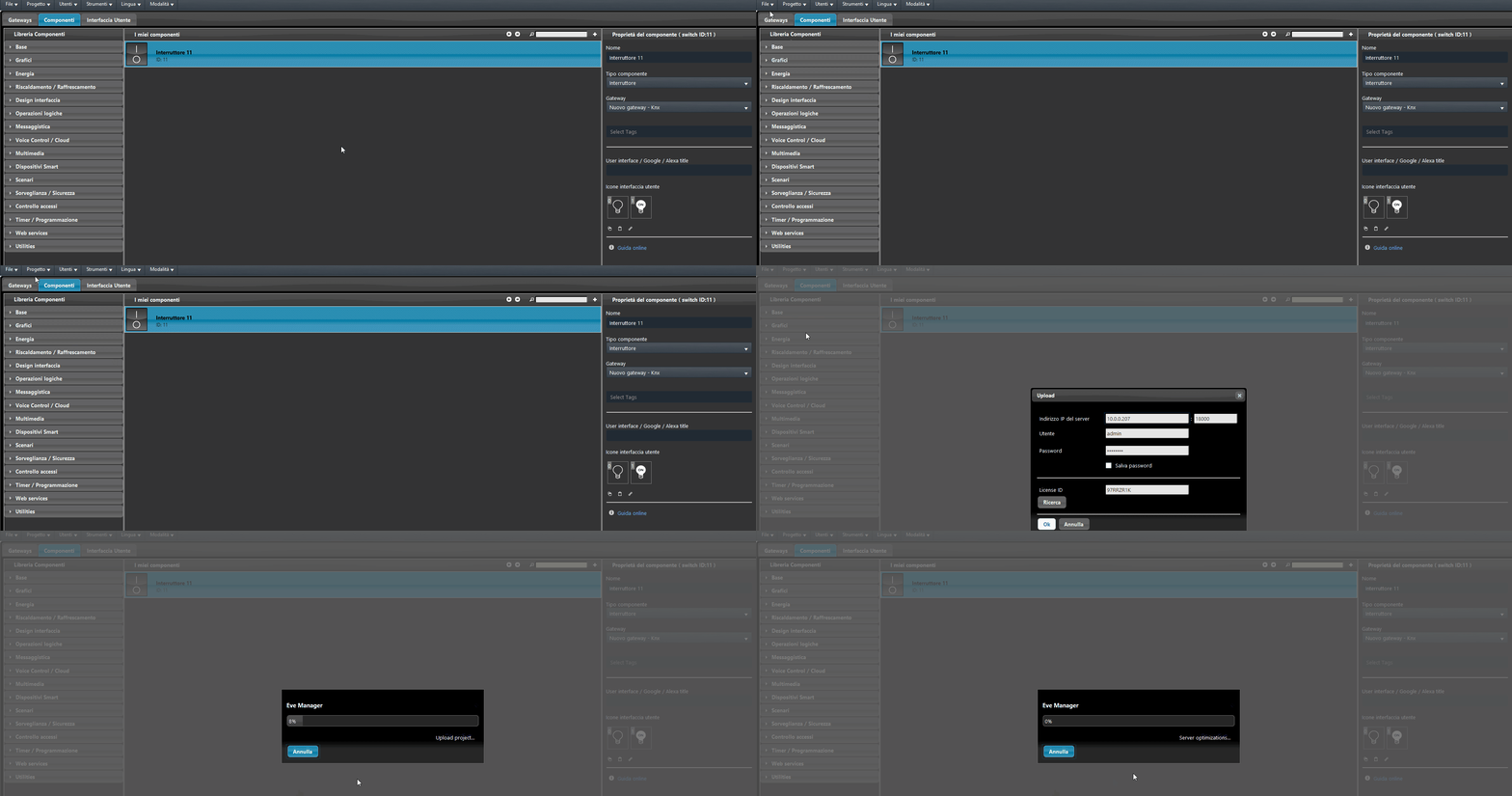
Ripeti il caricamento ogni volta che vuoi applicare modifiche a gateway, componenti, utenti o interfaccia. Prima di ciascun invio controlla di aver selezionato il server corretto.
5. Accedere a ILEVIA Control e verificare la luce
Dopo il caricamento, apri Users → Edit user (Utenti → Modifica utente) per l’utente di cui vuoi usare l’interfaccia.
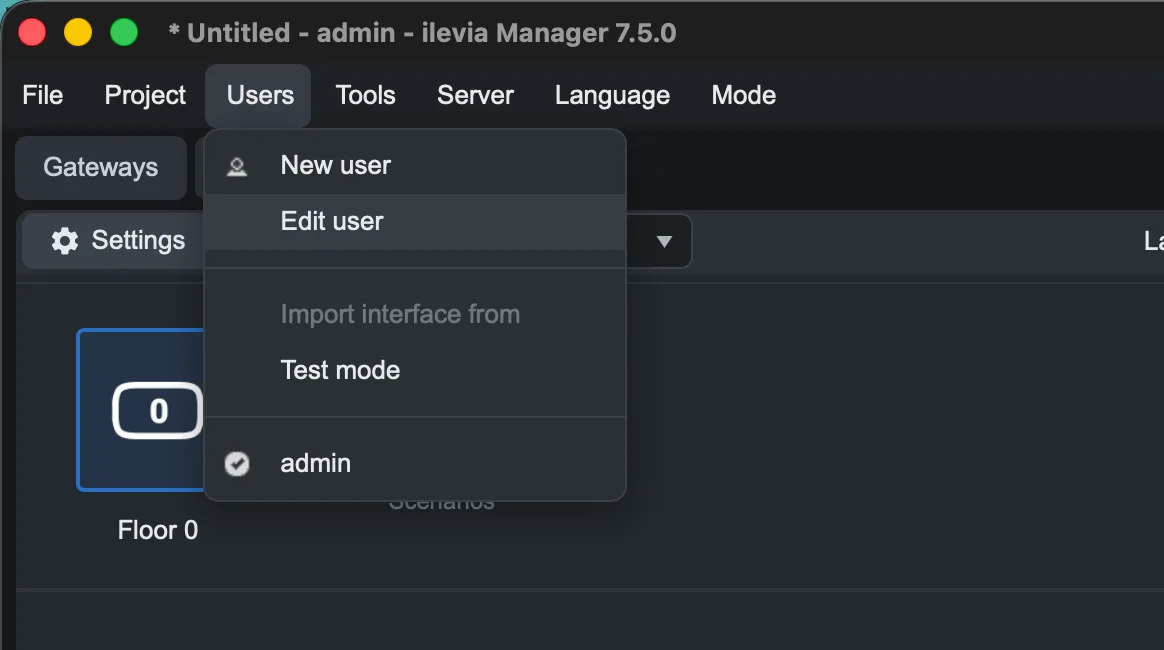
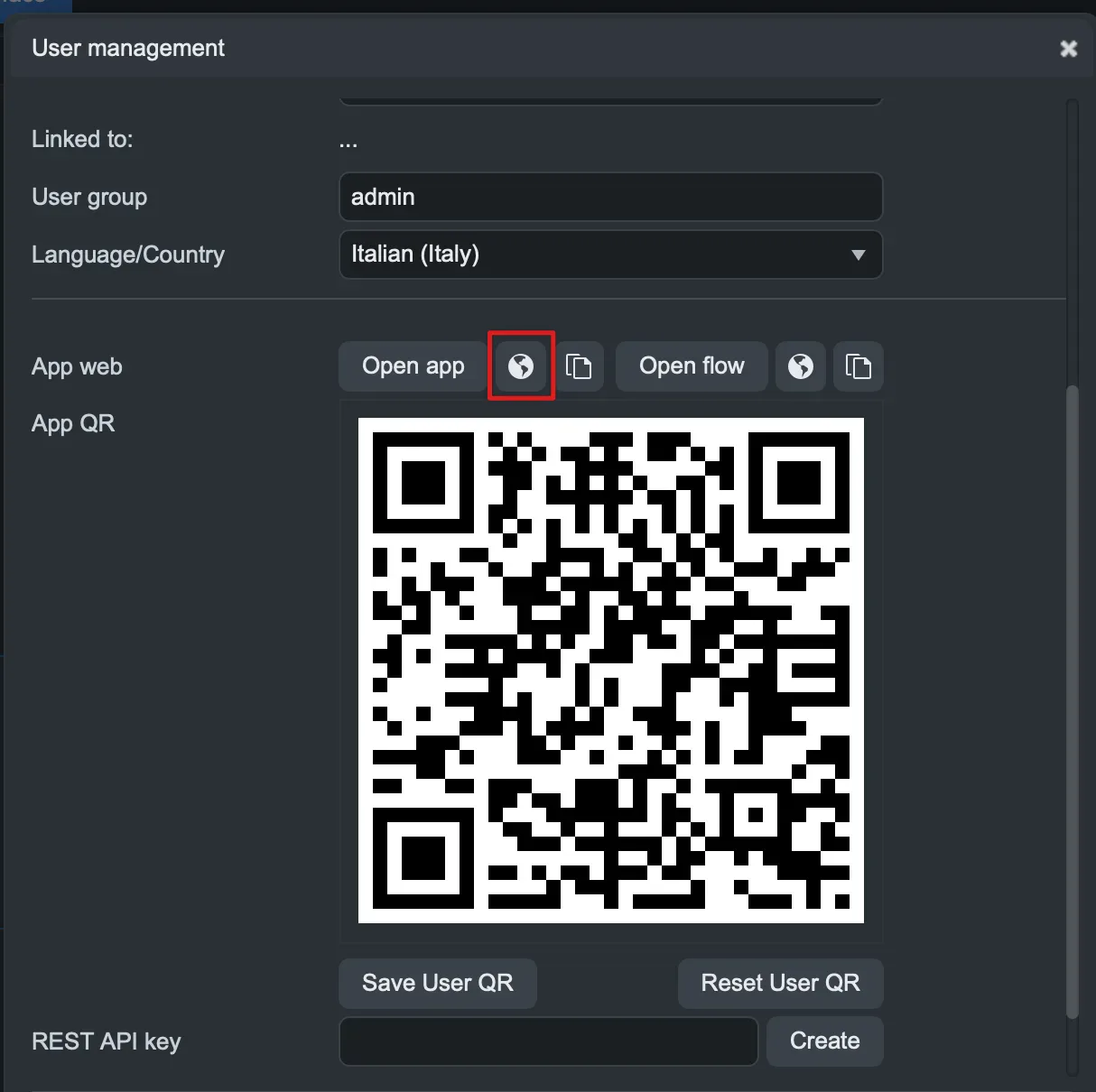
Nella sezione App web usa Open app, oppure l’icona Open in browser accanto al comando, per aprire ILEVIA Control. Per accedere da smartphone o tablet usa invece il codice QR nella sezione App QR; Save User QR permette di salvarlo come immagine.
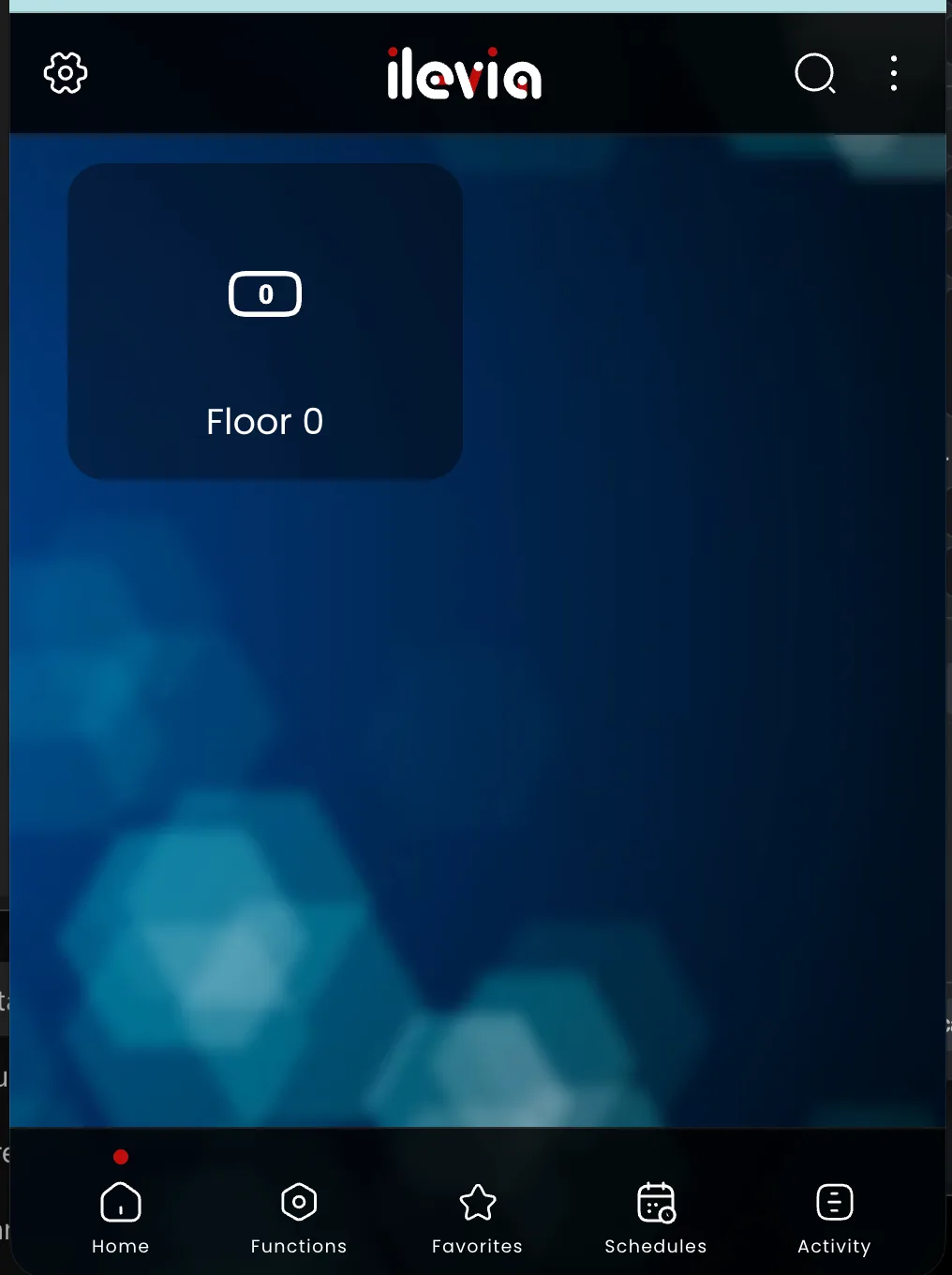
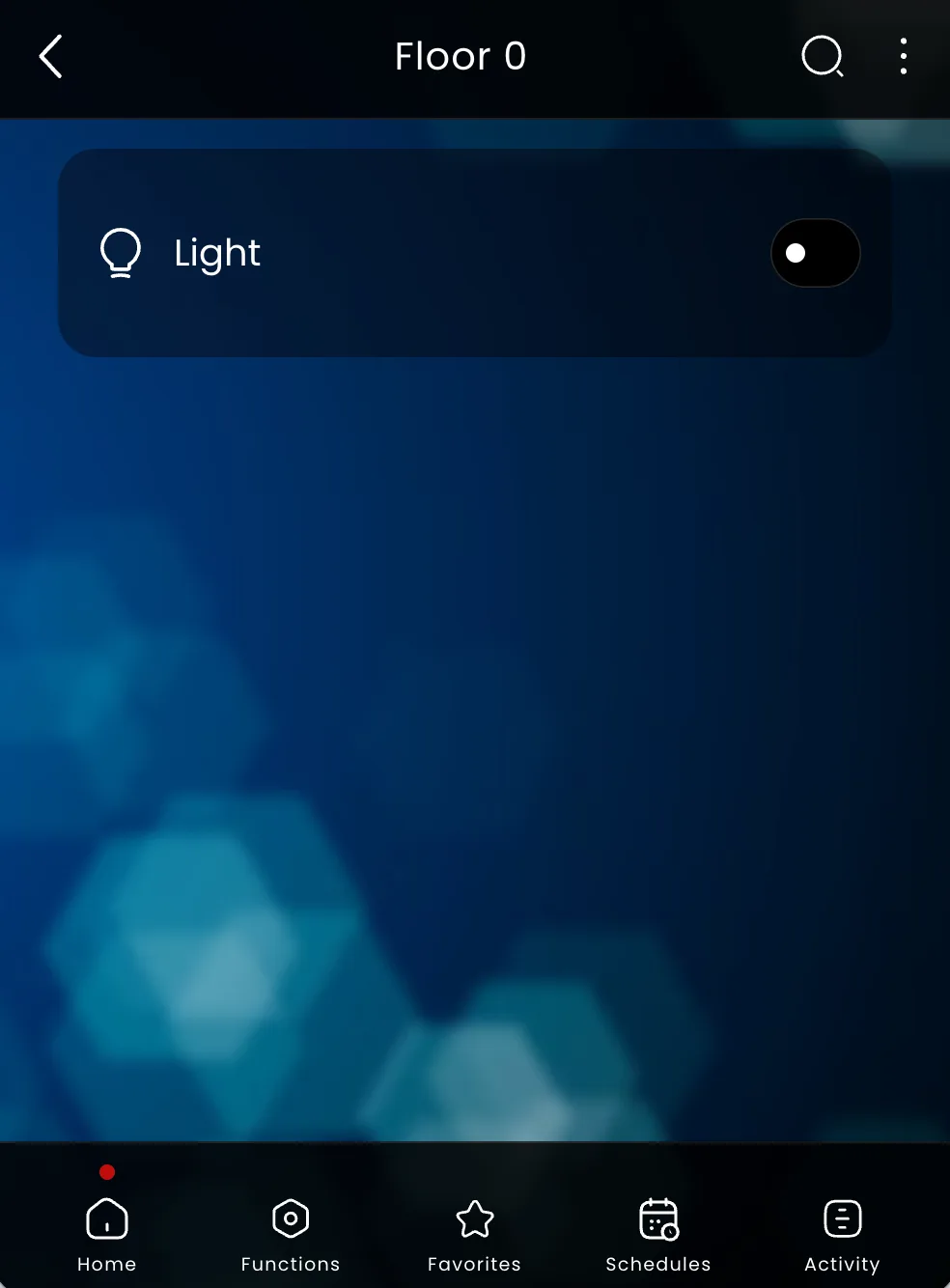
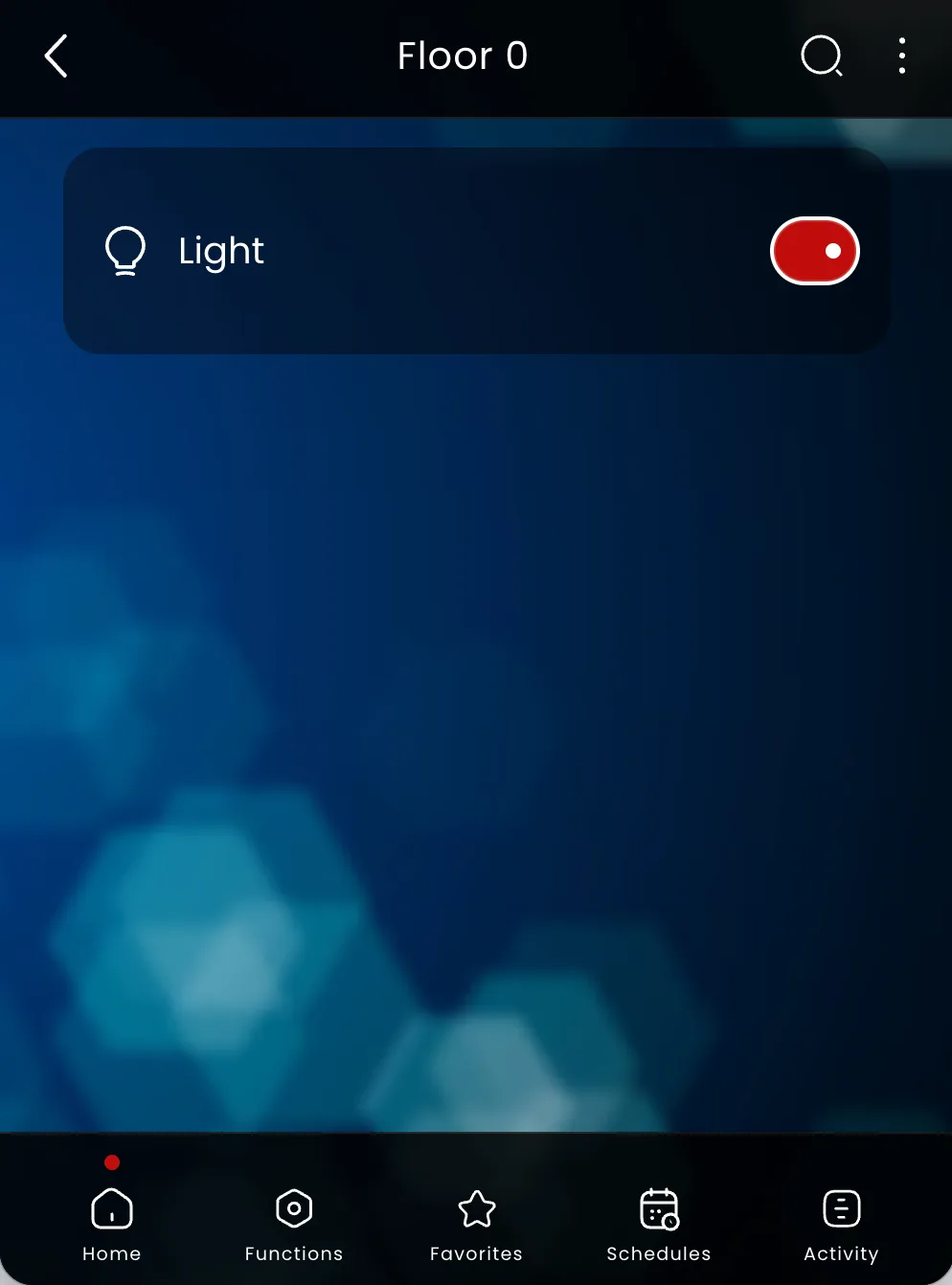
Apri il comando Luce soggiorno e prova l’accensione e lo spegnimento. Verifica sia la risposta dell’attuatore sia lo stato mostrato nell’app. Se il comando non risponde, ricontrolla collegamento al server, gateway e indirizzi KNX di comando e stato.
Per orientarti nelle sezioni dell’app continua con Usare ILEVIA Control da smartphone.