
Centrali antintrusione EL.MO
Come collegare una centrale antintrusione EL.MO al server ILEVIA: procedura guidata in ilevia Manager, componenti creati, gateway e modelli compatibili.
Il componente EL.MO. Intrusion Detection collega il server ILEVIA a una centrale antintrusione EL.MO tramite rete IP. Una procedura guidata crea in un colpo solo il gateway e tutti i componenti di stato e di comando della centrale, pronti da mettere nell'interfaccia dell'app ILEVIA Control. Per il quadro generale vedi Sistemi di allarme.
Prima di iniziare
La centrale EL.MO deve essere raggiungibile in rete dal server ILEVIA (indirizzo IP e porta dell'interfaccia di rete).
Tieni a portata di mano il modello della centrale, l'indirizzo unità e, se la centrale la richiede, utente e password per l'autenticazione.
Aggiungere la centrale in ilevia Manager
Passo 1. Nella scheda Components apri la categoria Surveillance / Security della Components Library (oppure cerca elmo) e trascina EL.MO. Intrusion Detection in My components. Si apre la procedura guidata.
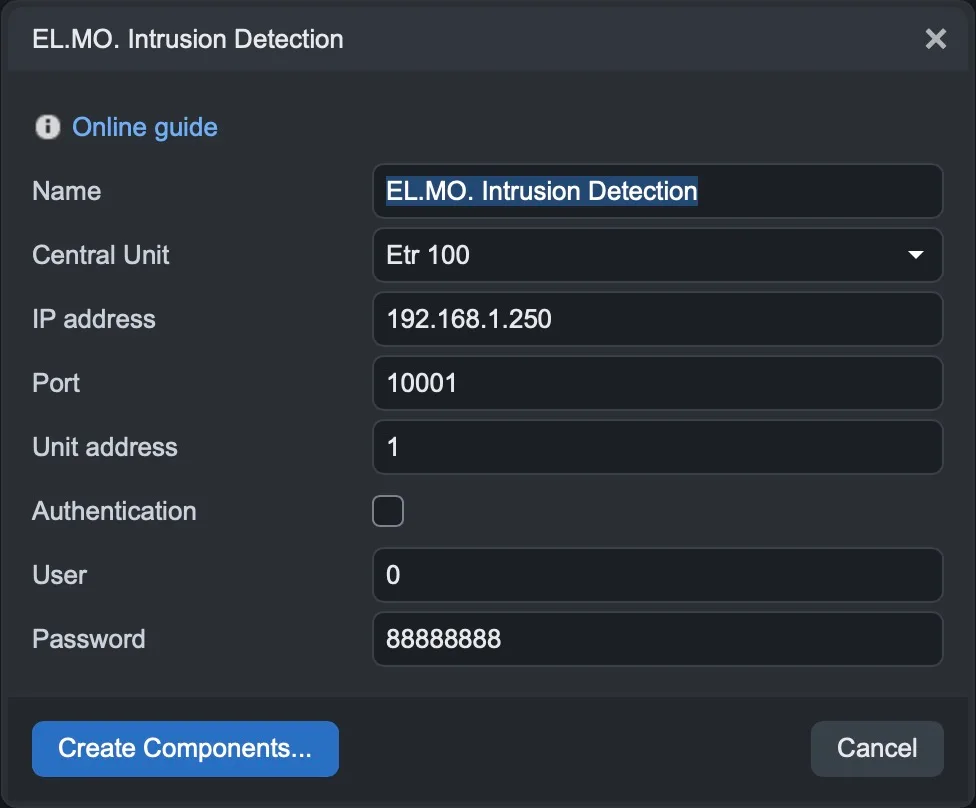
Passo 2. Compila i campi:
Campo | Significato |
|---|---|
Name | Nome del gruppo e del gateway che verranno creati. |
Central Unit | Modello della centrale (per esempio Etr 100). Determina quanti ingressi, uscite e gruppi vengono creati. |
IP address | Indirizzo IP della centrale. |
Port | Porta di comunicazione (predefinita 10001). |
Unit address | Indirizzo dell'unità (predefinito 1). |
Authentication | Da attivare se la centrale richiede l'accesso con utente e password. |
User / Password | Credenziali usate quando Authentication è attivo. |
Passo 3. Premi Create Components…. In My components compare un gruppo con il nome scelto (per esempio EL.MO. Intrusion Detection Etr 100) che contiene tutti i componenti della centrale.
I componenti creati
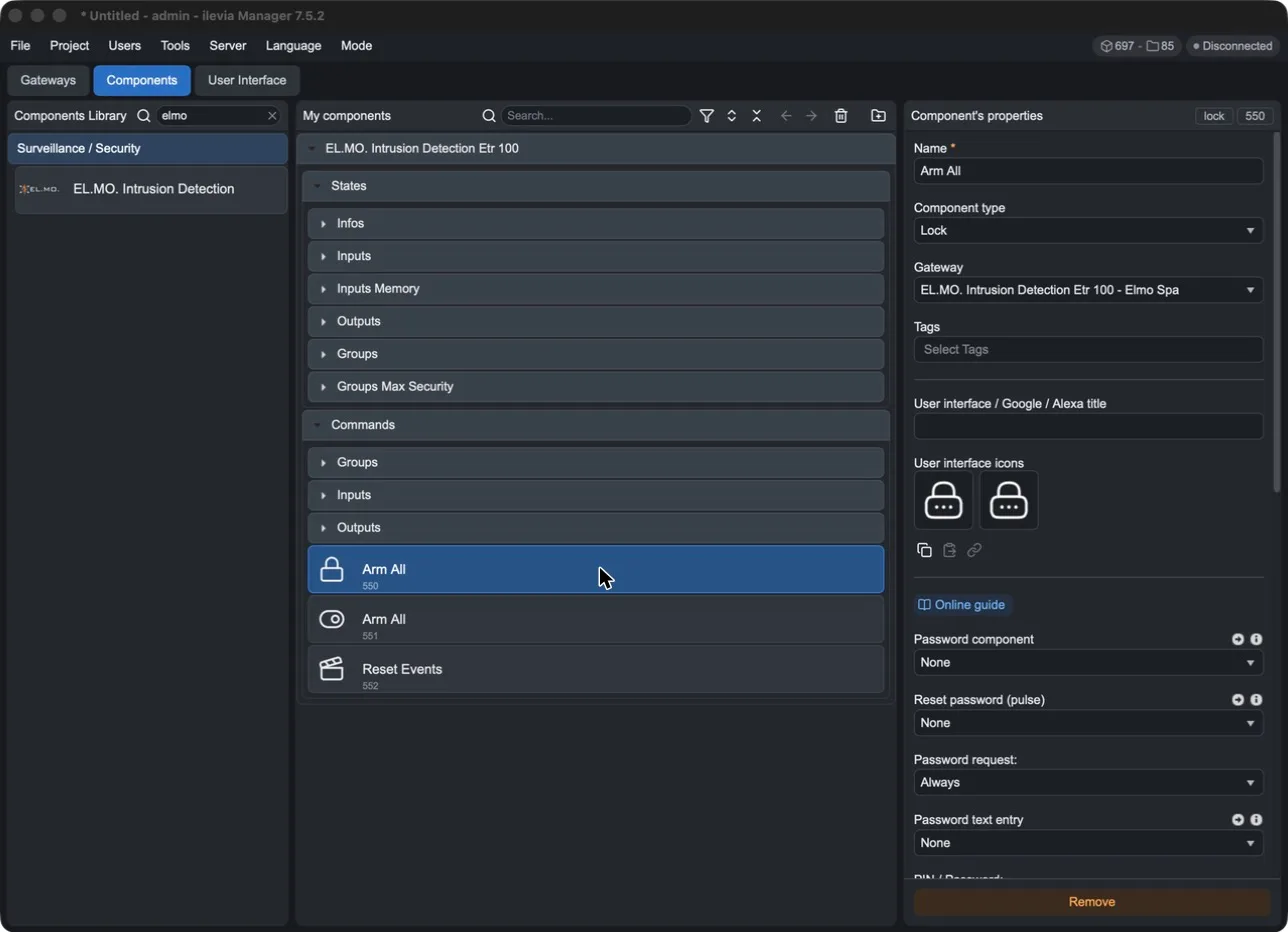
States
Infos: informazioni sulla centrale, come lo stato della connessione, le versioni e lo stato dell'autenticazione.
Inputs: stato degli ingressi (sensori).
Inputs Memory: memoria di allarme, cioè quale ingresso ha fatto scattare l'allarme; si azzera quando l'allarme viene disinserito.
Outputs: stato delle uscite.
Groups: stato di inserimento delle aree (gruppi).
Groups Max Security: stato delle aree in massima sicurezza.
Commands
Groups: inseriscono e disinseriscono le singole aree.
Inputs: includono ed escludono gli ingressi.
Outputs: attivano e disattivano le uscite.
Arm All (tipo Lock): inserisce e disinserisce l'intero impianto chiedendo un codice. Nelle sue proprietà trovi Password component, Reset password (pulse), Password request, Password text entry e PIN / Password, per decidere quando e come chiedere il codice.
Arm All (tipo Switch): inserisce e disinserisce l'intero impianto senza codice.
Reset Events (scenario): azzera gli eventi della centrale.
Puoi aggiungere altri componenti al gruppo, per esempio raccogliere i sensori delle finestre in una lista per controllarne lo stato prima di inserire l'allarme.
Il gateway
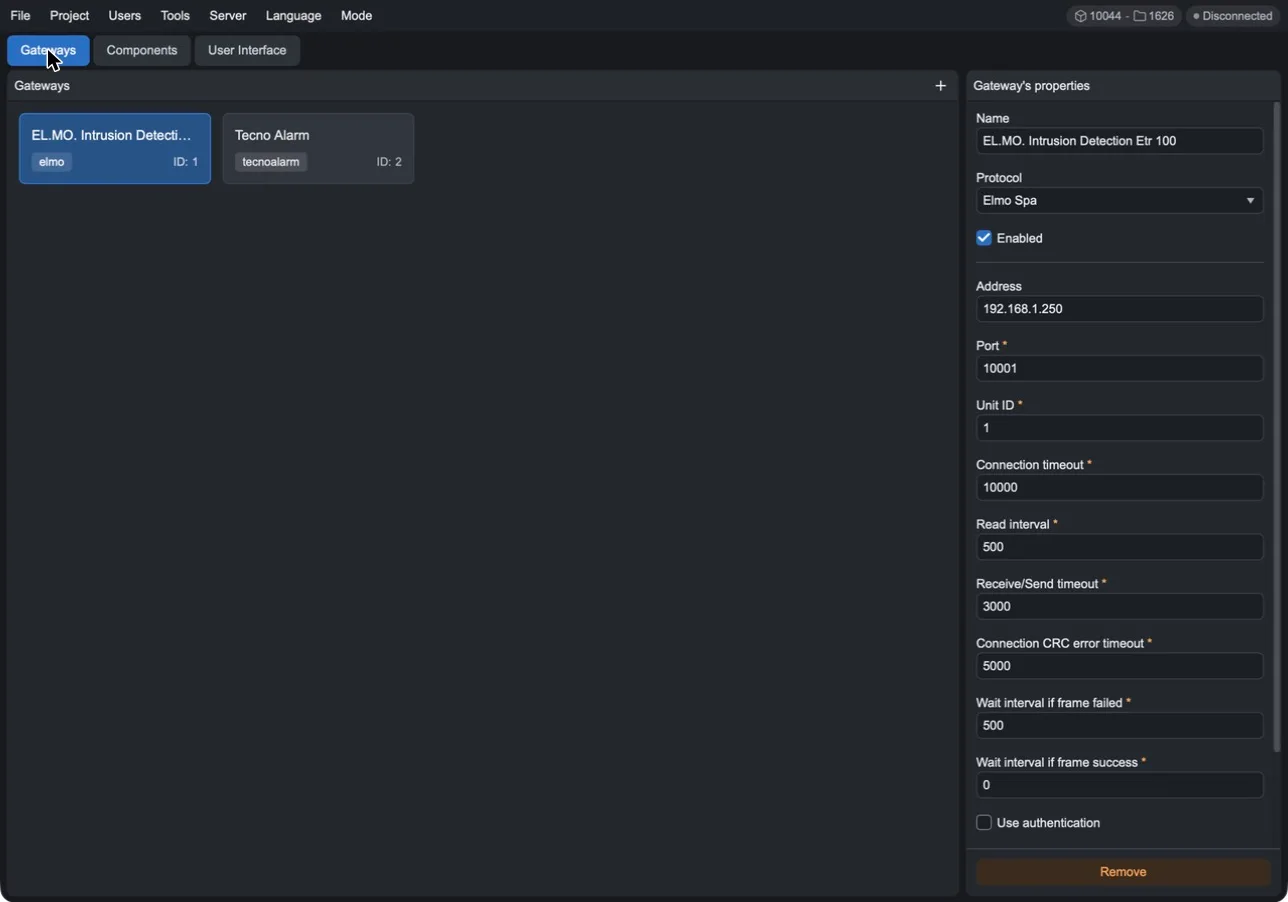
La procedura guidata crea anche un gateway con protocollo Elmo Spa, visibile nella scheda Gateways. Qui puoi correggere in seguito Address, Port e Unit ID e regolare i tempi di comunicazione (Connection timeout, Read interval, Receive/Send timeout e gli altri). L'opzione Use authentication corrisponde al campo Authentication della procedura guidata.
Completare l'integrazione
Aggiungi all'interfaccia utente i componenti che vuoi usare dall'app (per esempio Arm All, i comandi delle aree e gli stati degli ingressi).
Carica il progetto sul server con Project › Upload to server.
Centrali EL.MO compatibili
Linea Etr 48, Etr 100, Etr 128, Etr 256, Etr 512
Linea Etr 100 G2, Etr 128 G2, Etr 256 G2, Etr 512 G2
Linea Net 9, Net 832
Linea Villeggio Genio Basic, Genio Domo, Genio Smart
Linea Pregio 1000, Pregio 2000
Per maggiori informazioni sulle centrali consulta il sito del produttore.