
Telecomando virtuale e dispositivi multimediali
I componenti generici Remote Control, Multimedia Device, Navigation Pad e Keypad di ilevia Manager: come costruire un telecomando nell'app per qualsiasi apparecchio, comandato con scenari.
Non tutti gli apparecchi hanno un'integrazione dedicata. Per comandare dall'app ILEVIA Control un decoder, un lettore o una TV via infrarossi, KNX o qualsiasi altro protocollo, ilevia Manager offre dei componenti generici che disegnano nell'app un telecomando: frecce, tasto OK, tasti funzione e tastierino numerico. Ogni tasto è uno Scenario che decide tu cosa fa. Per il quadro generale vedi Dispositivi multimediali.
I componenti
Li trovi nella categoria Multimedia della Components Library:
Componente | Cosa crea |
|---|---|
Remote Control | Un telecomando che raccoglie più dispositivi multimediali (per esempio TV, decoder e soundbar) e permette di passare dall'uno all'altro. |
Multimedia Device | Un singolo apparecchio con la sua pagina di comandi: Navigation pad, Keypad e List view. |
Navigation Pad | Il pad di navigazione: Up, Down, Left, Right, OK e i tasti funzione F1–F4. |
Keypad | Il tastierino con i tasti numerati (Button 1, Button 2…). |
Un dispositivo multimediale
Trascina Multimedia Device in My components: viene creato il gruppo Multimedia device con il componente principale e, sotto, i gruppi Navigation pad, Keypad e List view. Ogni tasto è un componente Scenario già pronto, con il nome del tasto.
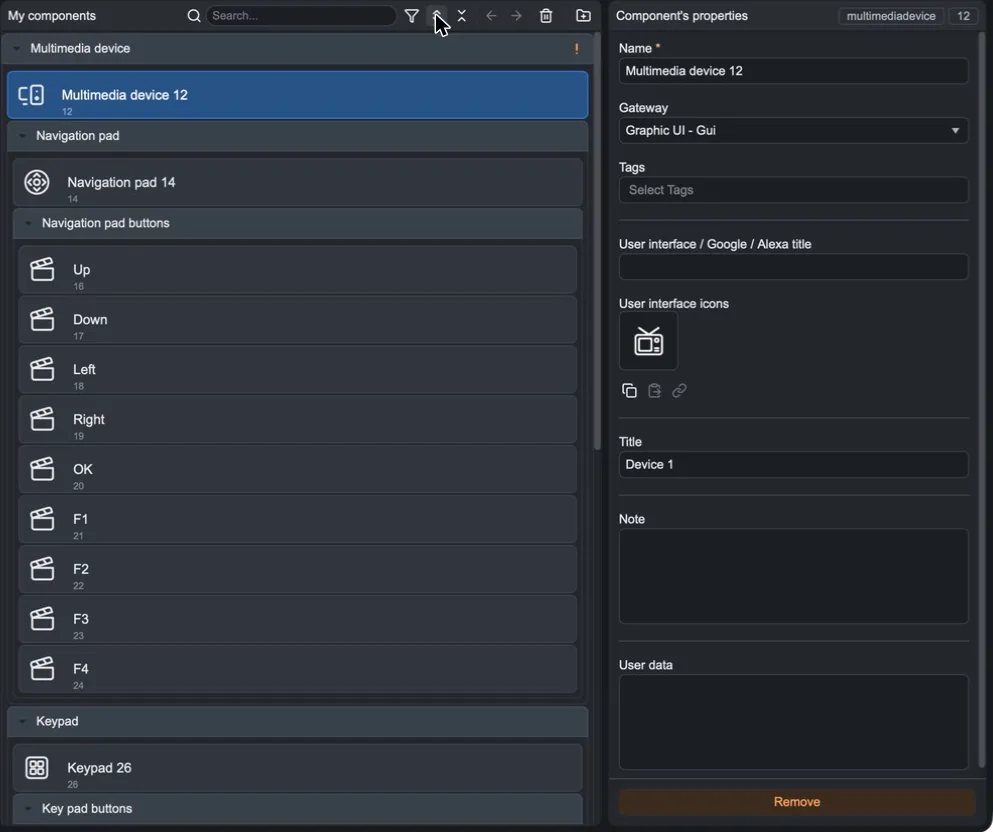
Per far funzionare i tasti:
apri ogni scenario (per esempio Up) e aggiungi le azioni da eseguire: un comando a infrarossi, un telegramma KNX, una chiamata HTTP…;
nel componente Multimedia device imposta il Title che vedrai nell'app (per esempio Decoder Sky);
elimina gli scenari dei tasti che non ti servono.
Nelle proprietà del Navigation pad puoi impostare anche il Repeat time (1/10 second), cioè ogni quanto ripetere il comando quando il tasto resta premuto (utile per il volume).
Un telecomando per più apparecchi
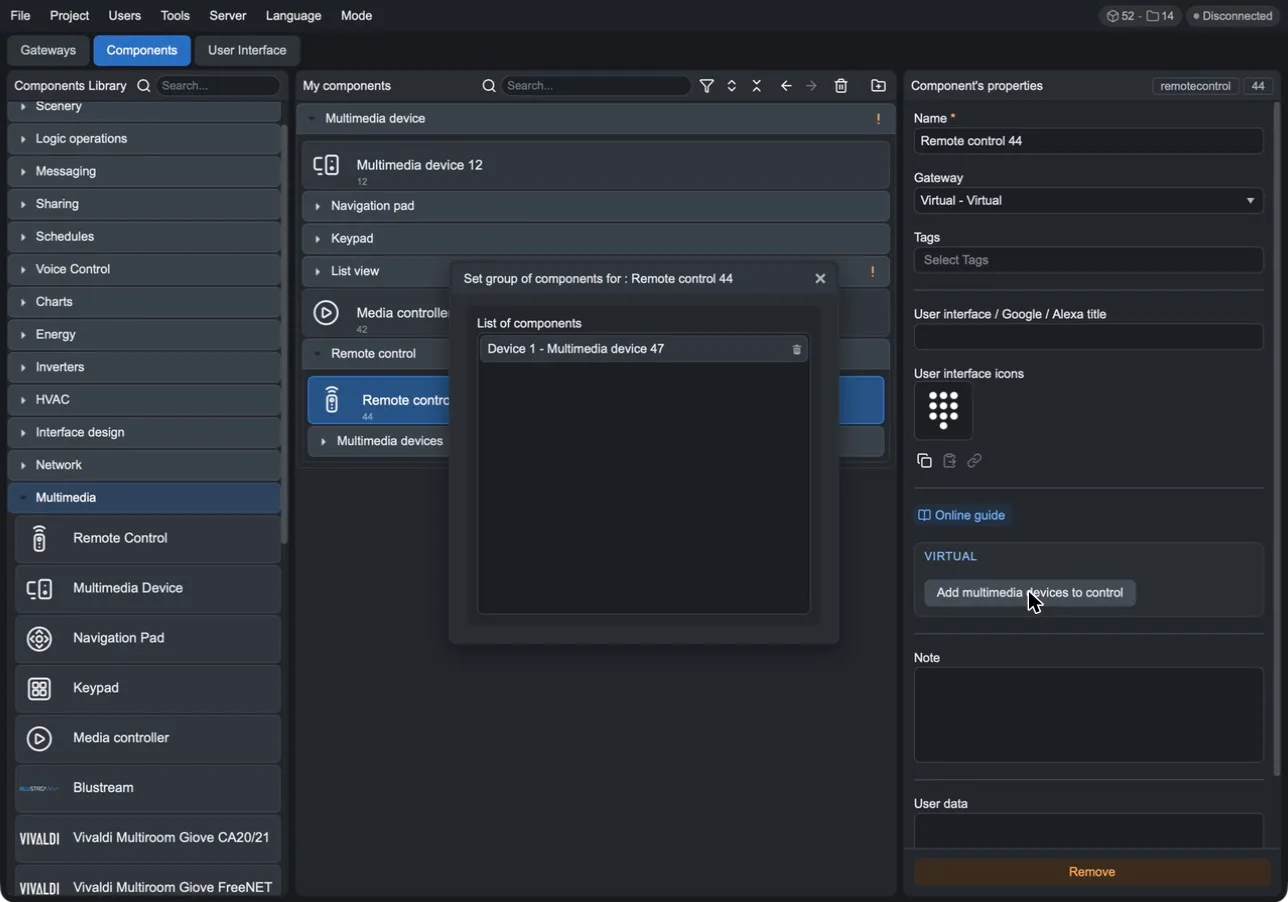
Trascina Remote Control in My components: viene creato il gruppo Remote control con il telecomando e, sotto Multimedia devices, un primo dispositivo (Device 1) completo di pad e tastierino.
Per aggiungere altri apparecchi, crea altri Multimedia Device e premi Add multimedia devices to control nelle proprietà del Remote control: nella finestra List of components elenchi i dispositivi che il telecomando deve comandare. Nell'app l'utente sceglie l'apparecchio e usa sempre lo stesso telecomando.
Completare
Aggiungi il Remote control o il Multimedia device all'interfaccia utente e carica il progetto sul server con Project › Upload to server.