Scenario
Come impostare il componente Scenario in Ilevia Manager e come appare in Ilevia Control, con interfaccia Classica e a Mappe.
Introduzione
Il componente Scenario permette di creare una sequenza di azioni programmate dall’utente o avviate da altri eventi.
Casi d’uso
L’utente vuole eseguire una serie di azioni quando torna a casa, ad esempio accendere le luci del salotto e impostare il termostato a 25 °C.
Proprietà del componente
GHOST
Questo componente è stato creato usando il gateway GHOST.
Puoi fare riferimento al capitolo “Gateway / protocolli” per ulteriori informazioni.
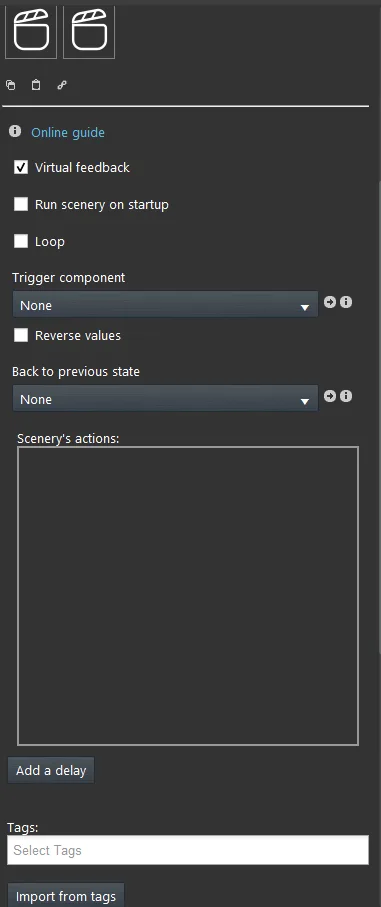
Virtual Feedback: consulta la guida del “protocollo KNX”;
Run scenery on startup: lo scenario viene eseguito quando il progetto è caricato sul server e quando Ilevia è attivo;
Loop: permette di ripetere le azioni in loop;
Trigger: questo è il componente d’innesco (non obbligatorio) per lo scenario (Interruttore oppure Timer);
Start when Off: lo scenario si avvia quando l’innesco passa a OFF;
Azioni scenario (Scenery’s actions): questa è la lista di azioni che lo scenario eseguirà quando viene attivato:
Categoria: categoria del componente;
Titolo: titolo del componente;
Lista a opzioni: seleziona il comando;
Elimina: seleziona l’icona del cestino per rimuovere il componente dallo scenario;
Aggiungi un delay: permette di aggiungere un ritardo (delay) nella lista dello scenario;
Importa dai tag: applicando un tag ai componenti da importare nel riquadro Azioni scenario e cliccando il pulsante Importa dai tag, i componenti con il tag specificato vengono importati automaticamente.
KNX
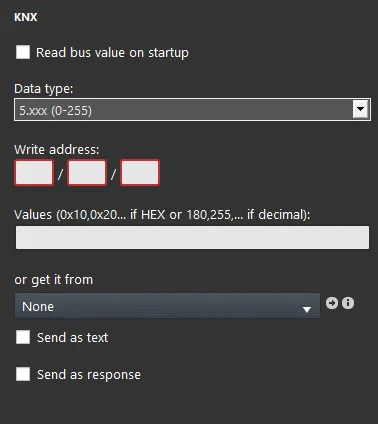
Puoi anche configurare lo scenario nel software ETS e inserire semplicemente il suo indirizzo di scrittura (write address) nelle proprietà del componente. Questo è il caso di un componente Scenario configurato con il gateway KNX.
Questo è un esempio con gateway KNX.
Esegui Scenario all’accensione: consulta la guida del “protocollo KNX”;
Come configurare uno scenario virtuale
Aggiungi il componente Scenario all’interno della sezione I miei componenti e assicurati che abbia EVE-GHOST come gateway.
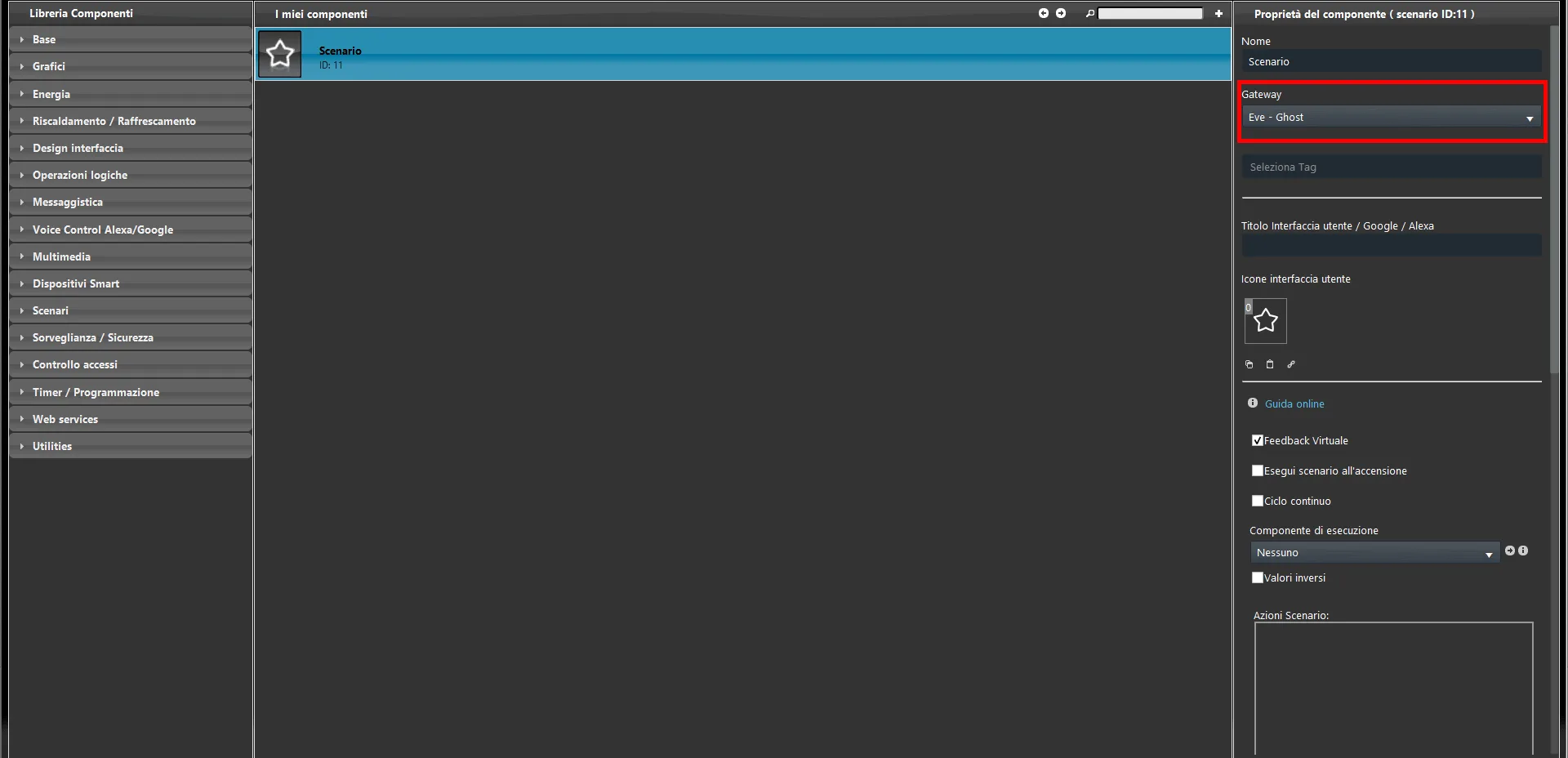
Dopodiché aggiungi i componenti che vuoi far gestire dallo Scenario e scegli l’azione che ogni componente aggiunto eseguirà quando lo Scenario verrà eseguito.
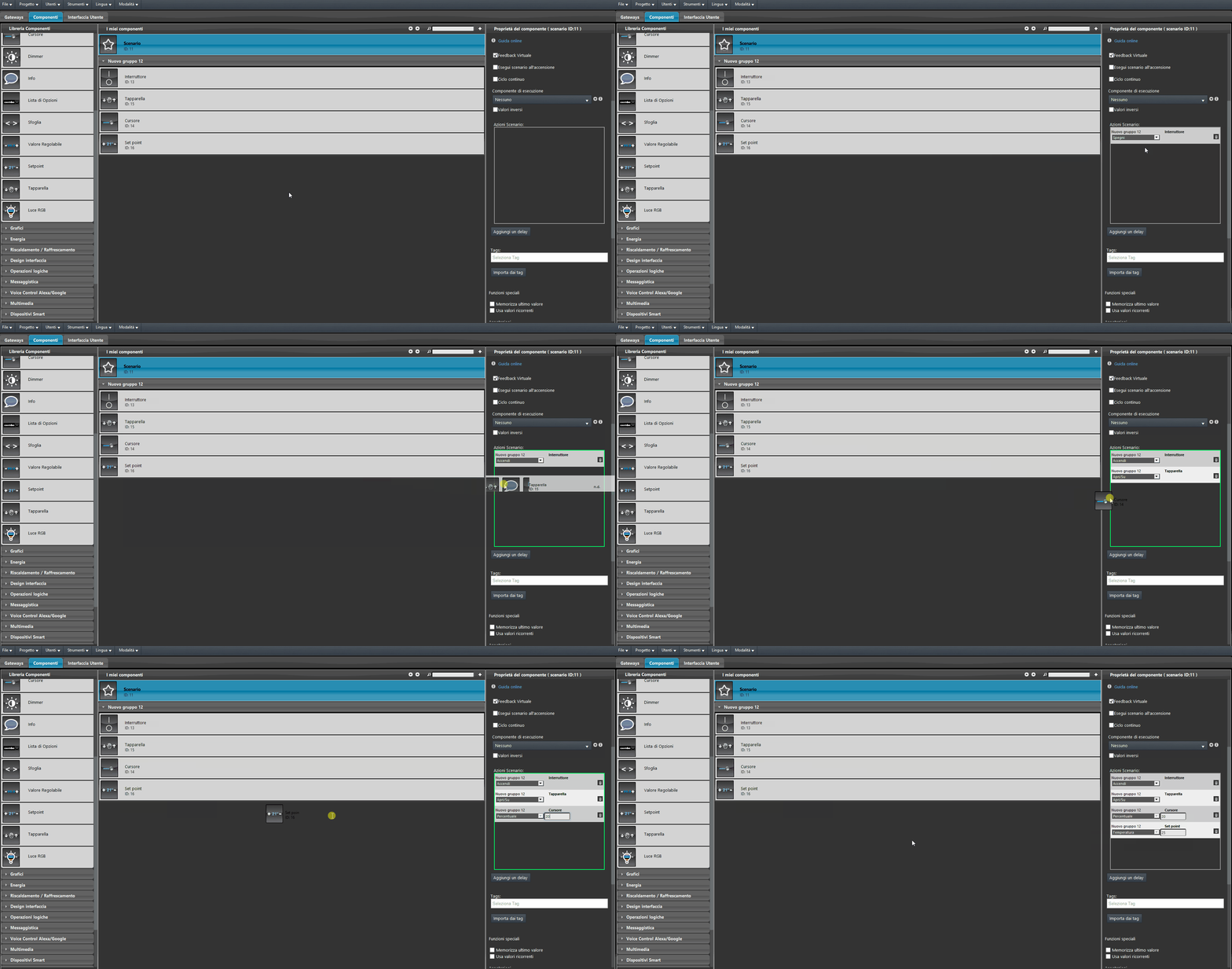
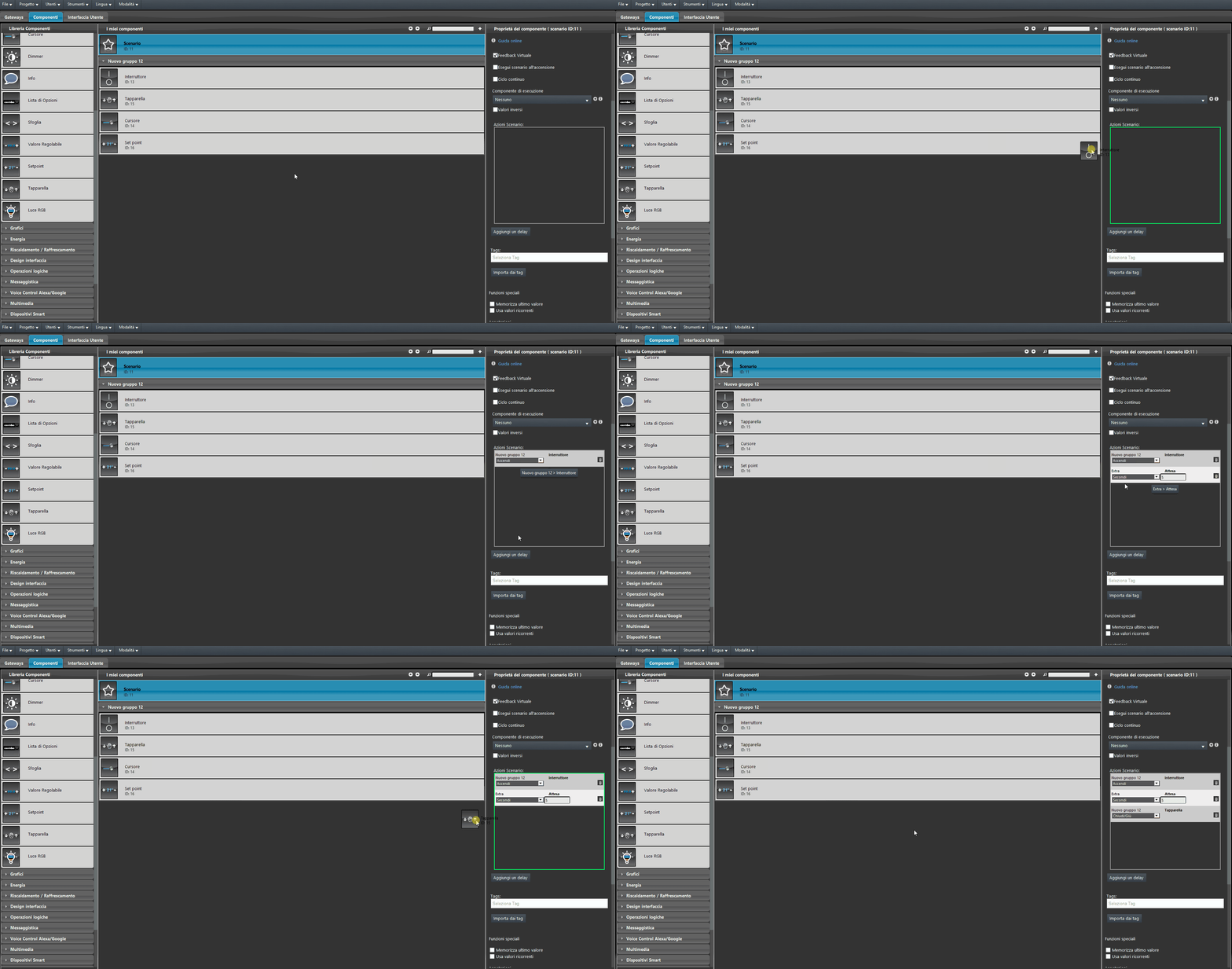
Se necessario puoi aggiungere dei ritardi (delay) tra un’azione e l’altra. I delay possono essere impostati in Minuti, Secondi o Millisecondi.
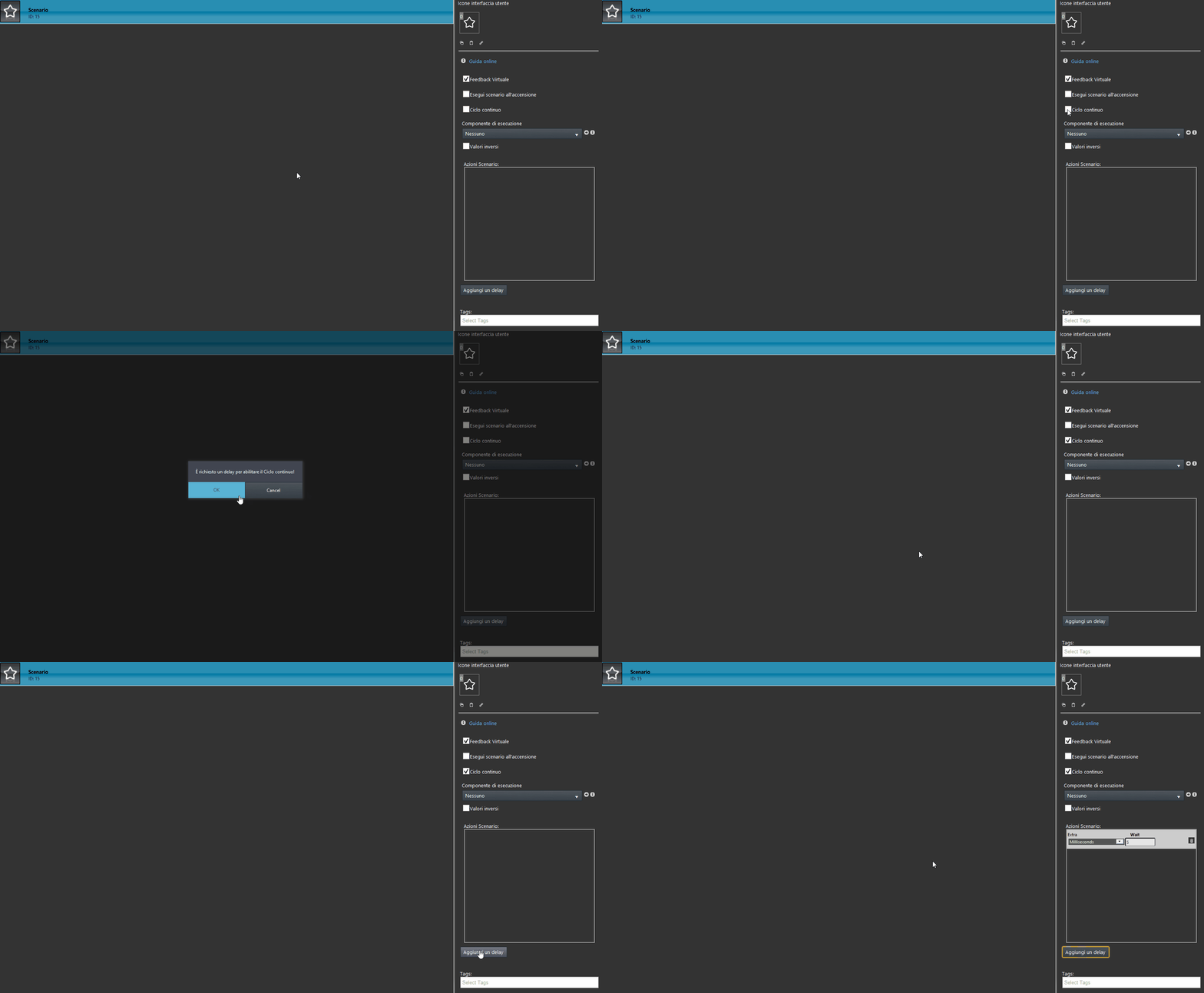
Come impostare l’opzione Loop nel componente Scenario
Una volta selezionata la spunta Loop è necessario aggiungere un Delay nella sezione Azioni scenario; il delay aggiunto ha 5 secondi come tempo predefinito.
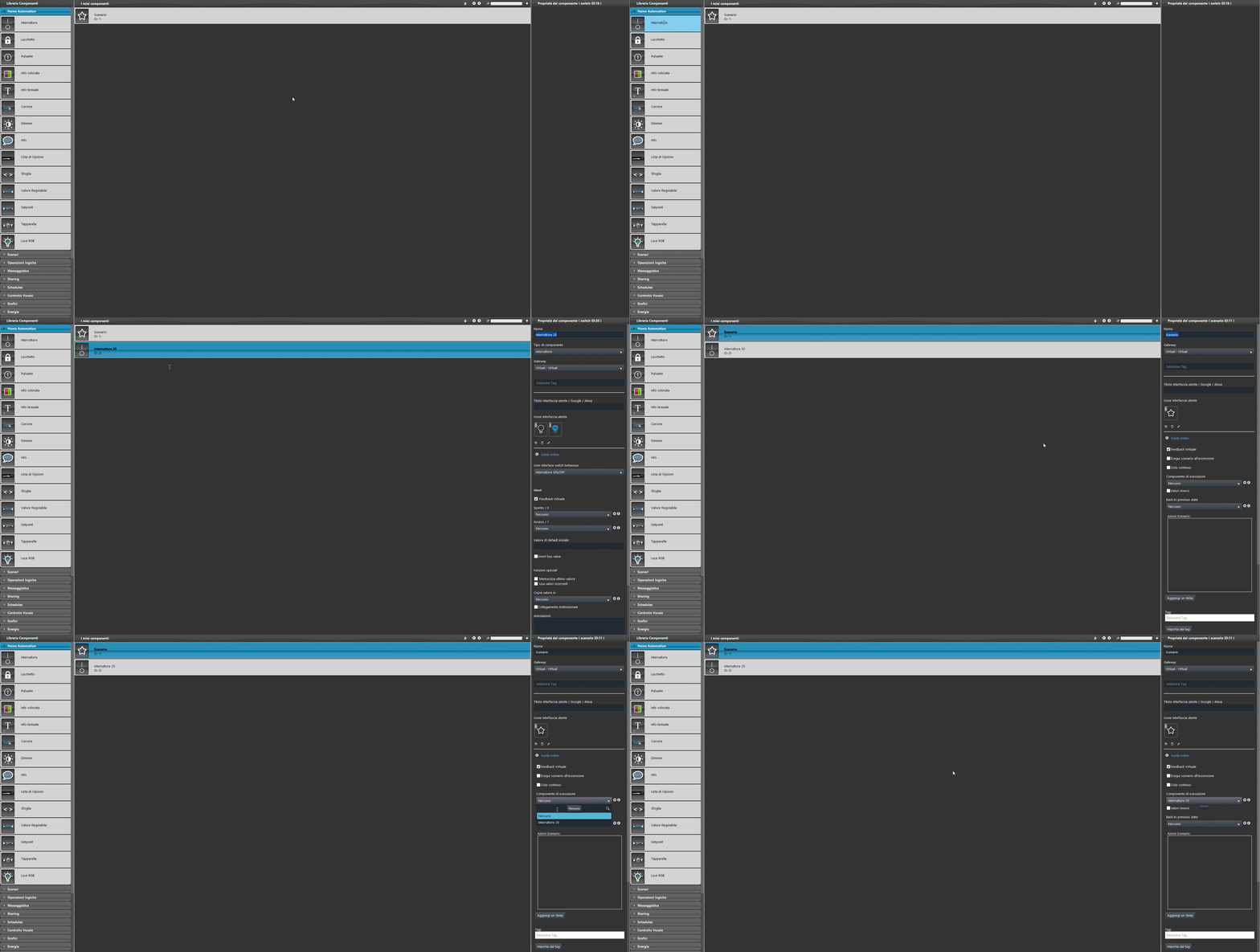
Aggiungi un componente Interruttore nel progetto e collegalo al componente Scenario dalla lista di opzioni Componente di esecuzione, nelle sue proprietà.
Ci sono tre possibili modalità di visualizzazione: “CLASSICA”, “MODALE” e “NASCOSTA”. Per maggiori informazioni consulta la guida delle “Proprietà comuni”.
Ecco il risultato del componente in Ilevia Control (stile Classico).
L’icona dello scenario comincia a pulsare quando lo scenario viene avviato.
Tutti gli scenari → maschera Scenario

Scenario “Tutte le luci accese” (Maschera scenario)
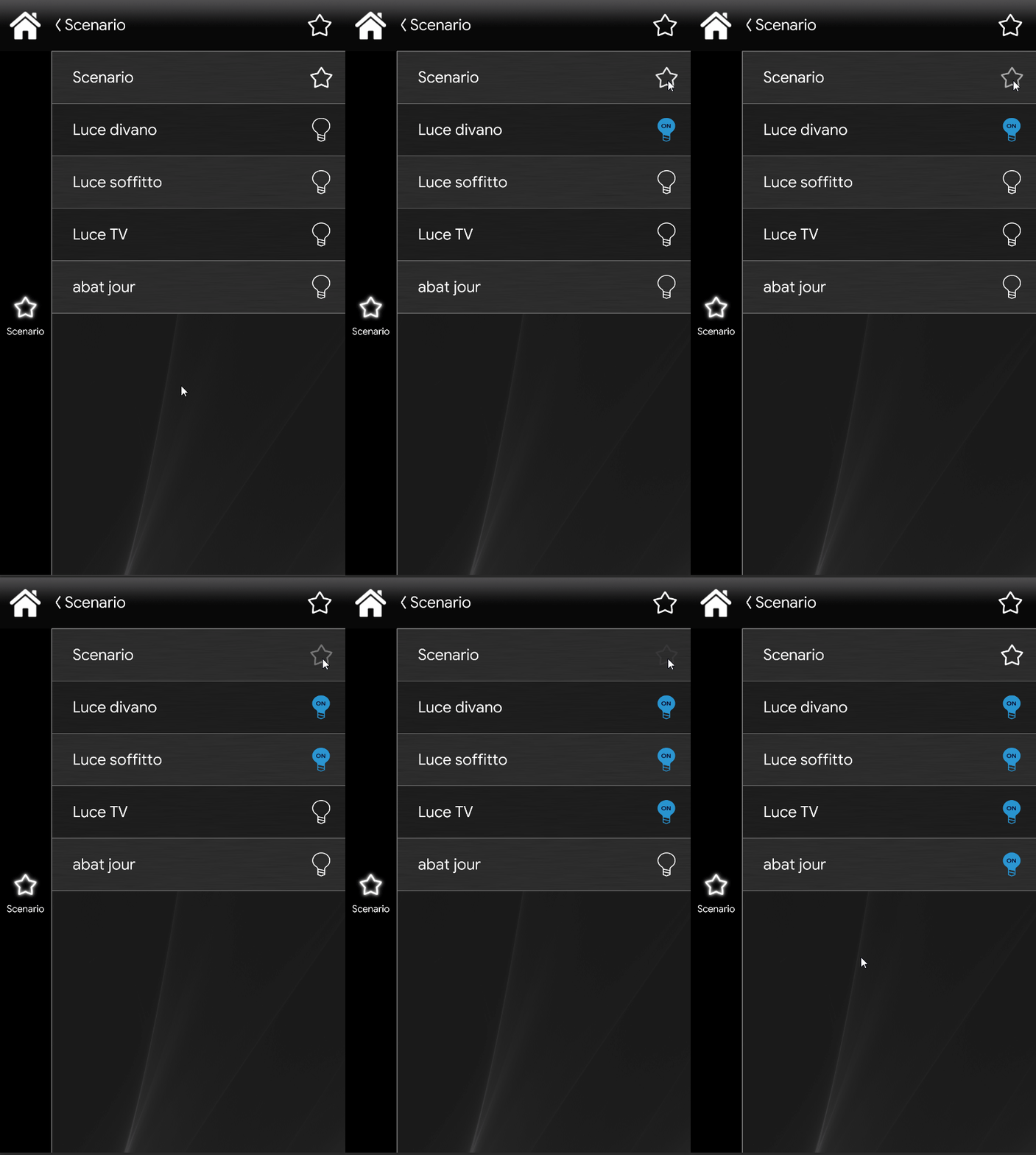
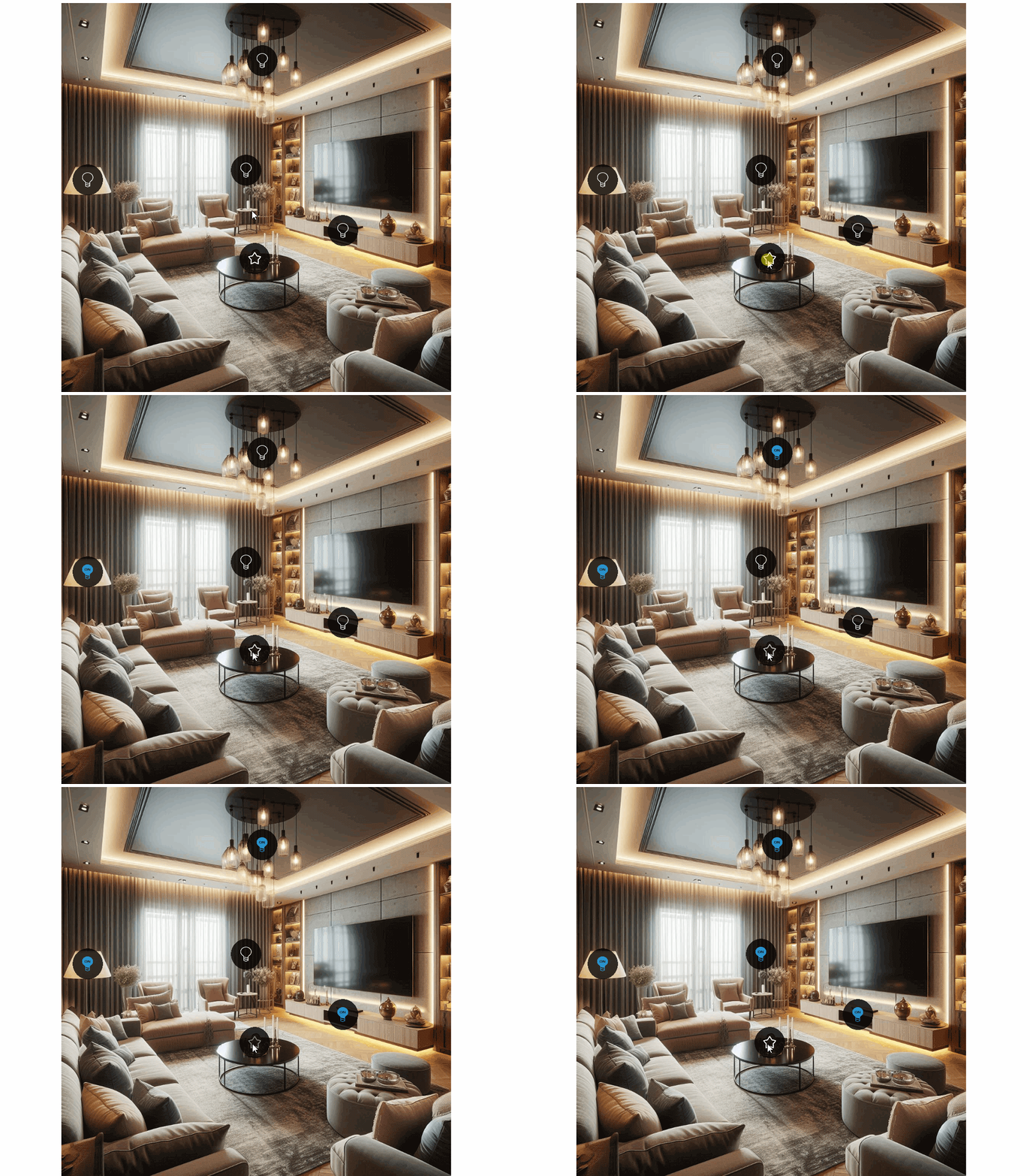
Questo è solo uno dei possibili risultati del componente in Ilevia Control (stile a Mappe).
L’icona può essere modificata in base alle proprie necessità, dal simbolo al colore e alla dimensione.
In questo caso vediamo l’icona predefinita:
Qualsiasi Scenario ⇒ Icone Scenario

Scenario “Tutte le luci accese” (Icona personalizzabile)