
Interfaccia utente Classica
Struttura a 4 livelli dell'interfaccia utente Classica di Ilevia Control, gestione degli scenari e personalizzazione di icone, colori e testi.
Introduzione
Un’interfaccia “Classica” è formata da 4 menù (dall’alto verso il basso). Questa pagina descrive cosa può contenere ciascun livello e come personalizzarne le icone.
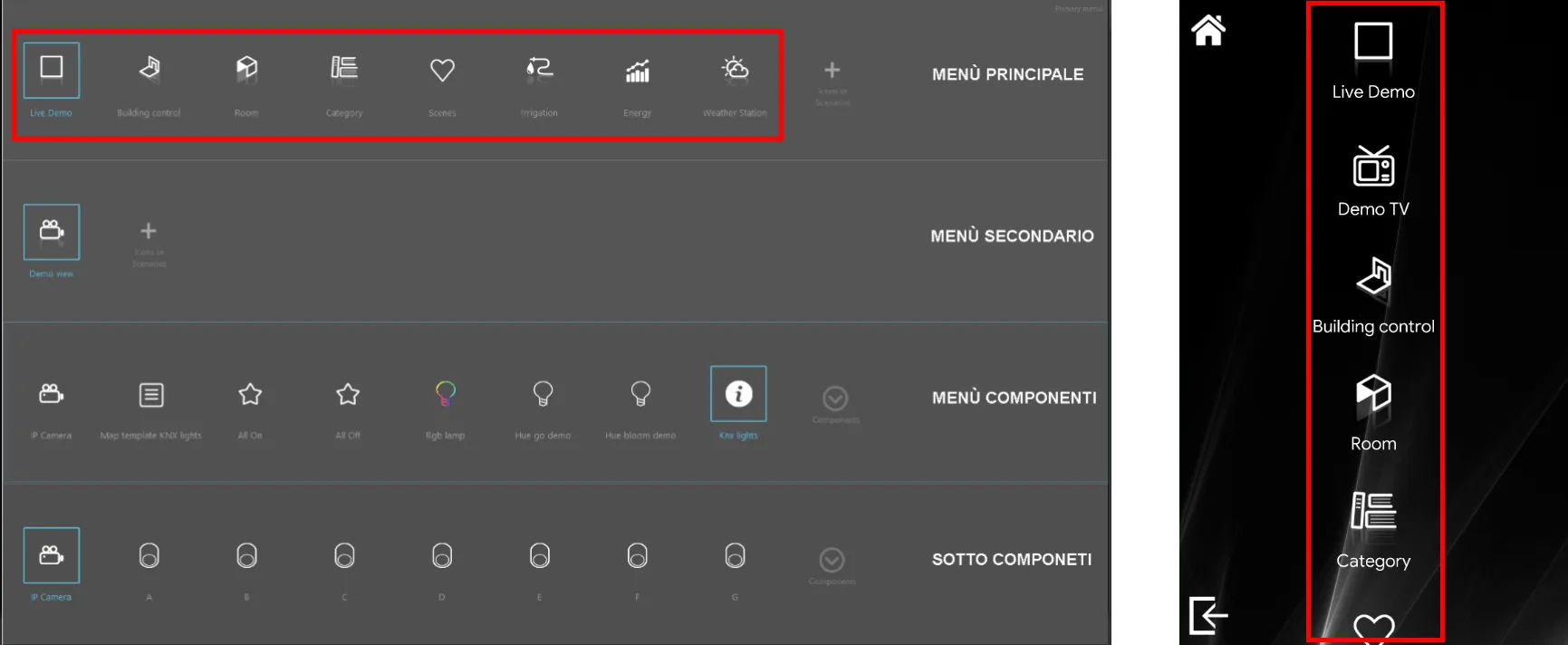
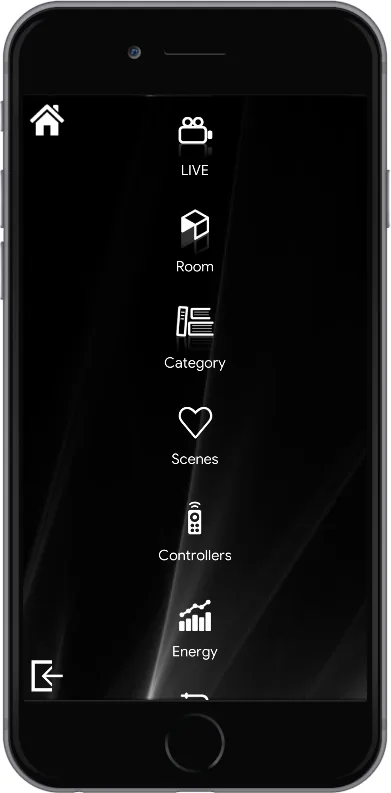
Menù principale: solo icone (dalla sezione Icone) o scenari (dalla sezione Componenti). È il punto di partenza di tutta la struttura;
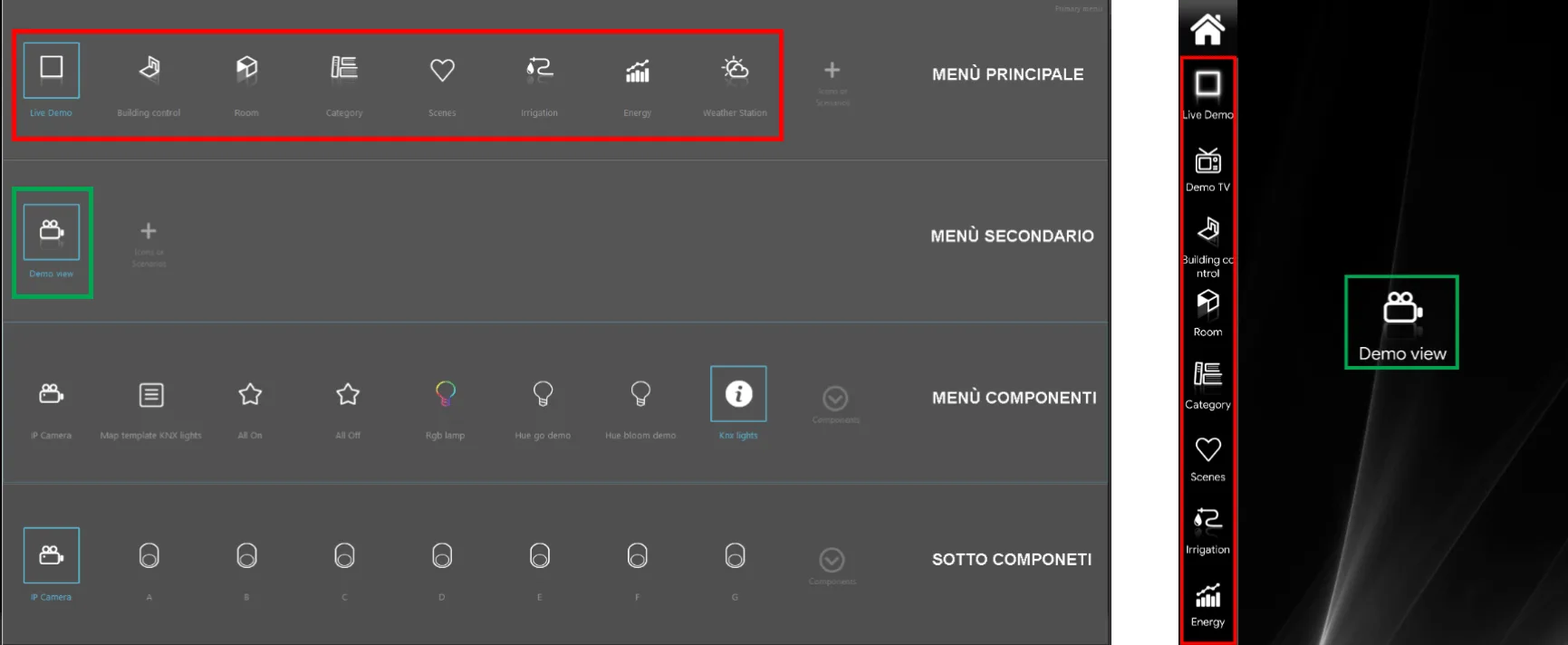
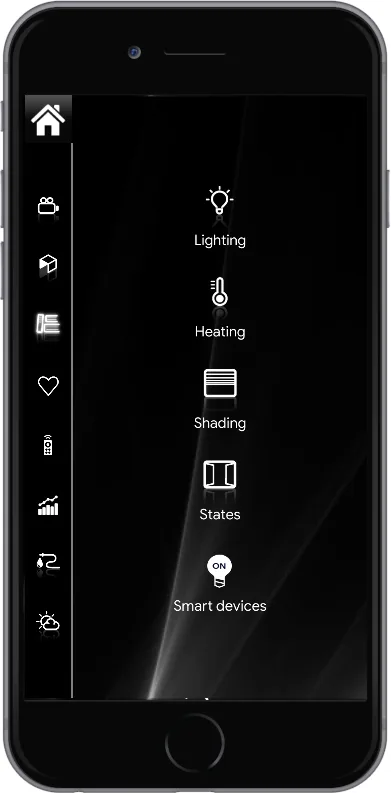
Sotto menù: solo icone (dalla sezione Icone) o scenari (dalla sezione Componenti). Questo menù è opzionale;
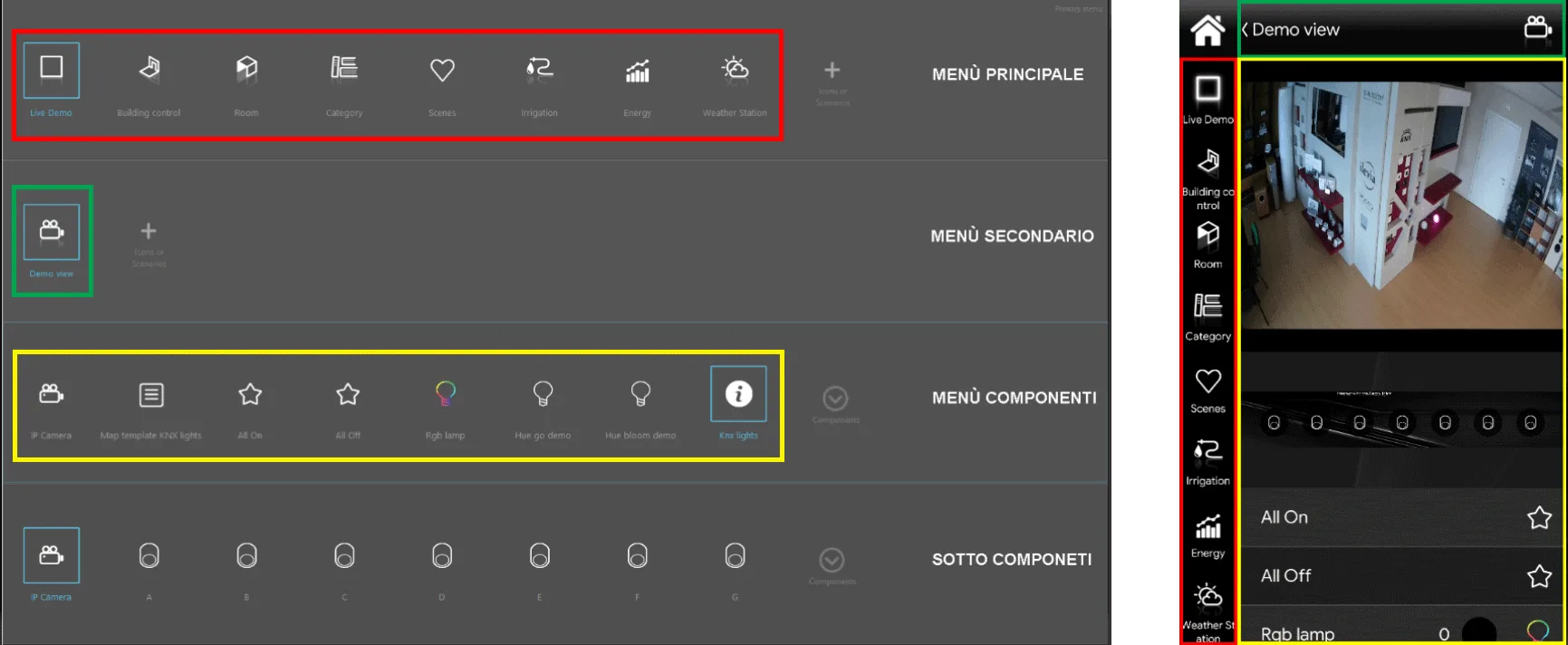
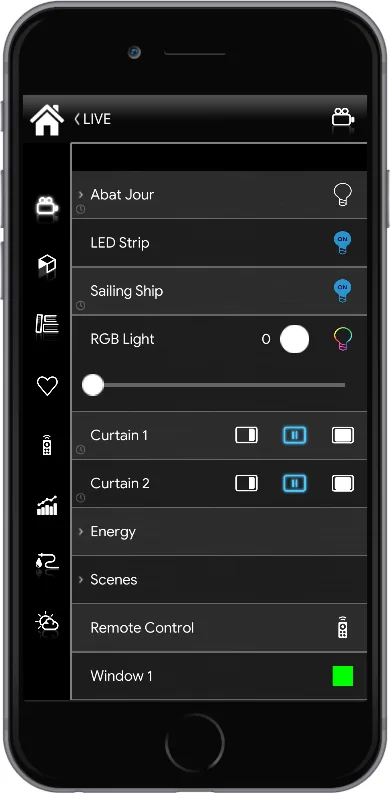
Componenti: solo componenti o scenari (dalla sezione Componenti);
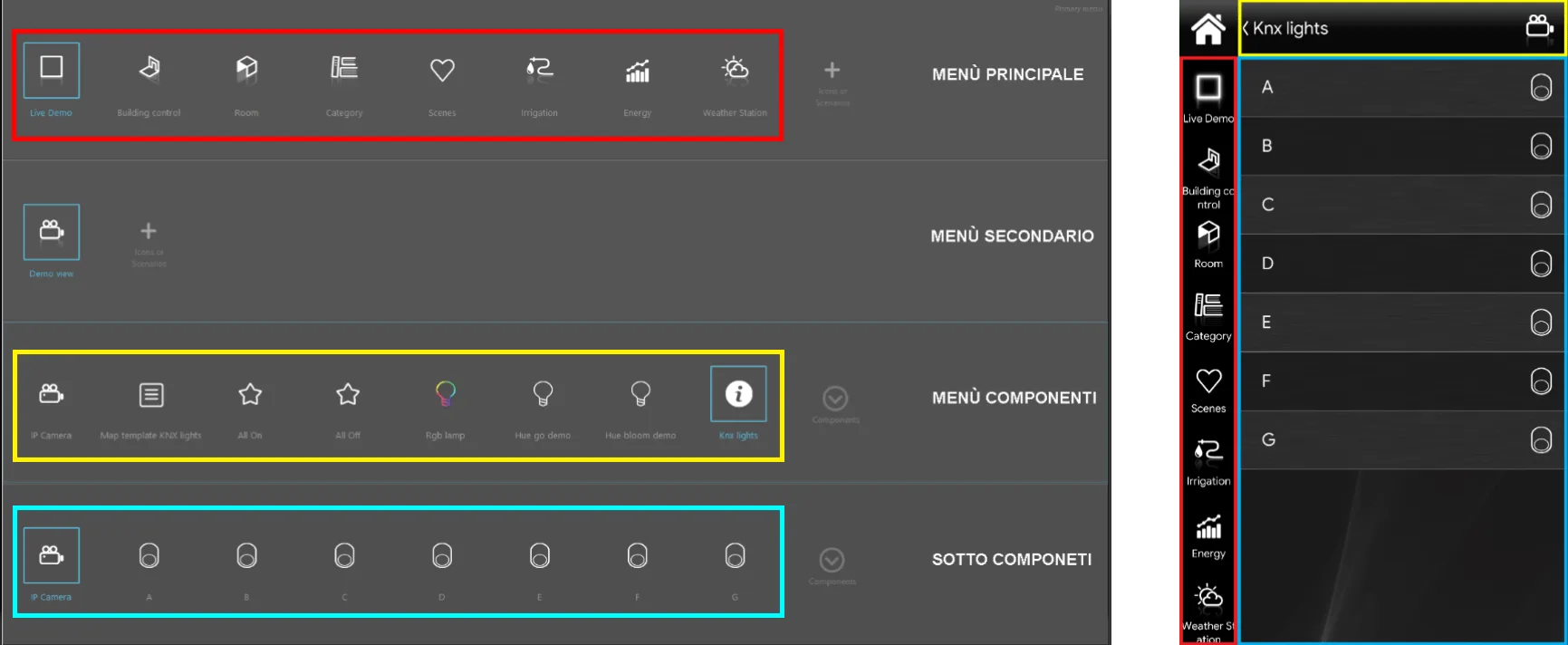
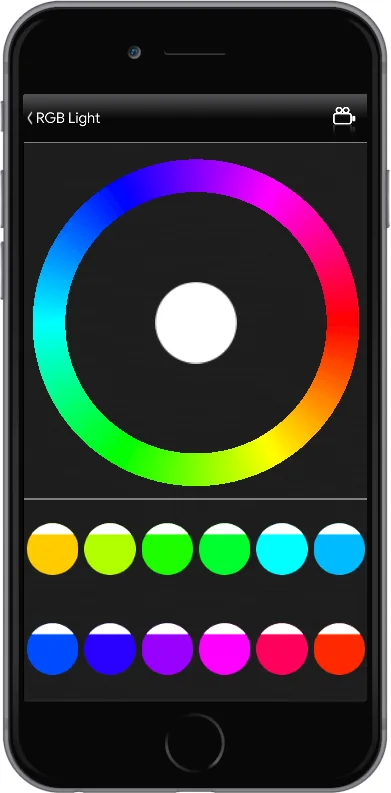
Sotto componenti: solo componenti e scenari (dalla sezione Componenti). Questo menù è opzionale.
Risultato finale
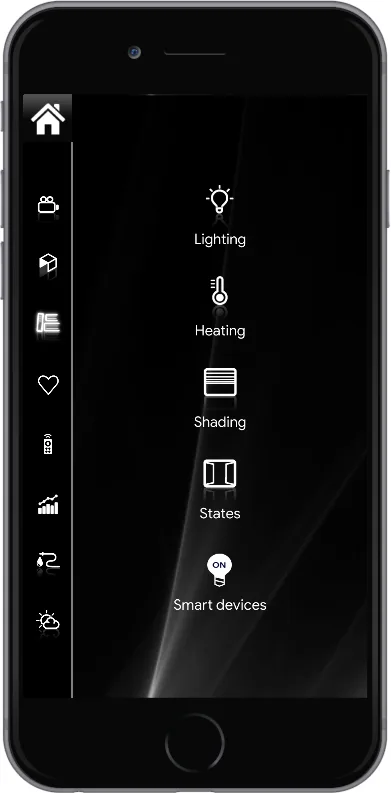
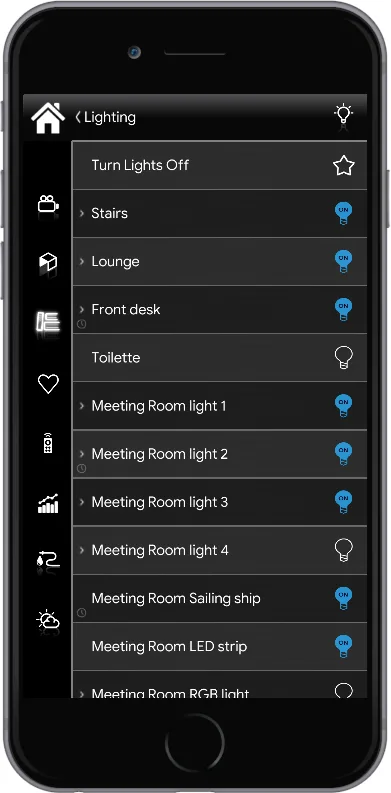
Le immagini sottostanti mostrano il risultato della configurazione nell’editor dell’interfaccia.
Da sinistra a destra è presente una panoramica di tutti i livelli, dal primo all’ultimo.
Il primo e il secondo livello servono a categorizzare; il terzo e il quarto sono dedicati al controllo dei componenti, ognuno con la propria icona di comando.
Per vedere come appare ogni singolo componente di Ilevia Manager nelle interfacce, consulta la libreria componenti.
Gestione degli scenari
Il componente Scenario fa eccezione: può essere posizionato in ogni livello, ma il risultato è diverso. Se lo Scenario è posizionato nel primo o nel secondo livello, la sua icona può essere personalizzata; se è posizionato nel terzo livello, l’icona è quella predefinita (una stella).
Personalizzazione
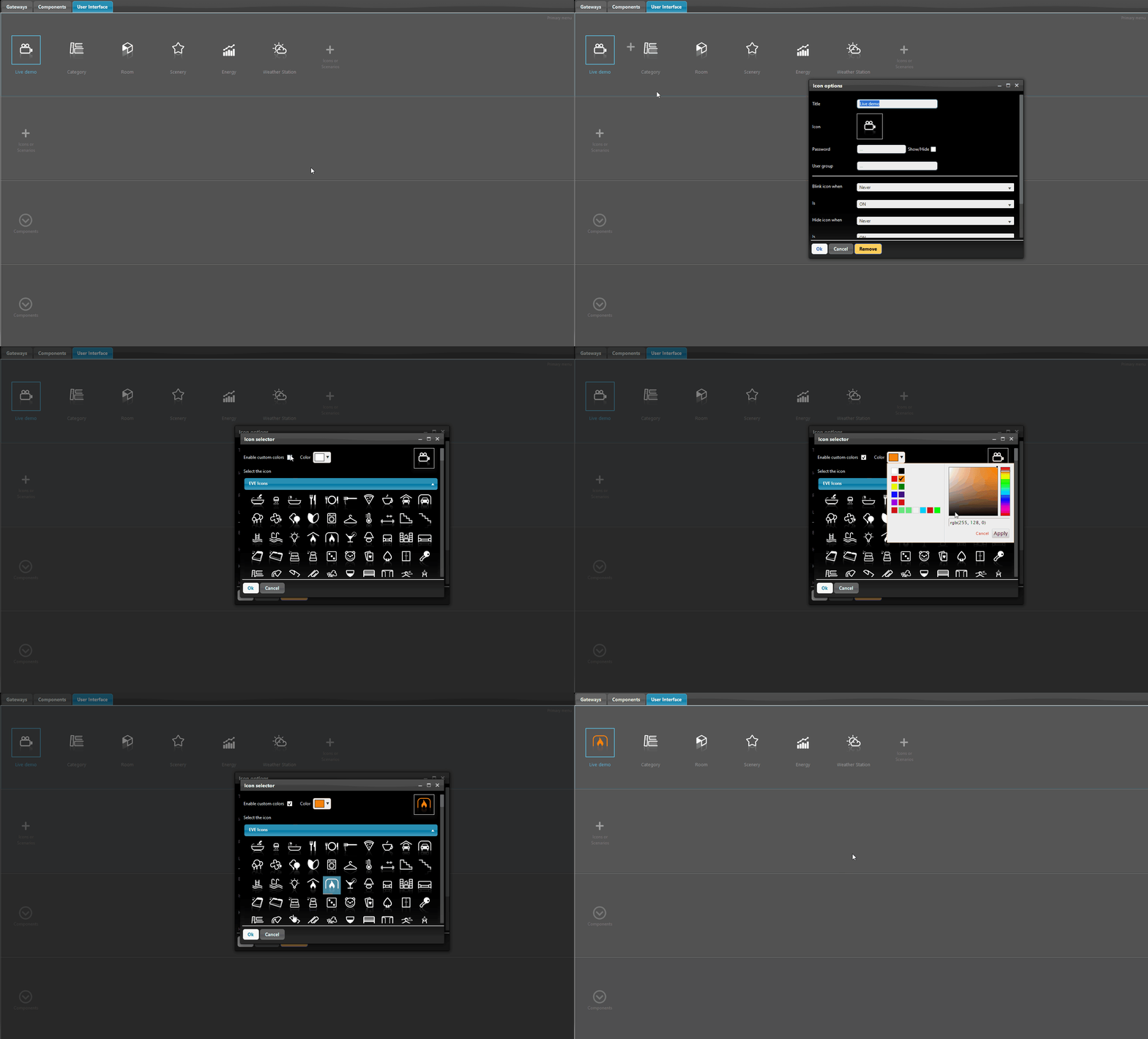
L’interfaccia Classica riduce le scelte a vantaggio di una migliore organizzazione e di una navigazione più semplice. È comunque possibile personalizzare icona, colore e testo di ogni oggetto: clicca due volte sull’icona desiderata e si aprirà l’editor delle icone, con cui puoi apportare le modifiche.
Nota. Per un componente, le modifiche a nome e icona fatte nell’interfaccia non vengono riportate nella sezione Componenti. Per maggiori informazioni consulta la guida delle proprietà comuni dei componenti.