Centrali Satel Integra
Come importare in ilevia Manager la configurazione di una centrale Satel Integra dal file XML e usare il widget Satel nell'app ILEVIA Control.
Le centrali Satel Integra si integrano importando in ilevia Manager il file di configurazione XML esportato dal software Satel. L'importazione crea il gateway e i componenti di partizioni, zone e uscite; nell'app ILEVIA Control la centrale si gestisce dal widget Satel Integra. Per il quadro generale vedi Sistemi di allarme.
Prima di iniziare
Il file XML della configurazione, esportato dal software di programmazione Satel.
L'indirizzo IP e la porta TCP del modulo Ethernet della centrale (ETHM-1 o ETHM-1 Plus).
Il codice installatore della centrale.
Importare la configurazione
Passo 1. Nel software di programmazione Satel esporta la configurazione della centrale in formato XML.
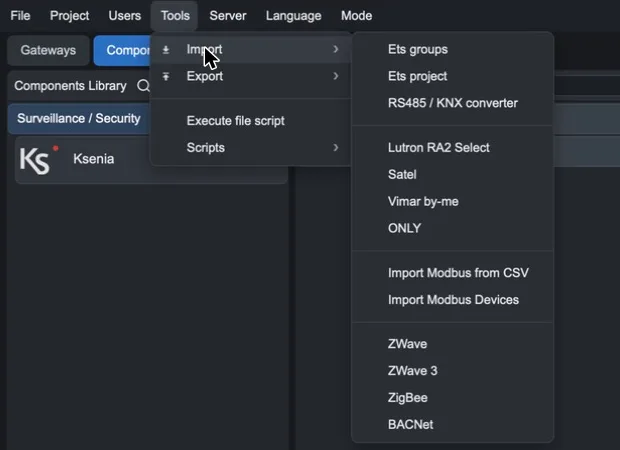
Passo 2. In ilevia Manager apri Tools › Import › Satel. In alternativa, trascina il componente Satel Integra dalla categoria Surveillance / Security della Components Library: si apre la stessa procedura guidata.
Passo 3. Compila la procedura guidata:
Campo | Significato |
|---|---|
Name | Nome del gateway (predefinito ETHM-1 / ETHM-1 Plus). |
Gateway Address | Indirizzo IP del modulo Ethernet della centrale. |
Gateway Port | Porta TCP del modulo (predefinita 7094). |
Installer code | Codice installatore della centrale. |
Select Installer Configuration xml file | Premi Open … e scegli il file XML esportato al passo 1. |
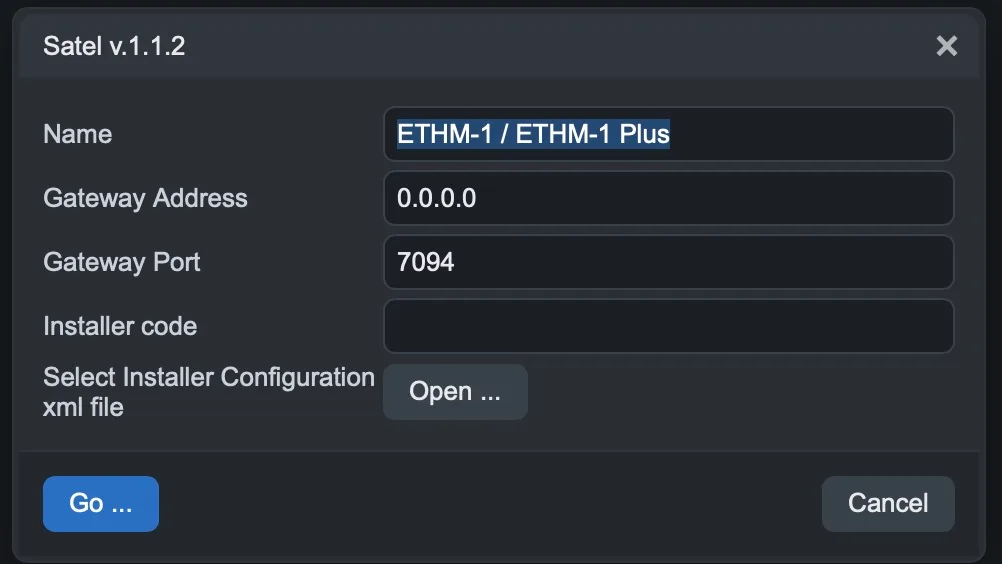
Passo 4. Premi Go …. Al termine trovi in My components i componenti della centrale (partizioni, zone, uscite) e nella scheda Gateways il gateway Satel.
Passo 5. Aggiungi i componenti all'interfaccia utente e carica il progetto sul server con Project › Upload to server.
Il widget Satel Integra nell'app ILEVIA Control
Apri il widget dal menu Home oppure dal menu Funzioni, che raggruppa i componenti per categoria.
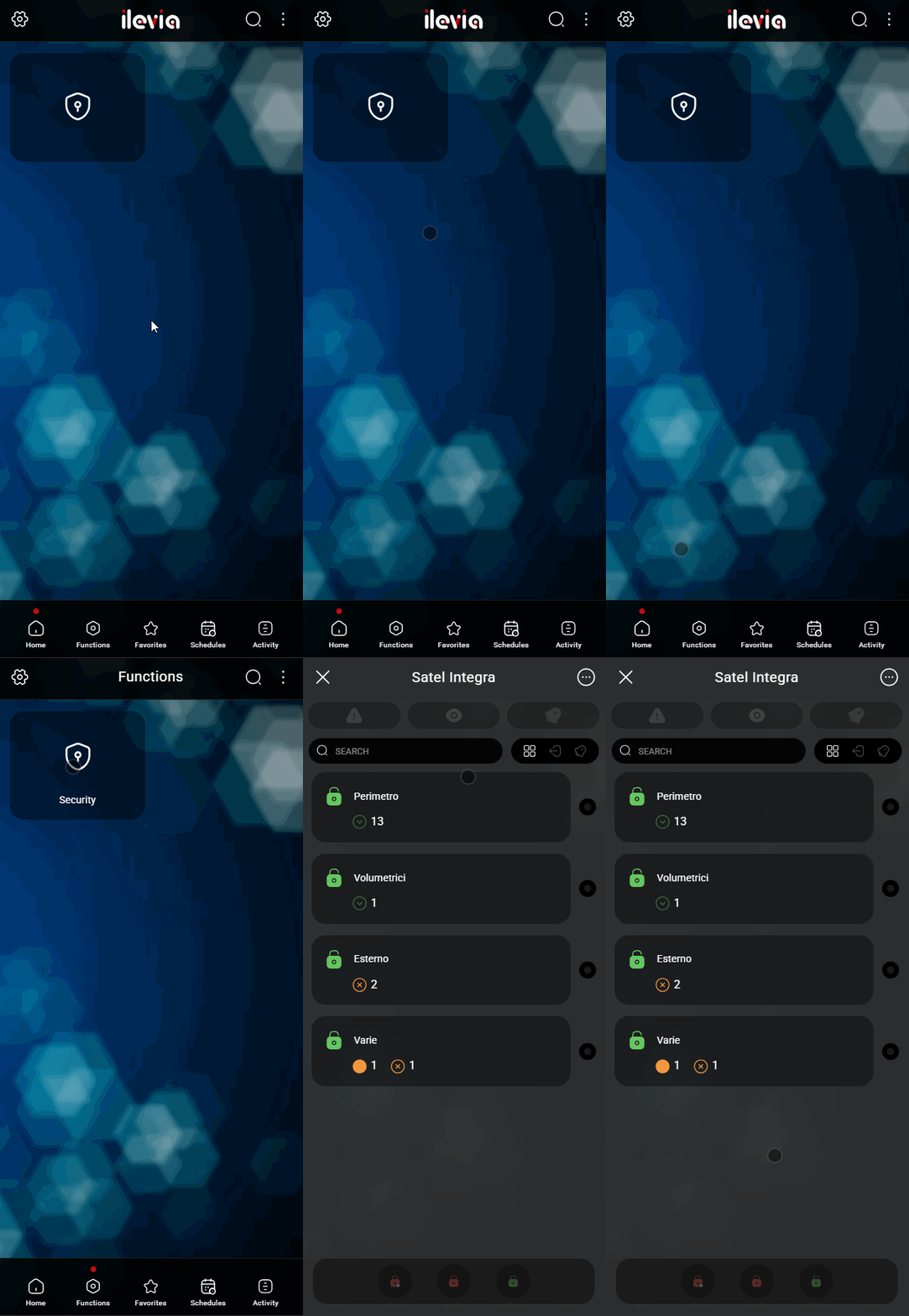
Partizioni
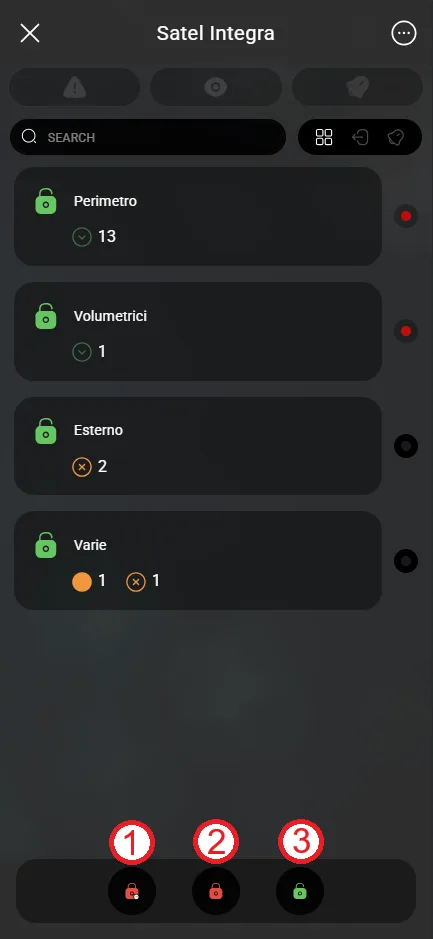
La prima scheda mostra lo stato di ogni partizione e delle sue zone. In basso: 1. inserimento temporaneo delle partizioni selezionate; 2. inserimento; 3. disinserimento.
Zone
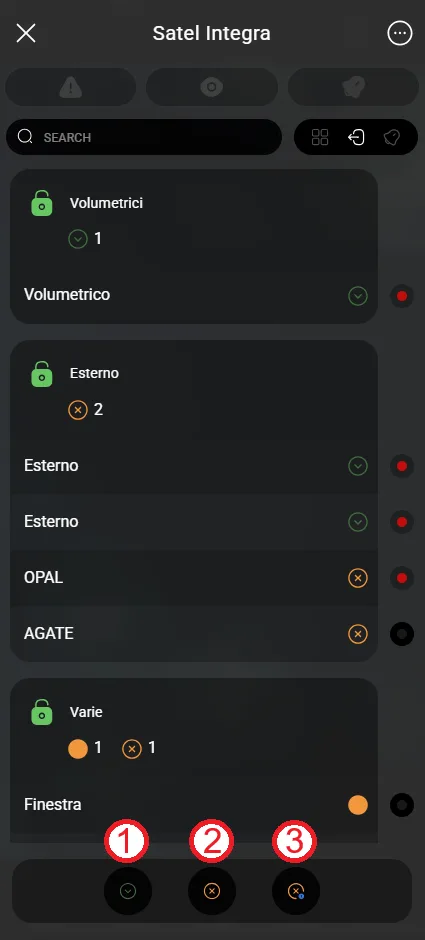
Seleziona una o più zone e usa i comandi in basso: 1. include; 2. esclude; 3. esclude per un tempo stabilito.
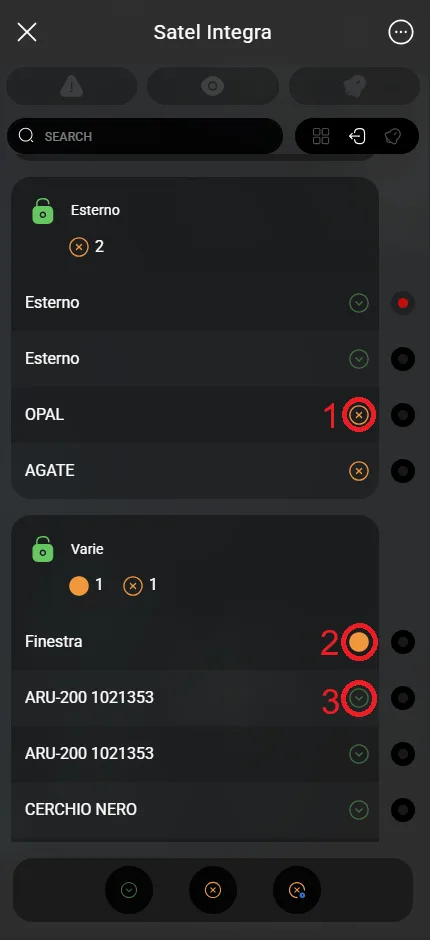
Le icone indicano lo stato di ogni zona: 1. in avviso (per esempio una finestra aperta); 2. esclusa; 3. inclusa.
Notifiche
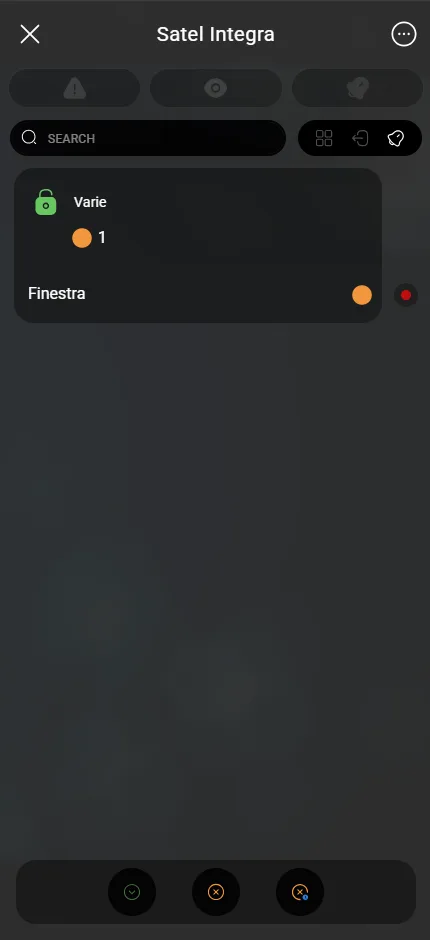
La scheda Notifiche elenca le zone in avviso; anche da qui puoi includerle, escluderle o escluderle per un tempo stabilito.
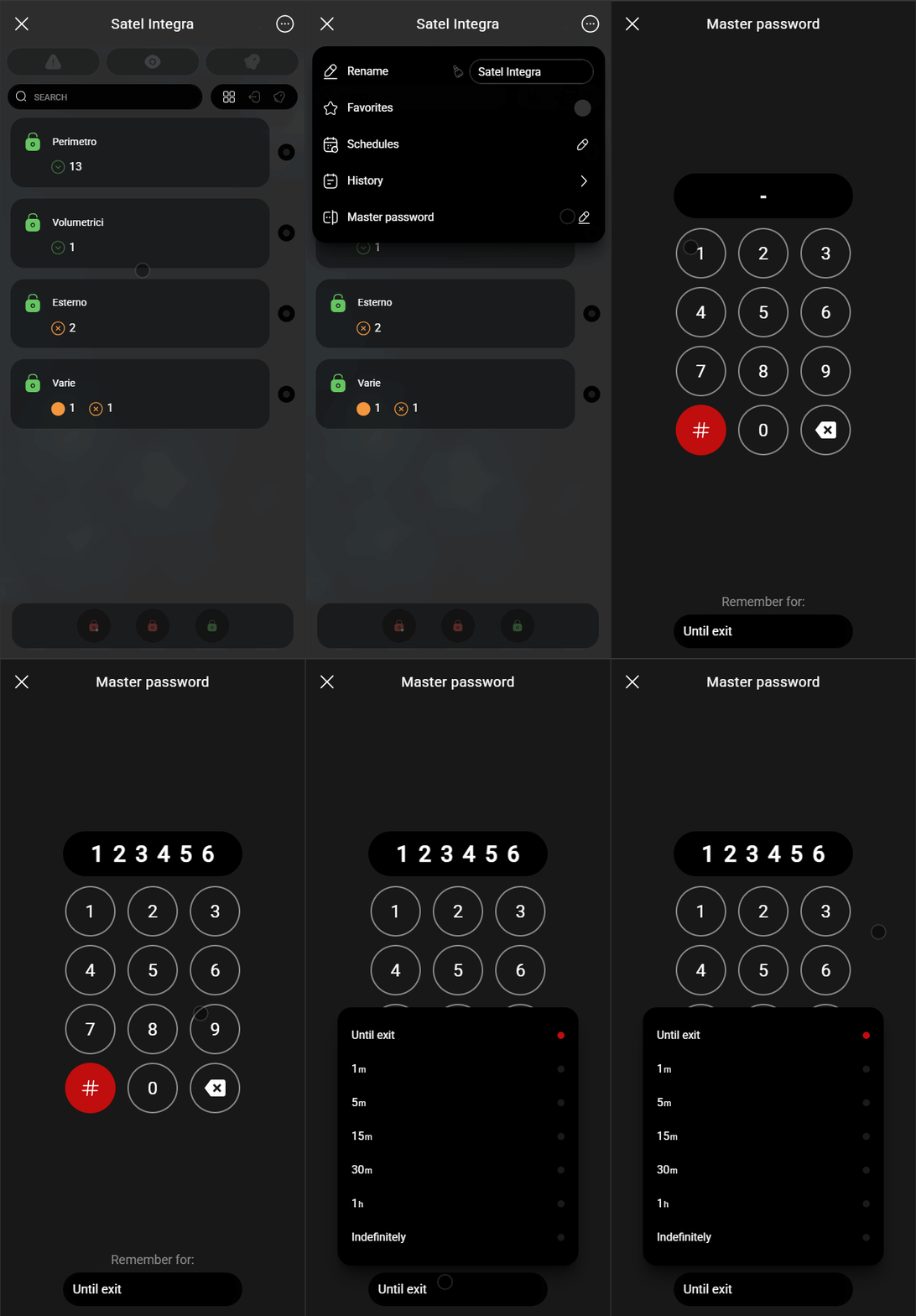
Memorizzare il codice
Per non digitare il codice a ogni comando, apri il menu Dettaglio e tocca Master Password. Digita il codice sul tastierino e scegli in Remind for per quanto tempo memorizzarlo.