
Creare, salvare e caricare i flow
Come creare un flow, aggiungere e collegare i nodi, aggiungere ingressi e uscite, salvare il lavoro su file, caricare i flow sul server con Upload, scaricarli con Download, provarli e leggere i log.
Questa pagina spiega il ciclo di lavoro completo: dal flow vuoto al flow in esecuzione sul server. Per le parti dell'editor vedi L'editor Flow.
Il primo flow, passo per passo
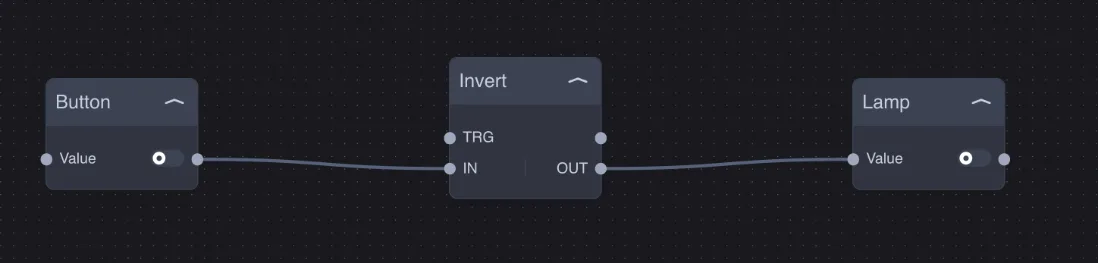
L'esempio più semplice: un pulsante che accende una lampada al contrario (pulsante premuto = lampada spenta). Lo trovi nel flow Getting started del progetto di esempio.
Passo 1. Crea il flow. Premi + a destra delle schede. Nella finestra Properties scrivi il nome del flow (Flow name) e, se vuoi, una descrizione (Flow description) che spieghi a cosa serve.
Passo 2. Aggiungi i nodi. Dalla finestra Operators aggiungi un nodo Switch dalla categoria Dummies (sarà il pulsante), un nodo NOT dalla categoria Boolean e un secondo Switch (sarà la lampada). Fai doppio clic sulla voce o trascinala sul foglio. Nel tuo impianto, al posto dei Dummy, trascina i componenti veri dalla finestra Components.
Passo 3. Dai un nome ai nodi. Seleziona ogni nodo e cambia il campo Name nella finestra Properties: Button, Invert, Lamp. Nomi chiari rendono il flow leggibile anche dopo mesi.
Passo 4. Collega i nodi. Trascina dal pallino di uscita (a destra) del pulsante al pallino IN del NOT, poi dall'uscita OUT del NOT al pallino di ingresso Value della lampada. Un filo va sempre da un'uscita a un ingresso.
Passo 5. Salva e carica. Salva una copia su file con Save As, poi premi Upload per inviare i flow al server. Da questo momento il server esegue la logica anche con l'editor chiuso.
Ingressi e uscite aggiuntivi
Alcuni nodi hanno un numero variabile di ingressi o di uscite: AND, OR, XOR, Math, Javascript, Sequencer, Scenario, Numeric Encoder e Decoder. Il pulsante verde Add (a sinistra per gli ingressi, a destra per le uscite) aggiunge un elemento: IN 1, IN 2… oppure OUT 1, OUT 2… Nel Sequencer ogni nuova uscita porta con sé il suo ritardo (DELAY 1, DELAY 2…).
Collegamenti: le regole
Un'uscita può alimentare più ingressi: per esempio lo stesso sensore può andare a tre logiche diverse.
Un ingresso dovrebbe ricevere un solo filo: se due fili arrivano allo stesso ingresso vale l'ultimo valore arrivato.
Per eliminare un filo selezionalo con un clic e premi Backspace. Per eliminare un nodo selezionalo e premi REMOVE nella finestra Properties.
I tipi devono avere senso: un'uscita numerica (per esempio una temperatura) su un ingresso Boolean viene convertita (0 = spento, qualunque altro numero = acceso), un testo non numerico su un ingresso Number non produce un valore valido.
Salvare su file: Save As e Open File
Save As scarica sul computer un file .json con tutti i flow aperti: nodi, collegamenti, proprietà, nomi, note e posizione della vista. Open File carica un file salvato e ne apre i flow nelle schede.
Il file è utile per:
tenere un backup prima di modifiche importanti;
portare le stesse logiche da un impianto a un altro (poi sostituisci i componenti);
preparare le logiche in ufficio e caricarle in cantiere.
Aprire un file non tocca il server. Il server cambia solo quando premi Upload.
Caricare sul server: Upload
Upload invia al server tutti i flow presenti nell'editor. Il server li salva, li avvia e risponde nei Logs. Dopo il caricamento i pallini di modifica sulle schede scompaiono.
Upload sostituisce tutti i flow del server con quelli presenti nell'editor: un flow che c'è sul server ma non nell'editor viene cancellato. Prima di lavorare su un impianto già configurato premi sempre Download, e tieni una copia con Save As.
Scaricare dal server: Download
Download carica nell'editor i flow attualmente salvati sul server, al posto di quelli aperti. Usalo all'inizio di ogni sessione di lavoro, così modifichi l'ultima versione e non una copia vecchia.
Provare i flow
Il pulsante Avvia simulazione (Play) avvia l'esecuzione e mostra i valori in tempo reale sui nodi: puoi cambiare a mano un ingresso (per esempio accendere un Dummy Switch) e vedere come reagiscono gli altri nodi. Con i flow fermi i campi dei valori sono in sola lettura.
Come il server esegue i flow:
all'avvio di un flow ogni filo trasmette subito il valore attuale della sua uscita, così i nodi partono da uno stato coerente;
ogni cambiamento di valore viene propagato lungo i fili fino all'ultimo nodo della catena;
un flow fermo resta salvato sul server ma non reagisce agli eventi;
i flow girano sul server: continuano a funzionare con l'editor chiuso, con il computer spento e anche senza Internet.
Leggere i log
La finestra Logs (icona del terminale o pulsante Logs in basso) raccoglie i messaggi del server: esito di Upload e Download, errori di configurazione dei nodi, avvisi. Clicca sul nome del flow in una riga per aprirlo. Un messaggio come Simulator not found indica che hai chiesto i valori di un flow che sul server non è ancora caricato o avviato.