Scenario
Hoe het Scenario-component in Ilevia Manager in te stellen en hoe het wordt weergegeven in Ilevia Control, met Klassieke interface en Kaarten.
Inleiding
Met het Scenario-component kunt u een reeks acties maken die door de gebruiker worden gepland of door andere gebeurtenissen worden gestart.
Toepassingsvoorbeelden
De gebruiker wil een reeks acties uitvoeren wanneer hij thuiskomt, bijvoorbeeld de lichten in de woonkamer inschakelen en de thermostaat instellen op 25 °C.
Eigenschappen van het component
GHOST
Dit component is gemaakt met de GHOST-gateway.
Raadpleeg het hoofdstuk “Gateway / protocollen” voor meer informatie.
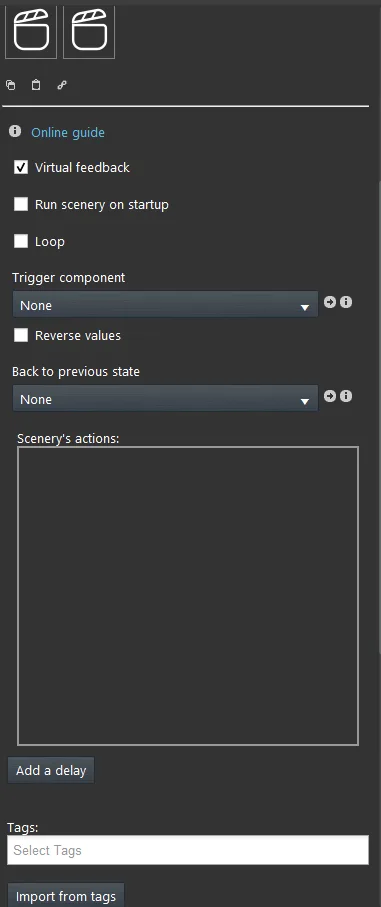
Virtual Feedback: raadpleeg de handleiding van het “KNX-protocol”;
Run scenery on startup: het scenario wordt uitgevoerd wanneer het project op de server wordt geladen en wanneer Ilevia actief is;
Loop: hiermee kunnen de acties in lus worden herhaald;
Trigger: dit is het activeringscomponent (niet verplicht) voor het scenario (Schakelaar of Timer);
Start when Off: het scenario start wanneer de trigger naar OFF gaat;
Scenario-acties (Scenery’s actions): dit is de lijst met acties die het scenario uitvoert wanneer het wordt geactiveerd:
Categorie: categorie van het component;
Titel: titel van het component;
Optielijst: selecteer het commando;
Verwijderen: selecteer het prullenbakpictogram om het component uit het scenario te verwijderen;
Een delay toevoegen: hiermee kunt u een vertraging (delay) aan de scenariolijst toevoegen;
Importeren via tags: door een tag toe te passen op de componenten die u wilt importeren in het vak Scenario-acties en op de knop Importeren via tags te klikken, worden de componenten met de opgegeven tag automatisch geïmporteerd.
KNX
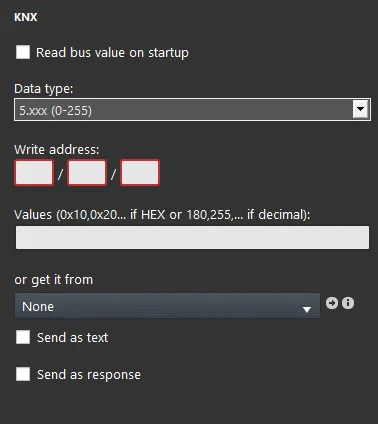
U kunt het scenario ook configureren in de ETS-software en eenvoudig het write address invoeren in de eigenschappen van het component. Dit is het geval bij een Scenario-component dat met de KNX-gateway is geconfigureerd.
Dit is een voorbeeld met KNX-gateway.
Scenario uitvoeren bij opstarten: raadpleeg de handleiding van het “KNX-protocol”;
Hoe een virtueel scenario te configureren
Voeg het Scenario-component toe in de sectie Mijn componenten en zorg ervoor dat het EVE-GHOST als gateway heeft.
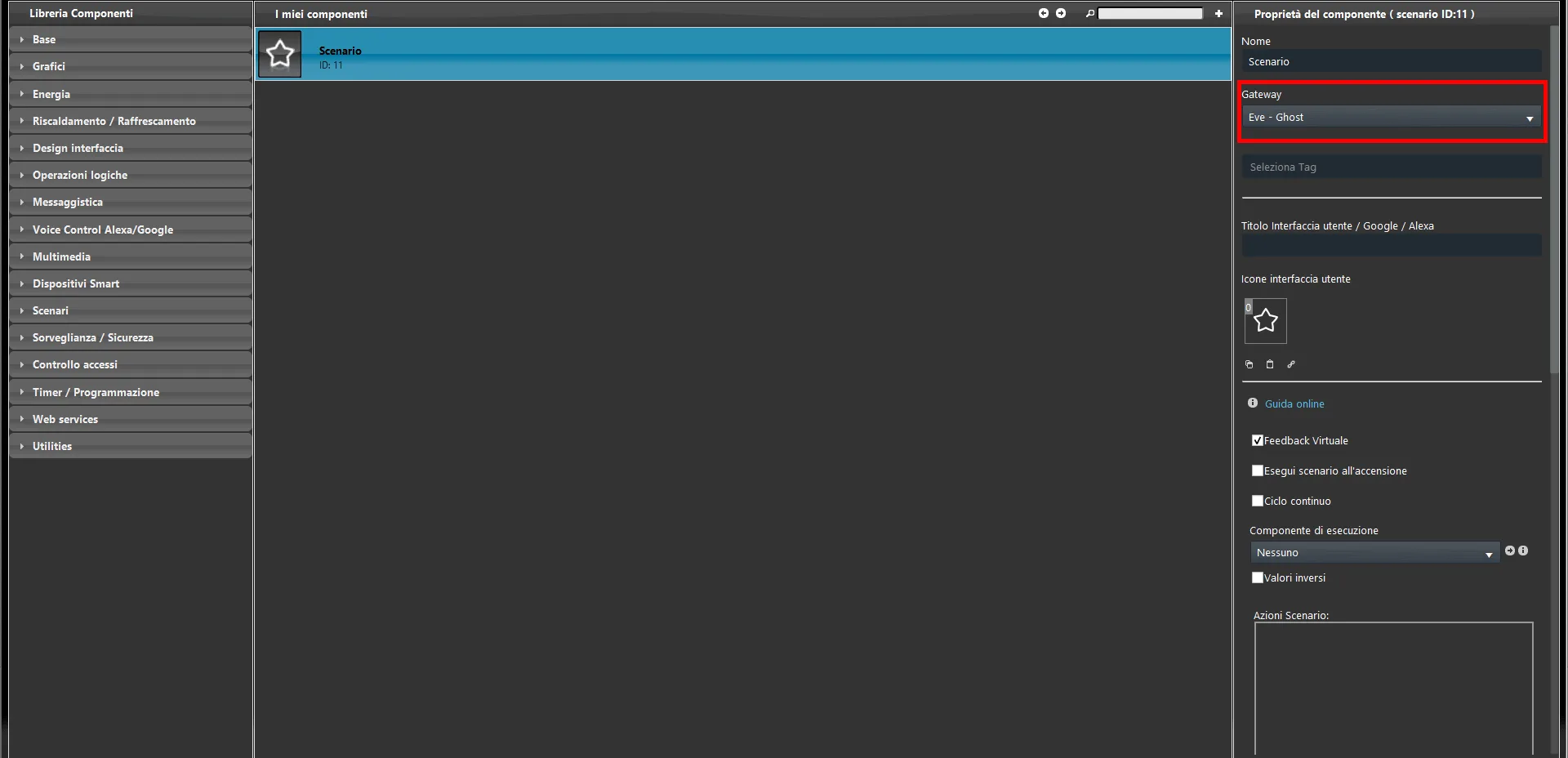
Voeg daarna de componenten toe die u door het Scenario wilt laten beheren en kies welke actie elk toegevoegd component zal uitvoeren wanneer het Scenario wordt uitgevoerd.
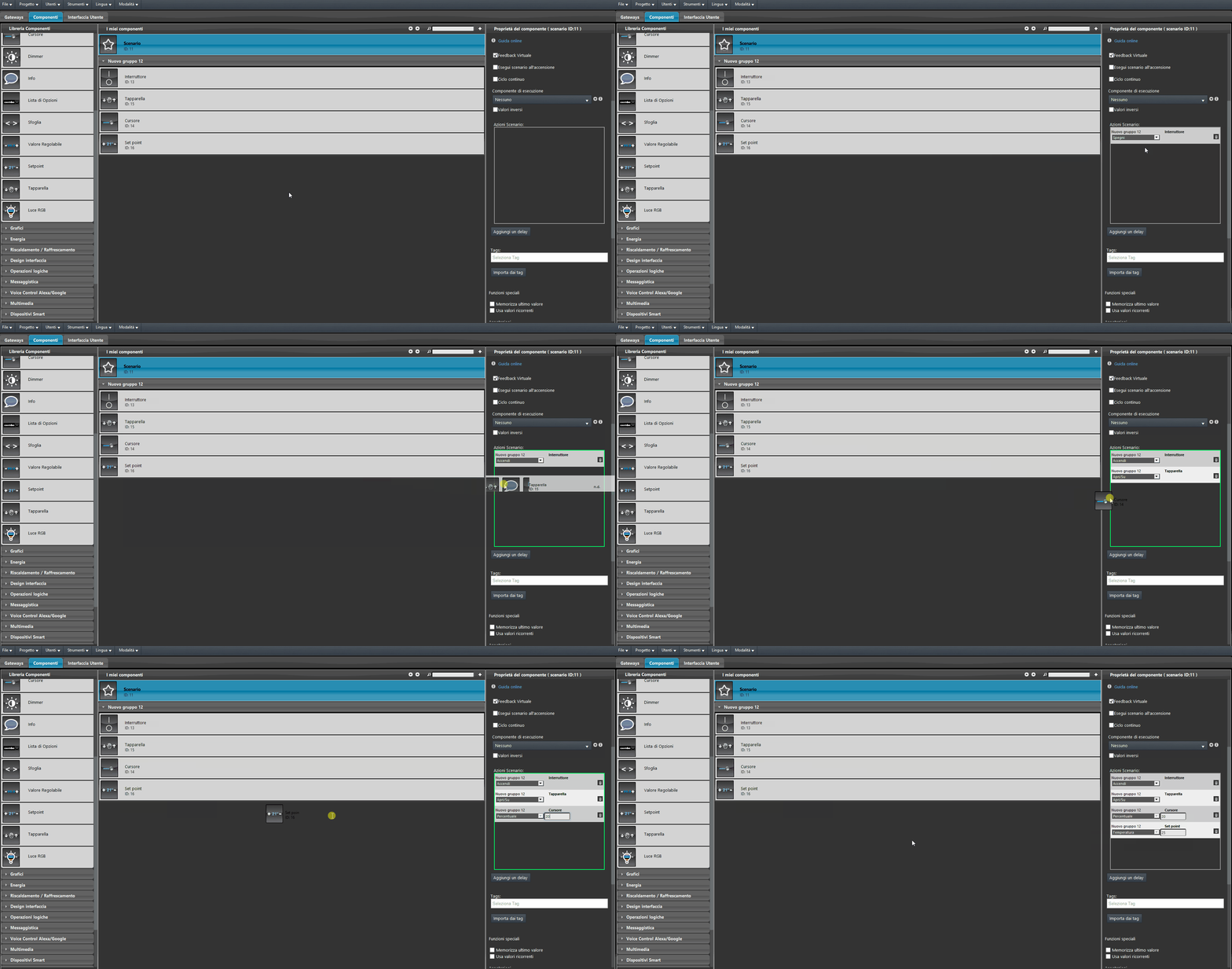
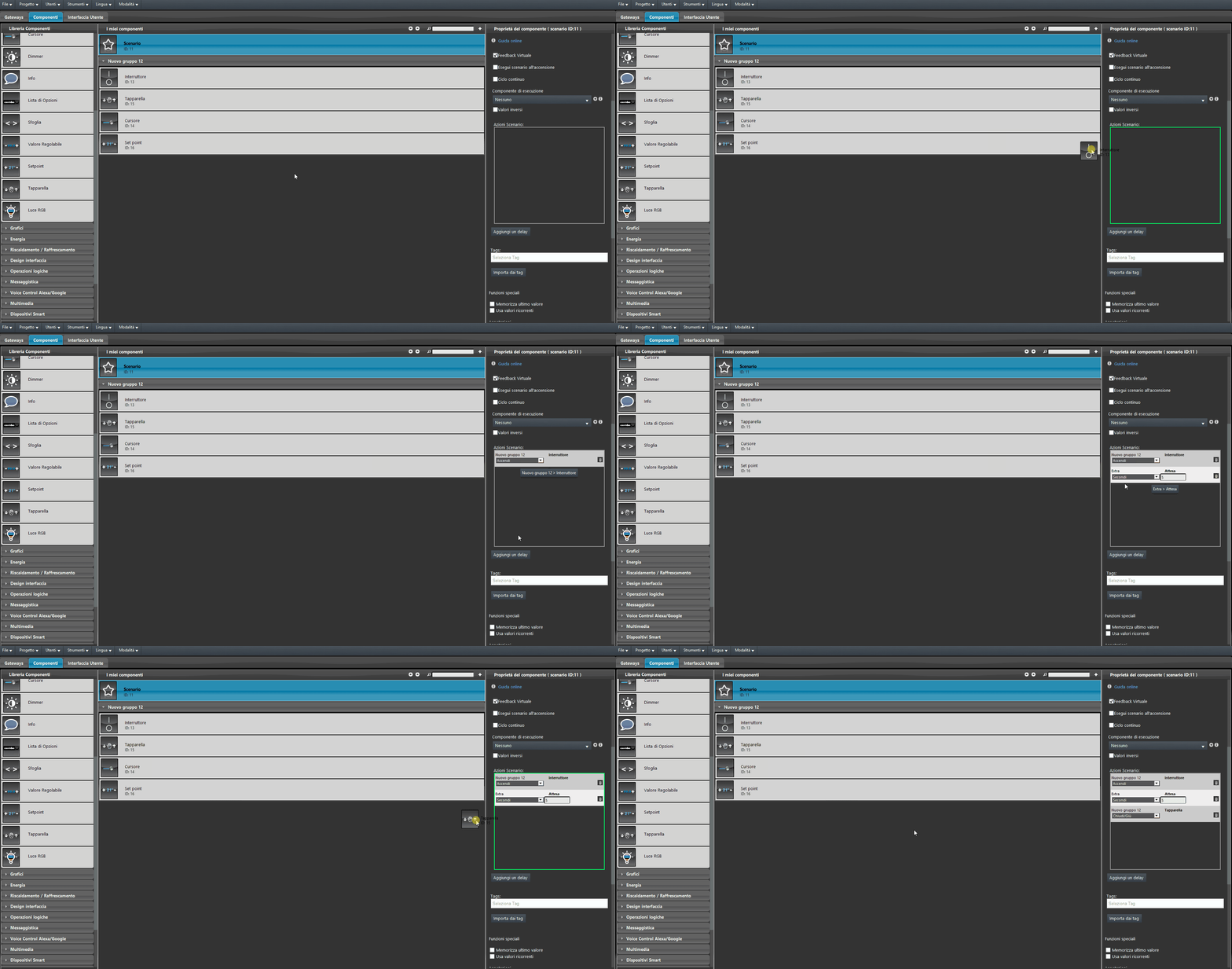
Indien nodig kunt u vertragingen (delay) toevoegen tussen de verschillende acties. Delays kunnen worden ingesteld in Minuten, Seconden of Milliseconden.
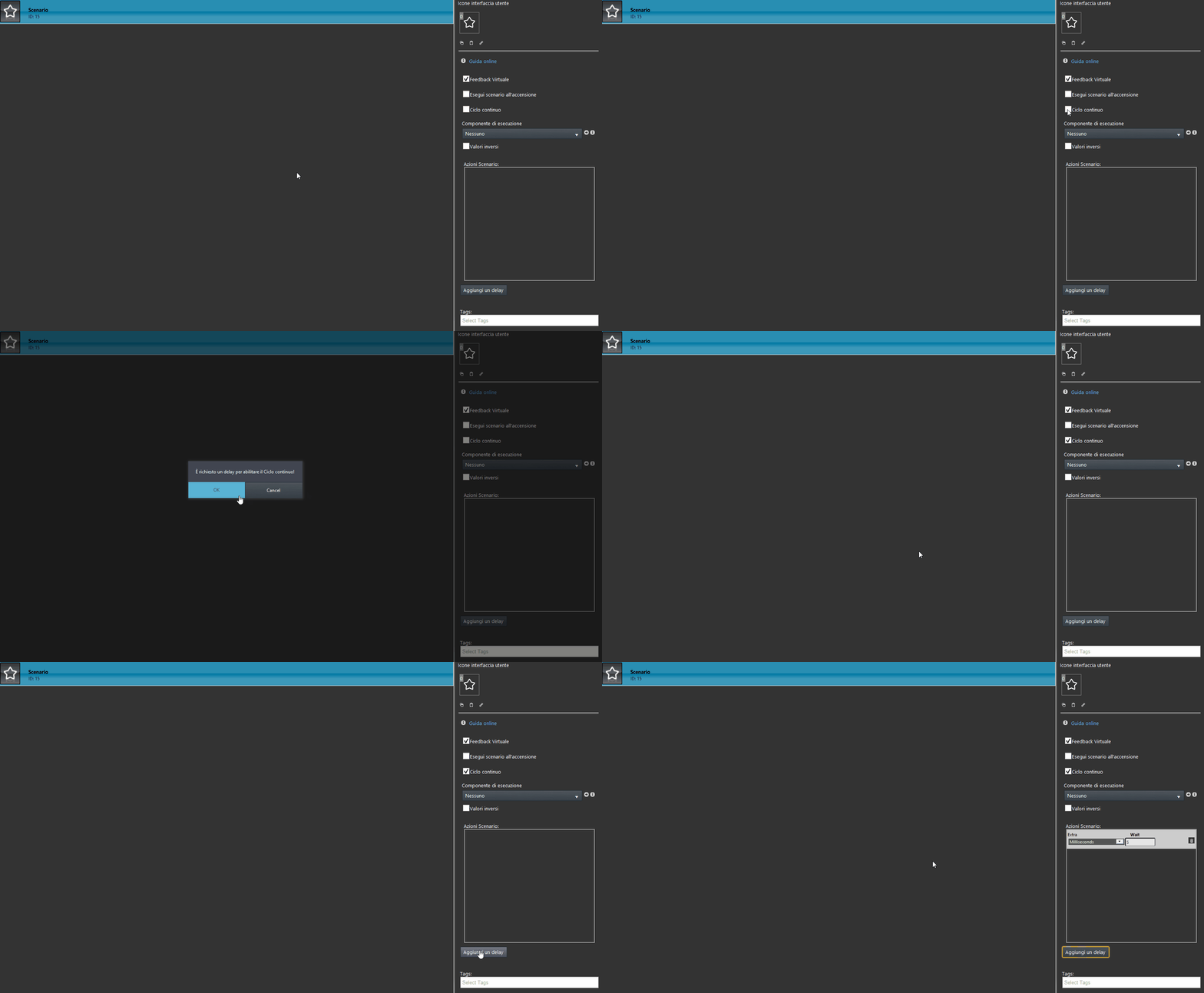
Hoe de optie Loop in het Scenario-component instellen
Zodra het selectievakje Loop is aangevinkt, moet u een Delay toevoegen in de sectie Scenario-acties; de toegevoegde delay heeft standaard een tijd van 5 seconden.
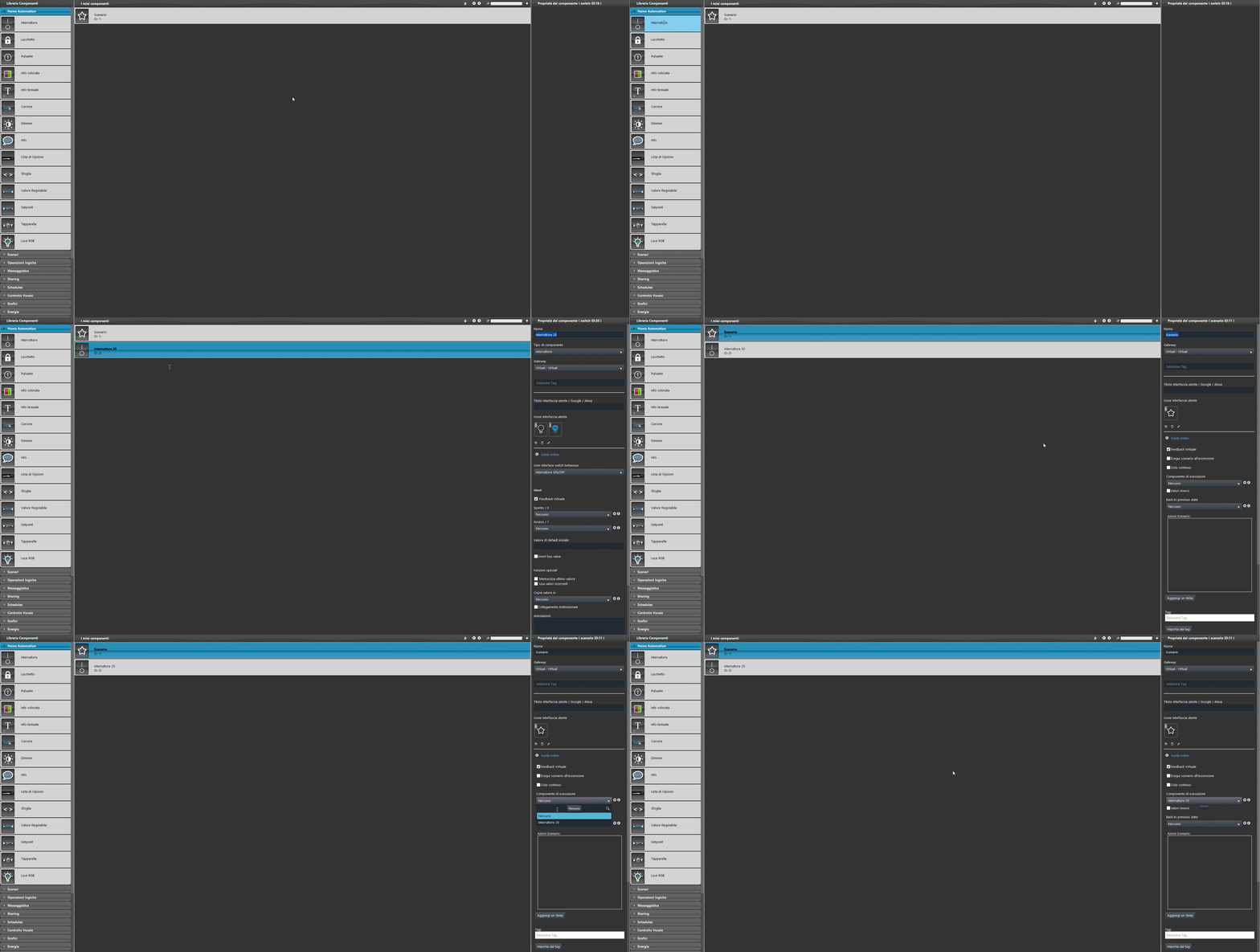
Voeg een Schakelaar-component toe aan het project en koppel het aan het Scenario-component vanuit de optielijst Uitvoeringscomponent, in de eigenschappen ervan.
Er zijn drie mogelijke weergavemodi: “CLASSICA”, “MODALE” en “NASCOSTA”. Raadpleeg voor meer informatie de handleiding van de “Algemene eigenschappen”.
Hier is het resultaat van het component in Ilevia Control (stijl Klassiek).
Het pictogram van het scenario begint te knipperen wanneer het scenario wordt gestart.
Alle scenario's → Scenario-scherm

Scenario “Alle lichten aan” (Scenario-scherm)
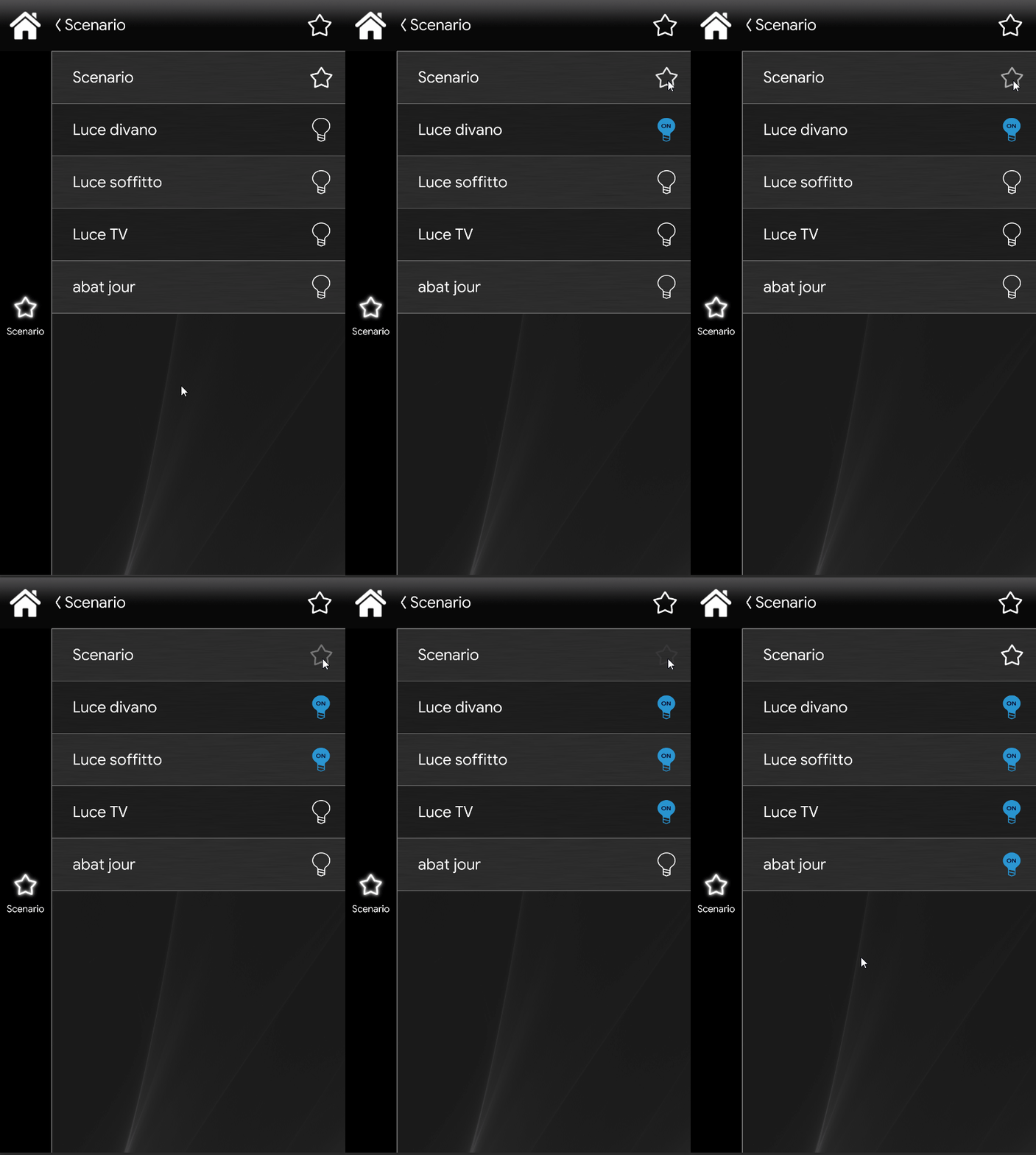
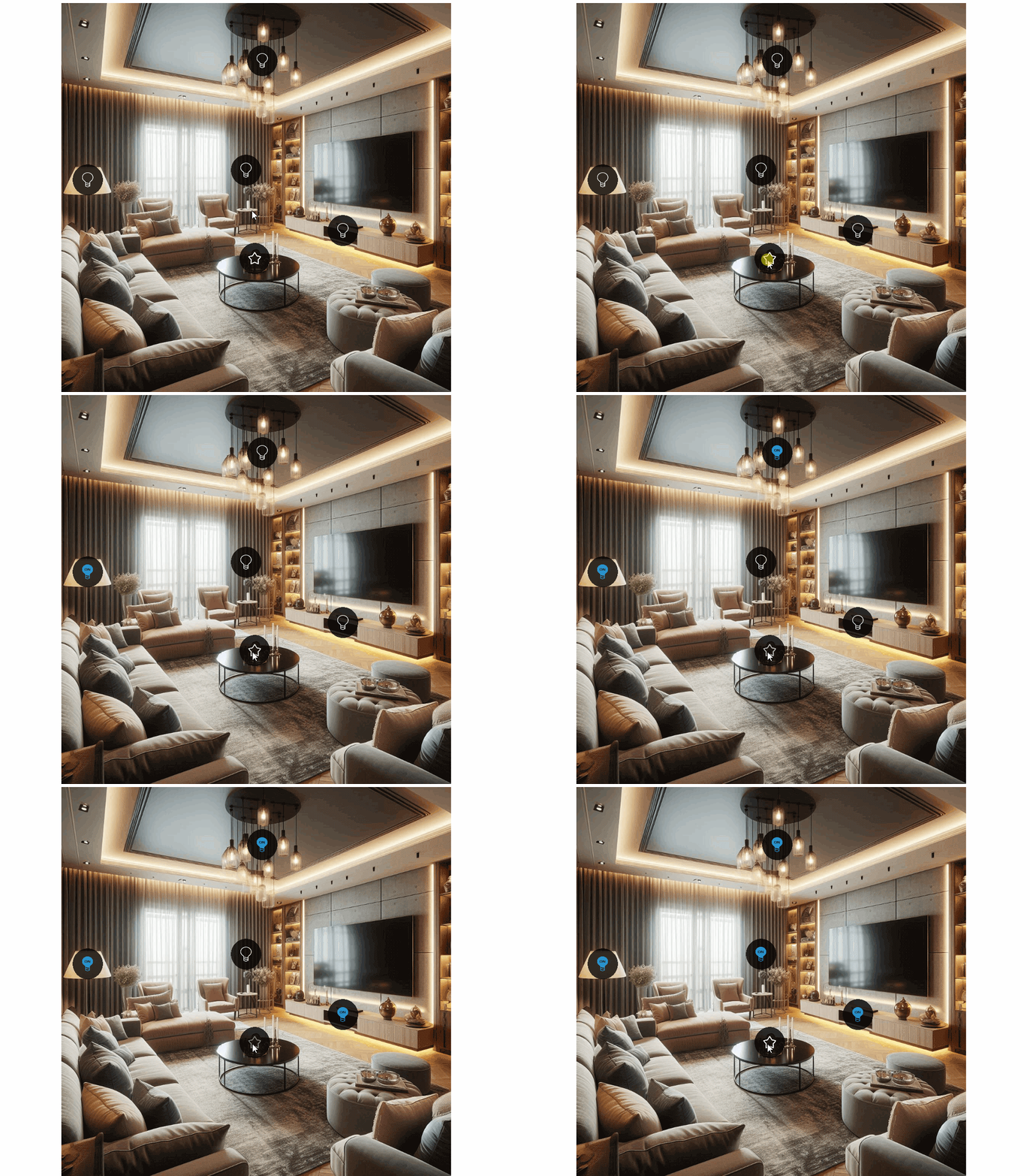
Dit is slechts een van de mogelijke resultaten van het component in Ilevia Control (stijl Kaarten).
Het pictogram kan naar wens worden aangepast, van het symbool tot de kleur en de grootte.
In dit geval zien we het standaardpictogram:
Elk Scenario ⇒ Scenario-iconen

Scenario “Alle lichten aan” (Aanpasbaar pictogram)