
Ilevia Control: app, timer e scene
Guida all'app Ilevia Control (già Ilevia Remote Plus): account, impostazioni, timer settimanali, blocco temporaneo, timer a evento singolo e scene utente.
Introduzione
Questa guida contiene le informazioni necessarie per usare l’applicazione Ilevia Control (in passato chiamata Ilevia Remote Plus).
Il sistema mette a disposizione un’applicazione gratuita per controllare a distanza il tuo impianto Ilevia.
Ilevia Control è disponibile per smartphone e tablet Android e iOS e per computer Windows e macOS.
La versione mobile è disponibile su Google play store e per Apple sull’App store.
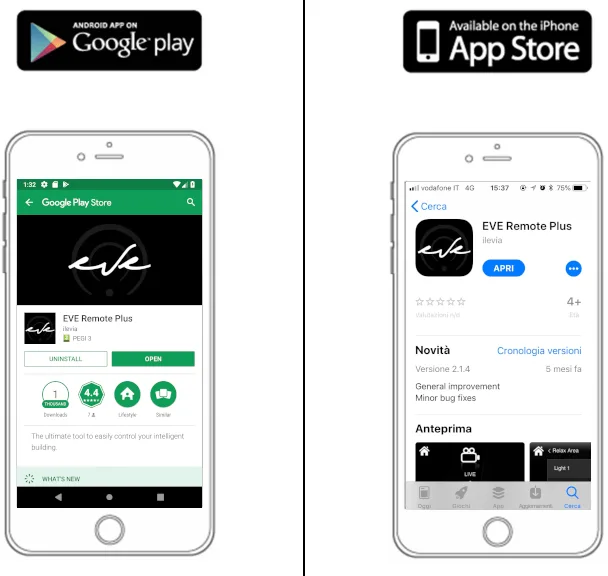
La applicazione per desktop si può scaricare direttamente dal nostro sito all’interno della sezione Download.
Schermata Iniziale
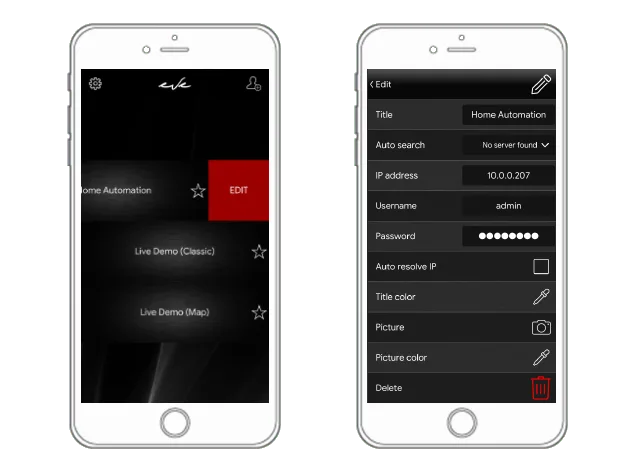
Una volta avviata l’applicazione Ilevia Control, ci si trova sulla schermata iniziale. Nell’angolo in alto a sinistra c’è un’icona a forma di ingranaggio che dà accesso alle impostazioni; nell’angolo in alto a destra c’è l’icona Utente, che permette di creare un nuovo account.
Al centro della schermata è visualizzata la lista degli account configurati.
Sono presenti due account predefiniti per provare l’angolo demo.
Questi account mostrano due esempi di interfaccia utente e possono essere cancellati a piacere.
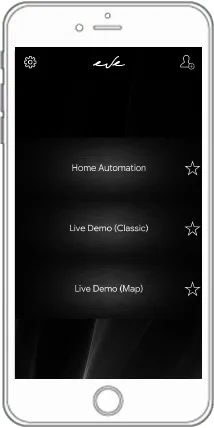
Figura 1
Impostazioni
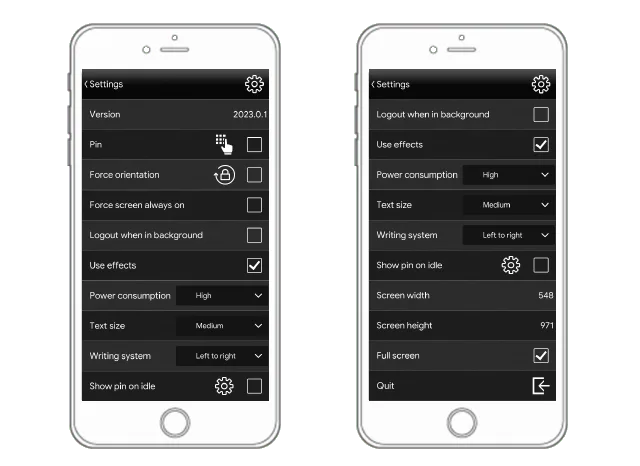
Per accedere alle impostazioni, fai clic sull’icona a forma di ingranaggio nell’angolo in alto a sinistra della schermata iniziale.
Versione: Ultima data e versione dell’app;
Pin: Checkbox per abilitare un passcode e un’icona per impostare il passcode personale;
Orientamento forzato: casella di controllo per forzare l’orientamento predefinito dello schermo (verticale / orizzontale);
Forza schermo sempre attivo: casella di controllo per mantenere lo schermo sempre attivo mentre l’app è in uso;
Esci in background: casella di controllo per effettuare il logout quando l’app passa in background (elenco delle app in esecuzione);
Usa effetti: Casella di controllo per abilitare effetti speciali all’interno dell’app (ad esempio vibrazione, suoni, …);
Consumo energetico: Menu a discesa per scegliere la modalità di consumo dell’app;
Dimensioni del contenuto: Menu a tendina per selezionare la dimensione del contenuto (testi / icone);
Sistema di scrittura: menu a discesa per scegliere l’impostazione predefinita di scrittura;
Richiedi pin se inattivo: casella di controllo per richiedere il pin dopo un periodo di inattività;
Larghezza dello schermo: Larghezza dello schermo, il valore viene rilevato automaticamente;
Altezza schermo: Altezza schermo, il valore viene rilevato automaticamente;
Esci: icona per uscire dall’applicazione.
Nuovo account
Per configurare un nuovo account, clicca sull’icona nell’angolo in alto a destra della schermata principale.
Title: Area di testo dove puoi inserire un nome personalizzato;
Auto search: Un menù a discesa che mostra tutti i server Ilevia presenti nella rete locale;
IP address: Area di testo dove inserire l’indirizzo IP del dispositivo Ilevia;
User name: area di testo dove inserire il nome dell’utente con cui vuoi visualizzare l’interfaccia;
Password: Area di testo dove puoi inserire la password dell’utente che andrai ad utilizzare;
Title color: Clicca il selezionatore del colore per personalizzare il colore del titolo che verrà visualizzato nella schermata principale dell’applicazione;
Picture: clicca sull’icona della fotocamera per scattare una foto e utilizzarla come immagine dell’account;
Picture color: clicca sull’icona del selettore del colore da applicare all’immagine dell’account;
I campi contrassegnati da un asterisco sono obbligatori per completare la configurazione dell’account.
Assicurati che tutti i campi siano compilati, in modo da poter creare l’account ed effettuare il login.
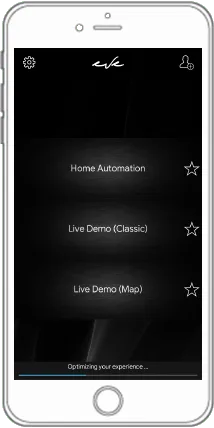
Lista account
Al centro della schermata principale sono mostrati tutti gli account configurati nell’applicazione.
È possibile configurare un numero illimitato di account, anche per controllare impianti differenti.
Gli account sono mostrati in ordine alfabetico; se ne hai molti, è utile poter decidere quali mostrare in cima alla lista.
Clicca sull’icona della stella accanto all’account per impostarlo come preferito.
Quando è selezionata, l’icona della stella diventa colorata. Al prossimo avvio dell’applicazione, gli account con la stella saranno mostrati in ordine alfabetico prima degli altri.
Quando un solo account è impostato come preferito, al prossimo avvio dell’applicazione la schermata principale viene saltata e la connessione all’account preferito avviene direttamente, per velocizzare l’uso.
Per modificare un account, fai scorrere l’area dell’account da destra verso sinistra con il dito: verrà mostrato un pulsante rosso. Clicca su “Edit” per accedere al pannello dell’account, dove puoi modificarlo o eliminarlo.
Risoluzione automatica IP: casella di controllo per consentire la connessione 4G anche in presenza di un indirizzo IP dinamico;
Accesso all’account
Per accedere all’account che vuoi utilizzare, è sufficiente toccare l’area dell’account (configurato in precedenza). Ricorda: quando un account è impostato come preferito, la schermata di avvio viene saltata e la connessione all’account viene eseguita automaticamente dall’app Ilevia Control.
Se il login fallisce a causa di una configurazione errata dell’account, contatta il tuo installatore di fiducia.
Riporta all’installatore l’errore mostrato nella barra di caricamento dell’app Ilevia Control: lo aiuterà a individuare il problema.
Schermata Home
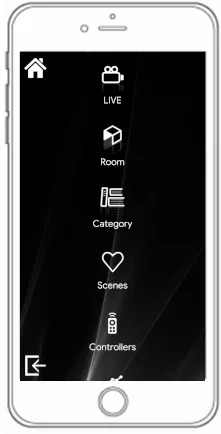
Una volta effettuato il login, entrerai nella schermata Home della tua interfaccia utente (creata con il software di configurazione Ilevia Manager).
Nell’angolo in alto a sinistra trovi un’icona a forma di casa che ti riporta alla schermata Home ogni volta che la tocchi, ovunque tu sia nella navigazione dell’interfaccia utente.
Nell’angolo in basso a sinistra c’è l’icona che permette di tornare alla schermata principale dell’applicazione Ilevia Control.
Informazioni
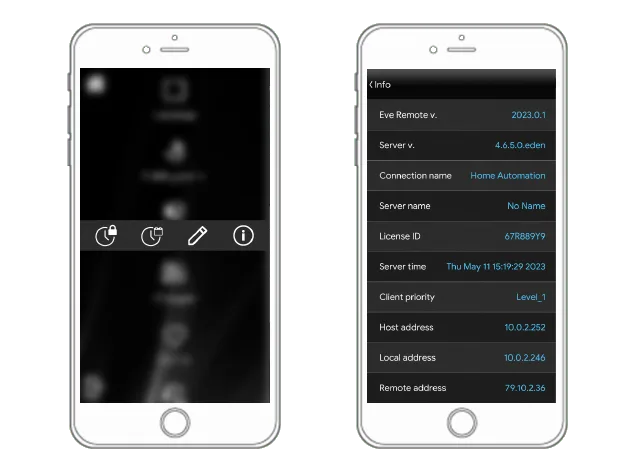
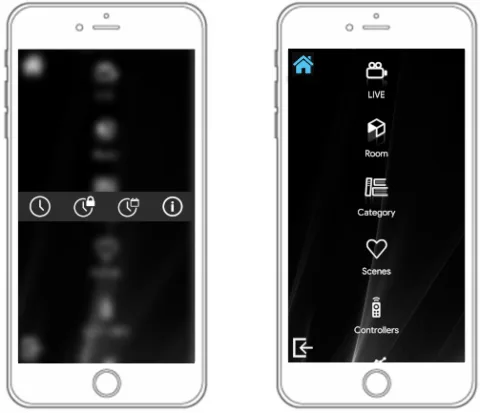
Quando si tiene premuta l’icona Home per più di un secondo (tocca e tieni premuto) si apre un menu con una riga di icone, corrispondenti alle diverse configurazioni disponibili per l’utente. Tocca l’icona delle informazioni per visualizzare un elenco di informazioni sul server a cui sei connesso.
Configurazione
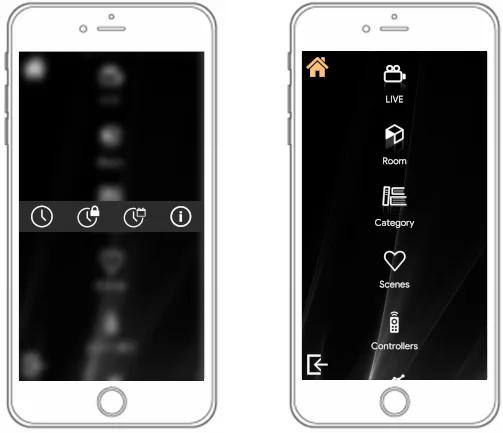
Quando si tiene premuta l’icona Home per più di un secondo (tocca e tieni premuto) si apre il menu delle configurazioni, con una riga di icone corrispondenti alle configurazioni disponibili per l’utente nell’app Ilevia Control. Vengono visualizzate tre icone, descritte nei paragrafi seguenti: Timer settimanale (icona dell’orologio, per impostare i timer), Blocco temporaneo e Timer a evento singolo.
Per abilitare il controllo dei timer è necessario aggiungere un componente “Timer settimanale” al progetto, usando il software di configurazione Ilevia Manager.
Configurazione dei timer
È possibile programmare settimanalmente e mensilmente l’esecuzione di scene ed eventi. Durante la tua routine quotidiana non dovrai preoccuparti della gestione dell’edificio: Ilevia eseguirà gli eventi automaticamente in base al calendario del sistema.
Modalità Timer

Timer settimanale
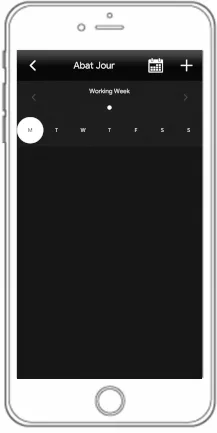
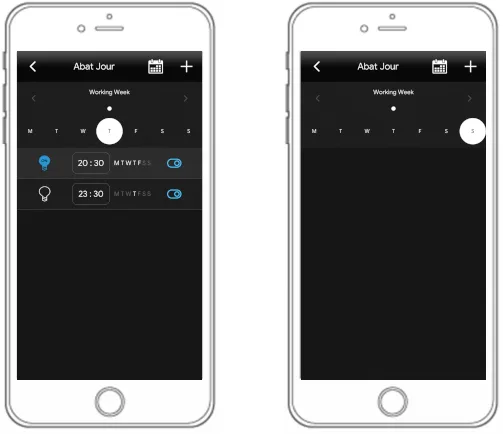
Tocca l’oggetto per accedere alla schermata del Timer settimanale. In cima allo schermo trovi il titolo dell’oggetto selezionato (ad es. Abat Jour).
Sotto c’è un’area riassuntiva, filtrata per giorno (riga della settimana), dove vengono visualizzati tutti gli eventi creati per l’oggetto selezionato (righe eventi).
Trovi inoltre una barra di scorrimento per selezionare un Timer settimanale diverso (se nel progetto ne è stato impostato più di uno).
Nell’angolo in alto a destra c’è l’icona per aggiungere un nuovo evento; nell’angolo in alto a sinistra c’è l’icona a freccia per tornare alla navigazione dell’interfaccia utente.
Nuovo evento
Per aggiungere un nuovo evento, tocca l’icona nell’angolo in alto a destra della schermata del Timer settimanale (se nel progetto è impostato più di un Timer settimanale, fai attenzione a quale stai configurando). Si aprirà la schermata di configurazione dell’evento, dove puoi impostare un timer per l’oggetto selezionato.
Tocca il giorno o i giorni sulla riga della settimana per scegliere in quali giorni della settimana impostare il timer. I giorni selezionati sono circondati da un cerchio colorato. Sotto, la tastiera permette di inserire l’ora dell’evento. Nell’angolo in alto a destra della schermata di configurazione trovi l’icona del cestino per eliminare l’evento; nell’angolo in alto a sinistra l’icona a freccia per tornare alla navigazione dell’interfaccia utente.
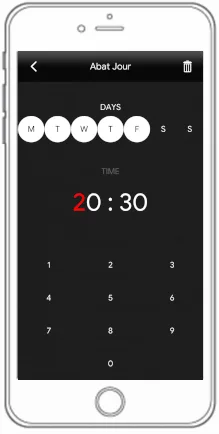
Dopo aver aggiunto un nuovo evento, i suoi dettagli sono riepilogati in una catena di eventi modificabile nella schermata del Timer settimanale.
Tocca l’icona in basso a sinistra per tornare alla schermata del Timer settimanale dell’oggetto.
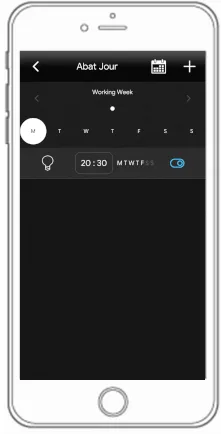
Catena di eventi
Ogni riga eventi mostrata nella schermata del Timer settimanale riepiloga i dettagli di ciascun evento e permette di completare la configurazione. Da sinistra a destra trovi:
un interruttore che definisce se l’evento deve accendere o spegnere l’oggetto;
un display del timer e un display settimanale (non modificabili) che riepilogano i dettagli dell’evento;
un piccolo interruttore orizzontale che definisce se l’evento è abilitato o disabilitato.
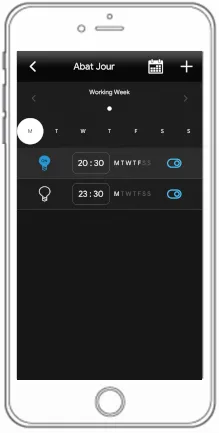
Usa la riga della settimana (filtro per giorno) nella schermata del Timer settimanale per spostarti tra gli eventi della settimana dell’oggetto specifico e modifica ogni evento in base alle tue esigenze. Dalla modalità di configurazione dei timer è possibile modificare ogni evento in qualsiasi momento.
Icona Timer
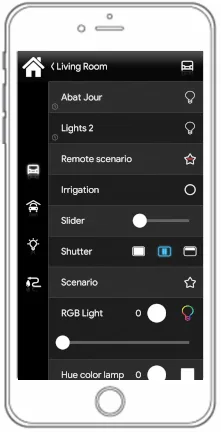
Al termine, torna all’interfaccia utente con l’icona a freccia nell’angolo in alto a sinistra della schermata del Timer settimanale, quindi tocca e tieni premuta l’icona Home per uscire dalla modalità di configurazione dei timer. Per ogni oggetto a cui è stato impostato almeno un evento verrà visualizzata un’icona del Timer sotto il titolo, per facilitarne il riconoscimento.
Più Timer settimanali
Per evitare di dover modificare continuamente i timer in base alla tua routine o alle festività, è possibile usare più Timer settimanali. Così puoi creare eventi e definire a quale tipo di settimana si riferiscono: ad esempio, per distinguere la settimana tipica dalla settimana delle vacanze. Nel progetto c’è sempre un Timer settimanale primario; con il software di configurazione Ilevia Manager è possibile impostare anche altri Timer settimanali secondari e usare il componente Calendario Timer Settimanale per selezionare i giorni dell’anno in cui il sistema deve considerare il Timer settimanale secondario per attivare i tuoi eventi.
Per abilitare la gestione dei timer è necessario aggiungere il modulo “Timer settimanale” al progetto d’installazione, usando Ilevia Manager.
Tocca l’icona del calendario per accedere alla schermata del Calendario Timer Settimanale. In cima allo schermo trovi il titolo dell’oggetto selezionato. Sotto trovi l’area del calendario per la selezione dei giorni. In fondo alla pagina c’è la barra di scorrimento per selezionare il Timer settimanale che vuoi configurare. Il Timer settimanale primario non viene mostrato, perché è quello predefinito.
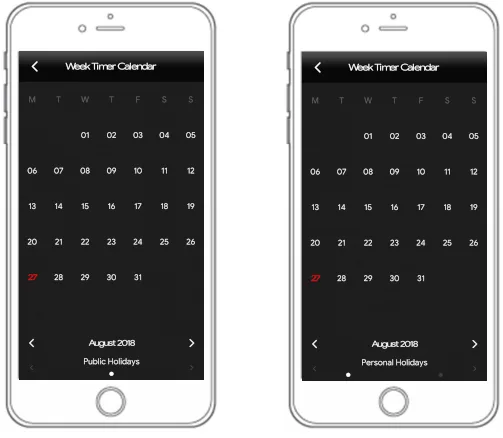
È possibile impostare quanti Timer settimanali secondari servono: scorri la barra per selezionare quello da configurare (uno alla volta). Poi tocca le date del calendario in cui il Timer settimanale selezionato deve essere considerato. I giorni selezionati sono circondati da un cerchio colorato. In quelle date verranno attivati solo gli eventi che hai configurato per i Timer settimanali secondari.
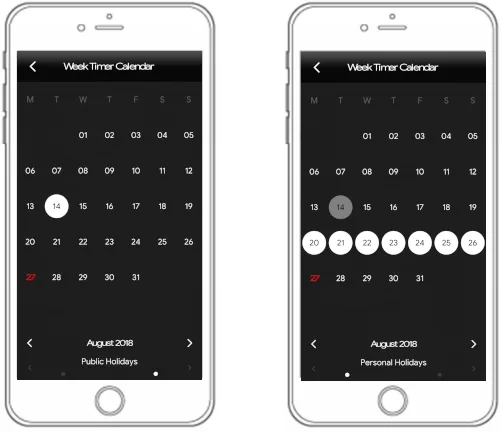
Al termine, torna all’interfaccia utente con l’icona a freccia nell’angolo in alto a sinistra dello schermo, per salvare le modifiche.

Blocco temporaneo
Per accedere alla modalità di configurazione di questa funzione, tieni premuta l’icona Home, quindi tocca l’icona desiderata. Una volta selezionata, l’icona Home inizia a lampeggiare in blu. Da quel momento puoi spostarti nell’interfaccia utente e selezionare un componente su cui applicare l’evento di blocco. Per uscire dalla modalità, tieni premuta l’icona Home finché smette di lampeggiare.
La funzione Blocco temporaneo serve a bloccare, per un periodo di tempo impostato dall’utente, un evento eseguito da componenti come Logiche, If Then oppure Timer settimanali. Questo evento ha la priorità assoluta rispetto alle altre impostazioni logiche o di altro tipo fatte in precedenza: il Blocco temporaneo prevale su tutto, con l’unica eccezione dello Scenario, che non viene sovrascritto.
Nuovo evento
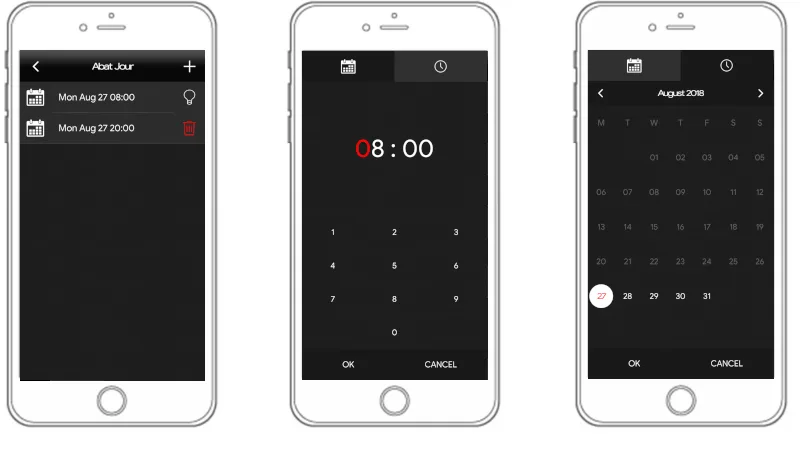
Per aggiungere un nuovo evento, tocca l’icona “+” nell’angolo in alto a destra della schermata. Si aprirà la schermata di configurazione dell’evento, dove puoi impostare un nuovo evento per l’oggetto selezionato.
Seleziona il giorno o i giorni della settimana in cui vuoi impostare il timer. La tastiera numerica permette di inserire l’ora precisa dell’evento.
A destra dell’ultimo giorno scelto trovi l’icona del cestino per eliminare l’evento; per uscire da questa schermata tocca l’icona a freccia per tornare all’interfaccia utente.

Timer a evento singolo
Per accedere alla modalità di configurazione dei timer, tocca e tieni premuta l’icona Home, quindi tocca l’icona desiderata. Una volta selezionata, l’icona Home inizia a lampeggiare con un colore diverso (blu). Da quel momento navigherai in modalità di configurazione dei timer, finché non premerai a lungo l’icona Home.
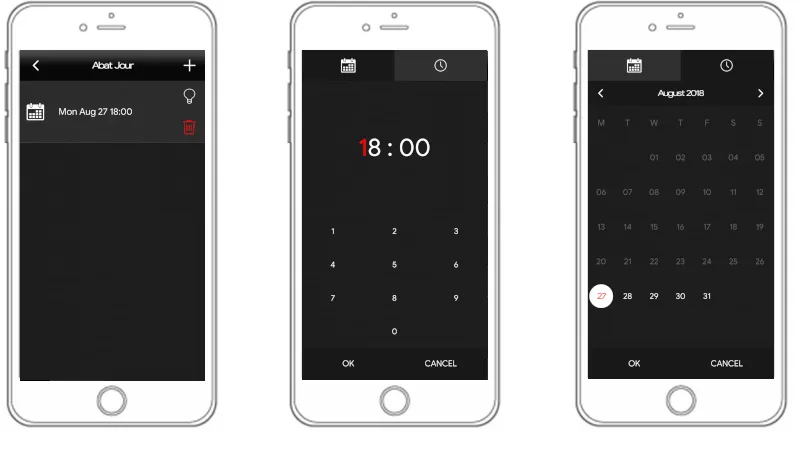
I Timer a evento singolo servono ad attivare un evento, ad esempio lo spegnimento di una luce, una sola volta: dopodiché il timer si cancella automaticamente. Questo timer ha la priorità assoluta rispetto alle altre impostazioni logiche o di altro tipo fatte in precedenza: prevale su tutto, con l’unica eccezione dello Scenario, che non viene sovrascritto.
Nuovo evento
Per aggiungere un nuovo evento, tocca l’icona nell’angolo in alto a destra del Timer a evento singolo. Si aprirà la schermata di configurazione dell’evento, dove puoi impostare un timer per l’oggetto selezionato. Seleziona il giorno sulla riga della settimana in cui vuoi impostare il timer. A destra del timer creato trovi l’icona del cestino per eliminarlo; nell’angolo in alto a sinistra c’è l’icona a freccia per tornare all’interfaccia utente.
Registrazione delle scene
Il sistema Ilevia permette di gestire un numero illimitato di scene, utili per eliminare le operazioni ripetitive e velocizzare il controllo dell’edificio. L’app Ilevia Control permette anche di registrare scene personali direttamente dall’interfaccia utente, senza passare dal software di configurazione Ilevia Manager.
Lo Scenario utente è un componente che deve essere aggiunto all’interfaccia utente con il software di configurazione Ilevia Manager. Permette di registrare scene personalizzate da eseguire con un semplice pulsante nell’interfaccia utente.
Modalità di configurazione dello Scenario utente
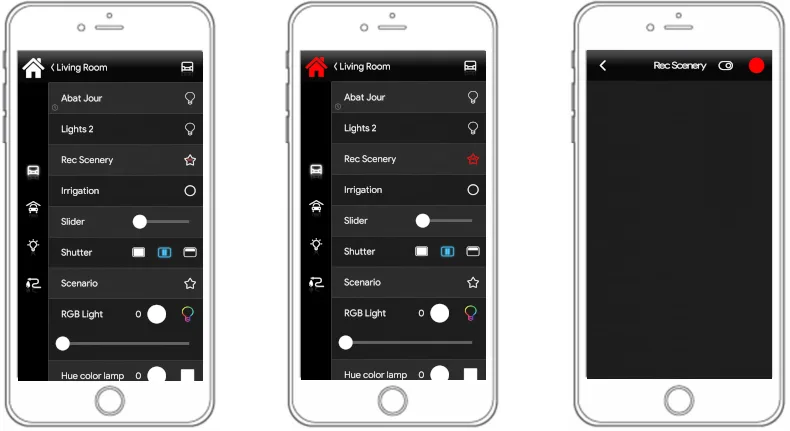
Passo 1. Per avviare la registrazione, tieni premuta per più di un secondo l’icona del comando “Scenario utente” e tocca il cerchio rosso in alto a destra della finestra.
Passo 2. Sei in modalità di registrazione quando l’icona “Home” diventa completamente rossa e inizia a lampeggiare.
Passo 3. Da questo momento verrà registrato ogni comando che modifica uno stato su iniziativa dell’utente. Puoi muoverti nell’interfaccia dell’app e selezionare qualsiasi modifica: luci, dimmer, temperatura, ecc.
Passo 4. Puoi salvare la registrazione in qualsiasi momento tenendo premuta per più di un secondo l’icona “Scenario utente”.
Passo 5. L’icona del comando “Scenario utente” torna al colore originale e l’icona Home smette di lampeggiare: la registrazione è completata.
Registrazione delle scene
Tocca e tieni premuta l’icona Scenario utente per accedere alla modalità di registrazione della scena. Dopo aver toccato il cerchio rosso in alto a destra, l’icona Home inizia a lampeggiare in rosso.
Ora puoi navigare nell’interfaccia utente e selezionare i componenti da aggiungere allo Scenario utente, ad esempio:
Accendere / spegnere interruttori e luci;
Luci soffuse a percentuale personalizzata;
Aprire / chiudere tapparelle e persiane;
Accendere / spegnere il sistema A / V;
Attivare / disattivare il sistema di allarme;
Aumentare / diminuire la temperatura ambiente o impostare una modalità.
Quando ritieni completa la registrazione, tieni premuta l’icona Scenario utente iniziale per uscire dalla modalità di registrazione e confermarla. D’ora in poi basta toccare l’icona Scenario utente per attivare la scena appena registrata.
Se entri per errore nella modalità di registrazione, basta toccare l’icona dello Scenario utente per uscire senza modificare la scena registrata.
Reimpostare la scena
Per ripristinare uno Scenario utente, tocca e tieni premuta la sua icona per accedere alla modalità di registrazione, quindi tocca e tieni di nuovo premuta l’icona. Senza apportare nuove modifiche, lo Scenario utente registrerà “nessuna azione”, cancellando la registrazione precedente. A questo punto puoi registrare una nuova scena come spiegato nel paragrafo precedente.