
Logiche
Guida completa su come impostare il componente Logiche all'interno del software di configurazione Ilevia Manager.
Introduzione
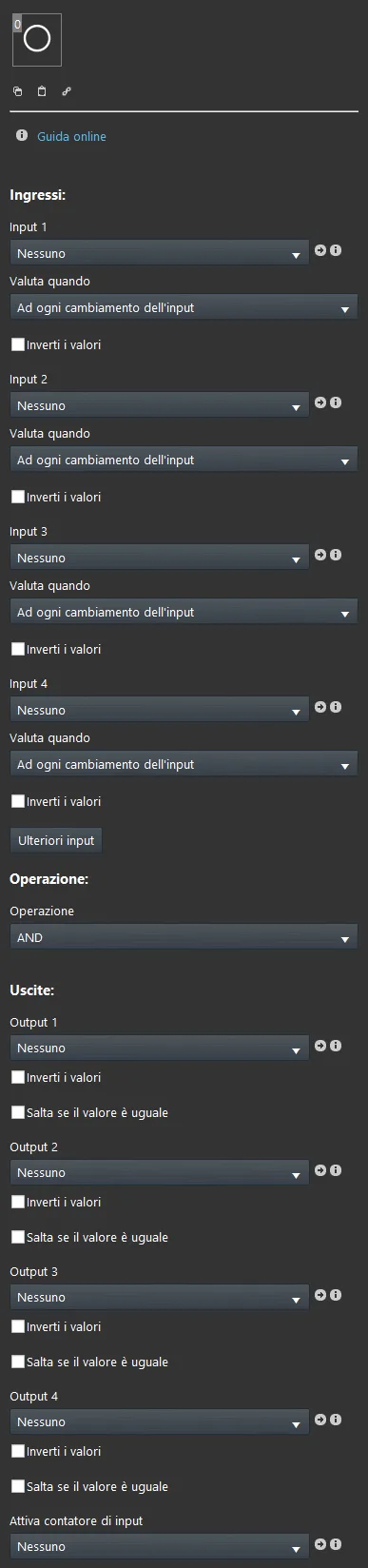
Questo componente permette di creare operazioni booleane (AND / OR / XOR). L’operazione viene valutata quando cambia lo stato di un input. Per ogni input è possibile definire se considerare il cambiamento da ON a OFF oppure da OFF a ON. Puoi definire fino a 4 output, ognuno dei quali acquisisce il valore risultante dall’operazione.
Casi d’uso
L’utente può usare questo componente per calcolare parametri provenienti dal controllo carichi, dove può applicare un’operazione logica per avere un risultato.
Proprietà del componente
GUI
Questo componente è stato creato usando il gateway Graphic UI.
Puoi fare riferimento al capitolo “Gateway / protocolli” per ulteriori informazioni.
Input:
Input: lista di opzioni, Info colorata, Info testuale, Interruttori, Lucchetto, pulsante;
Evaluate when (valuta quando):
– Input “n” cambia da Off a On: l’operazione viene eseguita solo quando l’input passa a On;
– Input “n” cambia da On a Off: l’operazione viene eseguita solo quando l’input passa a Off;
– Ad ogni cambiamento dell’Input “n”: l’operazione viene eseguita quando l’input passa sia a On sia a Off;
Inverti il valore: spunta che inverte i valori 0=On, 1=Off;
Ulteriori input:
I parametri del componente permettono di selezionare fino a 4 input differenti. Per aggiungerne altri, clicca sul pulsante “Ulteriori input” e trascina gli input necessari nella finestra di dialogo che si aprirà.
Operazioni:
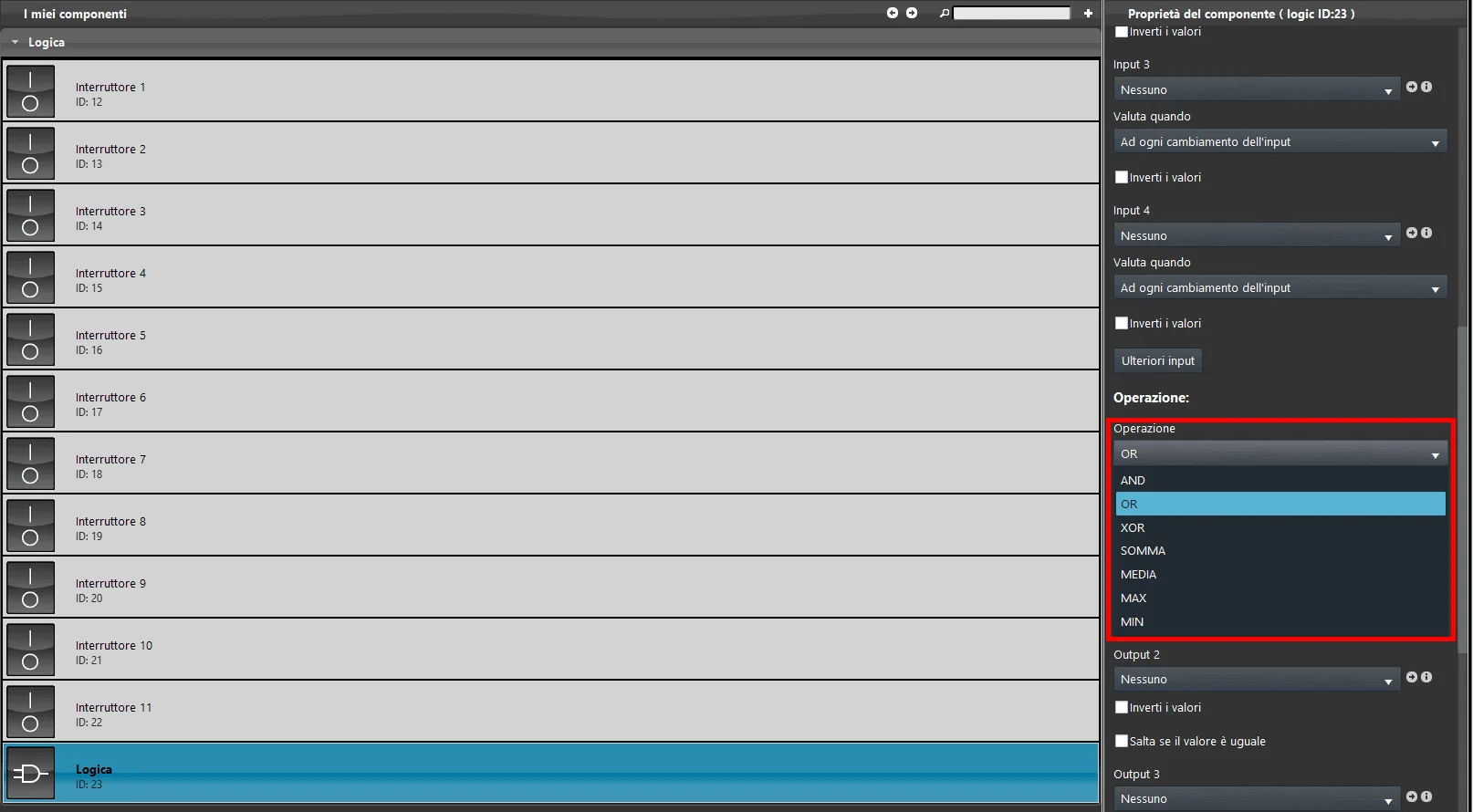
– AND: l’operazione viene eseguita solo quando tutti gli input si comportano come definito;
– OR: l’operazione viene eseguita quando almeno uno degli input si comporta come definito;
– XOR: l’operazione viene eseguita solo quando un solo input è attivo;
– SOMMA: questa funzione effettua la somma di tutti gli input presenti come componenti Info. Può essere usata, ad esempio, per sommare due valori derivanti da due misuratori di energia;
– MEDIA: questa funzione effettua la media di tutti gli input presenti come componenti Info. Può essere usata, ad esempio, in un impianto con più ambienti per conoscere la temperatura media;
– MAX: Questa funzione calcola il massimo degli input presenti come componenti Info;
– MIN: Questa funzione calcola il minimo di tutti gli input presenti come componenti Info.
Output:
Output: Menù a opzioni, Info colorata, Info testuale, Interruttori, interruttore sicuro, pulsante;
Inverti valore: Una spunta che permette di invertire il valore dell’output da 0=On, 1=Off.
Contatore input attivo: Componente Info che mostra il numero di input a On;
AIUTO
La configurazione delle Logiche può essere eseguita semplicemente usando la funzionalità drag and drop del componente. Impostando i parametri del componente, si potrà usare la Lista a opzioni, oppure aggiungerli dalla sezione “Componenti” al campo di selezione dei componenti.
Promemoria prima di continuare:
Scarica e installa il modulo Logiche per abilitare i plugin (link);
Dopo aver caricato il progetto Ilevia sul server, attendi un paio di minuti affinché le logiche si avviino.
Progetto di esempio: logica con più di 4 input
Passo 1:
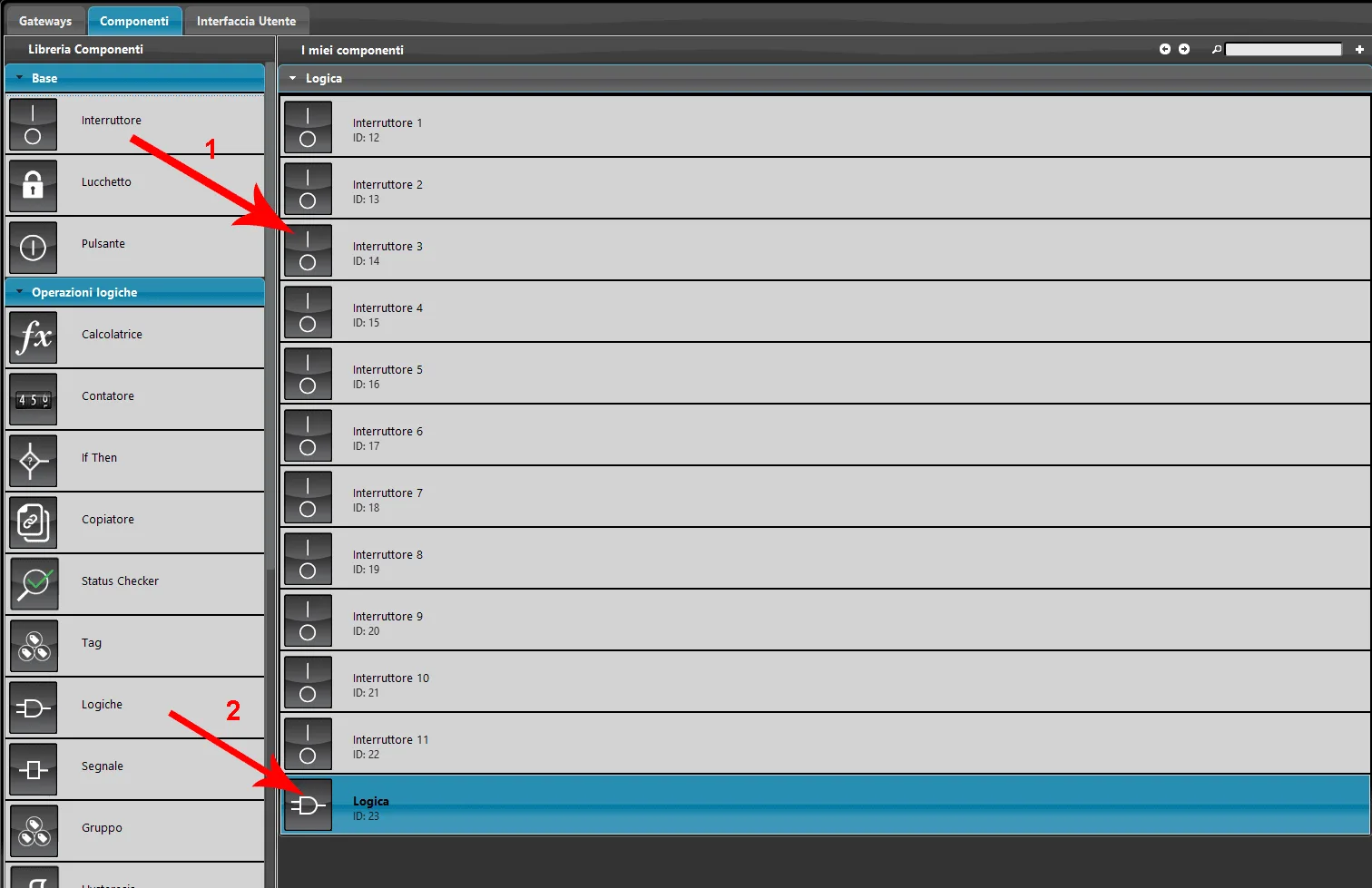
Aggiungi un nuovo componente Logica e 11 componenti Interruttore all’interno del progetto.
Passo 2:
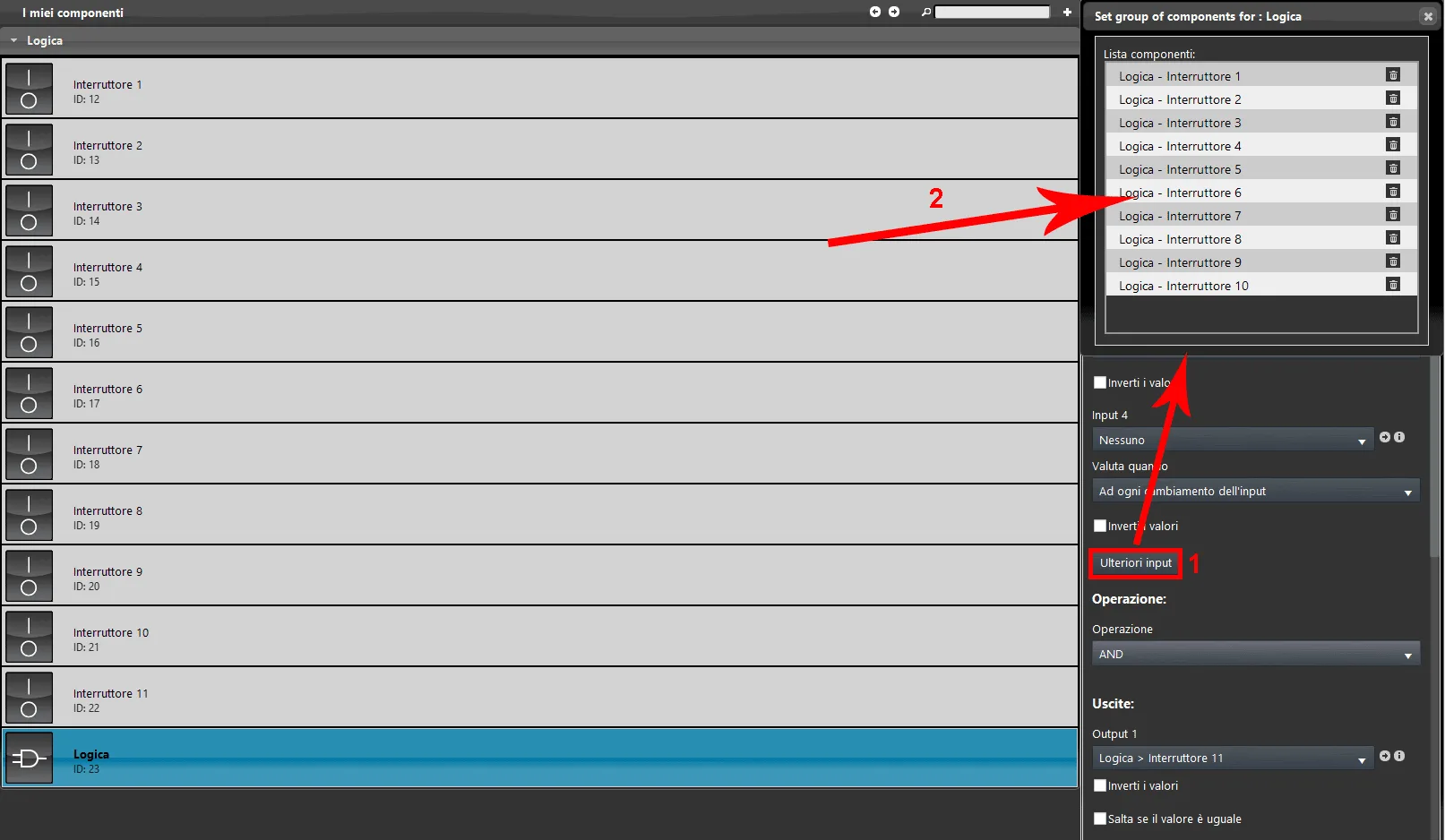
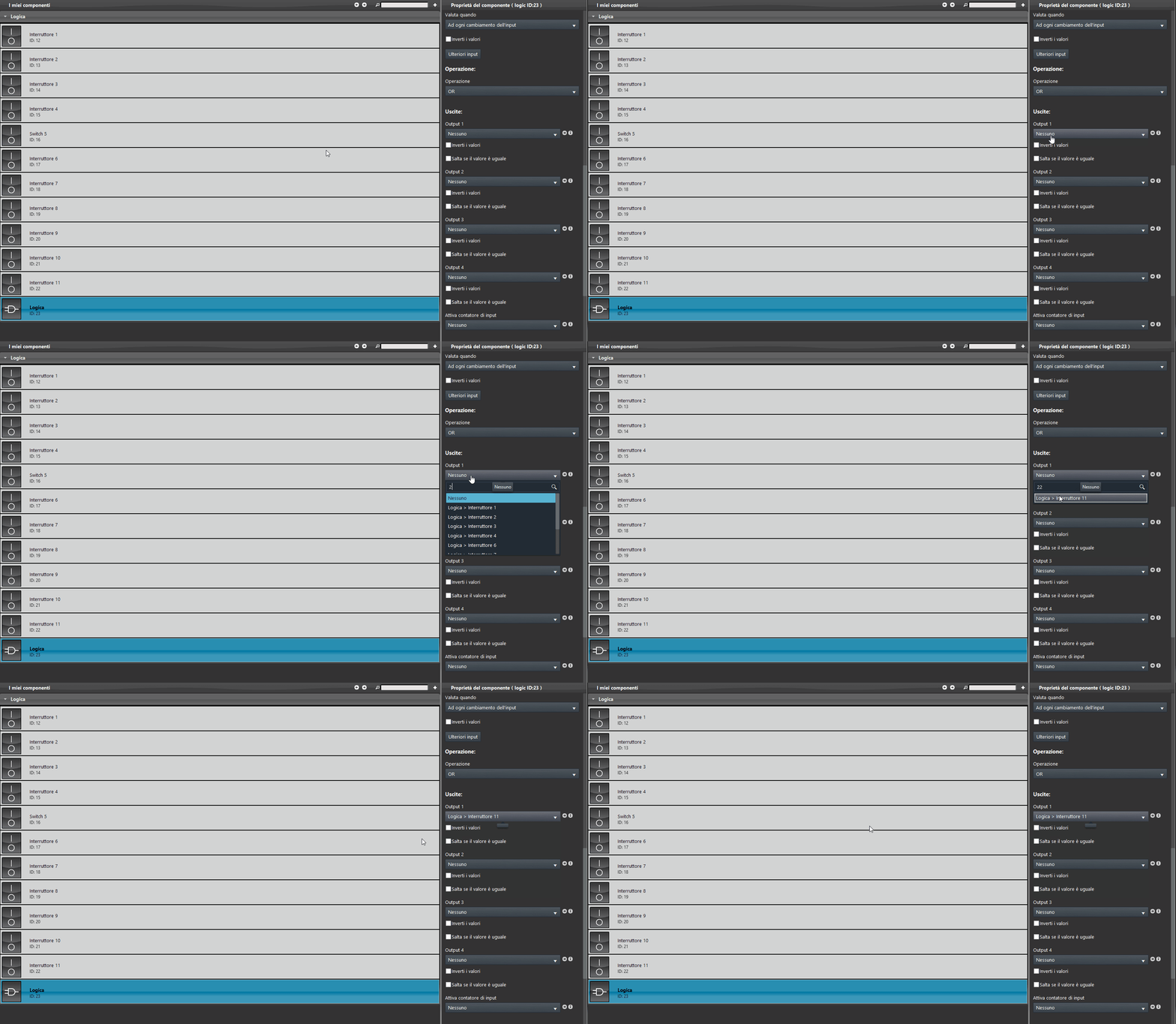
Clicca sul pulsante “Ulteriori input”: apparirà una nuova finestra in Ilevia Manager. Aggiungi 10 componenti Interruttore alla lista trascinandoli oppure facendo doppio clic con il tasto sinistro sul componente.
Passo 3:
Seleziona un tipo di operazione. In questo esempio utilizzeremo l’operazione “OR”.
Passo 4:
Aggiungi i componenti di output. Nel primo parametro di output seleziona l’ultimo componente Interruttore disponibile.
Passo 5:
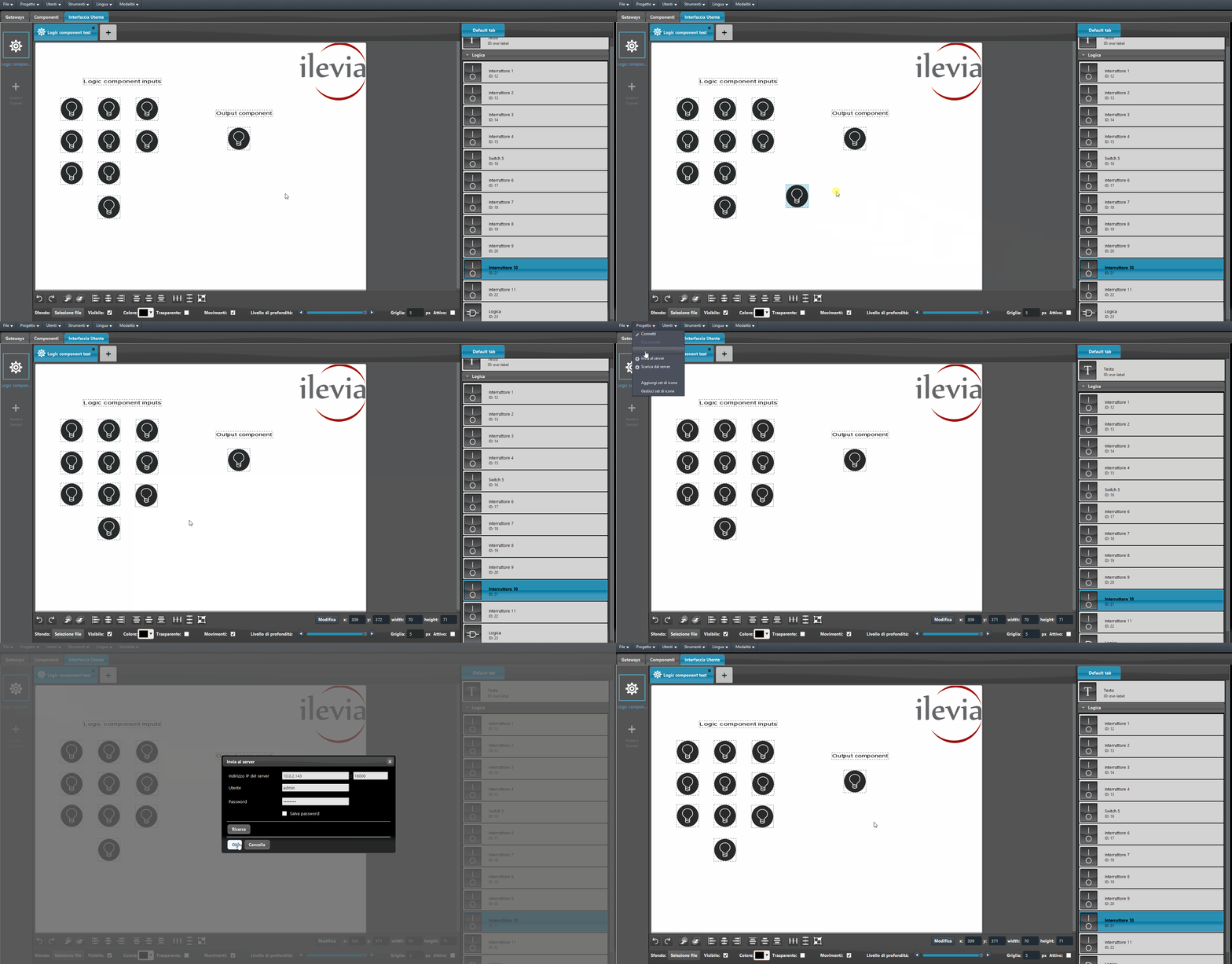
Infine aggiungi tutti i componenti all’interno dell’interfaccia utente e carica il progetto sul server.
Risultato visivo dell’operazione logica
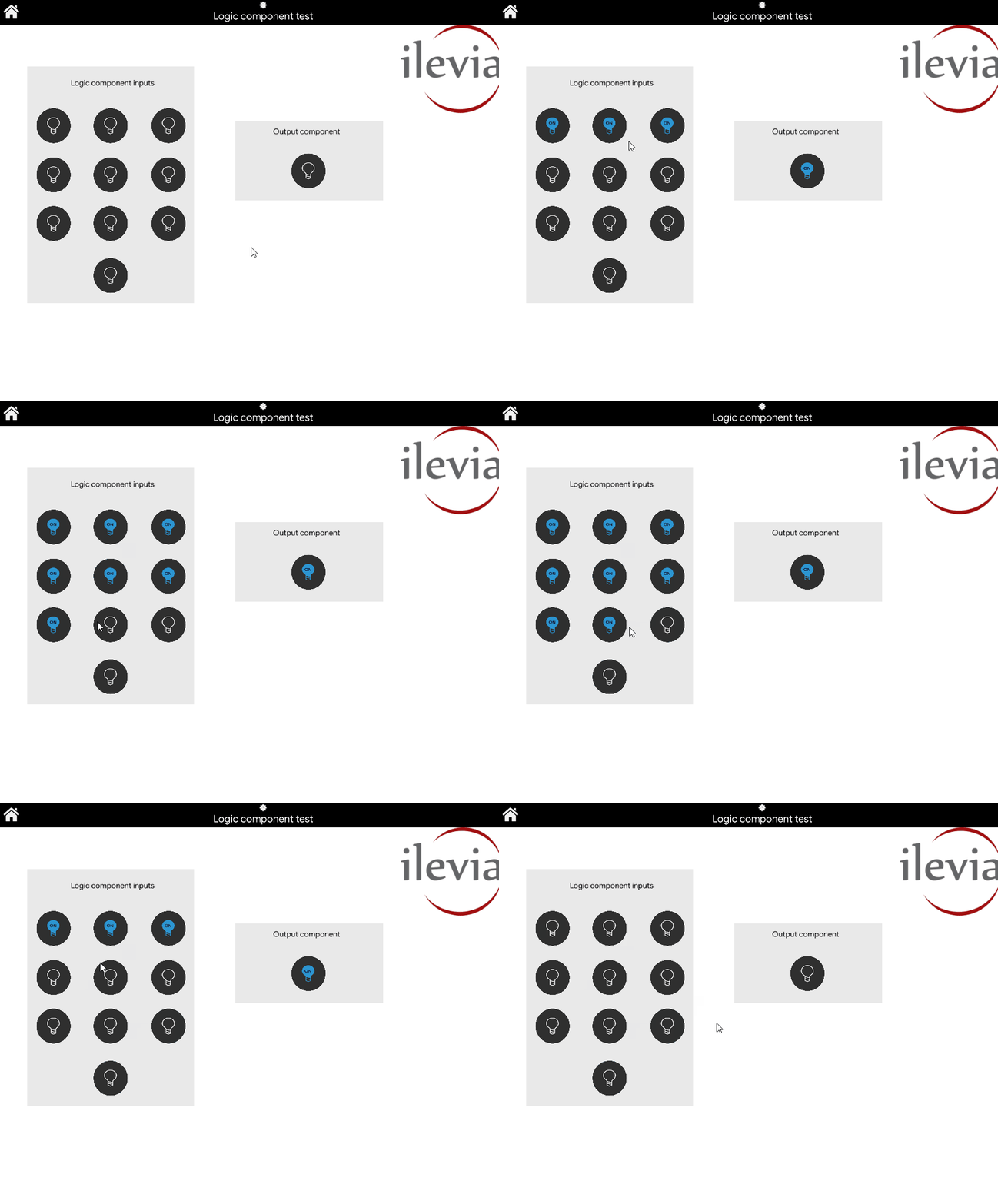
Qui sotto la rappresentazione del componente Logica configurato nei passi precedenti. Come puoi vedere, quando uno dei componenti di input cambia stato, il componente di output cambia a sua volta stato.
Clicca sul link qui sotto per scaricare il progetto demo e provarlo.