Info colorata
Il componente Info colorata mostra lo stato On/Off di una sorgente con icone colorate: proprietà, impostazioni KNX e visualizzazione nelle interfacce.
Introduzione
Il componente Info colorata mostra lo stato On/Off di una sorgente specifica con icone colorate.
Casi d’uso
Il componente Info colorata può essere usato come visualizzatore di stato per i sensori di movimento: cambia stato se il sensore rileva un movimento.
Il componente Info colorata può essere usato come componente di feedback per luci e porte.
Proprietà del componente
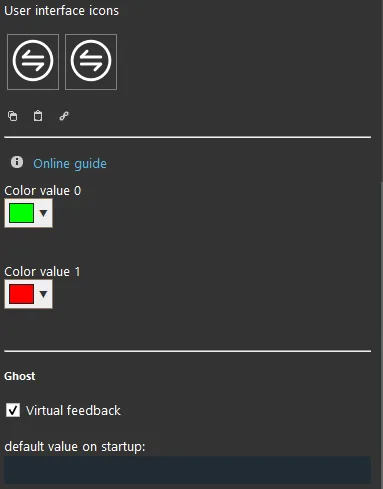
Color:
Quando il valore è 0: scegli il colore dell’icona per il valore 0 (riquadro di sinistra);
Quando il valore è 1: scegli il colore dell’icona per il valore 1 (riquadro di destra);
Valore predefinito all’avvio: qui puoi impostare il valore predefinito all’avvio del server.
KNX
Questo componente è stato impostato con il gateway KNX.
Puoi consultare la guida “Gateway / Protocolli” per maggiori informazioni.
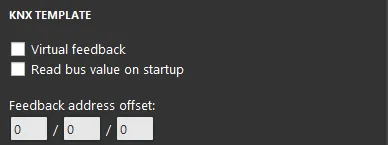
Feedback Virtuale: consulta la guida “Protocollo KNX”;
Read bus value on startup: consulta la guida “Protocollo KNX”;
Write / Feedback address: consulta la guida “Protocollo KNX”.
Tre modi di visualizzazione: “CLASSICA”, “MODALE” e “NASCOSTA”. Clicca il link per saperne di più sulla modalità di visualizzazione.
Visualizzazione classica
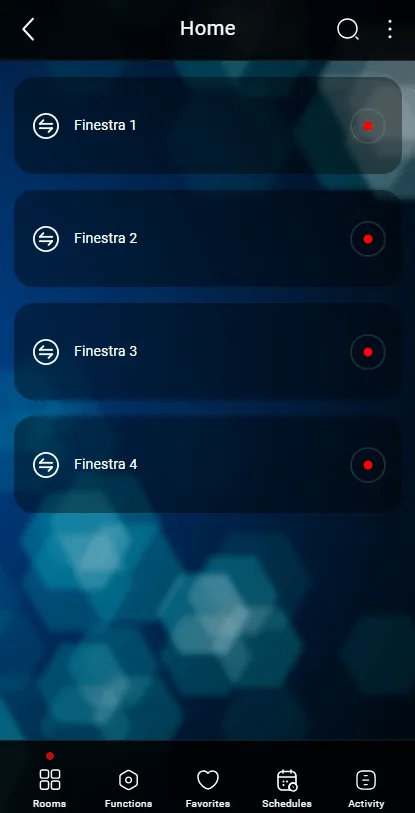
Ecco il risultato del componente su Ilevia Control (stile Classico).
L’Info colorata viene rappresentata come un quadrato che assume il colore del valore corrispondente.

L’icona predefinita quando il valore è 0 (icona info colorata, Figura 1)

L’icona predefinita quando il valore è 1 (icona info colorata, Figura 2)
Figura 1
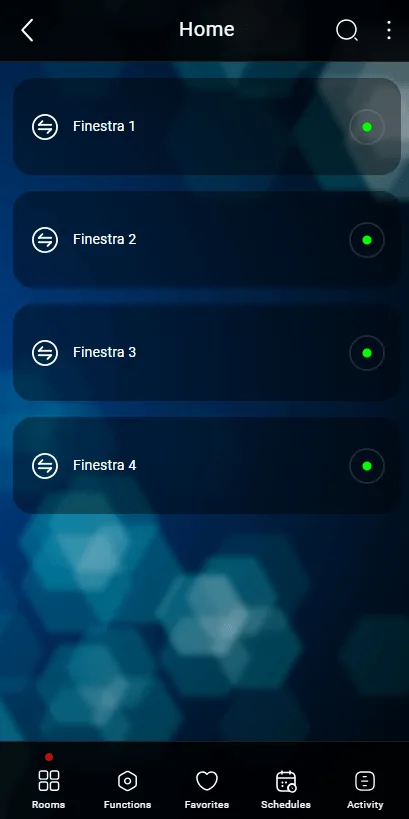
Figura 2
Visualizzazione a mappe
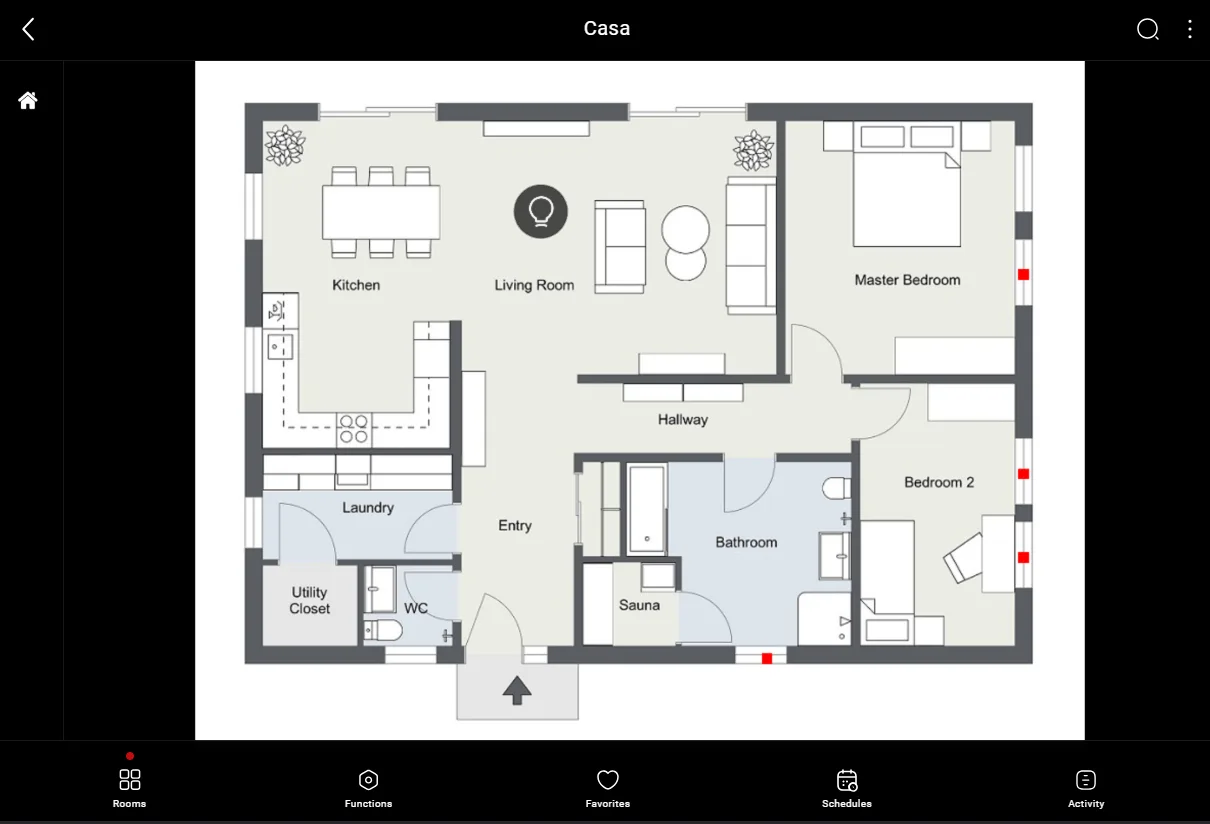
Questo è soltanto uno dei risultati possibili del componente in Ilevia Control (stile a Mappe).
Le icone possono essere modificate in base alle proprie necessità: simboli, colori e dimensioni.
In questo caso possiamo vedere l’icona predefinita:

L’icona predefinita quando il valore è 0 (icona modificabile, Figura 1)

L’icona predefinita quando il valore è 1 (icona modificabile, Figura 2)
Figura 1
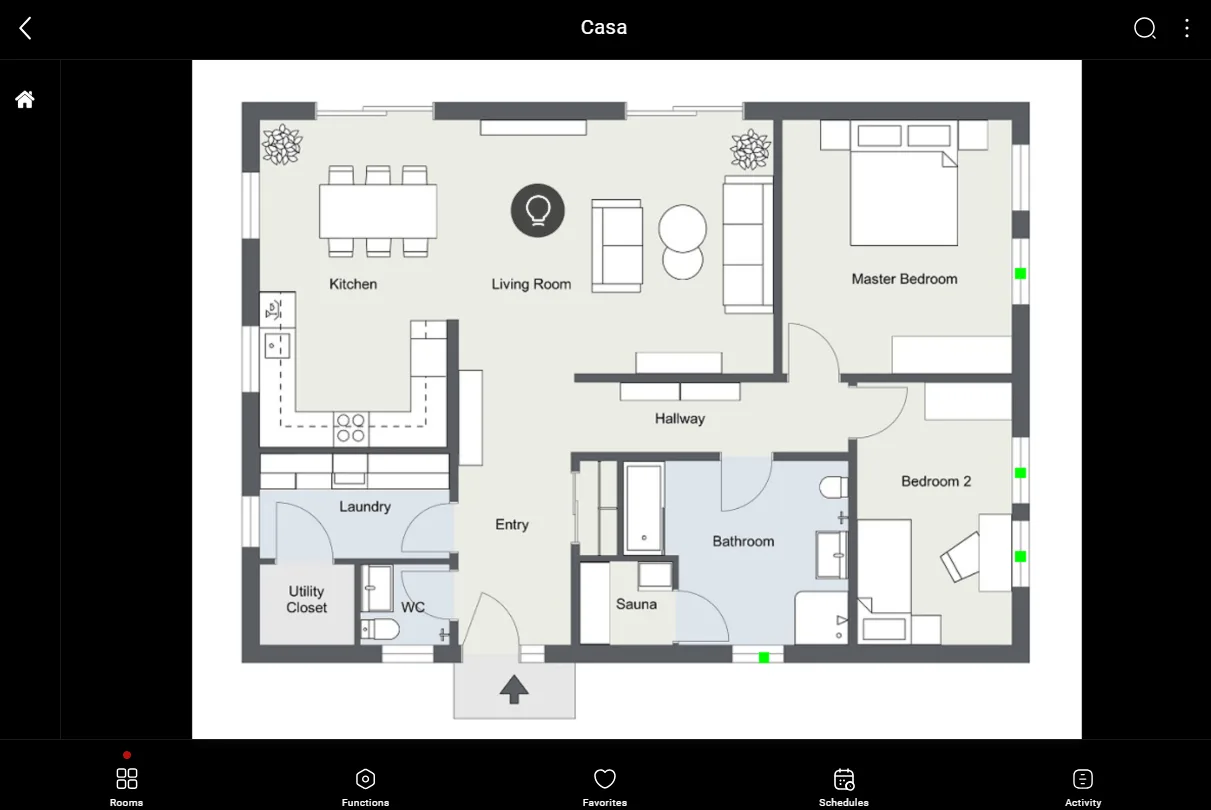
Figura 2