Gekleurde info
Het component Gekleurde info toont de On/Off-status van een bron met gekleurde pictogrammen: eigenschappen, KNX-instellingen en weergave in de interfaces.
Inleiding
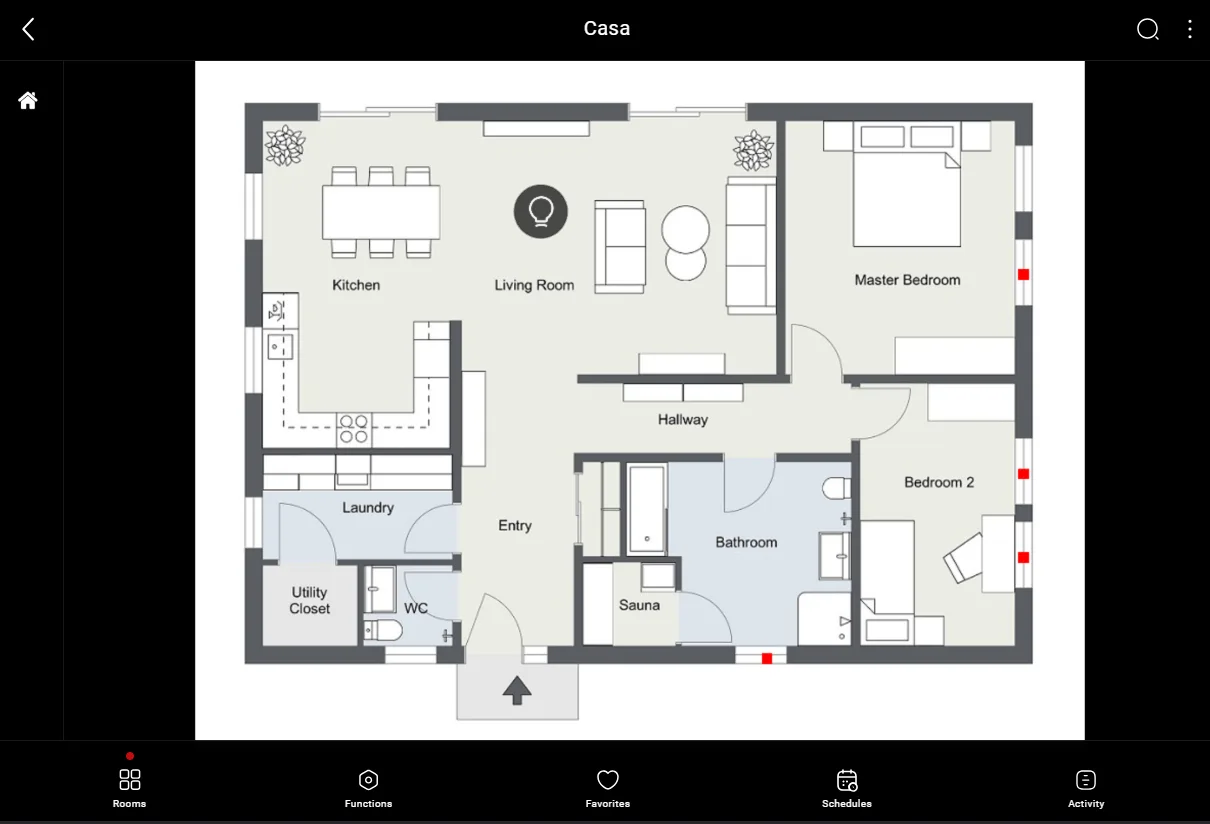
Het component Gekleurde info toont de On/Off-status van een specifieke bron met gekleurde pictogrammen.
Gebruiksscenario's
Het component Gekleurde info kan worden gebruikt als statusweergave voor bewegingssensoren: het verandert van status als de sensor beweging detecteert.
Het component Gekleurde info kan worden gebruikt als feedbackcomponent voor lampen en deuren.
Componenteigenschappen
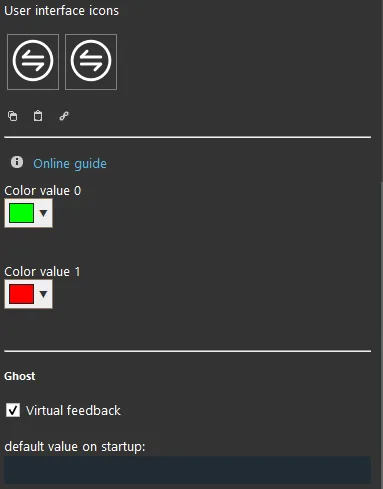
Kleur:
Als de waarde 0 is: kies de kleur van het pictogram voor waarde 0 (vak links);
Als de waarde 1 is: kies de kleur van het pictogram voor waarde 1 (vak rechts);
Standaardwaarde bij opstarten: hier kunt u de standaardwaarde bij het opstarten van de server instellen.
KNX
Dit component is ingesteld met de KNX-gateway.
Raadpleeg de handleiding “Gateway / Protocollen” voor meer informatie.
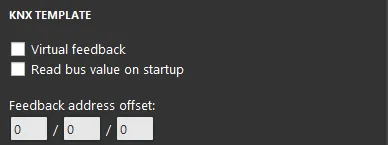
Virtuele feedback: raadpleeg de handleiding “KNX-protocol”;
Read bus value on startup: raadpleeg de handleiding “KNX-protocol”;
Write / Feedback address: raadpleeg de handleiding “KNX-protocol”.
Drie weergavemodi: “CLASSICA”, “MODALE” en “NASCOSTA”. Klik op de link voor meer informatie over de weergavemodus.
Klassieke weergave
Hier ziet u het resultaat van het component in Ilevia Control (stijl Klassiek).
De Gekleurde info wordt weergegeven als een vierkant dat de kleur van de overeenkomstige waarde aanneemt.

Het standaardpictogram wanneer de waarde 0 is (gekleurde info-icoon, Figuur 1)

Het standaardpictogram wanneer de waarde 1 is (gekleurde info-icoon, Figuur 2)
Figuur 1
Figuur 2
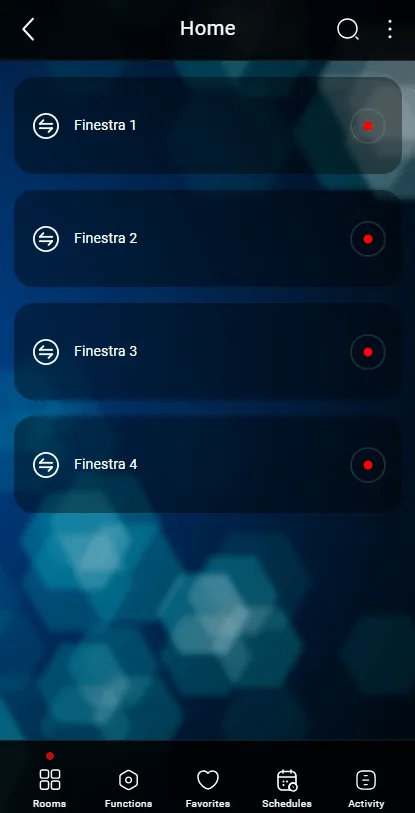
Kaartweergave
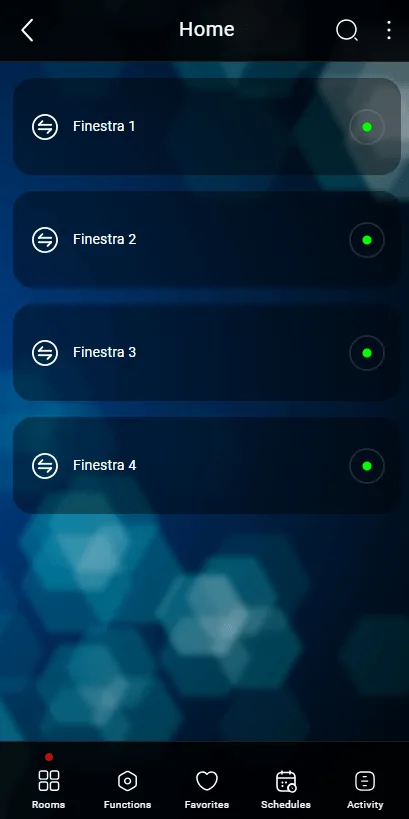
Dit is slechts een van de mogelijke resultaten van het component in Ilevia Control (stijl Kaarten).
De pictogrammen kunnen naar behoefte worden aangepast: symbolen, kleuren en afmetingen.
In dit geval zien we het standaardpictogram:

Het standaardpictogram wanneer de waarde 0 is (aanpasbaar pictogram, Figuur 1)

Het standaardpictogram wanneer de waarde 1 is (aanpasbaar pictogram, Figuur 2)
Figuur 1
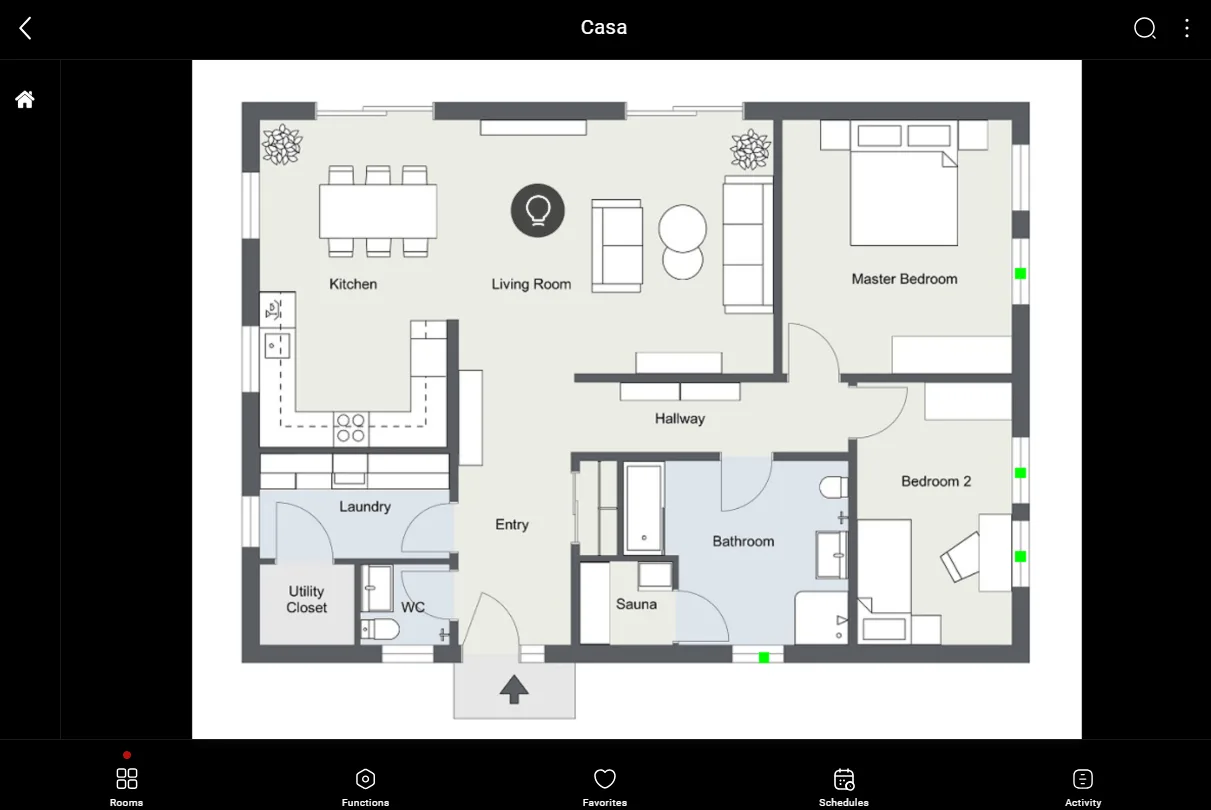
Figuur 2