
Interfaccia utente: editor classico e a mappe
Come funzionano l'editor dell'interfaccia utente di Ilevia Manager (classica e a mappe), il posizionamento dei componenti e le combinazioni di tasti.
Introduzione
L’utente finale può scegliere tra due interfacce utente diverse (Classica e a Mappe). Ilevia Manager imposta come interfaccia predefinita quella classica per ogni nuovo utente del progetto. È comunque possibile modificare questa impostazione dalla gestione utenti, cambiando “stile interfaccia utente”: la sezione dell’interfaccia utente si adatta automaticamente alle impostazioni dell’utente.
Se il cliente richiede entrambe le interfacce, devi creare 2 utenti separati e impostare uno stile diverso per ciascuno (consulta la guida “Organizzazione utenti”).
La creazione di entrambe le interfacce, Classica e a Mappe, si basa sul drag and drop: seleziona l’icona o il componente e trascinalo nell’area corrispondente dell’interfaccia. Non esistono pulsanti dedicati alla creazione delle interfacce.
Creazione Interfaccia
Vediamo ora come creare l’interfaccia classica e quella a mappe:
– Interfaccia Classica: un’interfaccia snella progettata per dispositivi mobili.
– Interfaccia a Mappe: completamente personalizzabile.
Panoramica
Dopo aver definito lo stile di interfaccia che l’utente finale userà, si passa alla sezione specifica dell’interfaccia per l’utente selezionato. Entrambe le interfacce, classica e a mappe, sono divise in due aree:
1. Area Icone / I miei componenti (area di destra): è suddivisa in due sezioni:
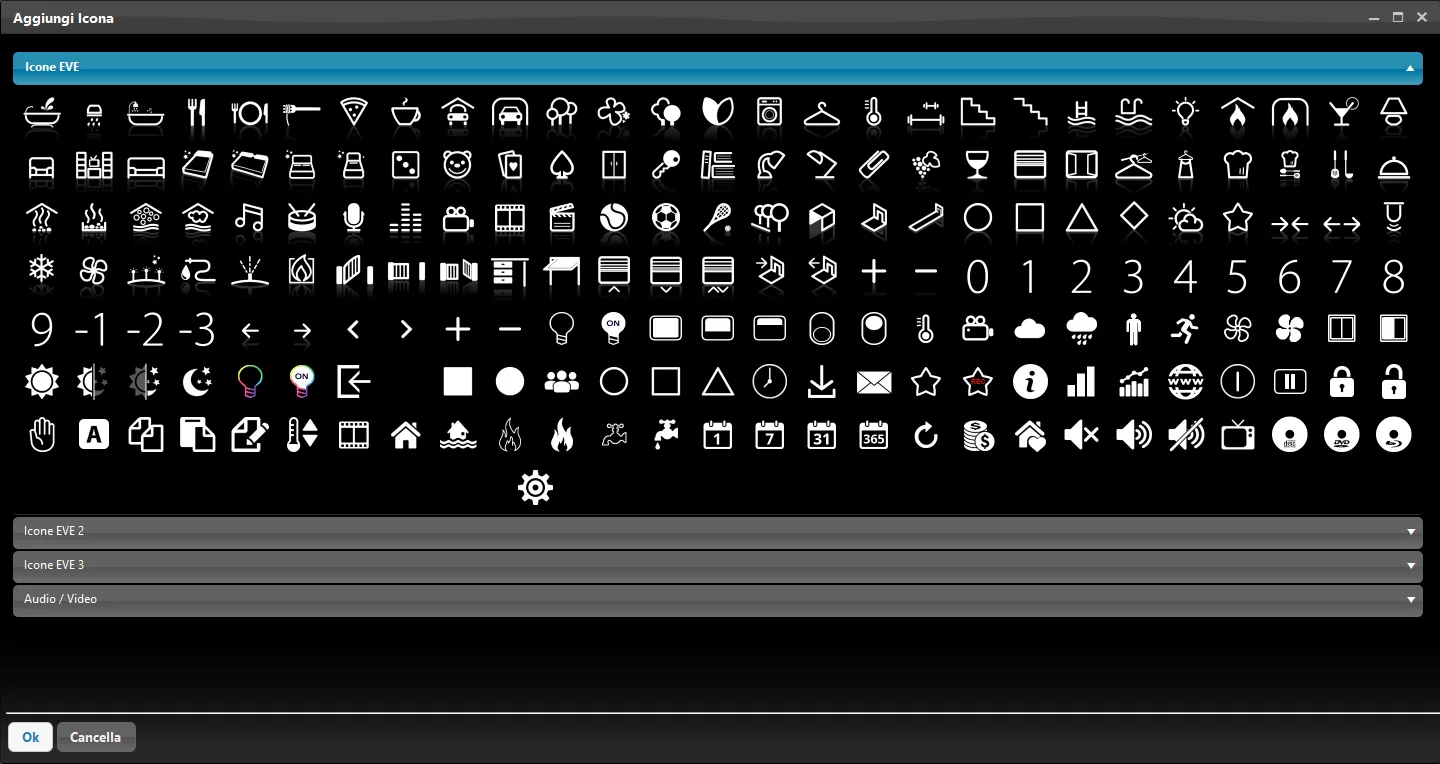
Sezione Icone contiene tutte le icone disponibili per la personalizzazione dell’interfaccia;
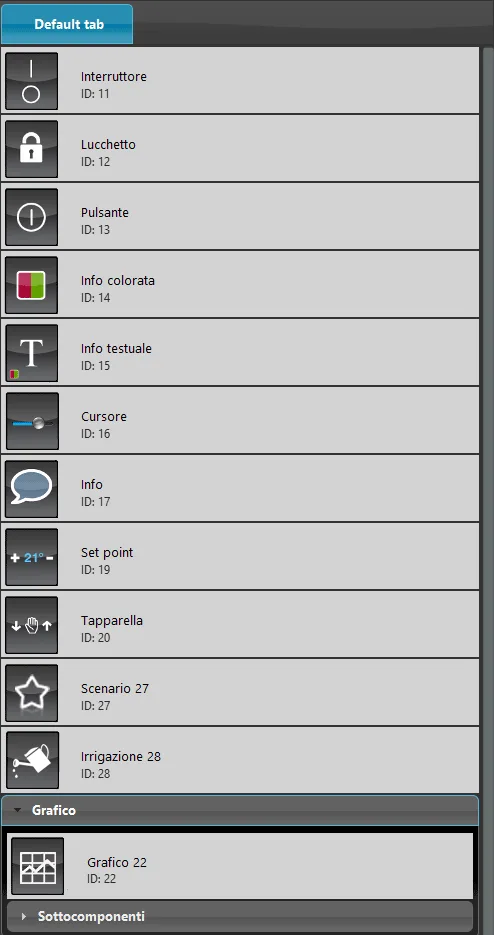
La sezione Componenti contiene tutti i componenti del progetto (consulta la guida “libreria componenti”).
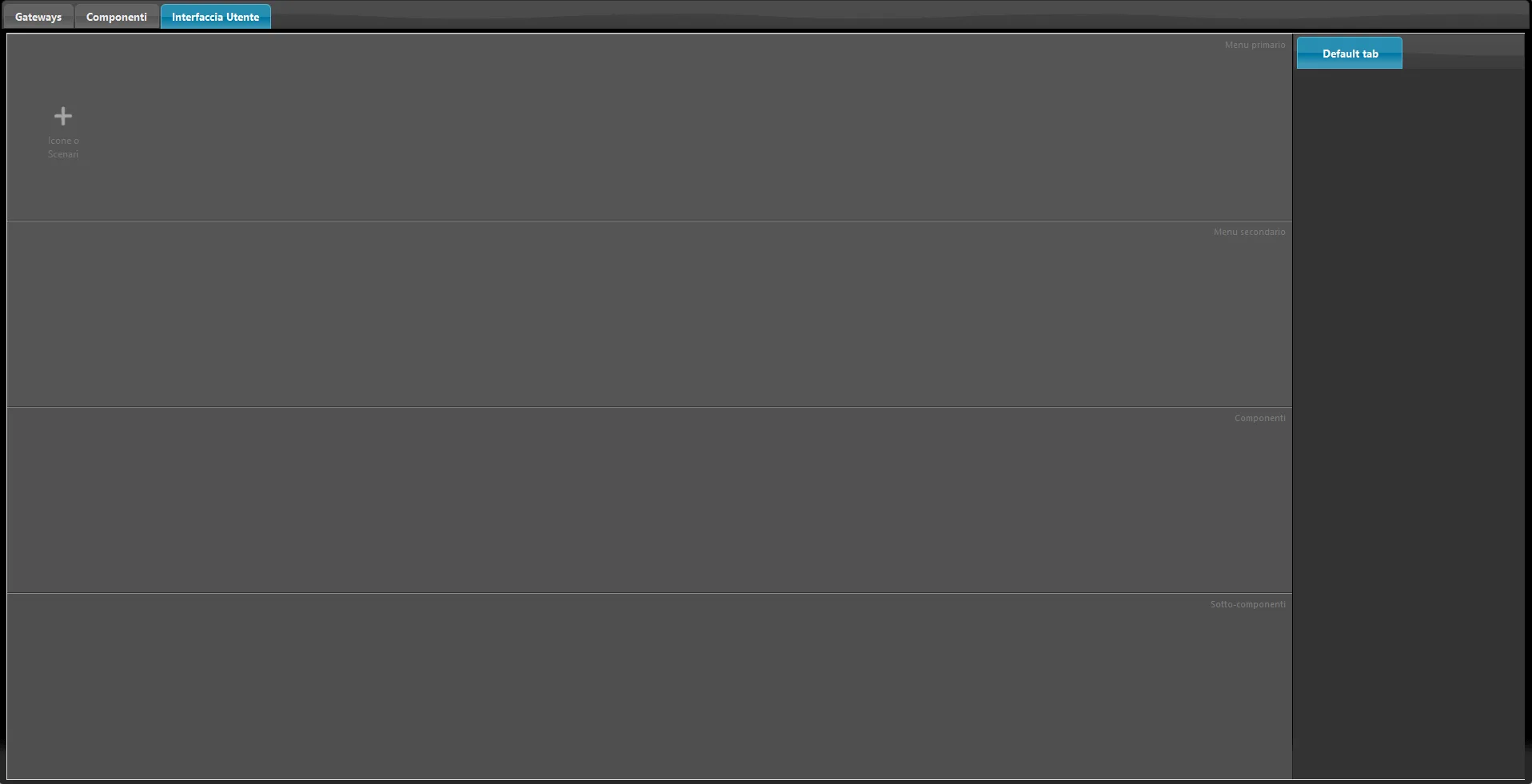
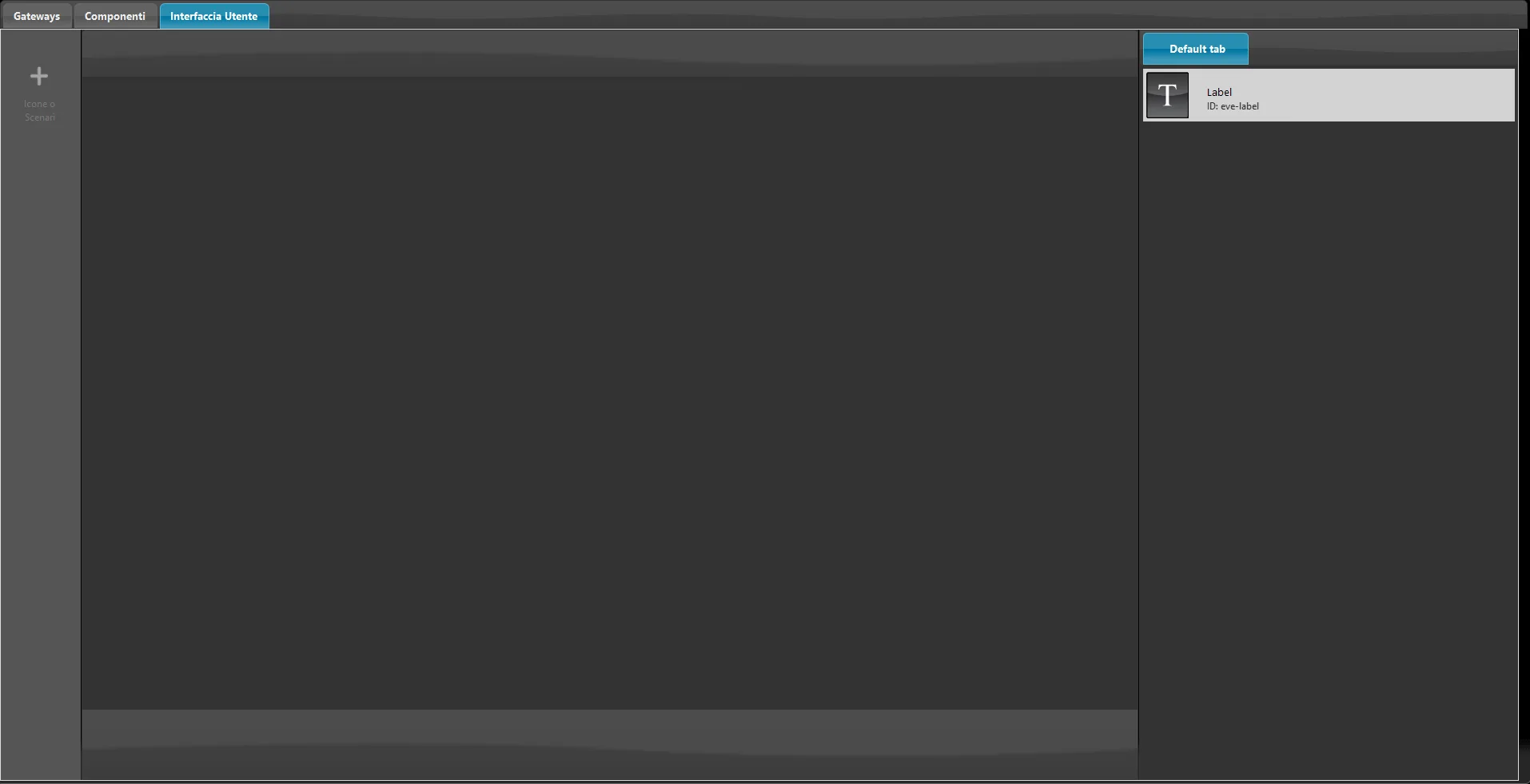
2. Area Interfaccia (area di sinistra): è l’area in cui si imposta l’interfaccia utente.
Il suo aspetto cambia in base allo stile scelto.
Editor Interfaccia Utente Classica
Editor Interfaccia Utente a Mappe
Novità dell’editor dalla versione 5.9.7.0
La versione 5.9.7.0 di Ilevia Manager ha portato un aggiornamento sostanziale a entrambe le interfacce utente, per una personalizzazione più ampia e rapida.
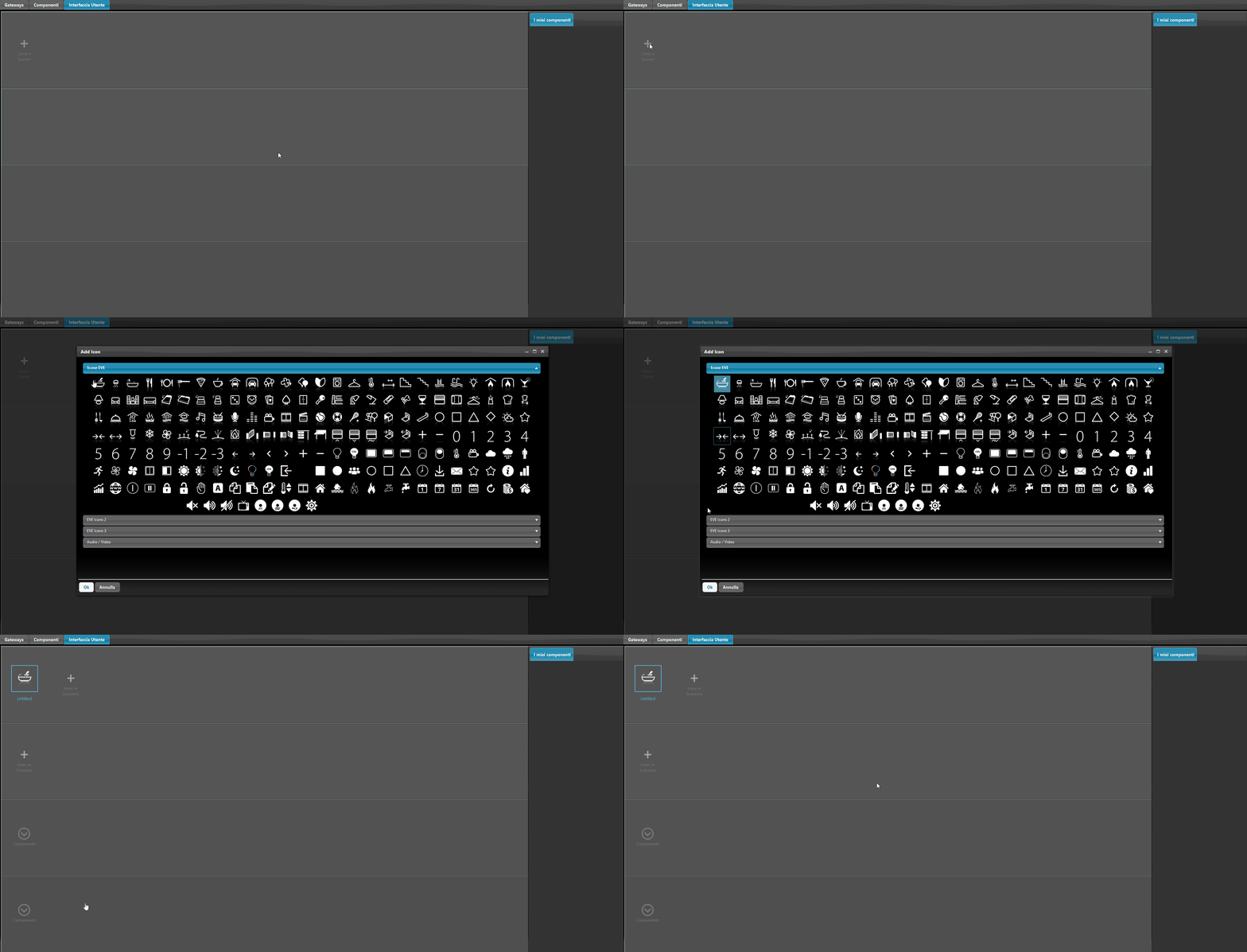
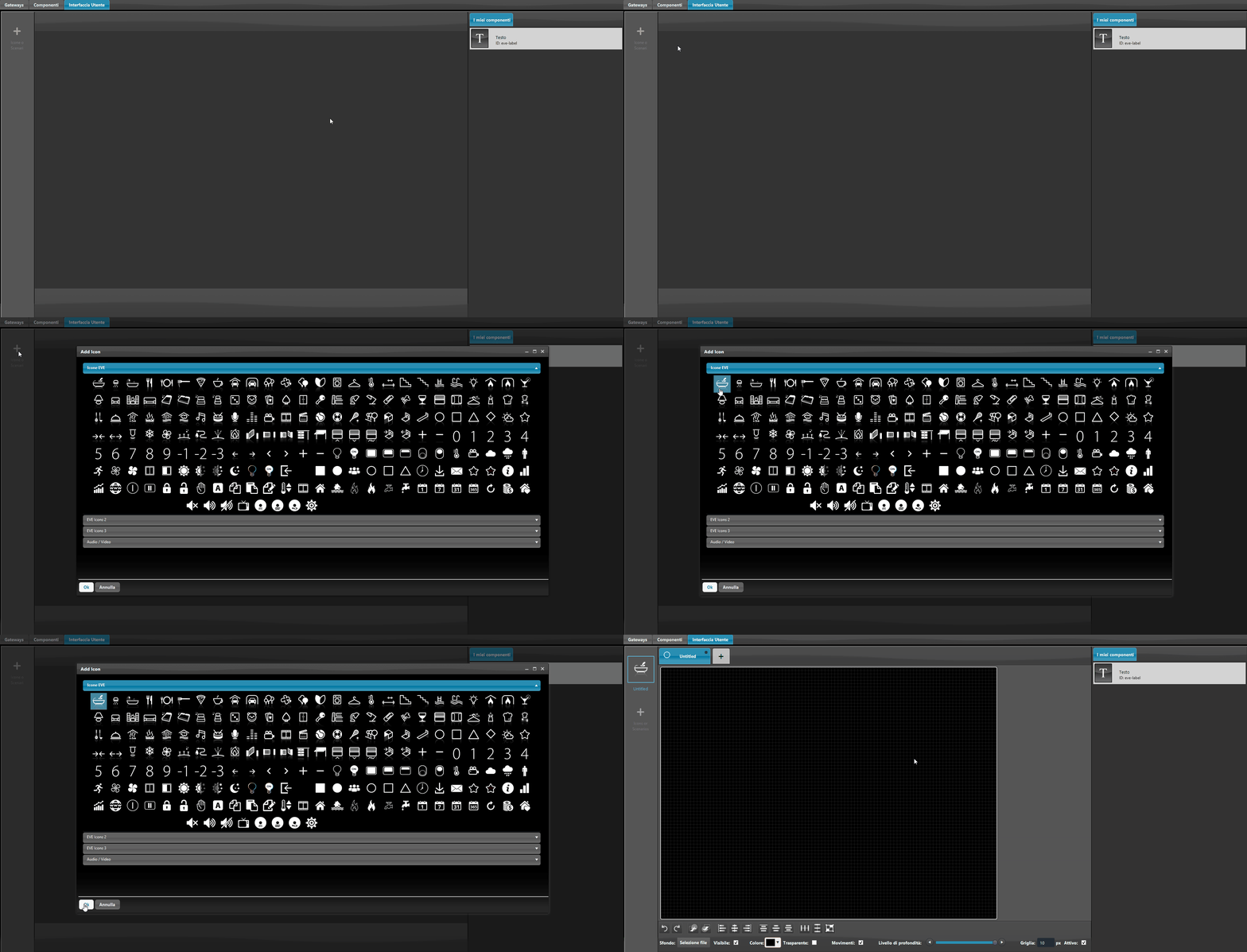
Selezione icone dei menù
Nel metodo precedente, per aggiungere le icone nell’editor dell’interfaccia utente bisognava trascinare l’icona dal menu Icone all’area di modifica. Nel nuovo editor l’icona di menu si aggiunge direttamente dall’interno dell’editor.
Editor Interfaccia Utente Classica
Editor Interfaccia Utente a Mappe
Posizionamento componenti
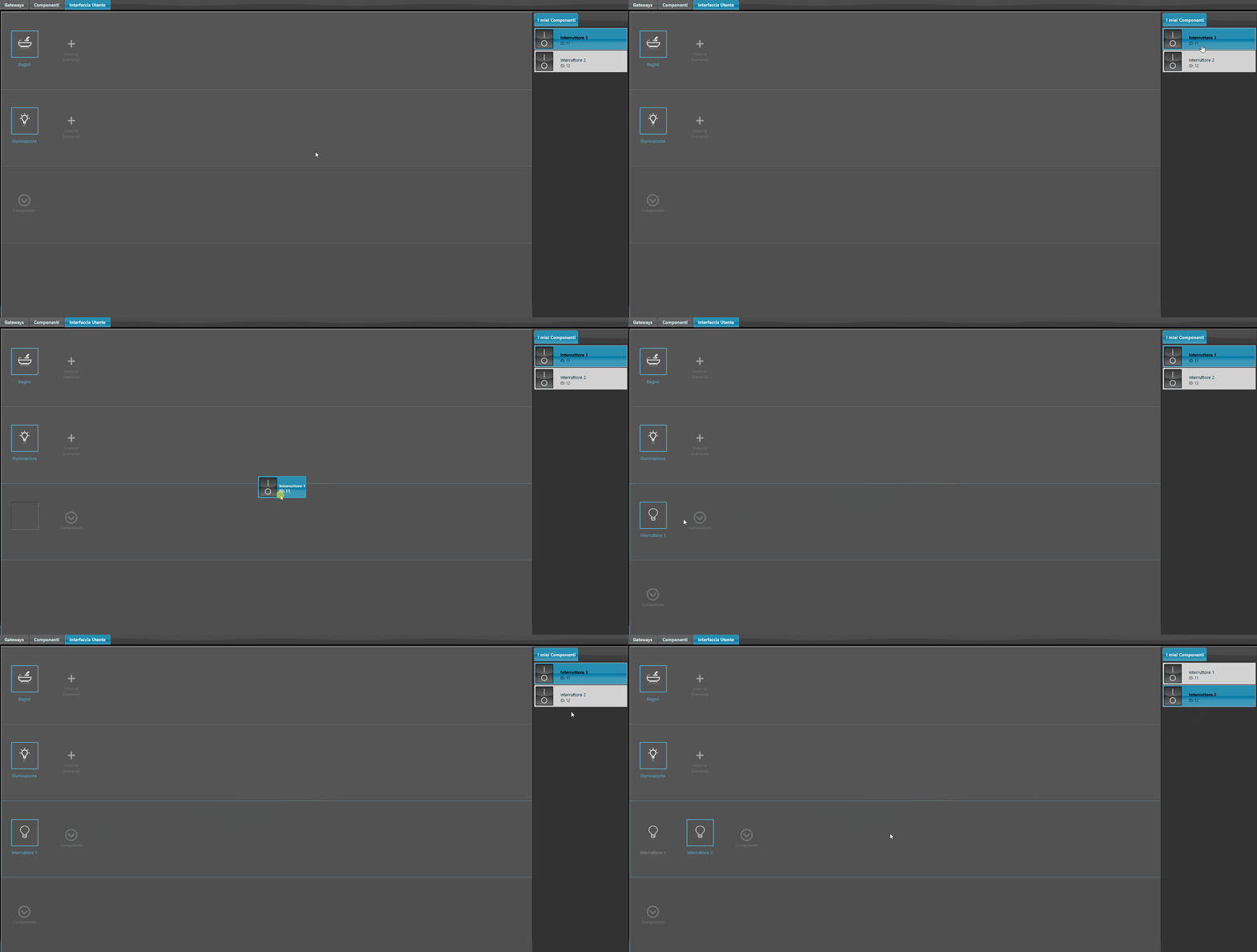
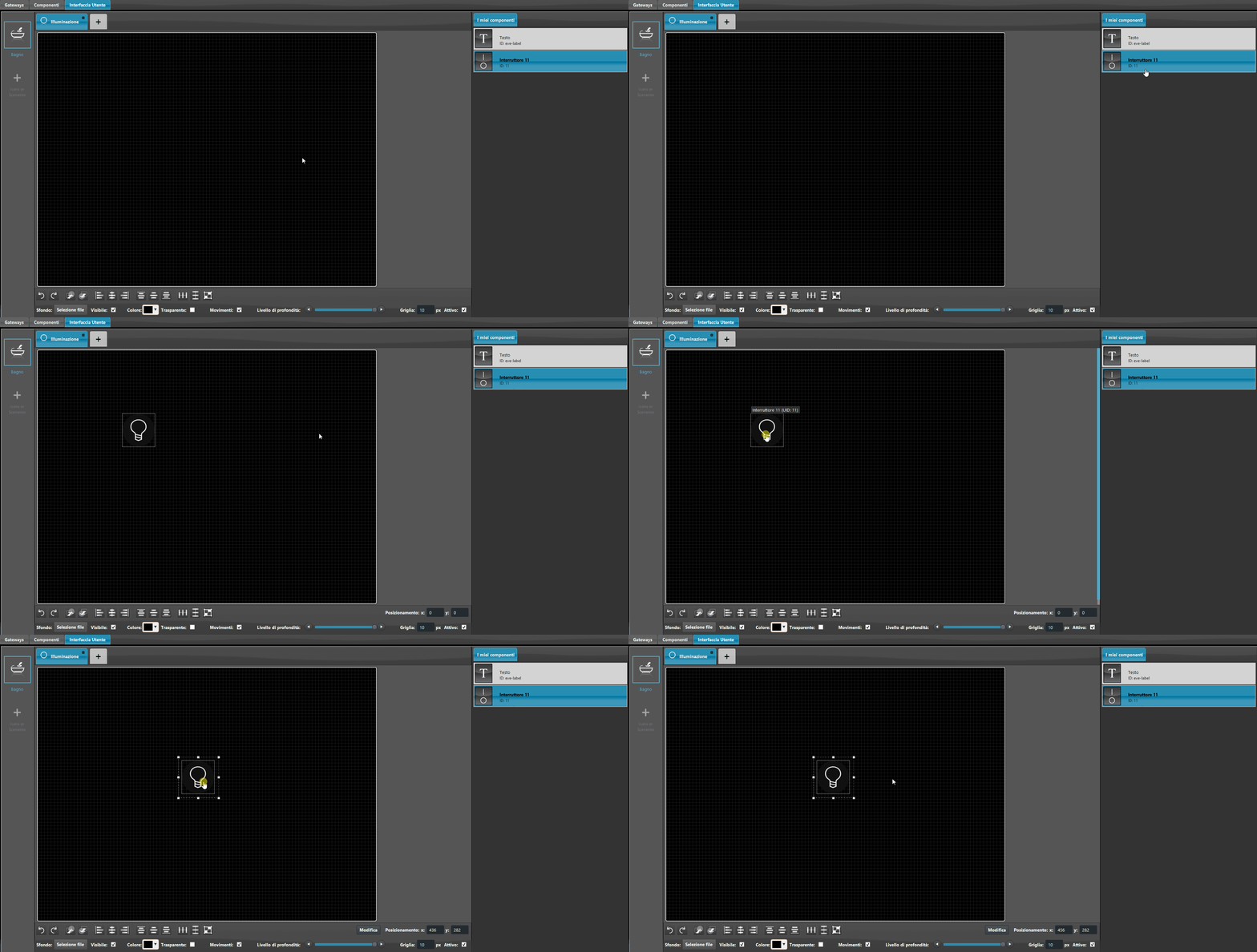
Ora è possibile inserire i componenti nell’interfaccia utente anche facendo doppio clic sul componente desiderato, senza trascinarlo dal menu I miei componenti nella parte destra della schermata.
N.B.: il posizionamento dei componenti richiede almeno un menu principale nell’interfaccia.
Editor Interfaccia Utente Classica
Editor Interfaccia Utente a Mappe
Combinazioni di tasti
Le combinazioni di tasti rendono la modifica dell’interfaccia più veloce e semplice. Ecco l’elenco delle combinazioni disponibili.
Combinazione | Comando |
CTRL + C | Con questa combinazione di tasti, dopo aver selezionato un elemento nell’interfaccia, questo verrà copiato. |
CTRL + V | Con questa combinazione di tasti, dopo aver copiato un elemento, questo verrà incollato. |
CTRL + X | Con questa combinazione di tasti, il componente selezionato verrà tagliato con la possibilità di poterlo incollare successivamente. |
CTRL + Z | Con questa combinazione di tasti è possibile annullare l’ultima modifica apportata all’interno dell’editor di interfaccia. |
CTRL + Y | Con questa combinazione di tasti è possibile rifare l’ultima modifica apportata all’interno dell’editor di interfaccia. |
CTRL + E | Con questa combinazione di tasti è possibile accedere alle proprietà del componente selezionato. |