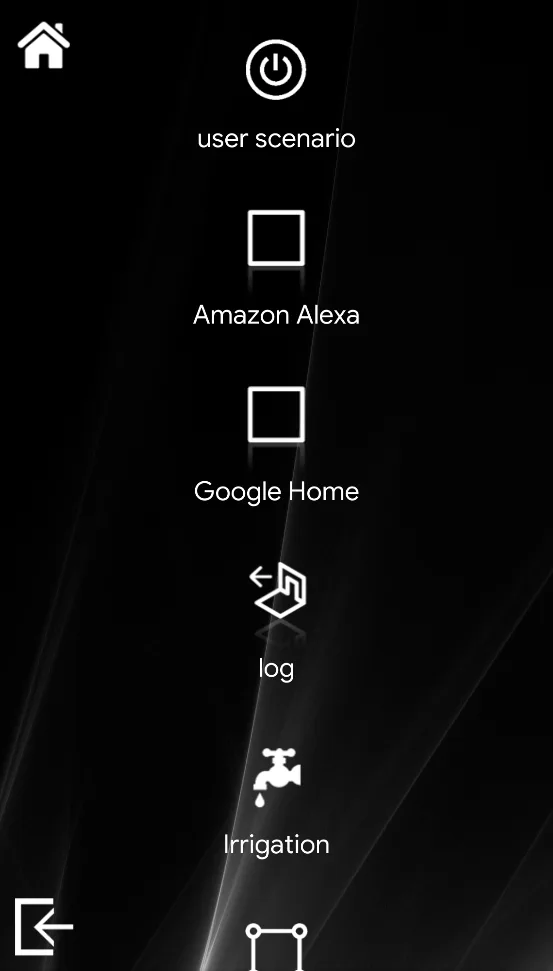
Impostazioni utente, duplicazione e utenti Linked
Come configurare gli utenti in Ilevia Manager: parametri, interfaccia, app Ilevia Control, modalità test e comandi Duplica e Linked.
In questa pagina trovi i parametri di configurazione degli utenti di Ilevia Manager e le procedure per creare nuovi utenti tramite i comandi Duplica e Linked.
IMPOSTAZIONI UTENTE
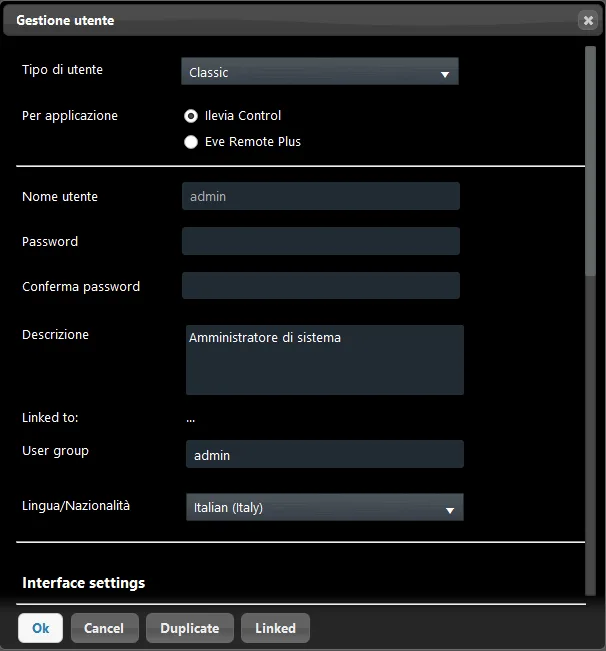
Tipo utente: Imposta il tipo di interfaccia utente assegnata all’utente. Puoi scegliere tra Classica e a Mappe.
Per l’app: Qui selezioni quale app verrà utilizzata per questo utente specifico; questa selezione ha effetto sull’esecuzione di alcuni componenti, come: Grafico, Irrigazione e Controllo carichi.
Nome: Questo nome sarà usato come ID Utente.
Nuova password: Nel momento della modifica dell’utente, sarà richiesto anche di inserire una nuova password;
Conferma password: Nel momento della modifica dell’utente, sarà richiesto anche di confermare la nuova password;
Descrizione: Qui puoi specificare informazioni riguardanti l’utente inserendo una breve descrizione.
Gruppo utente: Questo campo di testo permette di assegnare una parola chiave che può essere applicata a determinati oggetti nell’interfaccia utente e quindi far visualizzare solo gli oggetti contenente la parola inserita nelle impostazioni dell’utente. Per maggiori informazioni riguardo il parametro Gruppo utente ti suggeriamo di consultare questa guida.
Permessi: Schermata gestione utenti, consulta la pagina dedicata per maggiori informazioni;
Lingua/Nazionalità: Scegli la nazionalità dell’utente per poter personalizzare il tipo di moneta e dati;
IMPOSTAZIONI INTERFACCIA
Di seguito le impostazioni primarie in base al tipo di interfaccia selezionata nell’utente.
Interfaccia Utente Classica
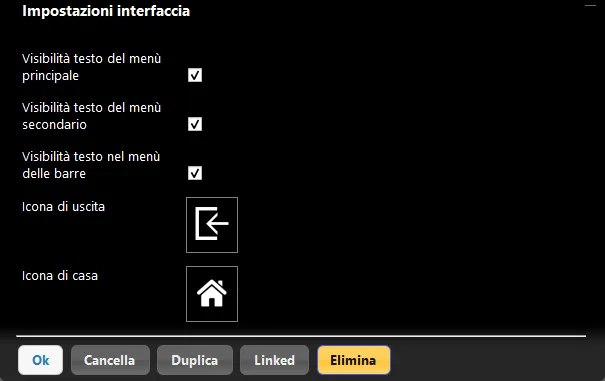
Visibilità del testo del menù principale: Questa spunta permette di scegliere se il testo del menù principale viene visualizzato all’interno dell’interfaccia utente sull’app Ilevia Control oppure no.
Visibilità testo menù secondario: Questa spunta permette di scegliere se il testo del menù secondario viene visualizzato all’interno dell’interfaccia utente sull’app Ilevia Control oppure no.
Visibilità testo nel menù delle barre: Questa spunta permette di scegliere se il testo del menù delle barre viene visualizzato all’interno dell’interfaccia utente sull’app Ilevia Control oppure no.
Icona di uscita: Questa impostazione permette la modifica dell’icona per l’uscita dall’account con una personalizzata che viene visualizzata all’interno dell’interfaccia utente dell’app Ilevia Control.
Icona di casa: Questa impostazione permette la modifica dell’icona della casa con una personalizzata che viene visualizzata all’interno dell’interfaccia utente dell’app Ilevia Control.
Interfaccia Utente a Mappe
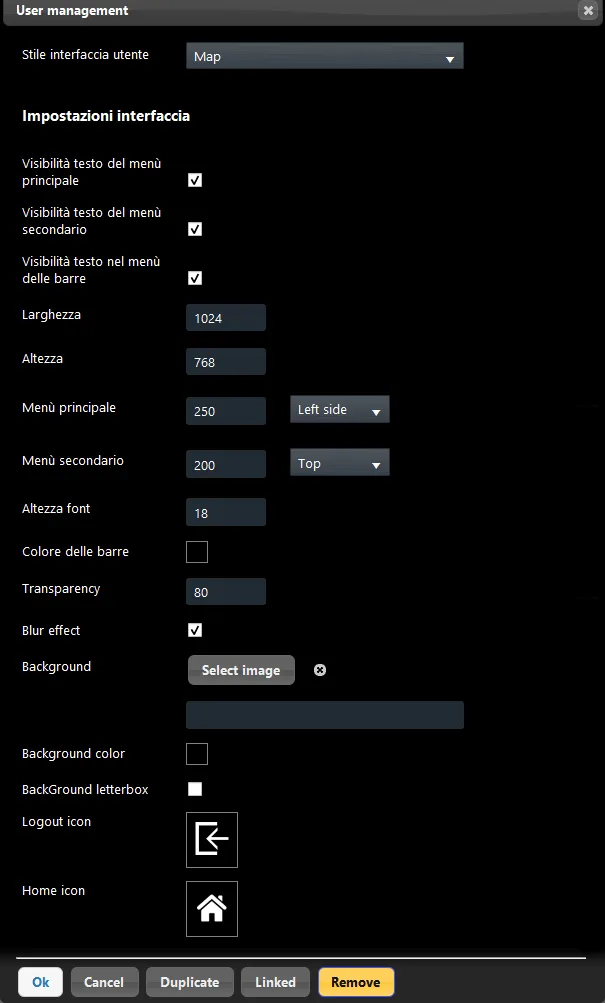
Visibilità del testo del menù principale: Questa spunta permette di scegliere se il testo del menù principale viene visualizzato all’interno dell’interfaccia utente sull’app Ilevia Control oppure no.
Visibilità testo menù secondario: Questa spunta permette di scegliere se il testo del menù secondario viene visualizzato all’interno dell’interfaccia utente sull’app Ilevia Control oppure no.
Visibilità testo nel menù delle barre: Questa spunta permette di scegliere se il testo del menù delle barre viene visualizzato all’interno dell’interfaccia utente sull’app Ilevia Control oppure no.
Icona di uscita: Questa impostazione permette la modifica dell’icona per l’uscita dall’account con una personalizzata che viene visualizzata all’interno dell’interfaccia utente dell’app Ilevia Control.
Larghezza: Larghezza della risoluzione (pixel) del dispositivo (smartphone, IPhone, IPad, Tablet) che l’utente andrà ad usare per visualizzare l’interfaccia personalizzata;
Altezza: Altezza della risoluzione (pixel) del dispositivo (smartphone, IPhone, IPad, Tablet) che l’utente andrà ad usare per visualizzare l’interfaccia personalizzata;
Menù primario: Risoluzione dell’altezza (pixel) del menù principale. Destra / Sinistra: E’ possibile posizionare un menù principale nella parte destra oppure sinistra della schermata.
Menù secondario: Risoluzione dell’altezza (pixel) del menù secondario. Sopra / Sotto: E’ possibile posizionare un menù secondario nella parte superiore o inferiore della schermata.
Colore delle barre: Selezionatore del colore permette di personalizzare il colore del menù primario e secondario;
Trasparenza: La percentuale di trasparenza (da 0% a 100%) della barra del colore (menù principale e menù secondario);
Effetto sfocatura: Se questa spunta è selezionata, i colori del menù principale e del menù secondario avranno un effetto sfumato;
Colore sfondo: Qui puoi scegliere di selezionare un’immagine di sfondo diversa da quella predefinita;
Icona di uscita: Questa impostazione permette la modifica dell’icona per l’uscita dall’account con una personalizzata che viene visualizzata all’interno dell’interfaccia utente dell’app Ilevia Control.
Icona di casa: Questa impostazione permette la modifica dell’icona della casa con una personalizzata che viene visualizzata all’interno dell’interfaccia utente dell’app Ilevia Control.
IMPOSTAZIONE APP
Qui sono elencati i comandi relativi alla connessione e accesso all’app Ilevia Control.
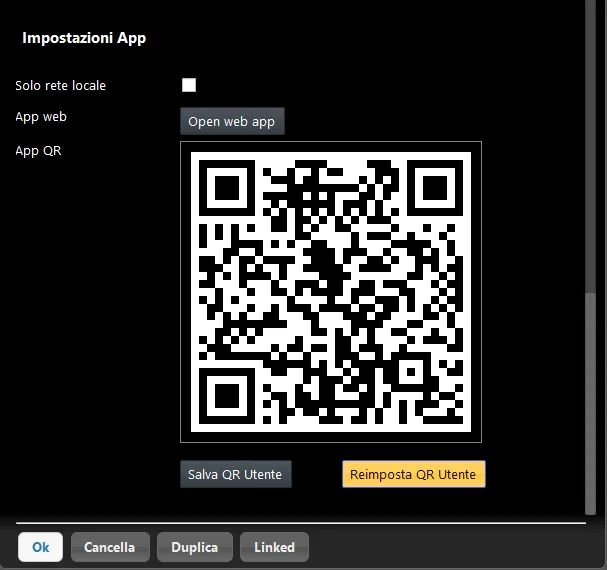
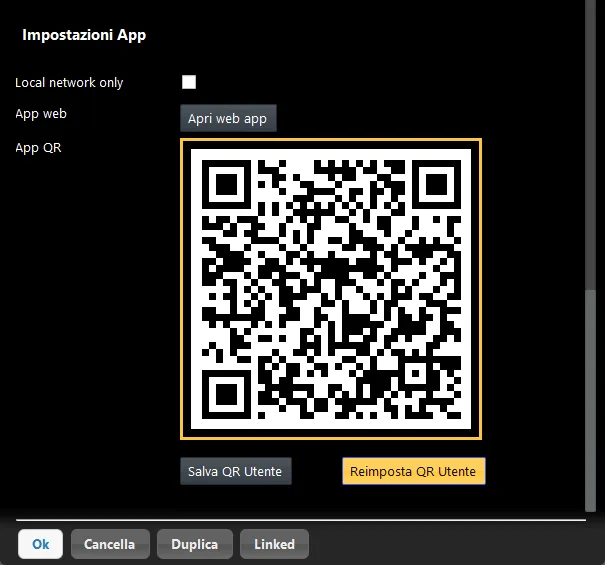
Solo rete locale: Questa checkbox imposterà il codice QR che funzioni solo nella rete locale.
App web: Cliccando “Apri App web” si apre una nuova scheda nel browser predefinito, si effettua automaticamente l’accesso all’applicazione Ilevia Control Web App e ci si collega all’interfaccia dell’utente selezionato.
App QR: Questo è il codice QR che dovrai usare per connetterti all’interfaccia utente dell’utente selezionato.
Salva il codice QR: Questo pulsante permette di salvare il codice QR all’interno dei tuoi file locali.
Reset codice QR: Questo pulsante permette di reimpostare il codice QR dell’utente selezionato.
MODALITÀ TEST
Abilita la Modalità test dal menù Utenti. Questa opzione permette di creare un codice QR temporaneo.
Comando duplica
Di cosa hai bisogno per duplicare un utente?
La duplicazione degli utenti diventa molto utile quando è necessario creare molti utenti con le stesse Interfacce utente. E’ anche utile nel caso si dovessero fare più modifiche all’ interfaccia utente oppure alle credenziali. Questo dà la possibilità di salvare del tempo durante la progettazione e conseguente soddisfazione dei clienti con le migliori performance.
Come faccio a duplicare un utente esistente?
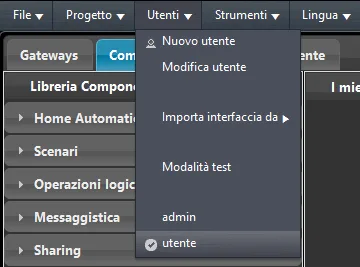
Passo 1: Per duplicare un utente esistente accedi al menù principale del progetto, voce Utenti.
Seleziona L’utente che vuoi duplicare (Utente corrente) e dopo di che seleziona il comando “Modifica”.
Passo 2:
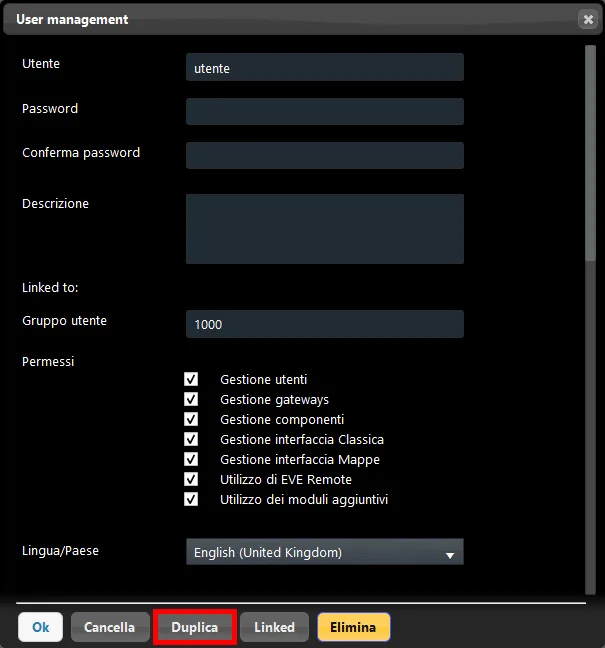
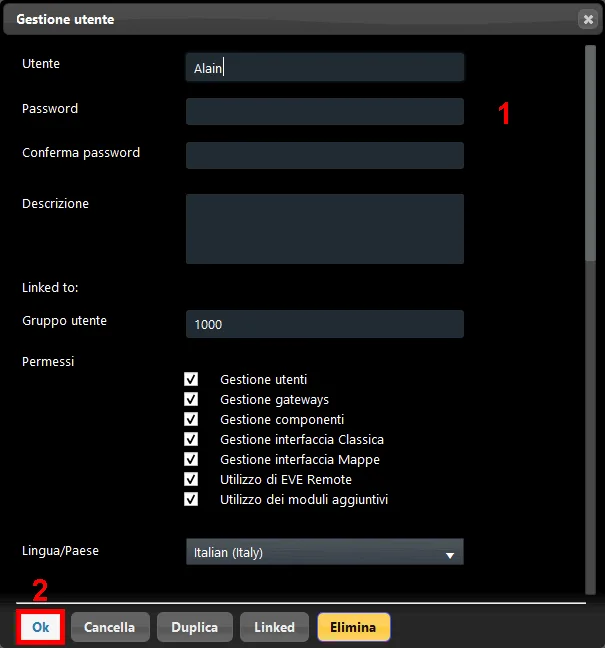
Una volta che il pannello di “Gestione utente” sarà aperto, seleziona il comando “Duplica” nella parte inferiore della finestra.
Passo 3:
Clicca sulla voce Utenti nella barra del menù: troverai un nuovo utente, ad esempio “utente(1)”.
Seleziona l’utente duplicato che vuoi modificare, dopo di che clicca sul comando “modifica”.
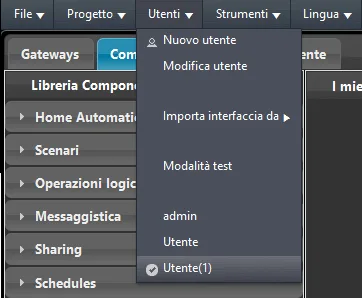
Passo 4:1. Applica le modifiche all’utente e / o alle configurazioni dell’interfaccia, 2. Conferma le modifiche cliccando OK.
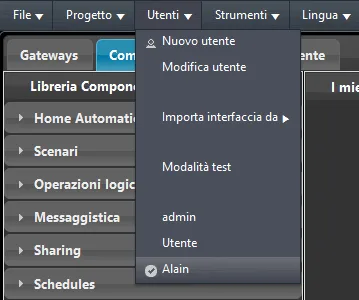
Passo 5:
Aprendo la lista utenti dalla barra del menù principale (Utenti) puoi vedere l’utente duplicato con le modifiche applicate.
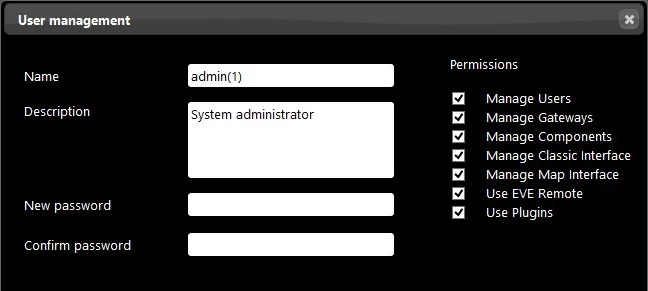
Duplicazione Admin: ATTENZIONE!
La duplicazione dell’utente Admin è possibile. Tieni presente però che l’utente duplicato avrà le stesse credenziali e gli stessi permessi dell’originale. Per questo è molto importante modificare le credenziali dell’utente duplicato (ad esempio “admin(1)”) e fare le modifiche necessarie.
Comando Linked
Il comando Linked permette di creare un nuovo utente che non può modificare l’interfaccia utente dal software di configurazione Ilevia Manager. L’interfaccia visualizzata collegandosi con l’app Ilevia Control è quella dell’utente sorgente, cioè dell’utente dal quale è stato creato.
Passo 1:
Seleziona l’utente sul quale vuoi applicare il Link scegliendolo dalla lista utenti che si trova all’interno del menù Utenti.
Passo 2:
Accedi alle impostazioni dell’utente cliccando la voce Modifica utente all’interno del menù Utenti.
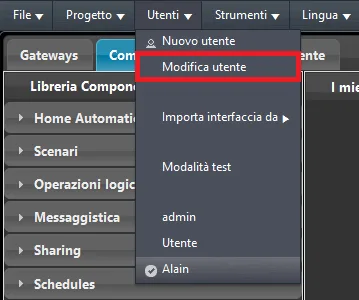
Passo 3:
Ora clicca su Linked, questo chiuderà la finestra dell’utente. Aprendo il menù Utenti, si può vedere che è stato creato un nuovo utente.
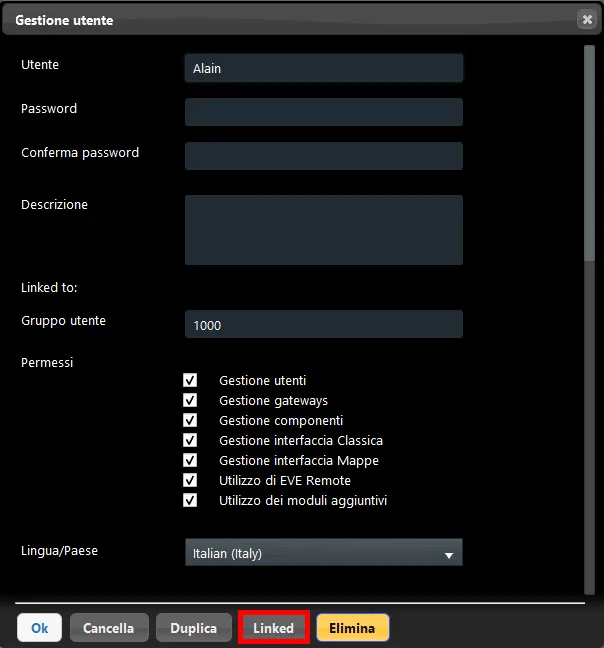
Passo 4:
Una volta creato l’utente, è possibile accederci e applicare modifiche alle credenziali.
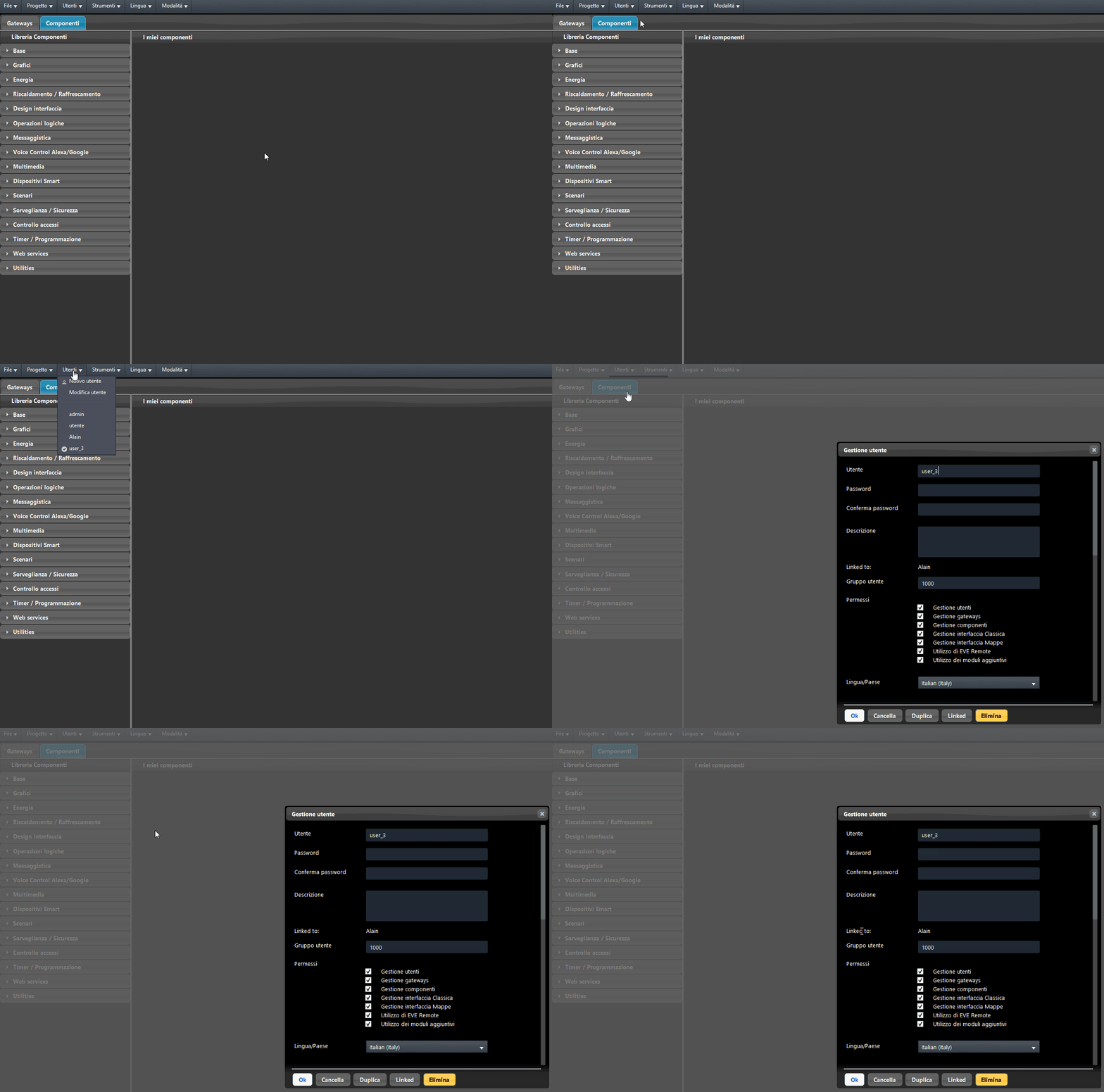
Passo 5:
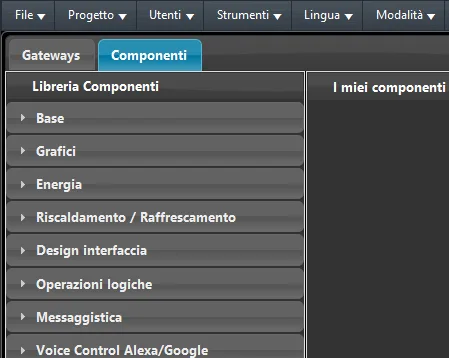
Selezionando il nuovo utente collegato noterai che l’opzione Interfaccia utente non è presente. Nelle immagini sottostanti puoi confrontare le possibilità di configurazione dell’utente sorgente (nell’esempio “Alain”) e dell’utente Linked. L’utente creato tramite Linked non può accedere all’editor dell’interfaccia utente.
Utente senza Link
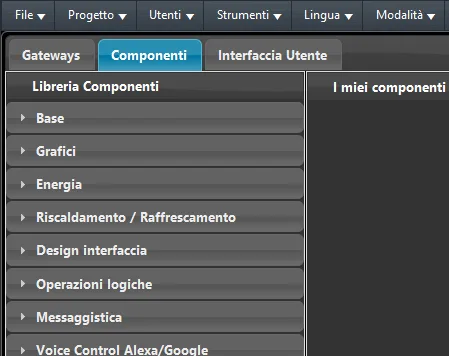
Utente con Link
Passo 6:
Accedendo all’app Ilevia Control con l’utente Linked, l’interfaccia utente ha la stessa struttura dell’utente sorgente (nell’esempio “Alain”).
Interfaccia utente utente sorgente
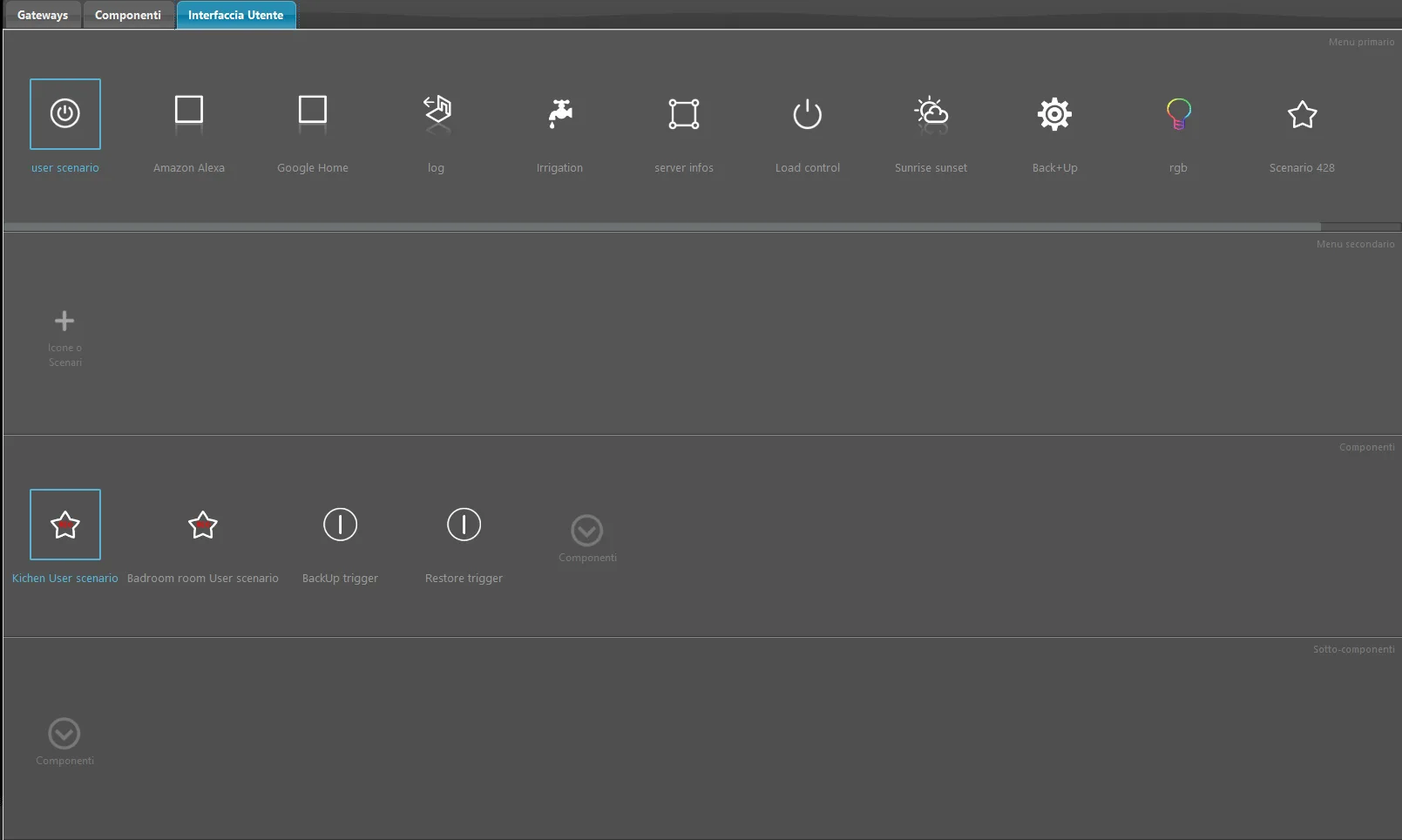
Interfaccia utente utente Linkato