
Grafico
Proprietà del componente Grafico in Ilevia Manager, come viene visualizzato in Ilevia Control e un esempio guidato di configurazione passo passo.
Introduzione
Questo componente permette di creare grafici a partire dai dati raccolti e di mostrarli nell’interfaccia utente. Qualsiasi informazione proveniente da un sensore, un contatore o un interruttore può essere rappresentata in un grafico.
Casi d’uso
Puoi usare il componente Grafico per monitorare il consumo e la produzione di energia elettrica.
Prima di tutto
Questo componente necessita di alcune configurazioni preliminari. Di seguito sono elencati i componenti necessari per il corretto funzionamento del componente Grafico.
Componente Registratore
Componente Info
Scarica e installa le Ilevia Logic per abilitare i plugin (link);
Dopo aver caricato il progetto .eve sul server, attendi un paio di minuti affinché le logiche si attivino.
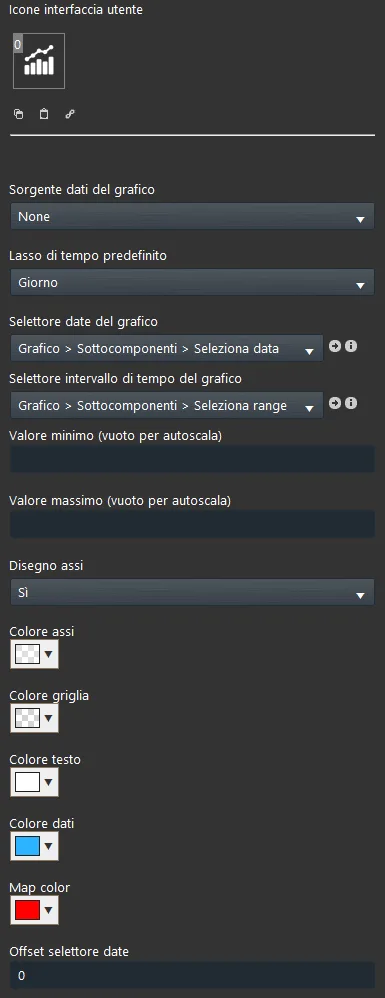
Proprietà del componente
Il titolo del componente e le icone sono modificabili. Consulta la guida “Proprietà comuni” per maggiori informazioni.
Interfaccia grafica (GUI)
Sorgente dati del grafico: il componente che definisce quali dati mostrare nel grafico; da qualsiasi Registratore puoi scegliere quali dati registrare.
Lasso di tempo predefinito: modalità di visualizzazione temporale (Giorno, Settimana, Mese, Anno);
Selettore data grafico: il componente Seleziona data che permette di selezionare la data all’interno del grafico;
Selettore intervallo di tempo del grafico: componente Lista di opzioni che permette di selezionare specifiche sezioni all’interno del grafico;
Valore Minimo: valore minimo dell’asse; se lasciato vuoto, la scala dei valori viene impostata automaticamente;
Valore Massimo: valore massimo dell’asse; se lasciato vuoto, la scala dei valori viene impostata automaticamente;
Disegno assi: permette di abilitare o disabilitare il disegno degli assi; nella visualizzazione a mappe permette la sovrapposizione di uno o più grafici;
Colore assi: seleziona un colore per gli assi;
Colore griglia: seleziona un colore per la griglia;
Colore testo: seleziona il colore del testo;
Data: seleziona il colore della data mostrata nel grafico;
Offset Selezionatore data: permette di impostare lo stesso offset temporale in grafici diversi.
Ci sono tre possibili modalità di visualizzazione: “CLASSICA”, “MODALE” e “NASCOSTA”. Per maggiori informazioni consulta la guida “Proprietà comuni”.
Visualizzazione del componente nell’interfaccia utente
Visualizzazione delle modalità temporali nell’interfaccia utente
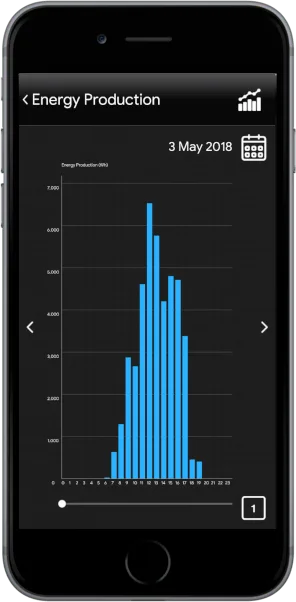
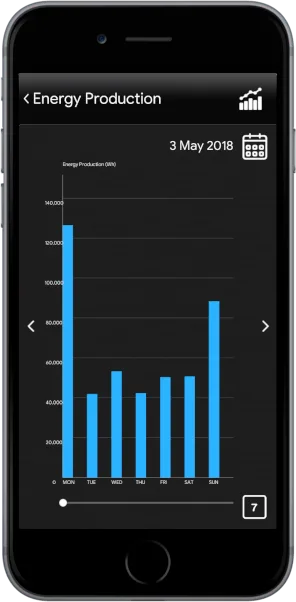
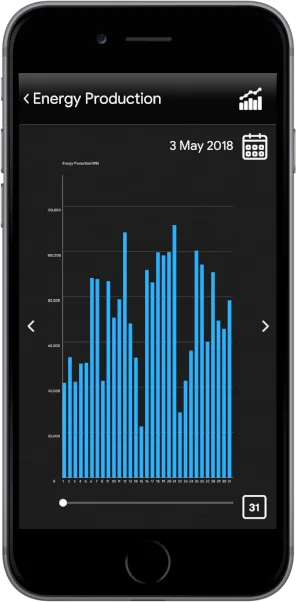
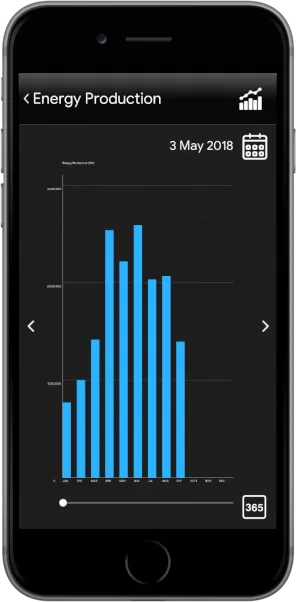
Visualizzazione del Grafico in Ilevia Remote Plus (Classica e a Mappe)

La data del grafico è mostrata di fianco alla icona del selezionatore della data.

Icona selezionatore della data. Permette di selezionare un giorno di un anno specifico per consultarne i dati.
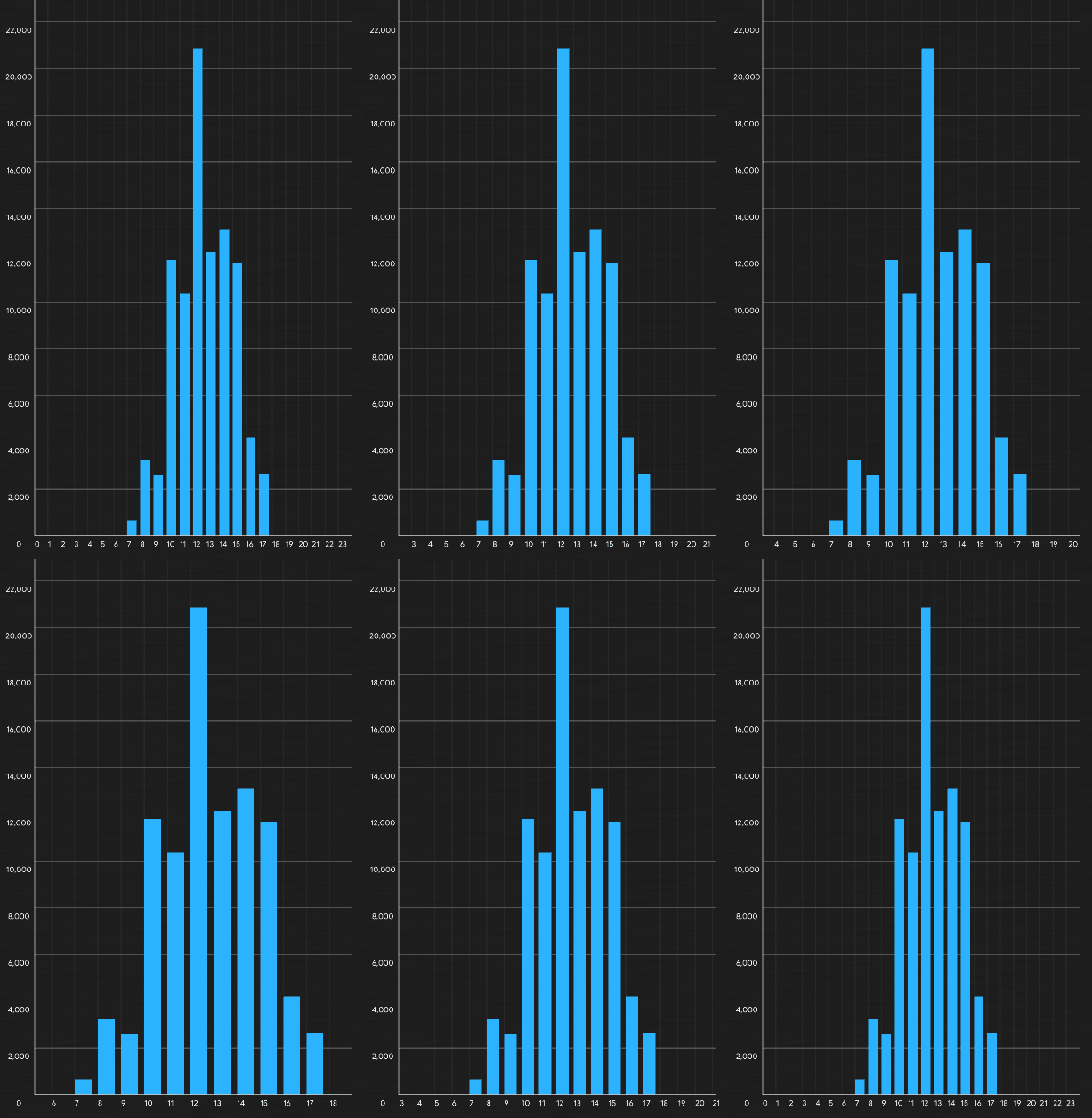
Per un’analisi più approfondita dei dati puoi applicare uno zoom divaricando le dita, oppure allontanarlo applicando l’azione contraria.

Muovi avanti o indietro per analizzare i dati del grafico.

Icona selezionatore di range: cliccaci sopra per selezionare la modalità di visualizzazione temporale (Giorno, Settimana, Mese, Anno).
Come impostare un grafico (progetto esempio)
Introduzione all’esempio
Questa è una guida passo passo che spiega come configurare un componente Grafico con componenti virtuali, quindi con protocollo EVE-Ghost. Imparerai a configurare un Grafico da zero, dalle impostazioni dei parametri fino alla consultazione dei dati nell’interfaccia utente.
Passo 1:
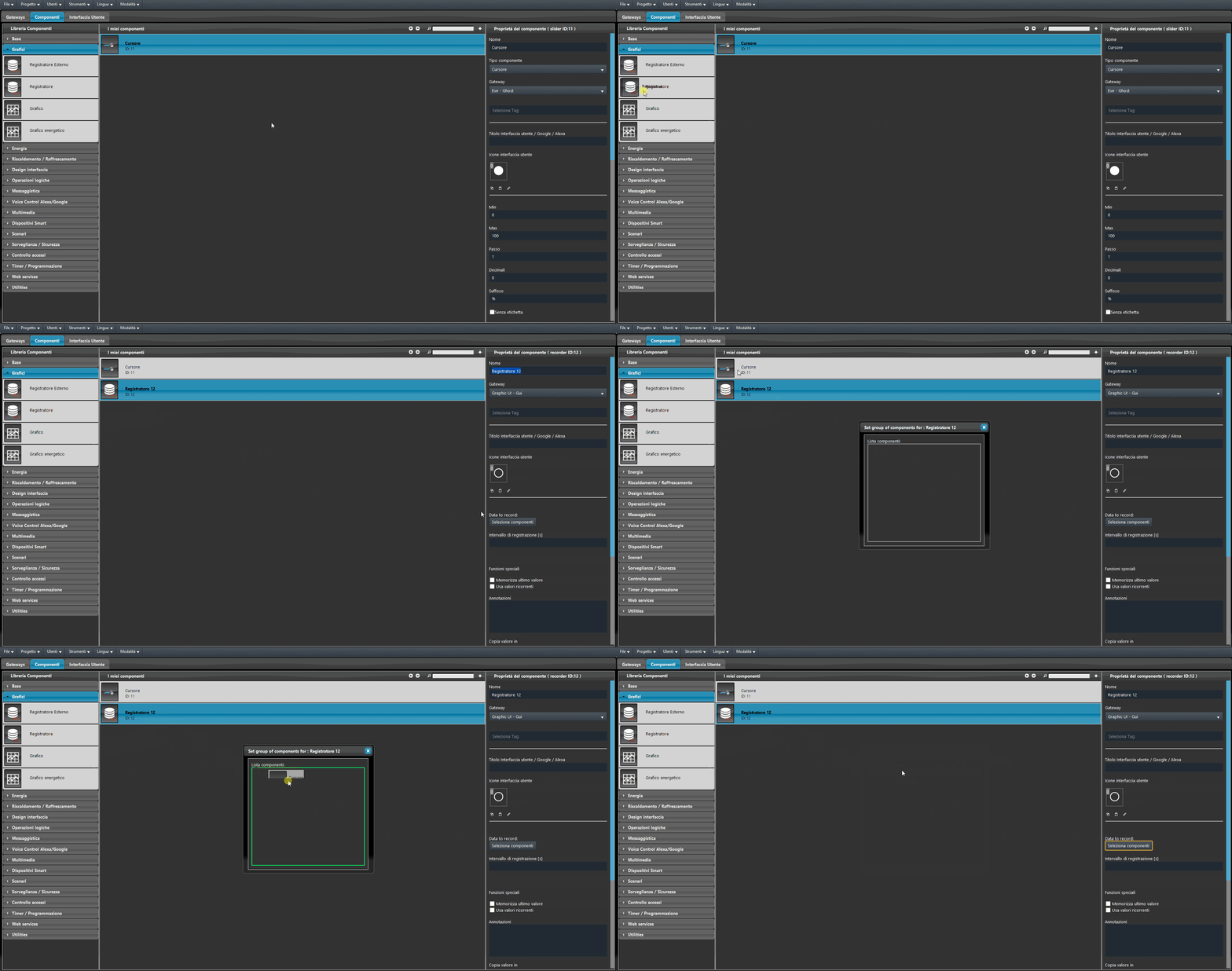
Prima di tutto aggiungi un nuovo componente Registratore al progetto. Poi aggiungi il componente che vuoi registrare alla lista che si apre dal pulsante nelle proprietà del Registratore, sotto la voce dati da registrare. In questo esempio usiamo il componente Cursore come sorgente di dati.
Passo 2:
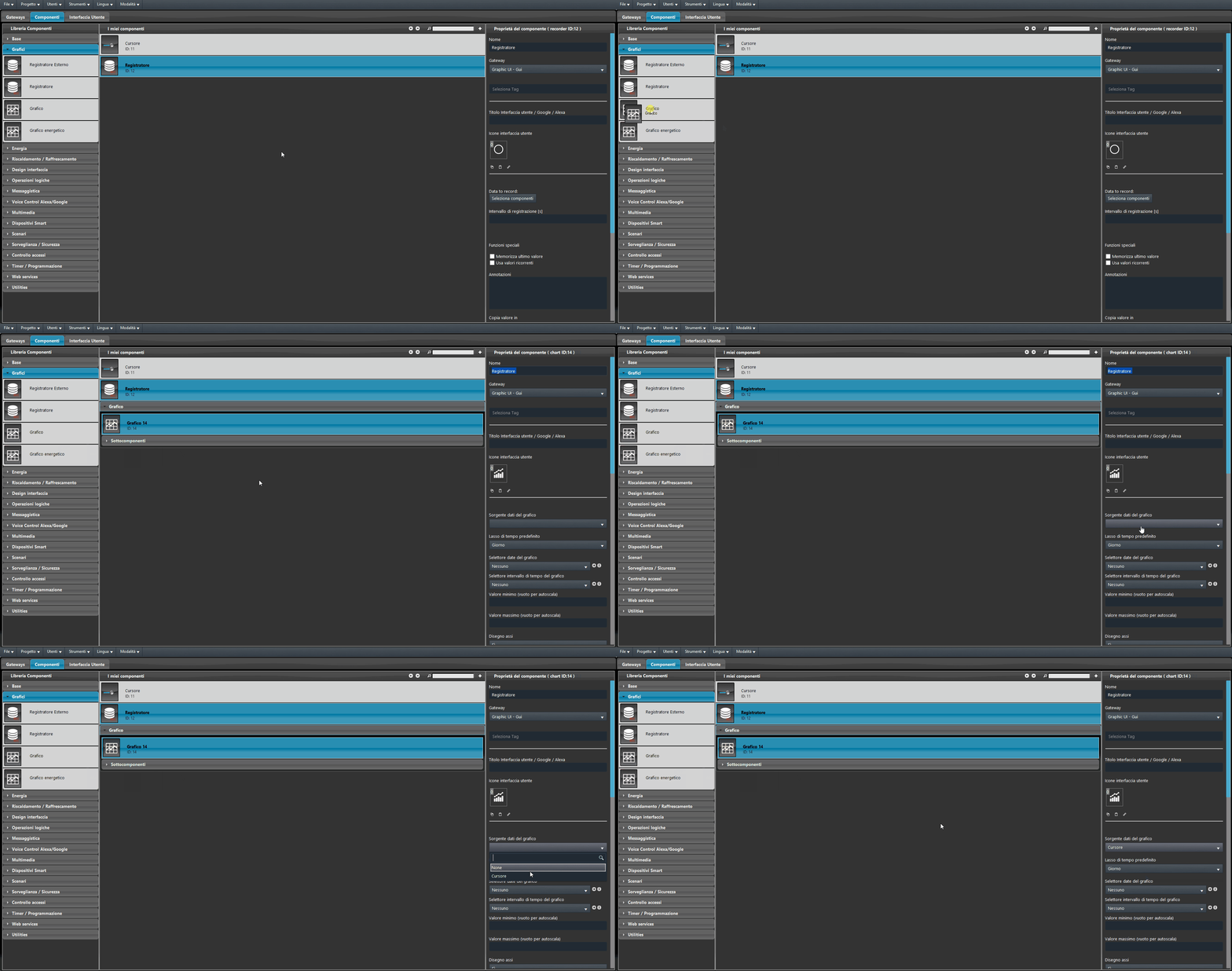
Aggiungi un nuovo componente Grafico al progetto, poi seleziona la sorgente del dato dal menu “Sorgente del dato” nelle proprietà del componente Grafico.
Passo 3:
Una volta impostata la sorgente del dato è possibile aggiungere il componente Grafico all’interfaccia utente; in questo esempio usiamo l’interfaccia utente Classica. Accedi alla sezione “Interfaccia utente” e aggiungi una nuova icona per il menu principale, quindi aggiungi il componente Cursore (Figura 1). Ora aggiungi anche il componente Grafico nel terzo livello dell’editor di interfaccia e infine carica il progetto sul server (Figura 2).
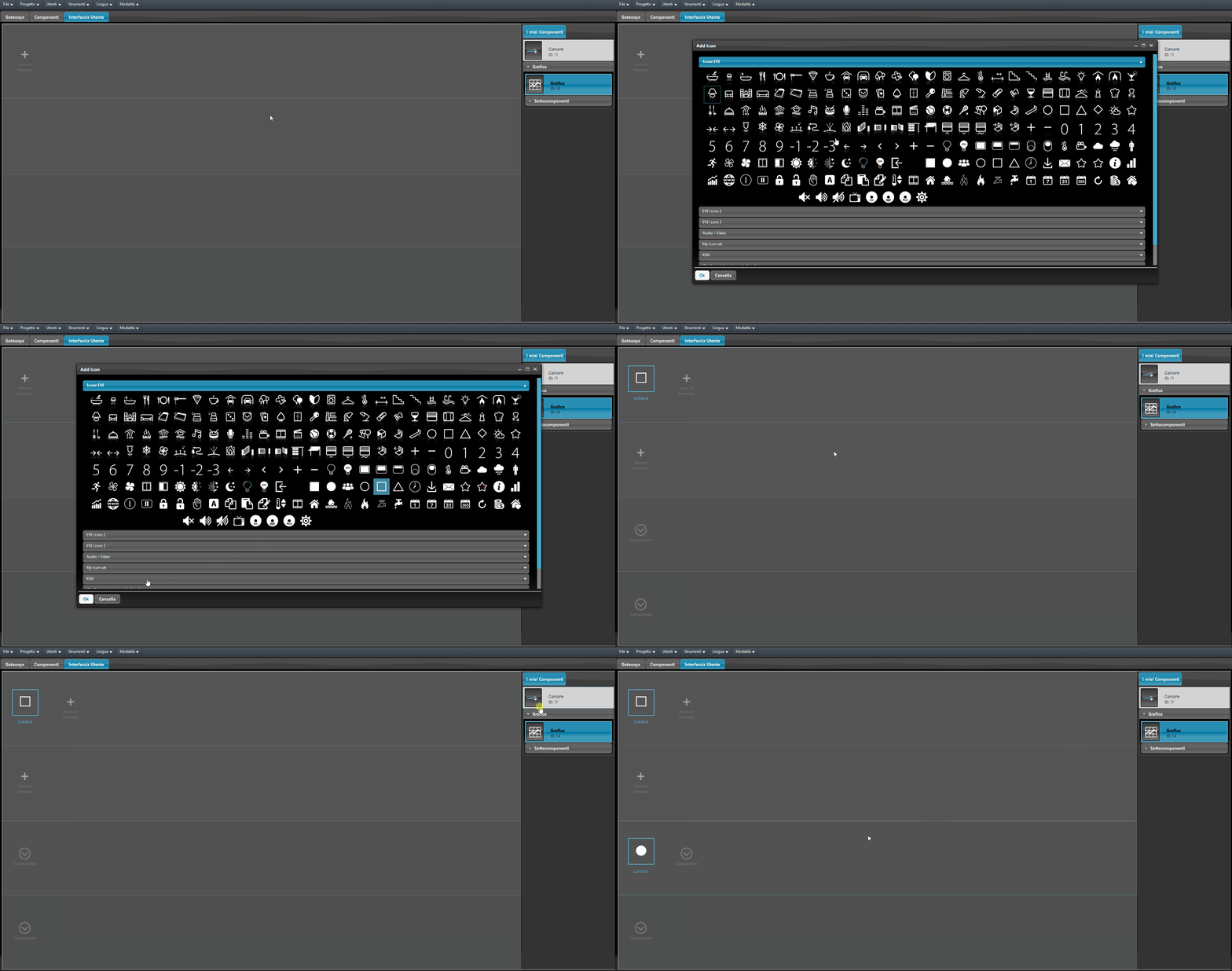
Figura 1
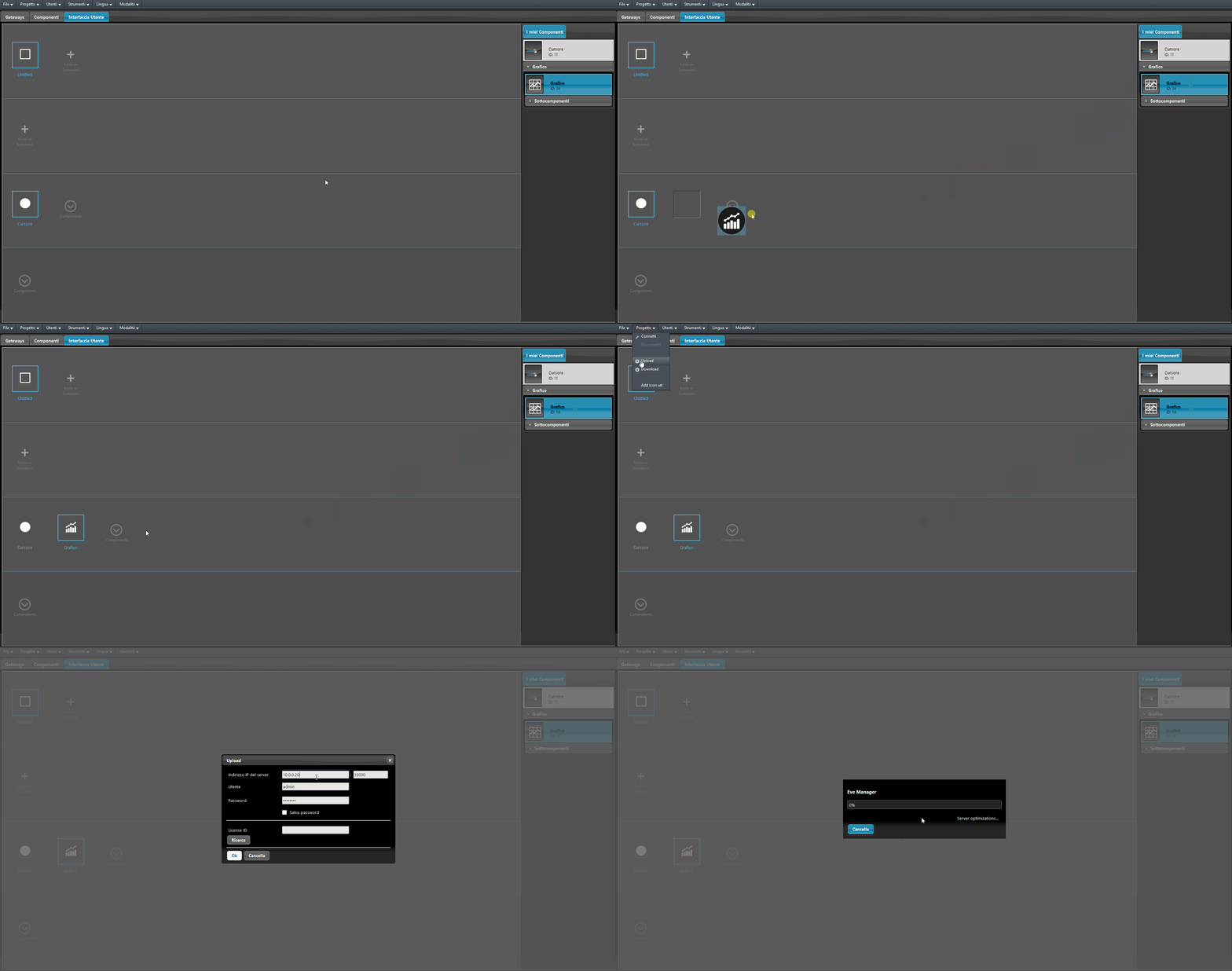
Figura 2
Passo 4:
Il componente Registratore richiede che il modulo Logiche sia attivo per registrare i dati. Per rappresentare un dato nel grafico, il Registratore deve registrarlo: in questo esempio il dato viene registrato ogni volta che il componente Cursore viene mosso. In caso di registrazioni ravvicinate, il dato registrato viene confrontato ogni minuto con quello registrato il minuto precedente.
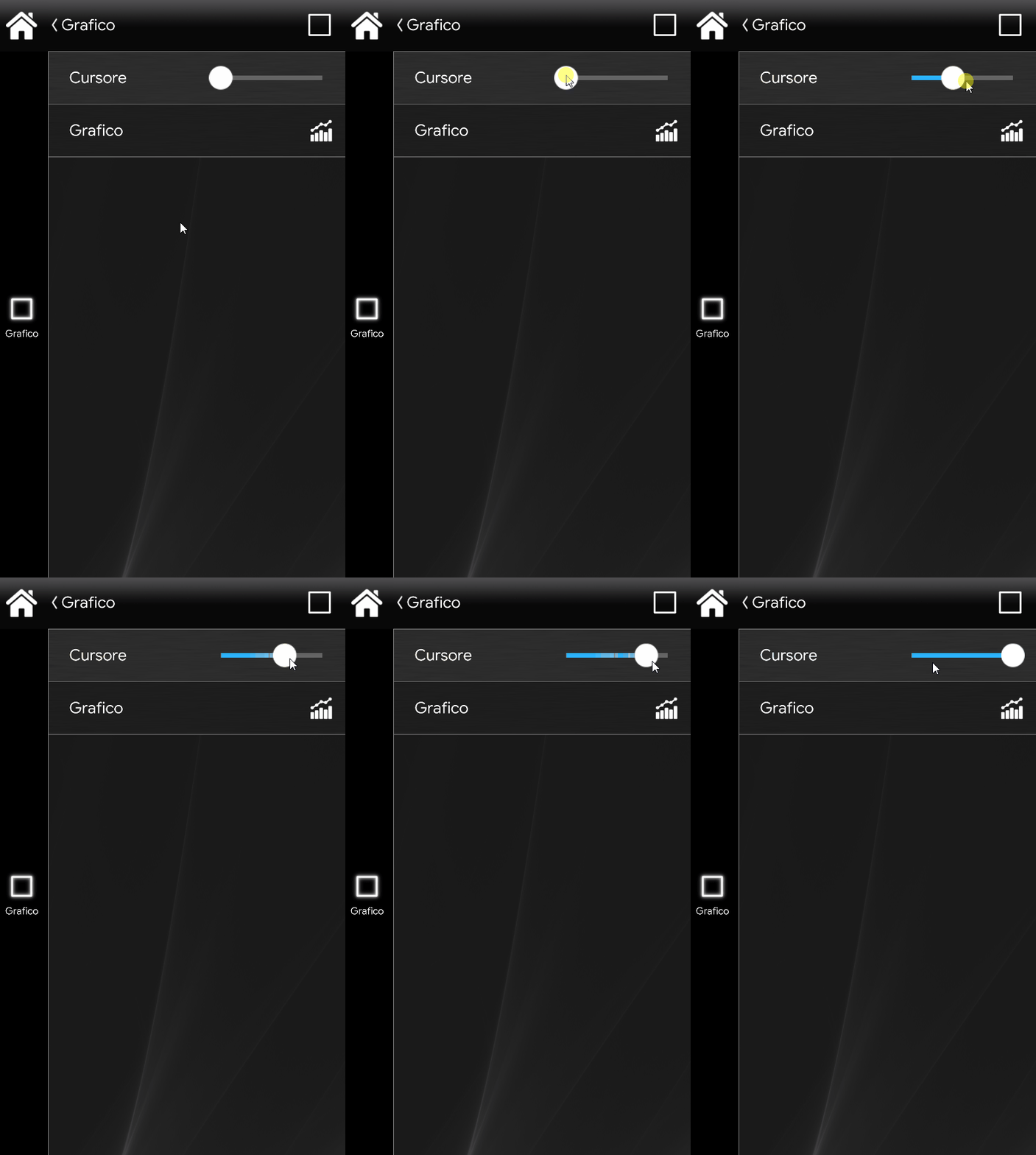
Passo 5:
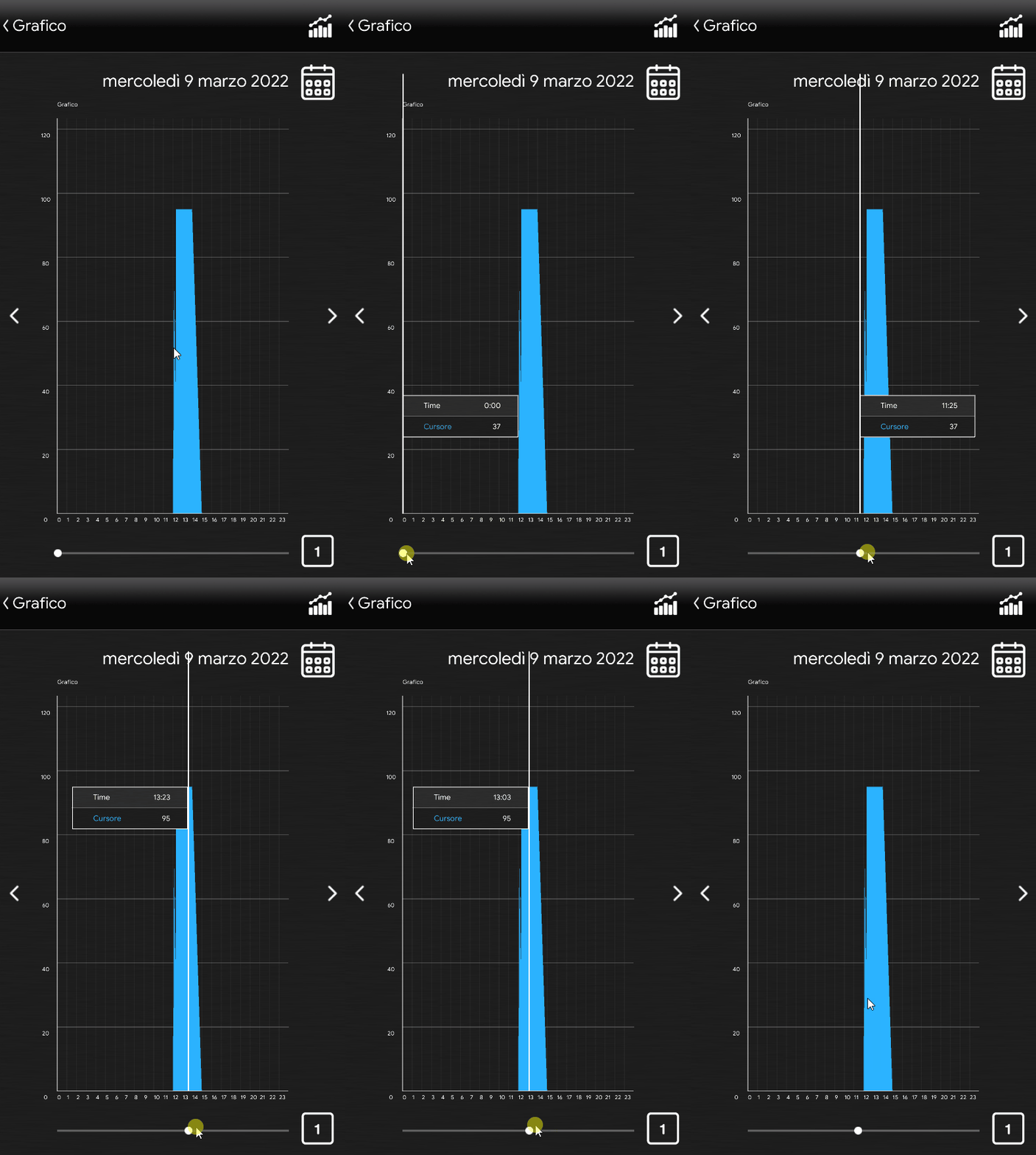
Cliccando l’icona del Grafico si apre la sua interfaccia: spostando il cursore sottostante puoi navigare tra i dati rappresentati.
Clicca il link per scaricare il progetto dell’esempio e provarlo.