Lista
Come configurare il componente Lista in Ilevia Manager per raggruppare più componenti in un unico menù e come viene visualizzato nell'app Ilevia Control.
INTRODUZIONE
Permette di vedere i componenti selezionati come in una lista, e permette di selezionare diversi componenti come in un menù.
CASI D’USO
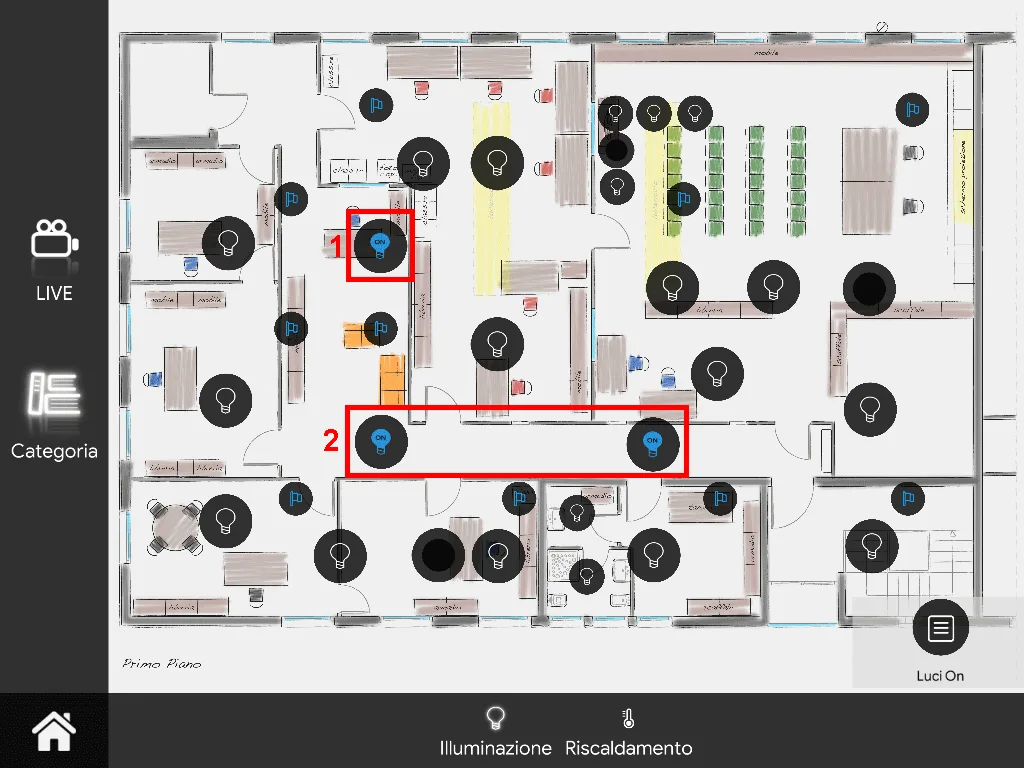
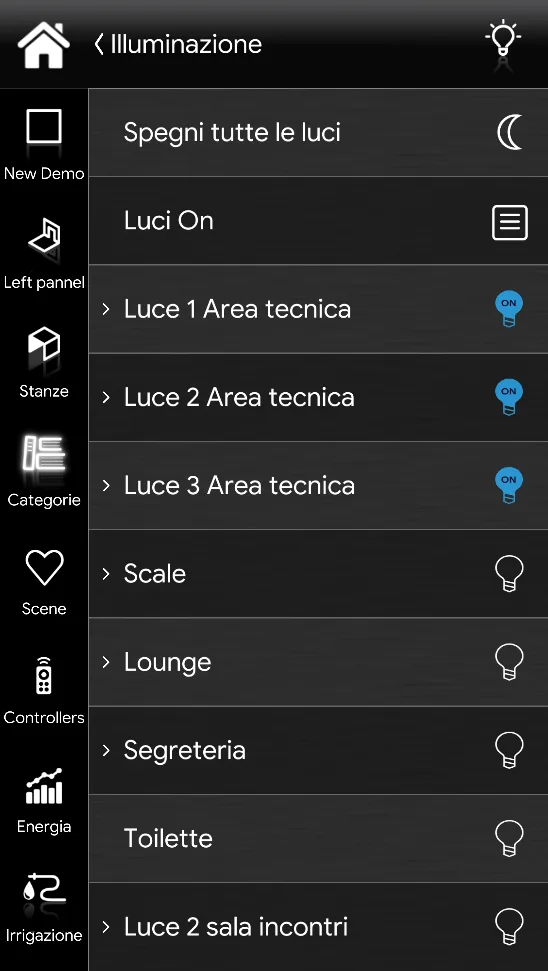
L’utente vuole creare un menù compatto, come raffigurato nella figura sottostante: il componente Lista dà la possibilità di raggruppare un gran numero di componenti in un solo menù.
PROPRIETA’ COMPONENTE
GUI
Questo componente è stato creato usando il gateway Graphic UI.
Consulta la guida “Gateway / Protocolli” per avere maggiori informazioni.
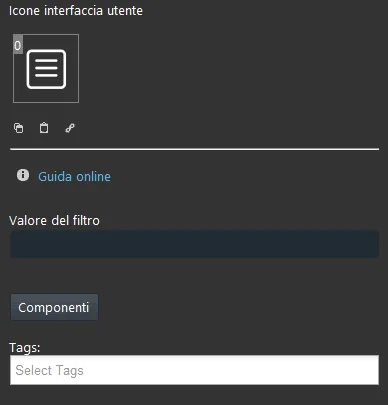
Valore del filtro: Permette di filtrare i componenti in base al valore. Per esempio, per vedere nella lista tutti gli interruttori selezionati che sono accesi, nel campo di testo bisogna scrivere 1.
Componenti: Permette di scegliere i componenti da aggiungere. La selezione si effettua trascinando gli interruttori desiderati dalla sezione “Componenti” all’interno del riquadro lista componenti.
Visualizzazione classica
Qui puoi vedere il risultato del componente nell’app Ilevia Control (stile classico).
Il componente Lista è visualizzato con la icona seguente:
Lista⇒ Icona componente Lista

Icona Lista (Icona predefinita)
Visualizzazione a mappe
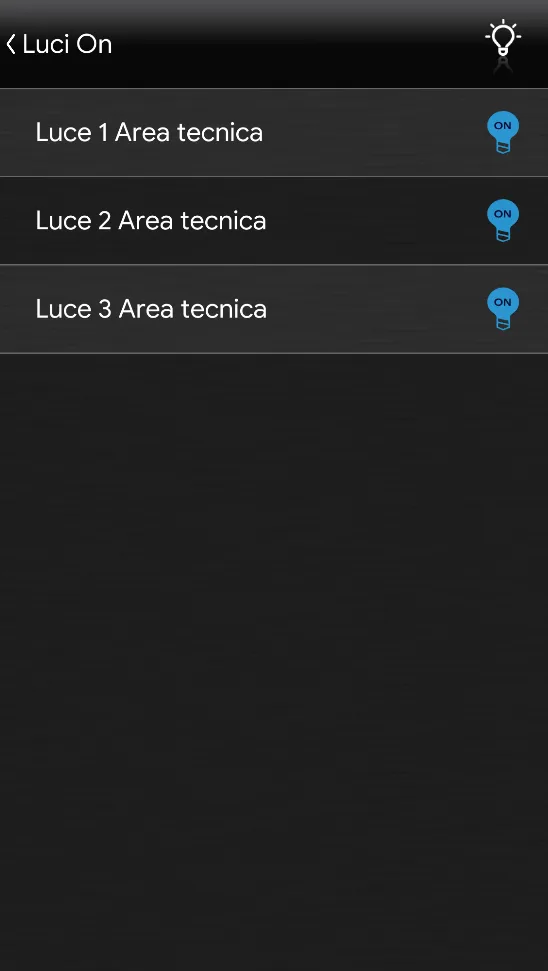
Qui puoi vedere il risultato del componente nell’app Ilevia Control (stile a Mappe).
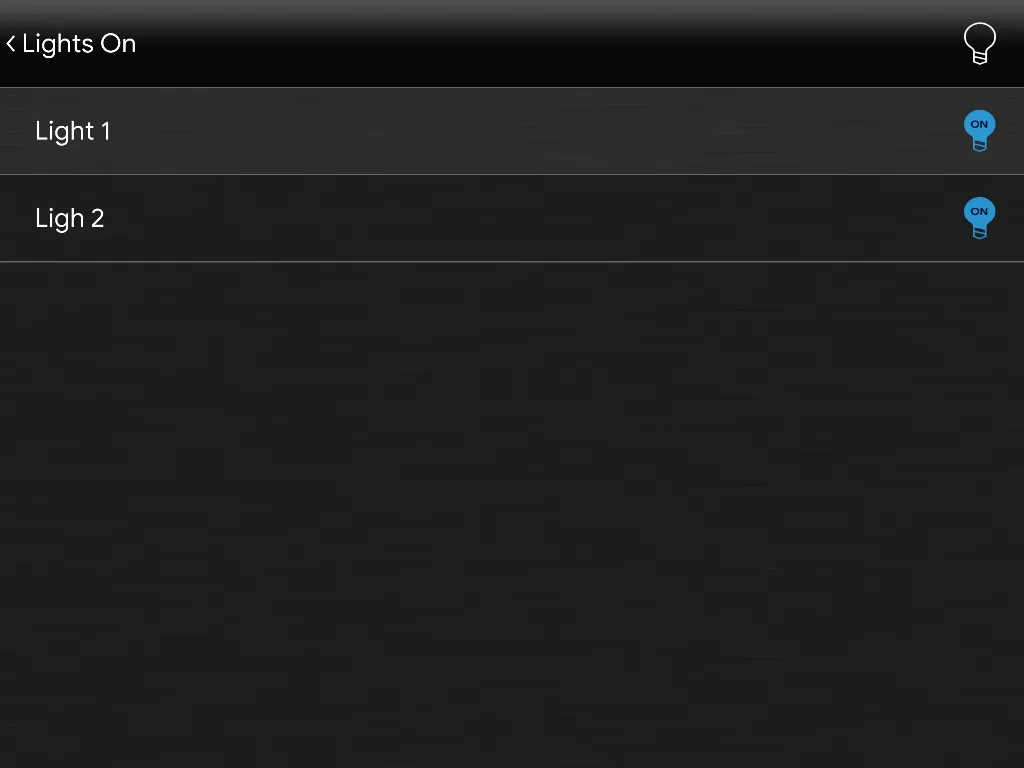
All’interno della lista vengono visualizzati solo i componenti con lo stato ON, questo perché all’interno della voce Valore del filtro è stato impostato il valore 1.
Una volta entrati nella schermata del componente Lista, si può modificare lo stato dei componenti semplicemente cliccando sulla loro icona.
Le icone possono essere modificate in base alle proprie necessità: simbolo, colore e dimensioni.
Nell’esempio qui sotto si può vedere il layout predefinito dell’icona:
Lista ⇒ icona componente Lista

Icona Lista (icona personalizzabile)