Lijst
Hoe het component Lijst in Ilevia Manager configureren om meerdere componenten in één menu te groeperen en hoe dit in de Ilevia Control-app wordt weergegeven.
INLEIDING
Hiermee kun je de geselecteerde componenten als een lijst weergeven en meerdere componenten selecteren zoals in een menu.
GEBRUIKSSITUATIES
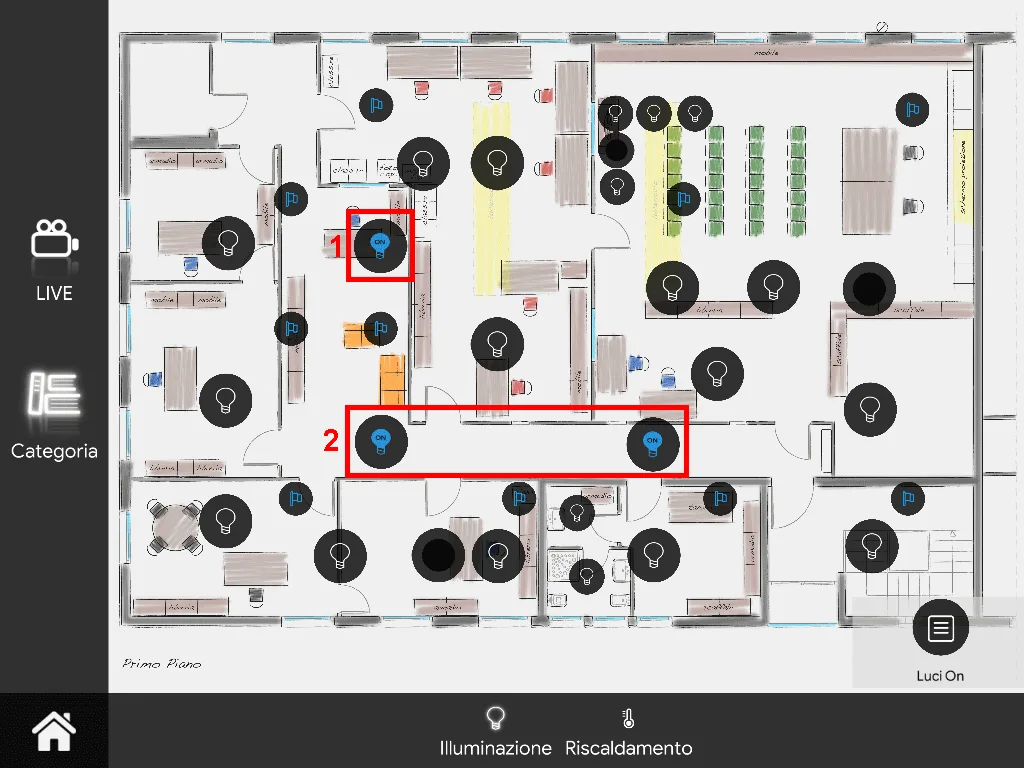
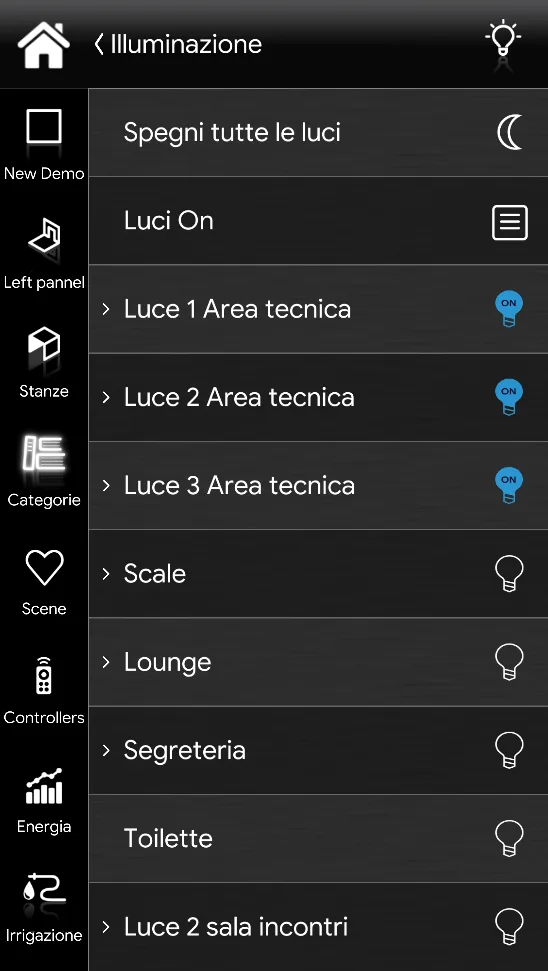
De gebruiker wil een compact menu maken, zoals afgebeeld in onderstaande figuur: het component Lijst biedt de mogelijkheid om een groot aantal componenten in één menu te groeperen.
COMPONENTEIGENSCHAPPEN
GUI
Dit component is gemaakt met de Graphic UI-gateway.
Raadpleeg de handleiding “Gateway / Protocollen” voor meer informatie.
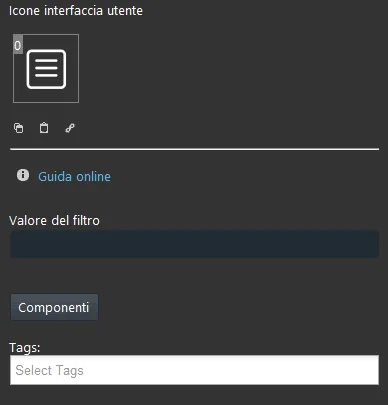
Filterwaarde: Hiermee kun je de componenten filteren op basis van de waarde. Bijvoorbeeld: om in de lijst alle geselecteerde schakelaars te zien die ingeschakeld zijn, moet je in het tekstveld 1 invoeren.
Componenten: Hiermee kun je de toe te voegen componenten kiezen. De selectie gebeurt door de gewenste schakelaars vanuit de sectie “Componenten” naar het vak met de componentenlijst te slepen.
Klassieke weergave
Hier zie je het resultaat van het component in de Ilevia Control-app (klassieke stijl).
Het component Lijst wordt weergegeven met het volgende pictogram:
Lijst⇒ Pictogram van component Lijst

Lijstpictogram (standaardpictogram)
Kaartweergave
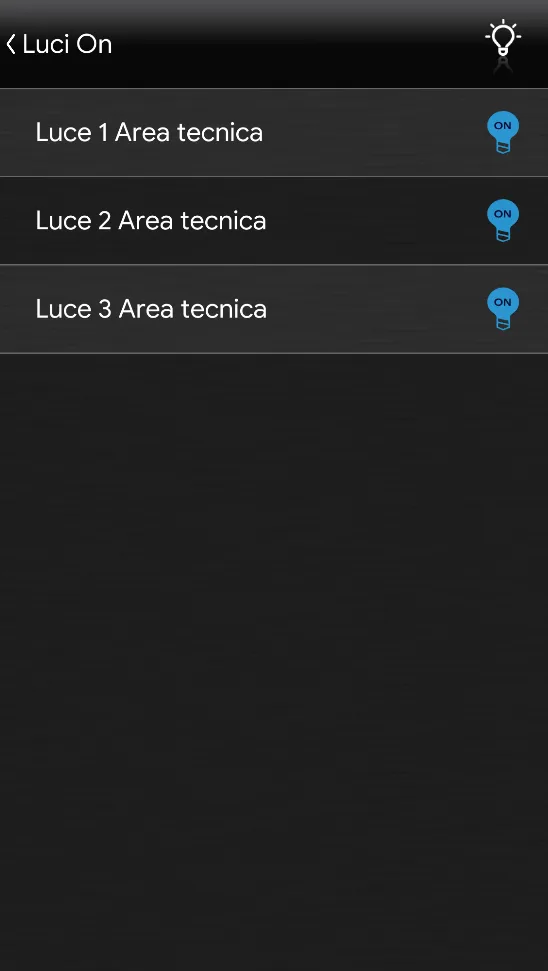
Hier zie je het resultaat van het component in de Ilevia Control-app (kaartenstijl).
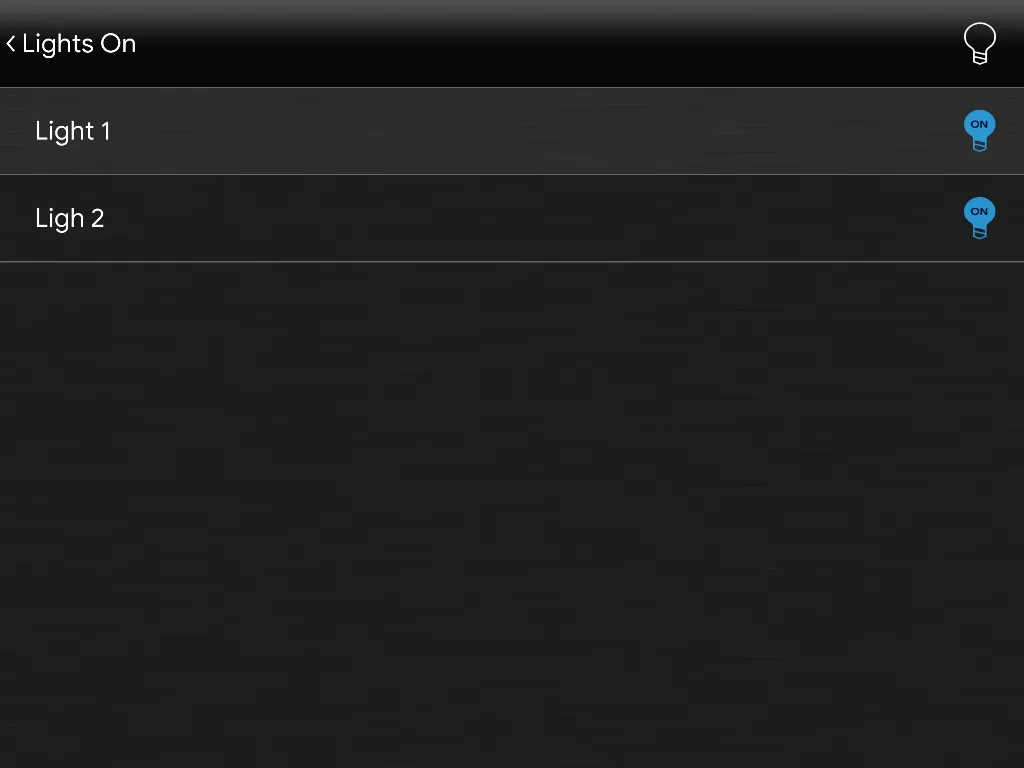
Binnen de lijst worden alleen de componenten weergegeven met de status ON, omdat in de optie Filterwaarde de waarde 1 is ingesteld.
Zodra je het scherm van het component Lijst opent, kun je de status van de componenten eenvoudig wijzigen door op hun pictogram te klikken.
De pictogrammen kunnen naar behoefte worden aangepast: symbool, kleur en afmetingen.
In het onderstaande voorbeeld zie je de standaardlay-out van het pictogram:
Lijst ⇒ pictogram component Lijst

Lijstpictogram (aanpasbaar pictogram)