
Grafiek
Eigenschappen van het Grafiek-component in Ilevia Manager, hoe het wordt weergegeven in Ilevia Control en een begeleid voorbeeld van een stapsgewijze configuratie.
Inleiding
Met dit component kun je grafieken maken op basis van de verzamelde gegevens en ze in de gebruikersinterface weergeven. Elke informatie afkomstig van een sensor, een meter of een schakelaar kan in een grafiek worden weergegeven.
Toepassingen
Je kunt het Grafiek-component gebruiken om het verbruik en de opwekking van elektrische energie te bewaken.
Eerst
Voor dit component zijn enkele voorbereidende instellingen nodig. Hieronder staan de vereiste componenten voor een correcte werking van het component Grafiek.
Component Recorder
Component Info
Download en installeer de Ilevia Logic om de plugins in te schakelen (link);
Nadat je het .eve-project naar de server hebt geladen, wacht je een paar minuten totdat de logica's actief worden.
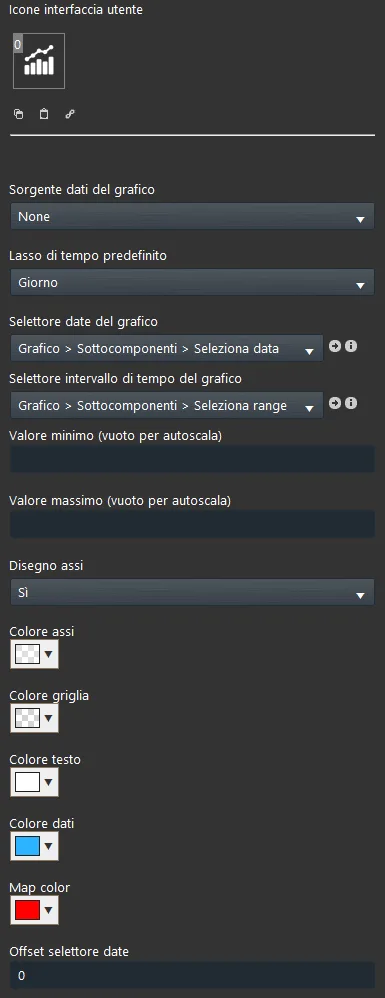
Componenteigenschappen
De titel van het component en de pictogrammen kunnen worden gewijzigd. Raadpleeg de handleiding “Algemene eigenschappen” voor meer informatie.
Grafische interface (GUI)
Gegevensbron van de grafiek: het component dat bepaalt welke gegevens in de grafiek worden weergegeven; vanuit elke Recorder kun je kiezen welke gegevens worden geregistreerd.
Standaard tijdsbereik: tijdweergavemodus (Dag, Week, Maand, Jaar);
Datumselector van de grafiek: het component Datum selecteren waarmee je de datum binnen de grafiek kunt kiezen;
Selector van het tijdsbereik van de grafiek: component Optielijst waarmee je specifieke secties binnen de grafiek kunt selecteren;
Minimumwaarde: minimumwaarde van de as; als dit leeg wordt gelaten, wordt de schaal automatisch ingesteld;
Maximumwaarde: maximumwaarde van de as; als dit leeg wordt gelaten, wordt de schaal automatisch ingesteld;
Asweergave: hiermee kun je het tekenen van de assen in- of uitschakelen; in de kaartweergave maakt dit de overlap van een of meer grafieken mogelijk;
Assenkleur: selecteer een kleur voor de assen;
Rasterkleur: selecteer een kleur voor het raster;
Tekstkleur: selecteer de tekstkleur;
Datum: selecteer de kleur van de datum die in de grafiek wordt weergegeven;
Offset datumselector: hiermee kun je dezelfde tijdsoffset instellen in verschillende grafieken.
Er zijn drie mogelijke weergavemodi: “CLASSICA”, “MODALE” en “NASCOSTA”. Raadpleeg voor meer informatie de handleiding “Algemene eigenschappen”.
Weergave van het component in de gebruikersinterface
Weergave van de tijdmodi in de gebruikersinterface
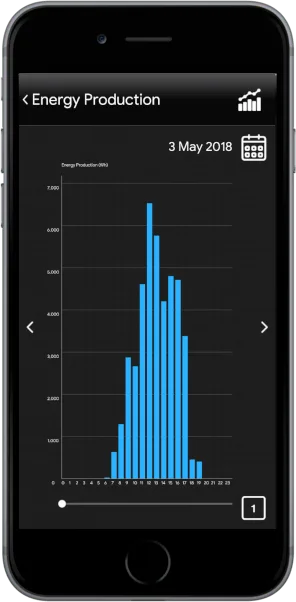
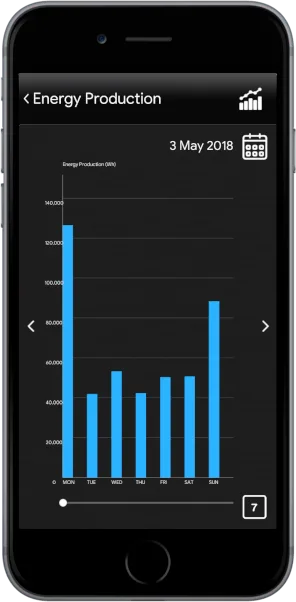
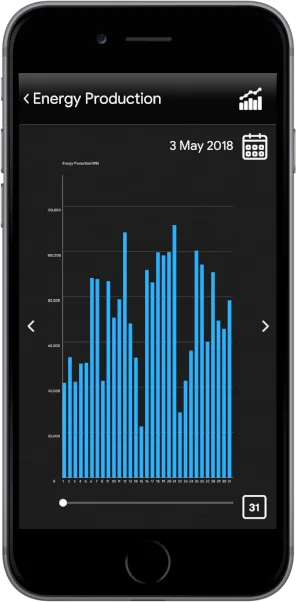
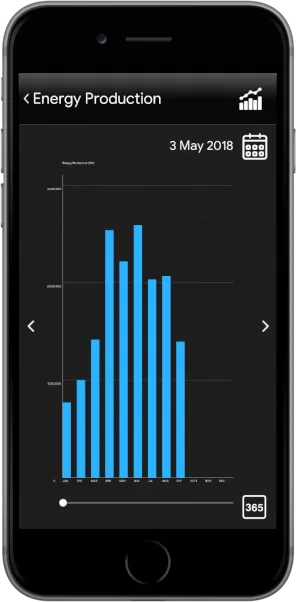
Weergave van de Grafiek in Ilevia Remote Plus (klassiek en met kaarten)

De datum van de grafiek wordt naast het pictogram van de datumselector weergegeven.

Pictogram van de datumselector. Hiermee kun je een dag van een specifiek jaar selecteren om de gegevens te raadplegen.
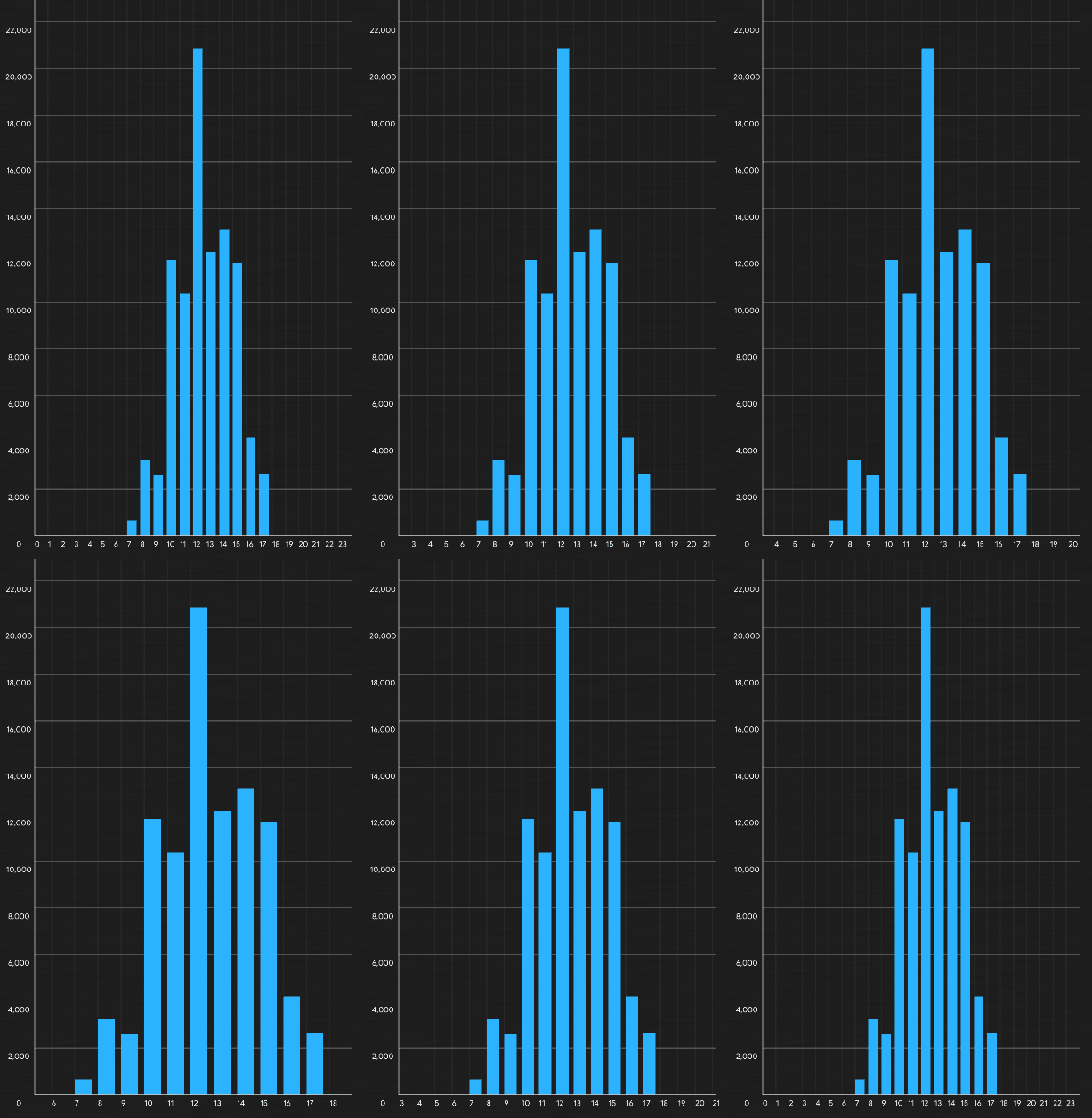
Voor een diepgaandere analyse van de gegevens kun je inzoomen door je vingers uit elkaar te bewegen, of uitzoomen met de tegenovergestelde actie.

Beweeg vooruit of achteruit om de gegevens van de grafiek te analyseren.

Pictogram van de bereikselector: klik erop om de tijdweergavemodus te selecteren (Dag, Week, Maand, Jaar).
Hoe je een grafiek instelt (voorbeeldproject)
Inleiding op het voorbeeld
Dit is een stapsgewijze handleiding waarin wordt uitgelegd hoe je een Grafiek-component configureert met virtuele componenten, dus met protocol EVE-Ghost. Je leert een Grafiek vanaf nul configureren, van de parameterinstellingen tot het raadplegen van de gegevens in de gebruikersinterface.
Stap 1:
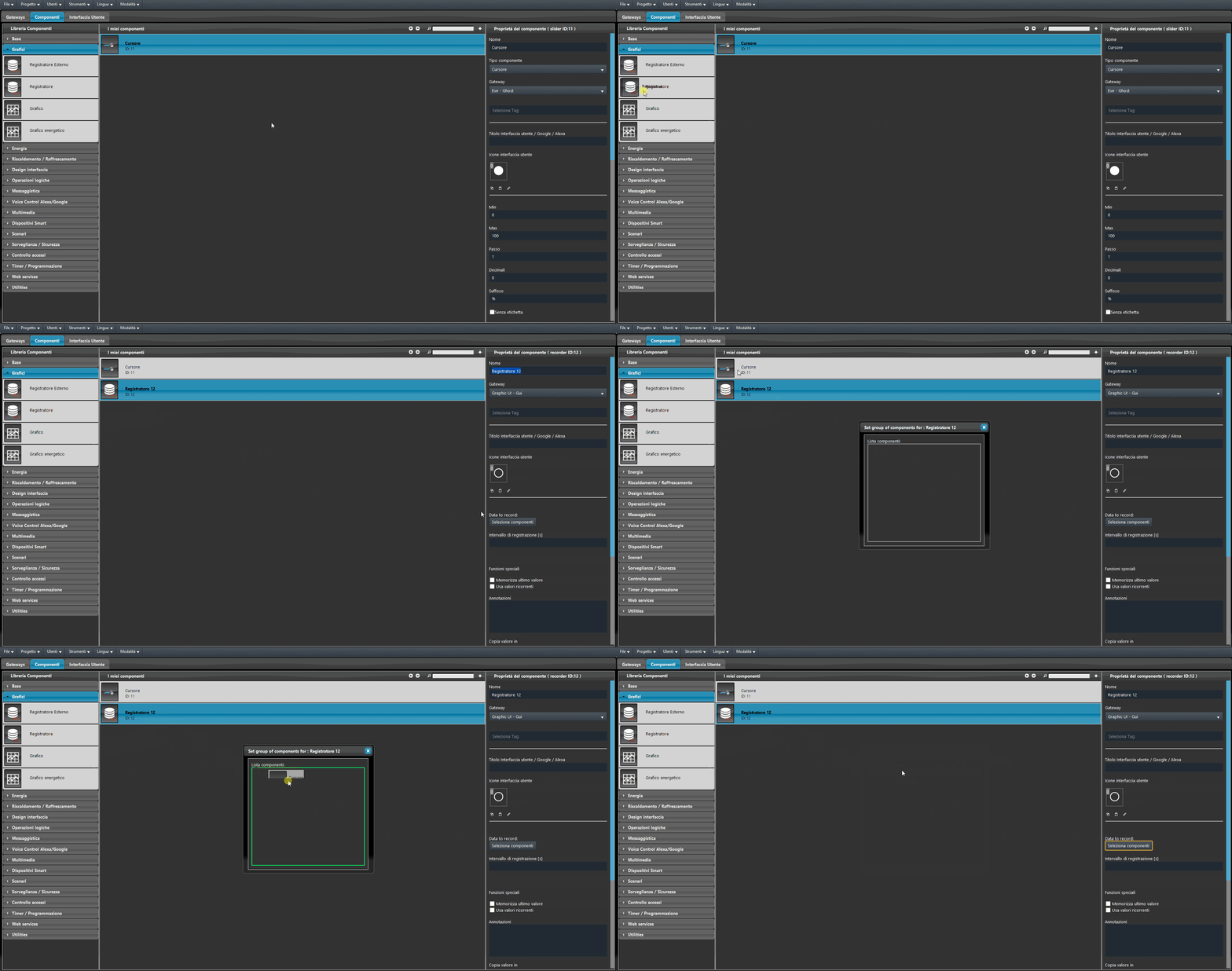
Voeg eerst een nieuw component Recorder toe aan het project. Voeg vervolgens het component toe dat je wilt registreren aan de lijst die opent via de knop in de eigenschappen van de Recorder, onder de optie te registreren gegevens. In dit voorbeeld gebruiken we het component Cursor als gegevensbron.
Stap 2:
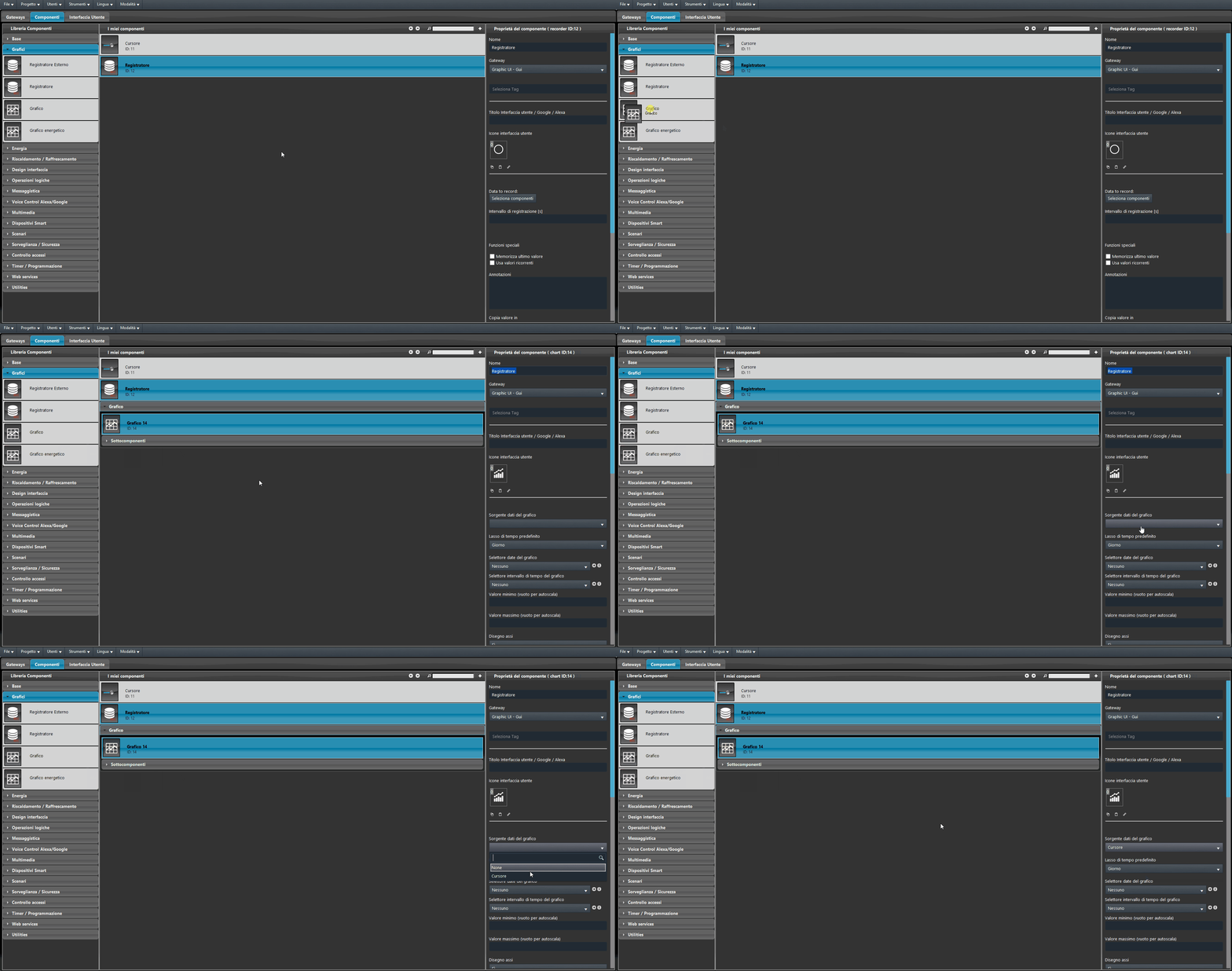
Voeg een nieuw Grafiek-component toe aan het project en selecteer vervolgens de gegevensbron uit het menu “Gegevensbron” in de eigenschappen van het Grafiek-component.
Stap 3:
Zodra de gegevensbron is ingesteld, kan het gebruikersinterface-component Grafiek worden toegevoegd; in dit voorbeeld gebruiken we de klassieke gebruikersinterface. Ga naar de sectie “Gebruikersinterface” en voeg een nieuw pictogram toe voor het hoofdmenu, voeg vervolgens het component Schuifregelaar toe (Figuur 1). Voeg nu ook het component Grafiek toe in het derde niveau van de interface-editor en upload ten slotte het project naar de server (Figuur 2).
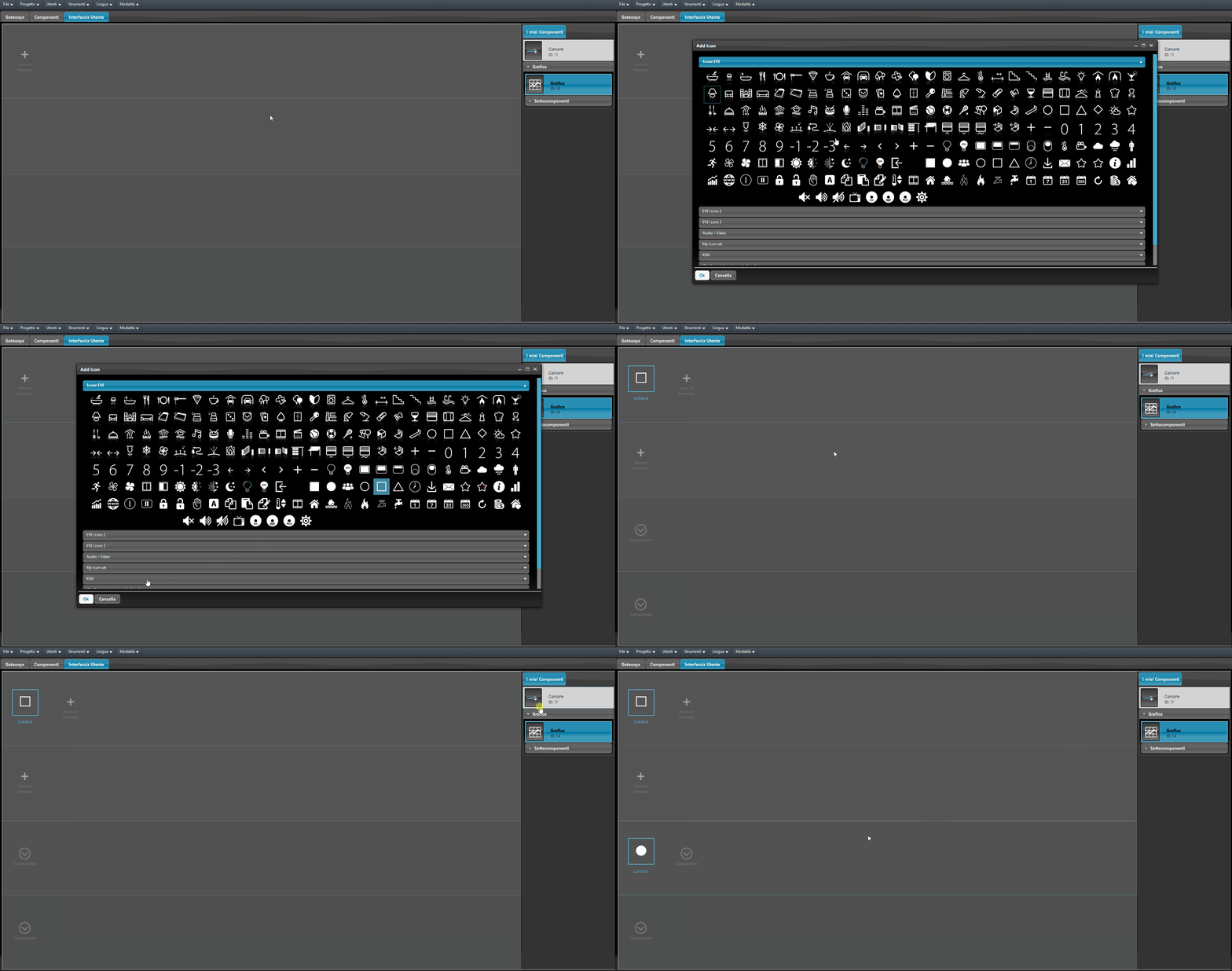
Figuur 1
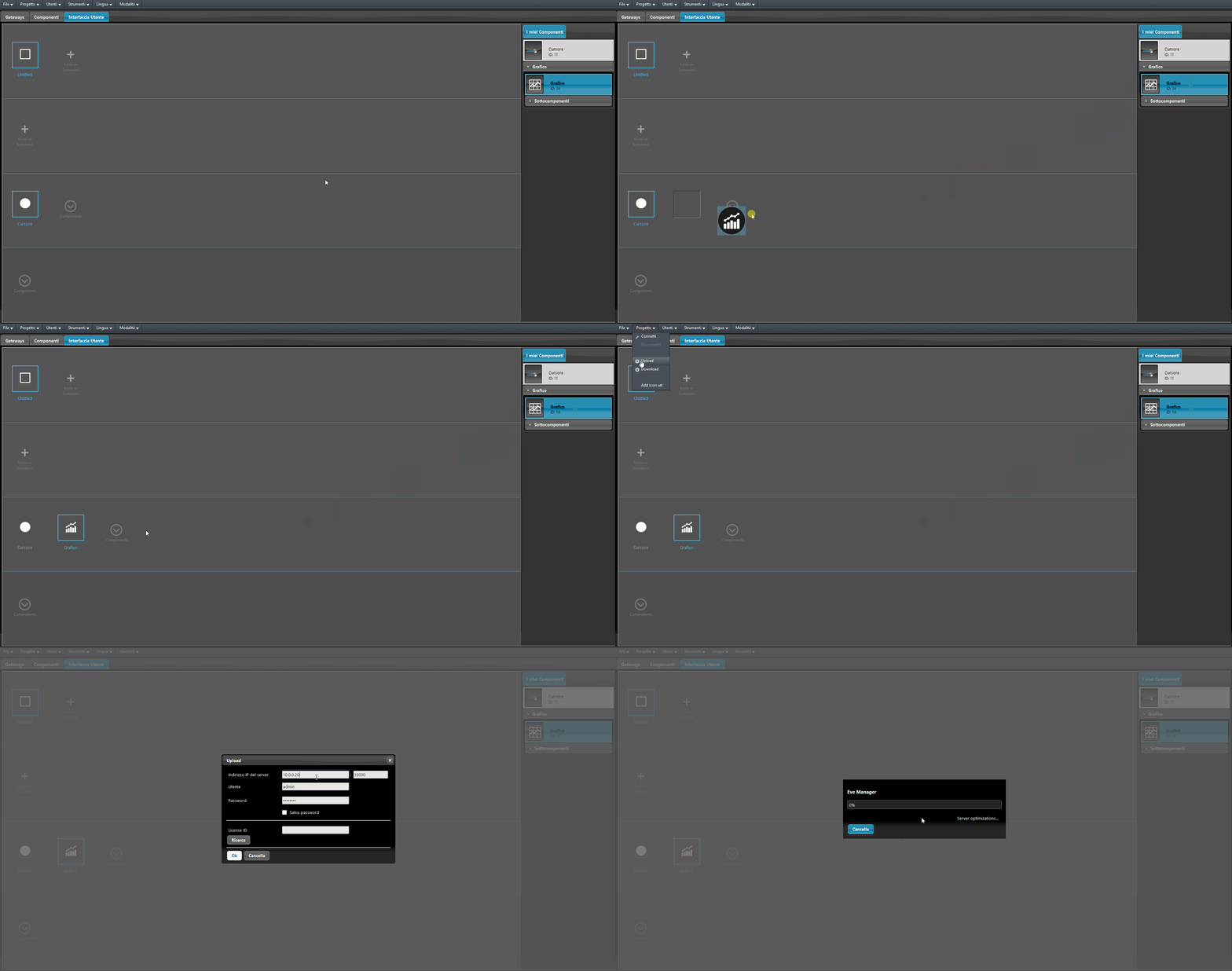
Figuur 2
Stap 4:
Het component Recorder vereist dat de module Logica actief is om gegevens te registreren. Om een gegeven in de grafiek weer te geven, moet de Recorder het registreren: in dit voorbeeld wordt het gegeven elke keer geregistreerd wanneer het component Schuifregelaar wordt verplaatst. Bij opeenvolgende registraties wordt het geregistreerde gegeven elke minuut vergeleken met het gegeven dat de vorige minuut is geregistreerd.
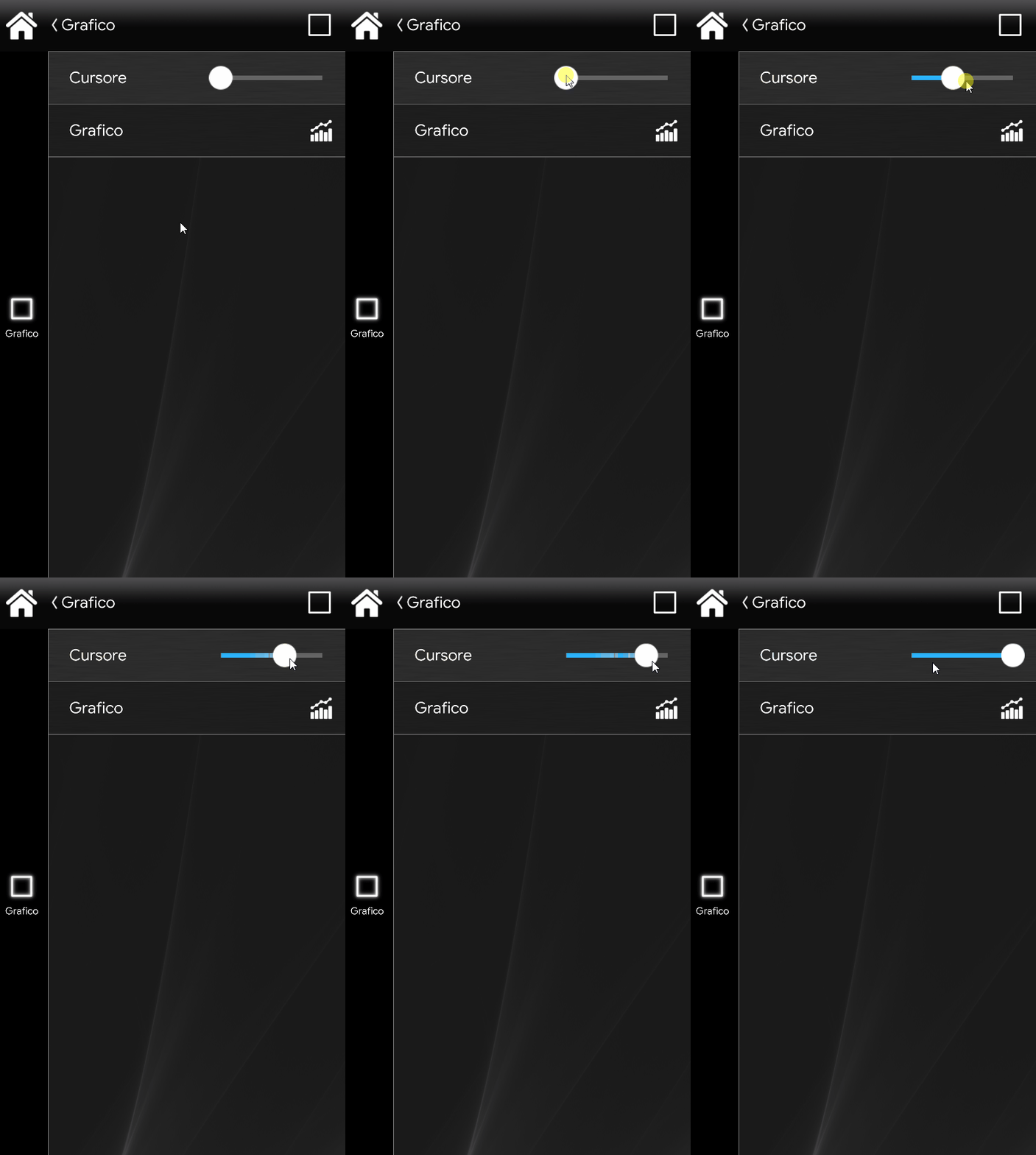
Stap 5:
Door op het pictogram van de Grafiek te klikken, wordt de interface geopend: door de onderstaande schuifregelaar te verplaatsen kun je door de weergegeven gegevens navigeren.
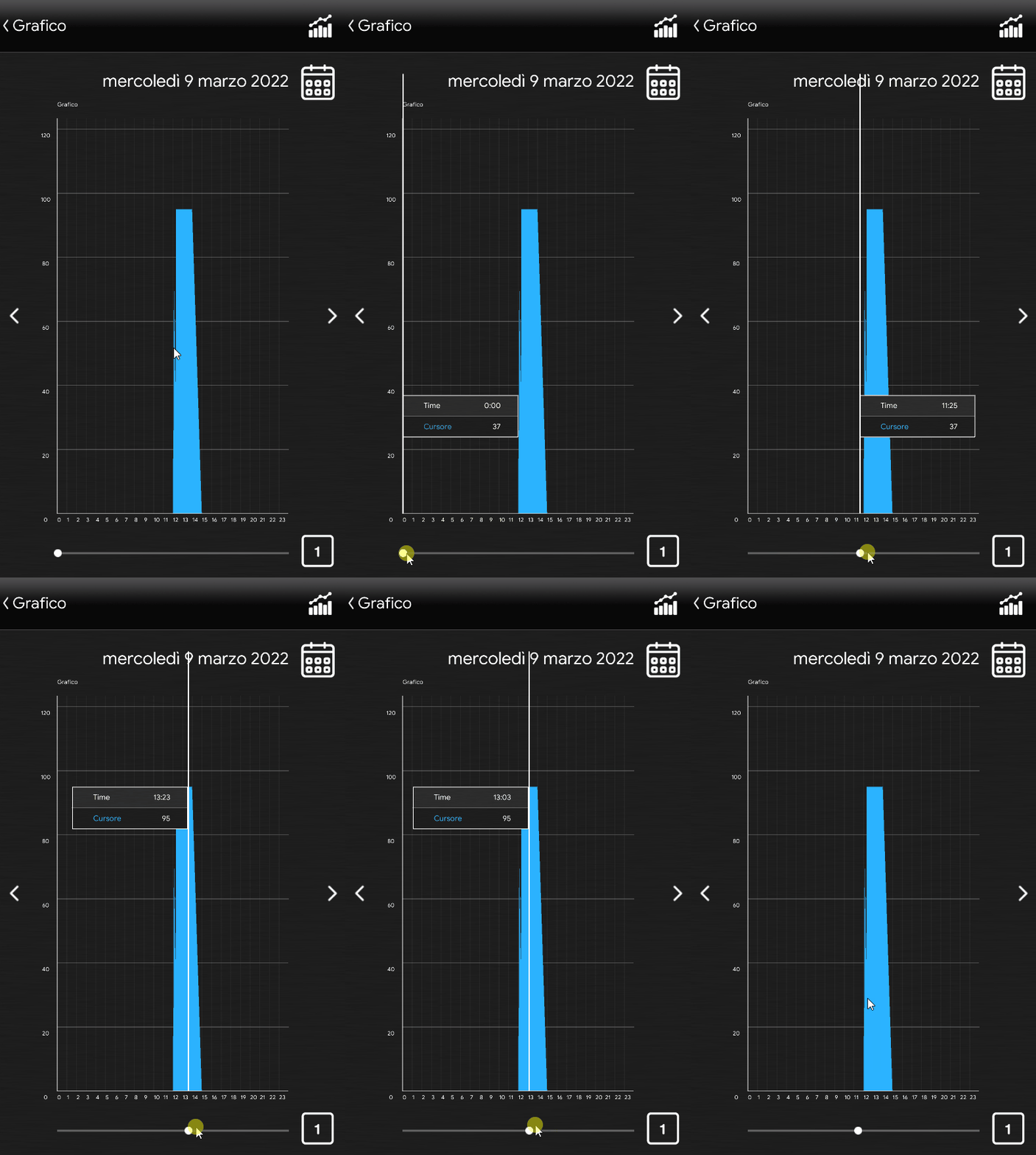
Klik op de link om het voorbeeldproject te downloaden en te testen.