
Component Logger
Raadpleeg om te configureren van de Logger-component de geregistreerde gegevens via de webpagina van de Ilevia-server en exporteer of herstel ze via SFTP.
Inleiding
Deze component registreert alle soorten gegevens afkomstig van de componenten van het systeem. De geregistreerde gegevens kunnen later worden gebruikt door andere componenten, zoals de component Grafiek, om grafieken te maken.
Het is ook mogelijk een registratiecriterium te definiëren door een tijdsinterval in te stellen.
Toepassingsgevallen
De gebruiker wil de energie registreren die hij opwekt met de fotovoltaïsche installatie.
De gebruiker wil de temperatuur registreren om deze te kunnen vergelijken met die van het voorgaande jaar.
De gebruiker wil de CO2-waarde in huis registreren om een idee te krijgen van de luchtkwaliteit gedurende de dag.
Componenteigenschappen
GUI
Deze component is gemaakt met de Graphic UI-gateway.
Je kunt verwijzen naar het hoofdstuk “Gateway / Protocollen” voor meer informatie.
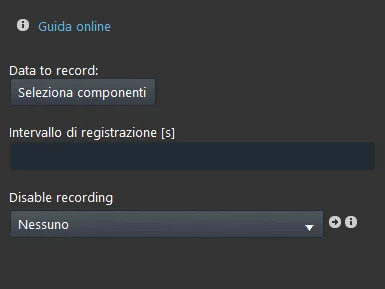
Te registreren gegeven: de lijst met componenten waarvan het gegeven wordt geregistreerd. Je kunt componenten kiezen met binaire statussen (bijv. Schakelaar) of met een numerieke waarde (bijv. Info).
Sleep om ze te selecteren de componenten uit de sectie “Componenten” naar het lijstvak.
Registratie-interval [s]: stel de registratie in op basis van het opgegeven interval, in seconden.
Als het veld leeg wordt gelaten of de waarde “0” heeft, registreert de Logger elke seconde.
Vereiste instellingen voor de componenten binnen de Logger
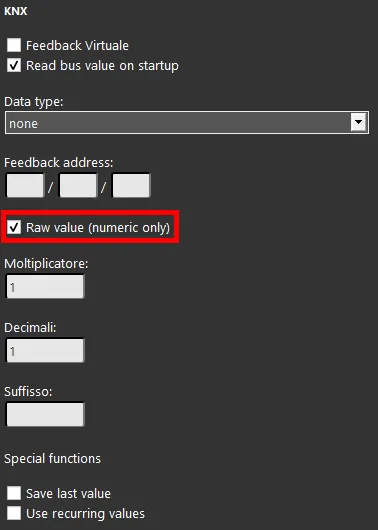
Als je gegevens moet registreren van Info-componenten die zijn ingesteld met een KNX-protocol, moet je de optie “Raw value (numeric only)” aanvinken, zodat de gegevens in RAW worden geregistreerd (zonder meeteenheid).
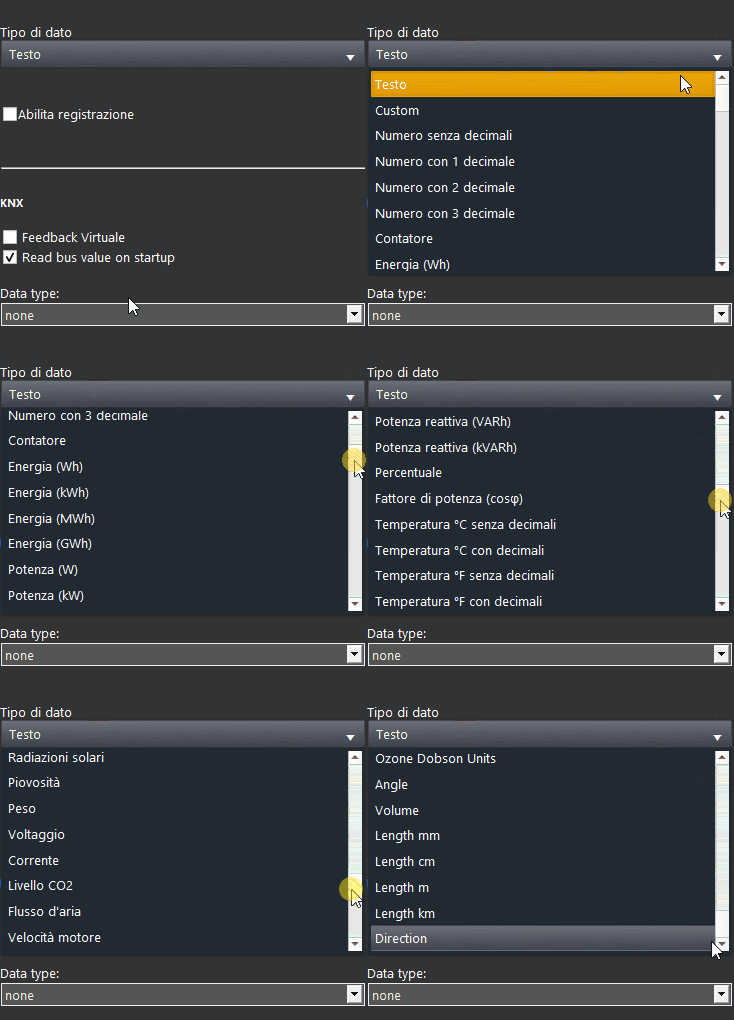
We herinneren eraan de meeteenheid van de info-component in te stellen via de keuzelijst onder de optie “Datatype” binnen de eigenschappen van de Logger-component. Zo kan het systeem onderscheid maken tussen gegevens afkomstig van sensoren of van tellers en daardoor grafieken van verschillende typen maken.
Registratie van vermogen
Het vermogen is een gegeven dat zeer vaak verandert. Om te voorkomen dat er een overmatige hoeveelheid gegevens wordt geregistreerd, is het nuttig een registratie-interval op te geven (bijvoorbeeld 30 tot 60 seconden).
Grote registraties
Bij zeer frequente registraties raden we aan de component Externe Logger te gebruiken. Met deze component kun je één of meer gegevens registreren en naar een externe drager sturen, zoals een NAS (Qnap, Synology) of de cloud.
Herinnering voordat je verdergaat:
Download en installeer de Ilevia Logic-plugin om plugins in te schakelen (link);
Na elke projectupload heeft de server 2 minuten nodig voordat hij volledig operationeel is.
Hoe de geregistreerde gegevens via de webpagina weergeven
Hoe krijg je toegang tot de webpagina van de Logger?
Om de gegevens op de webpagina van de Logger te raadplegen, configureer eerst de componenten (Stap 1 en Stap 2) en open daarna de pagina (Stap 3 en Stap 4).
Stap 1
De configuratie van de component vereist dat het label “Weergeven op de Logger-pagina” wordt toegepast in de eigenschappen van de component, zodat je de grafiek op de webpagina van de logger kunt raadplegen.
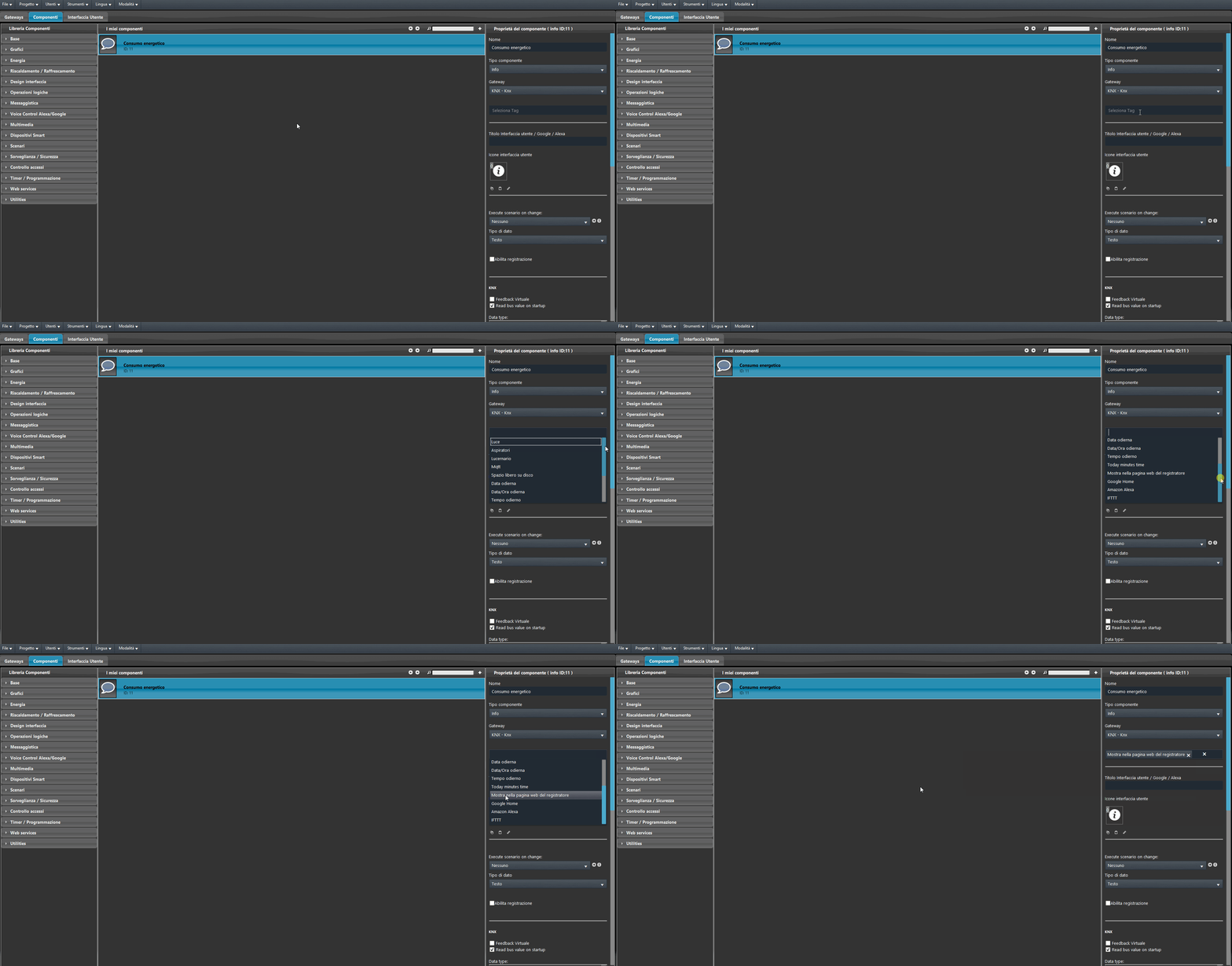
Stap 2
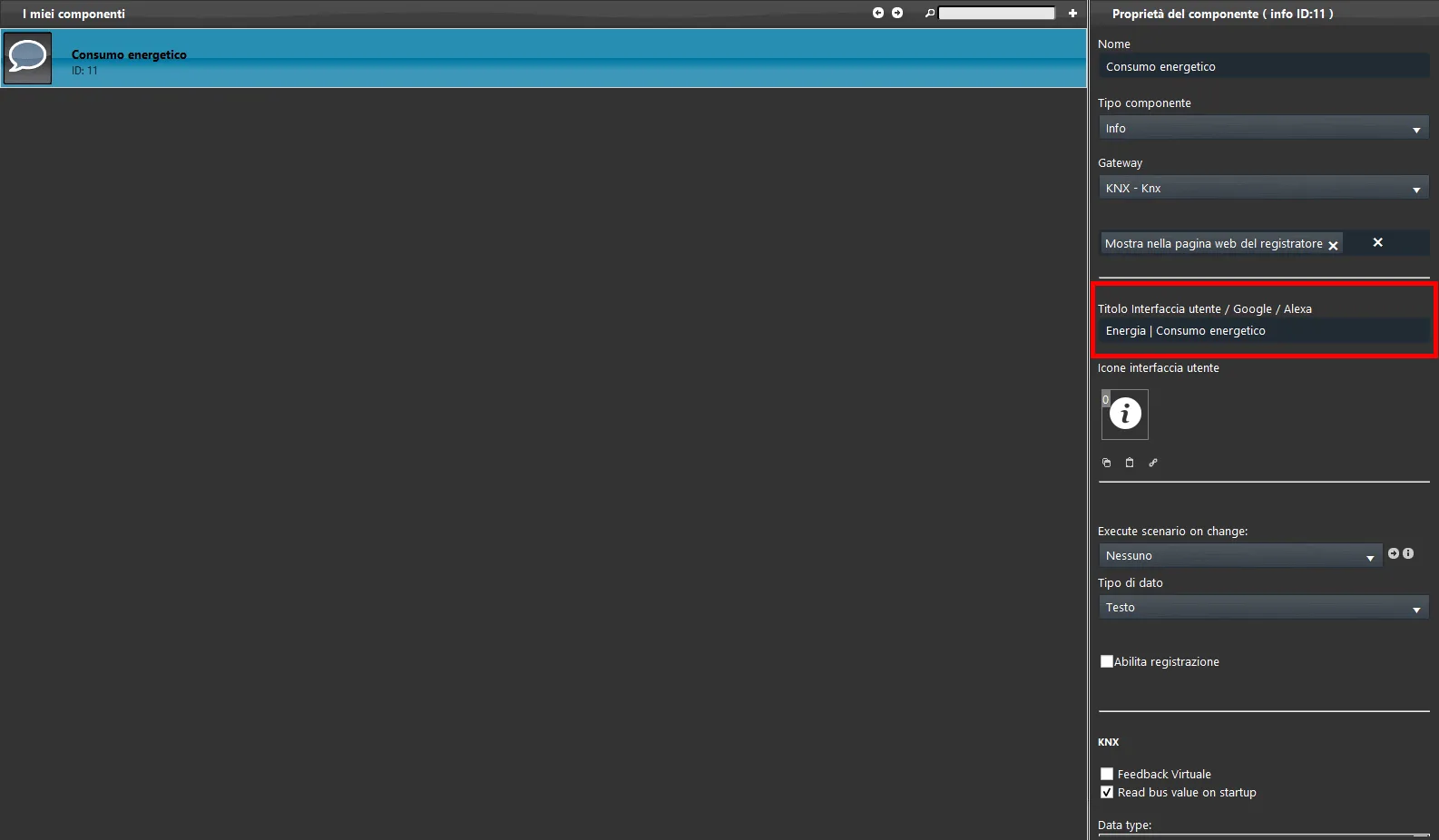
Voer een titel in in de eigenschappen van de geselecteerde component met de volgende syntaxis:
Groepsnaam | Componentnaam
Stap 3
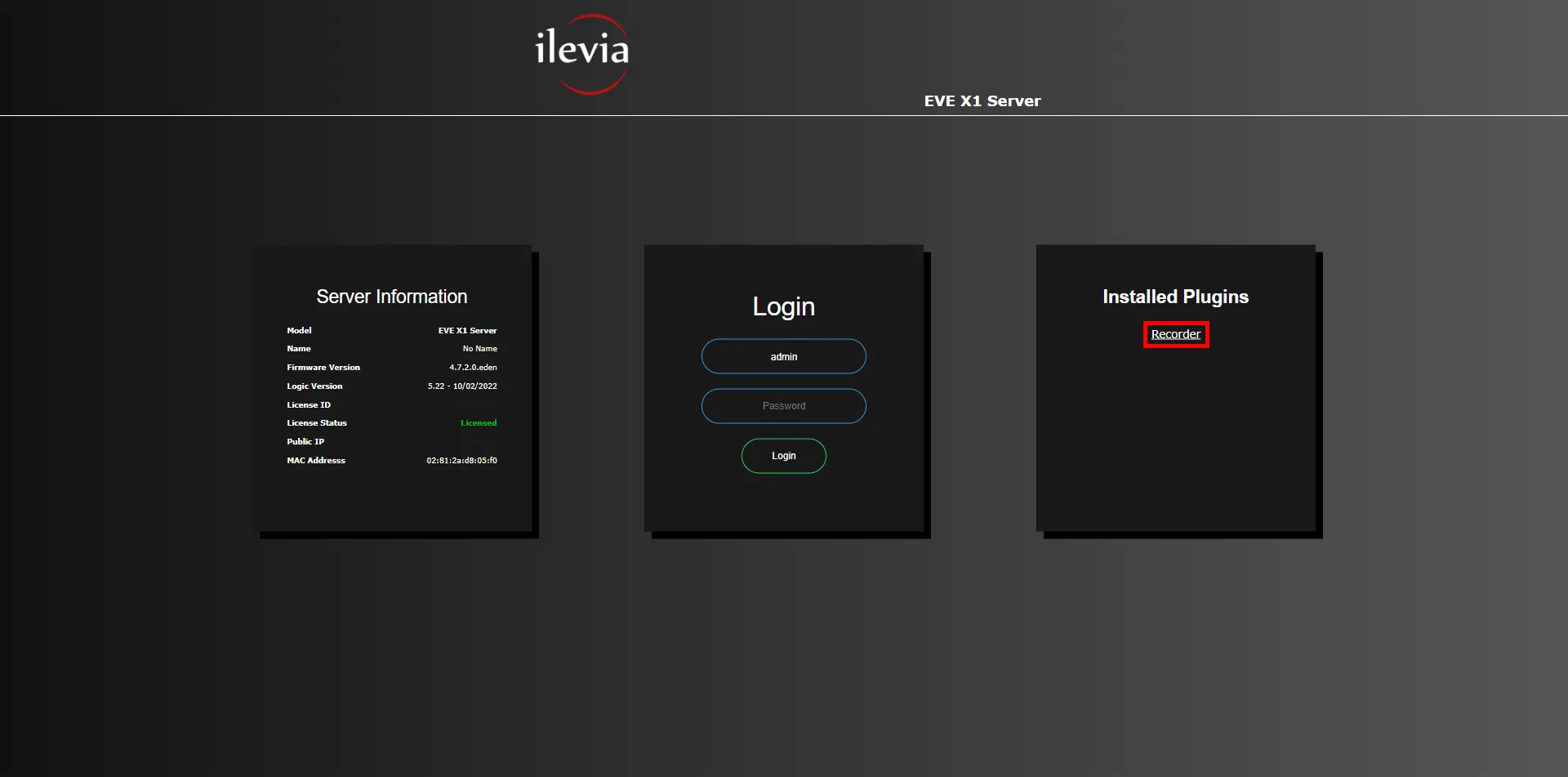
Open de webbrowser, voer het IP-adres van je Ilevia-server in en klik op Recorder in het meest rechtse vak, genaamd Installed Plugins.
Stap 4
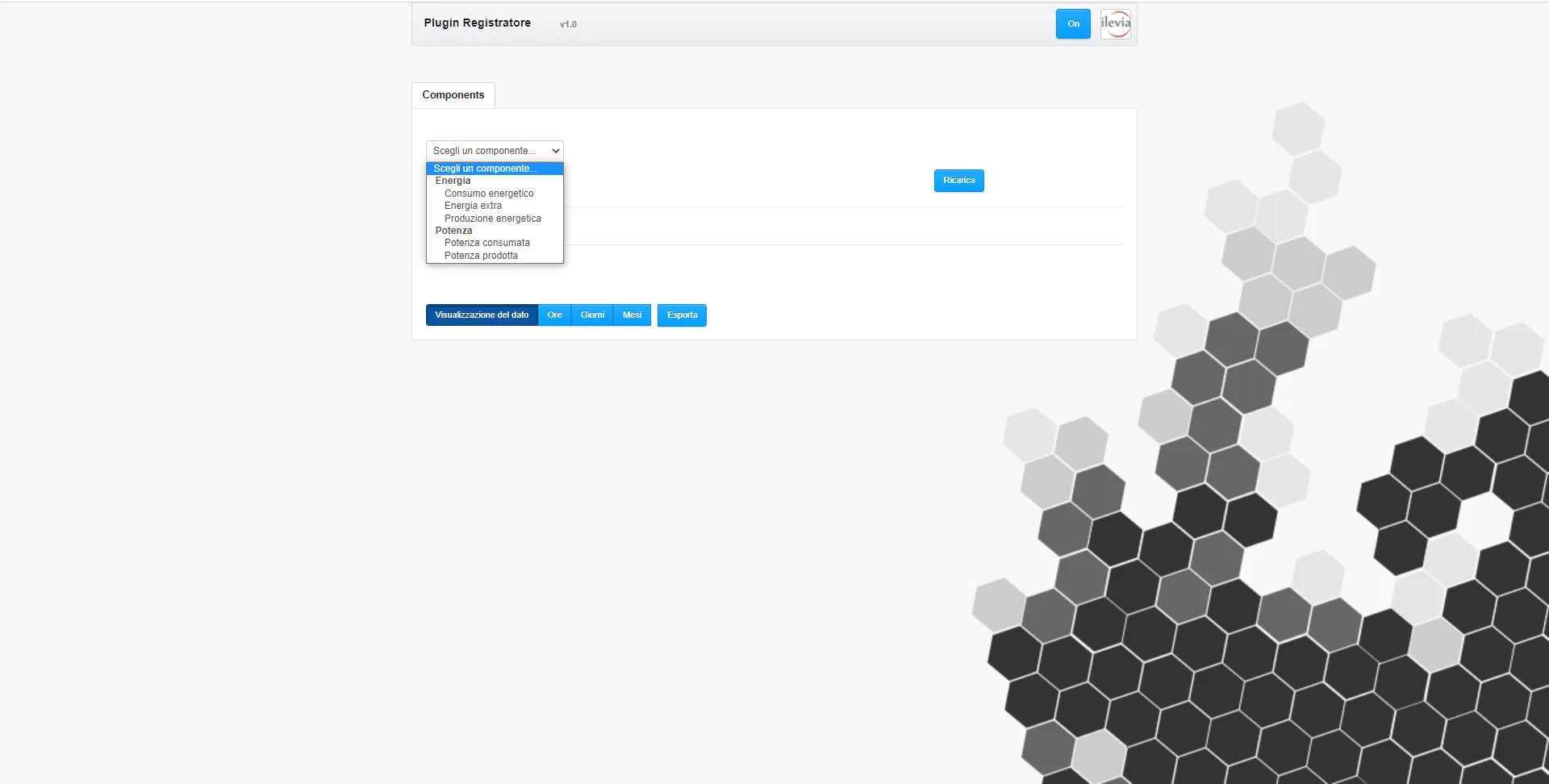
Nu kun je in het vervolgkeuzemenu Componenten de componenten selecteren waarvan je de grafiek wilt raadplegen.
Weergave van de grafieken
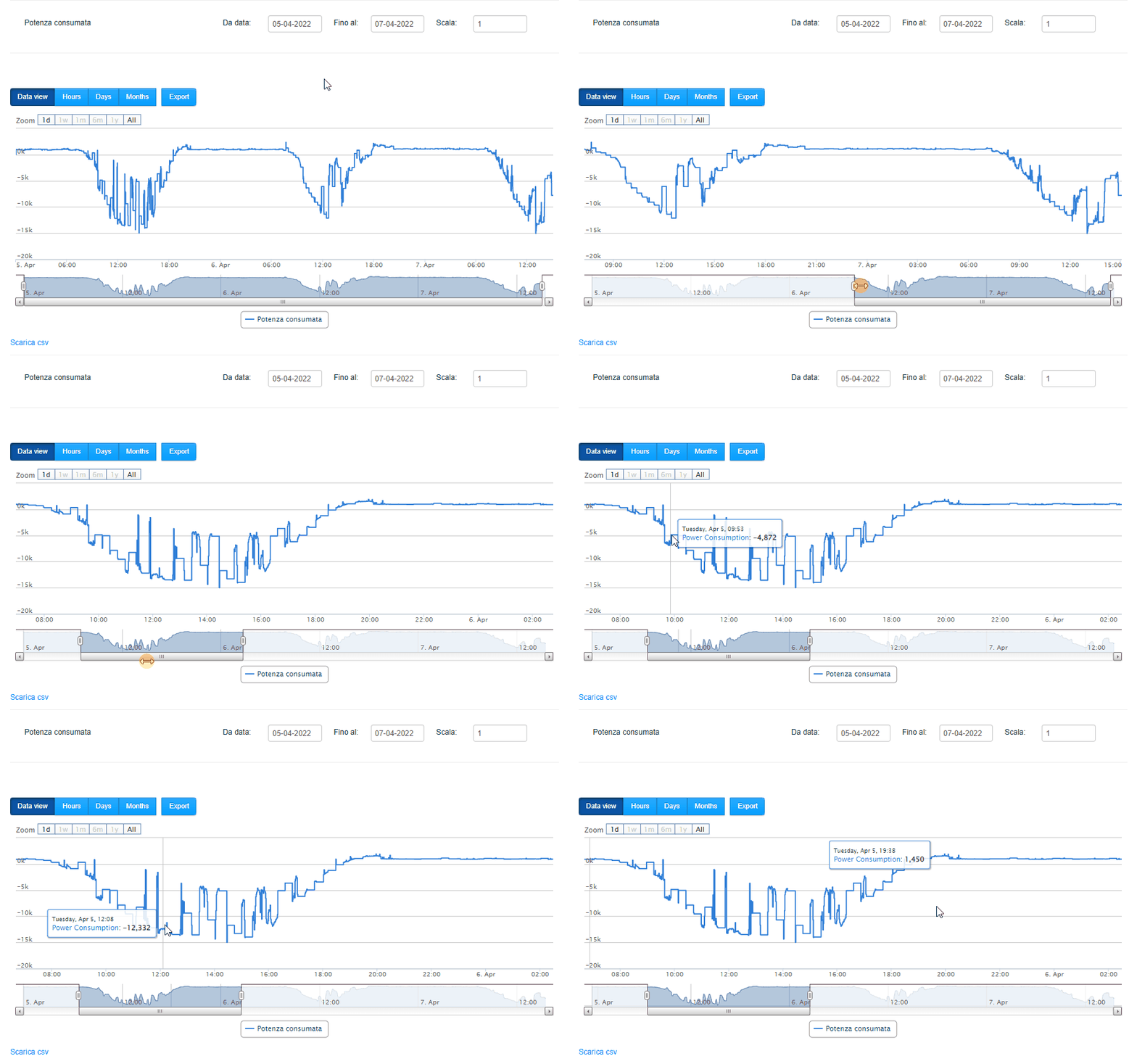
Voor componenten van het type teller toont de grafiek de tot dan toe geregistreerde gegevens. De weergave kan worden gewijzigd in verschillende tijdsmodi: uren, dagen en maanden.
Grafiek van verbruikt vermogen
De grafiekgegevens kunnen in .csv-formaat worden gedownload via de knop .csv downloaden.
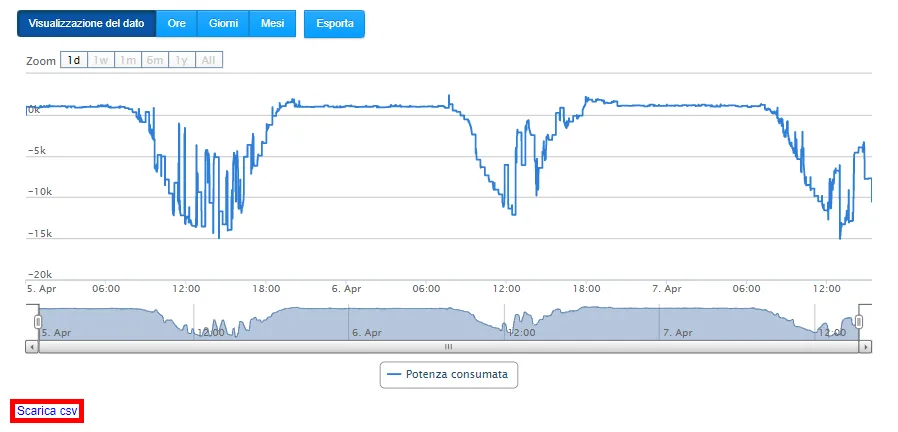
Door op de knop Exporteren te klikken, kun je de geregistreerde gegevens downloaden in .xlsx-formaat.

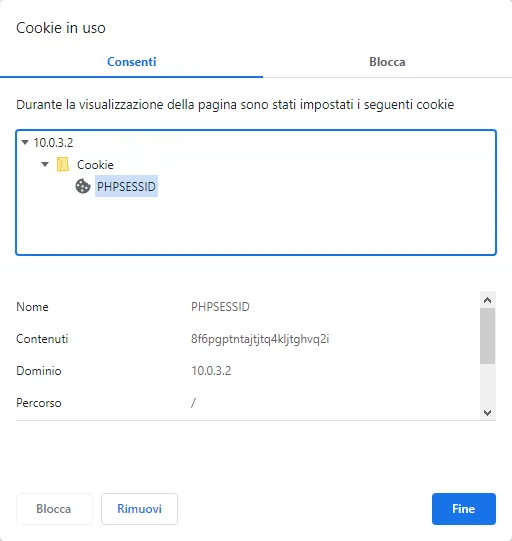
Controleer of de browser de pop-ups niet blokkeert: zo ja, schakel ze gewoon in. De onderstaande afbeelding gebruikt Google Chrome als voorbeeld:
Exporteren van de database met gegevens
Exporteren 1: via SFTP
Het is mogelijk de geregistreerde gegevens in de database van de server op twee manieren te exporteren. We raden aan software zoals Filezilla te gebruiken, waarmee je via het SFTP-protocol toegang krijgt tot de mappen van de server.
Typ in het veld Host het IP-adres van de server voorafgegaan door “sftp://”; vul bij Username en Password eveweb in; klik tenslotte op Snelle verbinding.

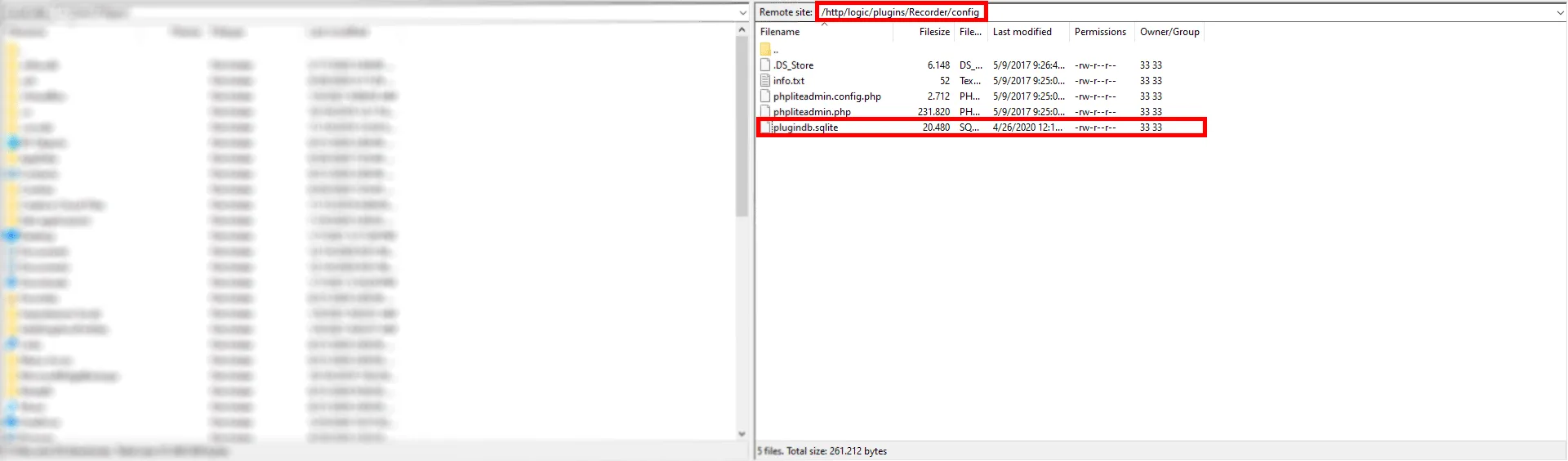
Zodra je bent verbonden met de Ilevia-server, navigeer naar de map die de geregistreerde gegevens bevat.
Het pad van het bestand is als volgt:
/http/logic/plugins/Recorder/config/plugindb.sqlite.
Exporteren 2: via de browser
Door de volgende link in de adresbalk van de webbrowser in te voeren, kun je het bestand plugindb.sqlite downloaden.
IP-adres_van_de_Ilevia-server/logic/plugins/Recorder/config/plugindb.sqlite
Importeren
Als je de databasebestanden moet herstellen, bijvoorbeeld bij problemen met het opslaan van gegevens, kun je ze als volgt naar de server importeren.
Met software zoals Filezilla, waarmee je via SFTP verbinding maakt met de server, voer je het adres IP in het veld Host in, voorafgegaan door “sftp://” en eveweb als Username en Password; ga daarna naar de map met het bestand plugindb.sqlite. Sleep het bestand uit de map op je computer rechtstreeks naar de map van de Ilevia-server.
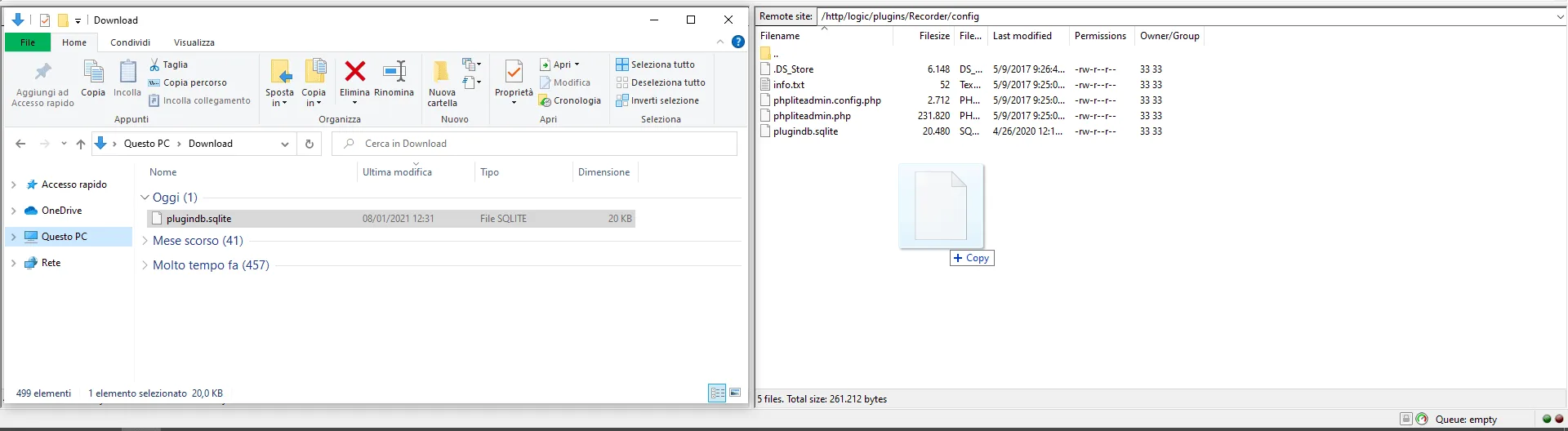
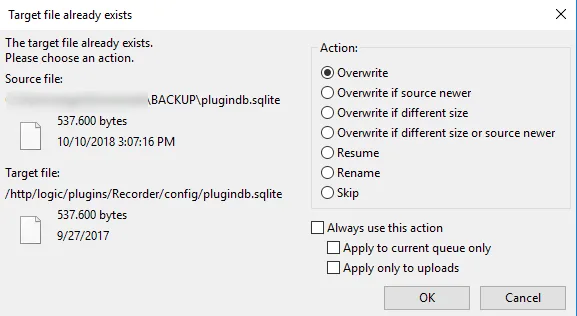
Zodra je het bestand op de server hebt gevonden, sleep je het back-upbestand naar het venster en accepteer je het overschrijven van de gegevens:
OPMERKING:
Dit onderdeel is nodig voor de configuratie van het Grafisch onderdeel.