
Componente Registratore
Come configurare il componente Registratore, consultare i dati registrati dalla pagina web del server Ilevia ed esportarli o ripristinarli via SFTP.
Introduzione
Questo componente registra tutti i tipi di dati provenienti dai componenti del sistema. I dati registrati possono essere usati successivamente da altri componenti, come il componente Grafico, per creare grafici.
È anche possibile definire un criterio di registrazione impostando un intervallo di tempo.
Casi d’uso
L’utente vuole registrare l’energia che produce con l’impianto fotovoltaico.
L’utente vuole registrare la temperatura per poterla confrontare con quella registrata l’anno precedente.
L’utente vuole registrare il valore di Co2 in casa per rendersi conto della qualità dell’aria durante la giornata.
Proprietà del componente
GUI
Questo componente è stato creato usando il gateway Graphic UI.
Puoi fare riferimento al capitolo “Gateway / Protocolli” per ulteriori informazioni.
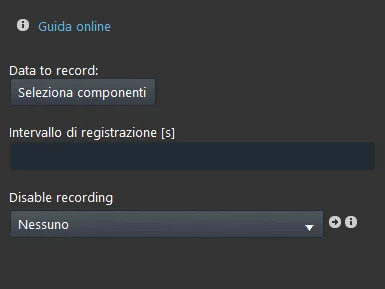
Dato da registrare: la lista dei componenti di cui viene registrato il dato. Puoi scegliere di registrare componenti con stati binari (es. Interruttore) o con un valore numerico (es. Info).
Per selezionarli, trascina i componenti dalla sezione “Componenti” all’interno del riquadro della lista.
Intervallo di registrazione [s]: imposta la registrazione in base all’intervallo indicato, in secondi.
Se il campo viene lasciato vuoto oppure con il valore “0”, il Registratore registra ogni secondo.
Impostazioni necessarie per i componenti all’interno del Registratore
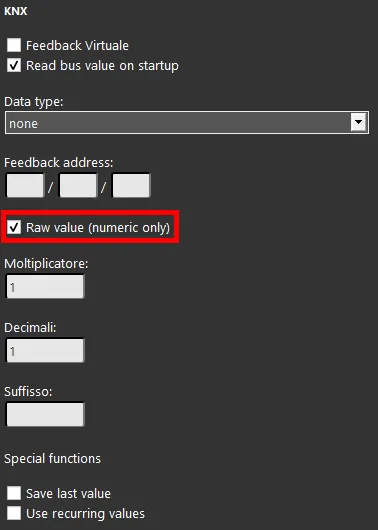
Se hai la necessità di registrare dati da componenti Info impostati con un protocollo KNX, è necessario applicare la spunta “Raw value (numeric only)” che permette la registrazione dei dati in RAW (senza unità di misura).
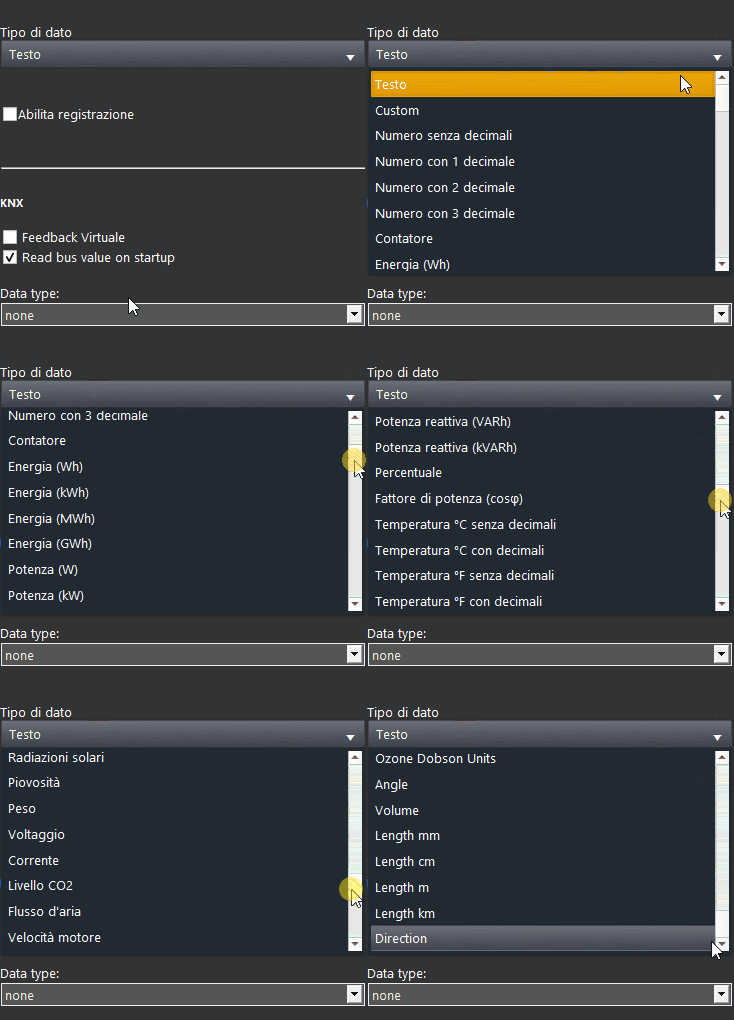
Ricordiamo di impostare l’unità di misura del componente info dalla lista a opzioni sotto la voce “Tipo di dato” all’interno delle proprietà del componente del Registratore. Questo permette al sistema di distinguere tra dati provenienti da sensori o da contatori potendo così creare grafici di diverso tipo.
Registrazione della potenza
La potenza è un dato che cambia molto frequentemente. Per evitare di registrare una quantità eccessiva di dati è utile indicare un intervallo di registrazione (ad esempio da 30 a 60 secondi).
Registrazioni di grandi dimensioni
In caso di registrazioni molto frequenti, suggeriamo di utilizzare il componente Registratore esterno. Questo componente permette di registrare uno o più dati e di inviarli a un supporto esterno, come un NAS (Qnap, Synology) o il cloud.
Promemoria prima di continuare:
Scarica e installa il plugin Ilevia Logic per abilitare i plugin (link);
Dopo ogni caricamento del progetto il server ha bisogno di 2 minuti perché sia pienamente operativo.
Come visualizzare i dati registrati dalla pagina web
Come si accede alla pagina web del Registratore?
Per consultare i dati nella pagina web del Registratore, configura prima i componenti (Passo 1 e Passo 2), poi accedi alla pagina (Passo 3 e Passo 4).
Passo 1
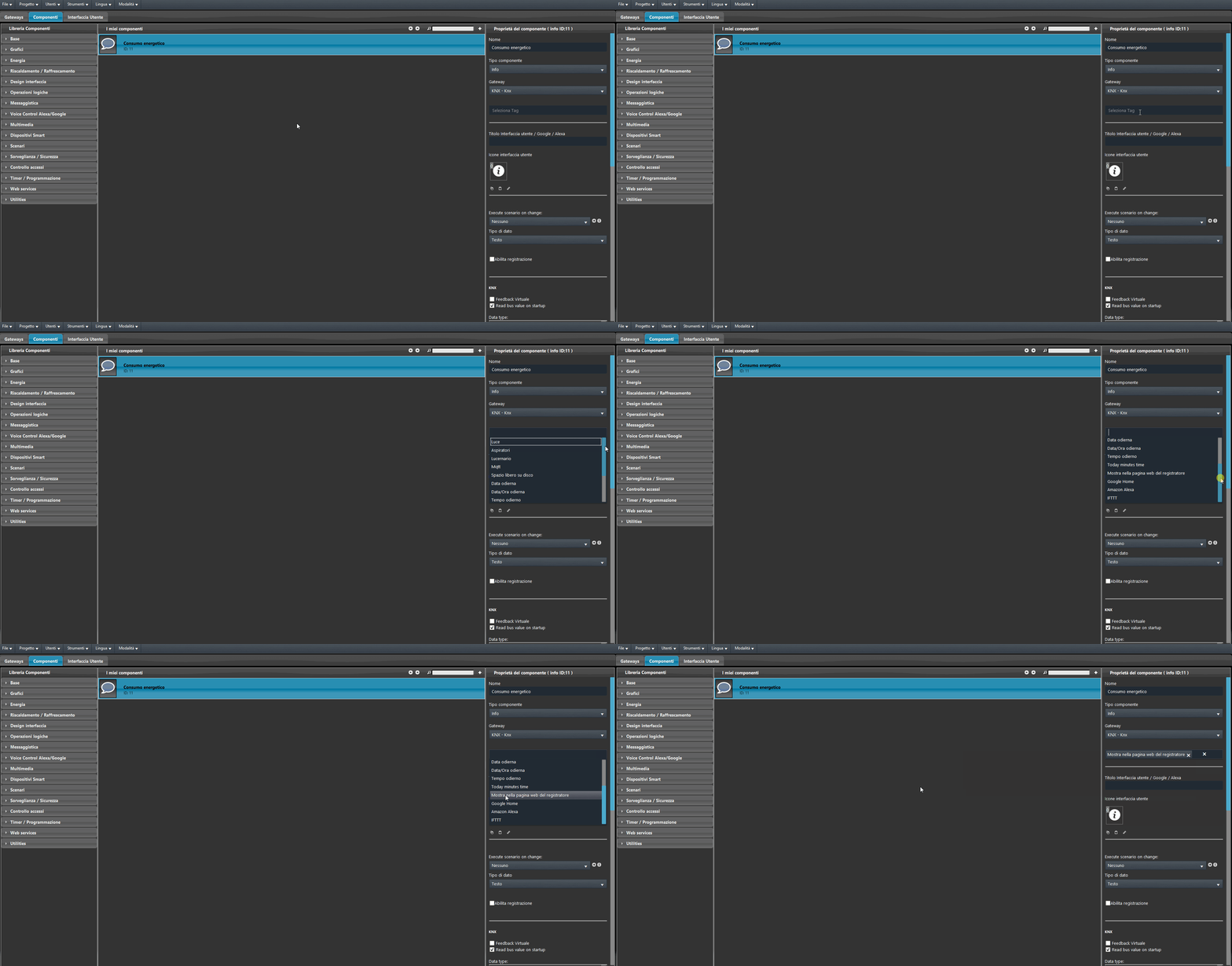
La configurazione del componente prevede l’applicazione dell’etichetta “Mostra nella pagina del registratore” nelle proprietà del componente per poterne consultare il grafico nella pagina web del registratore.
Passo 2
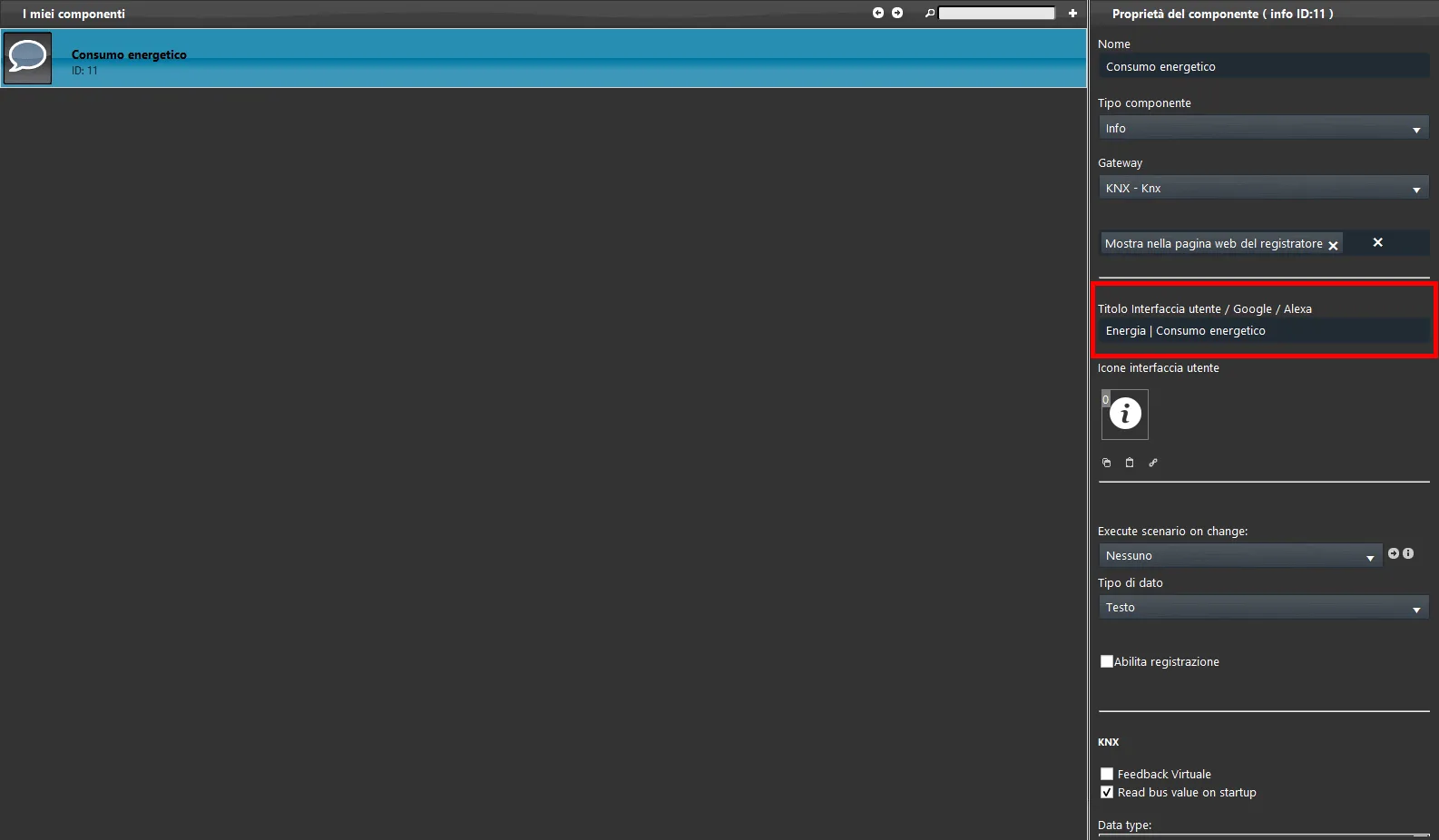
Inserisci un titolo nelle proprietà del componente selezionato utilizzando la seguente sintassi:
Nome Gruppo | Nome componente
Passo 3
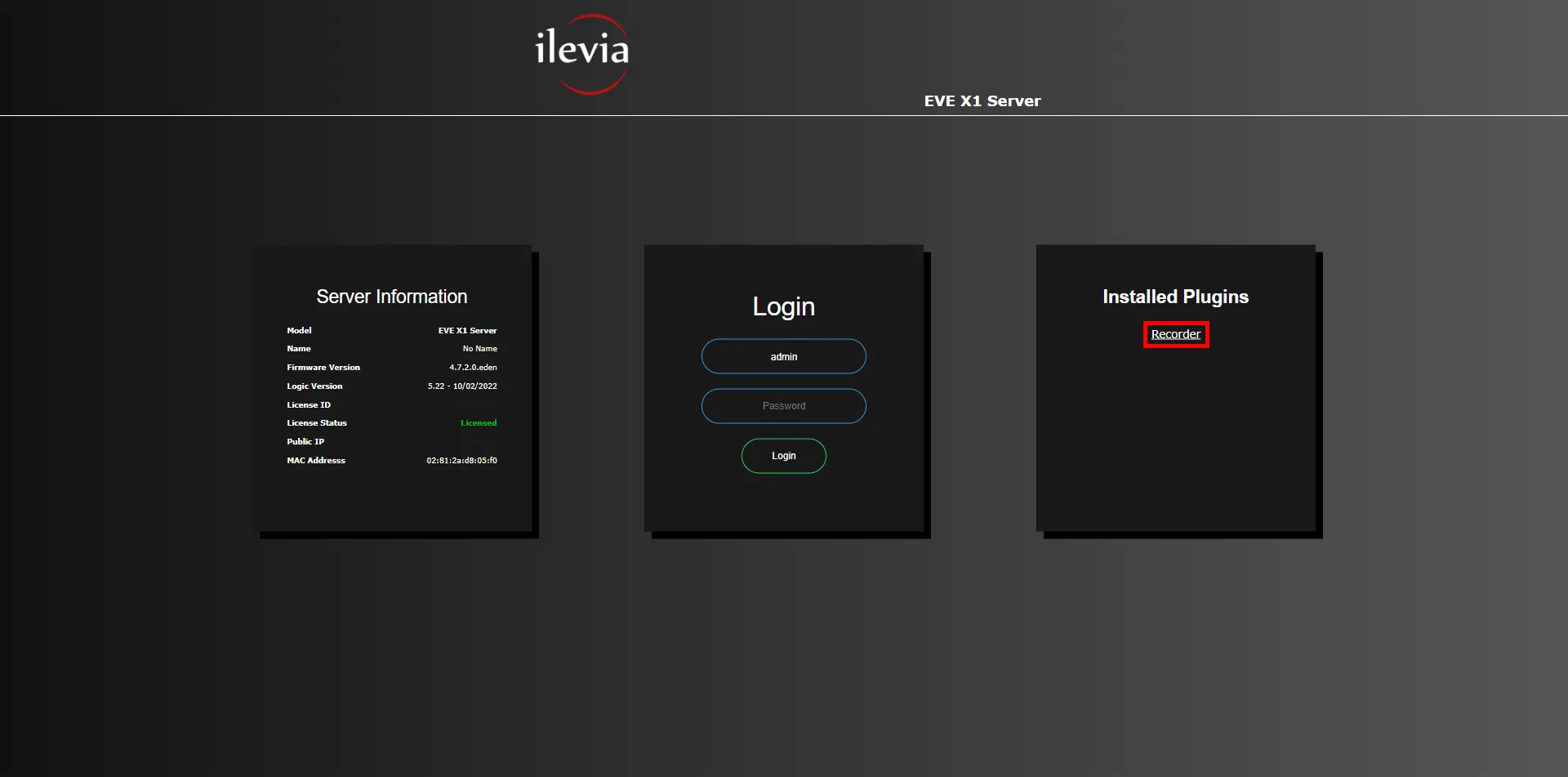
Apri il browser web, inserisci l’indirizzo IP del tuo server Ilevia e clicca la voce Recorder nel riquadro più a destra, denominato Installed Plugins.
Passo 4
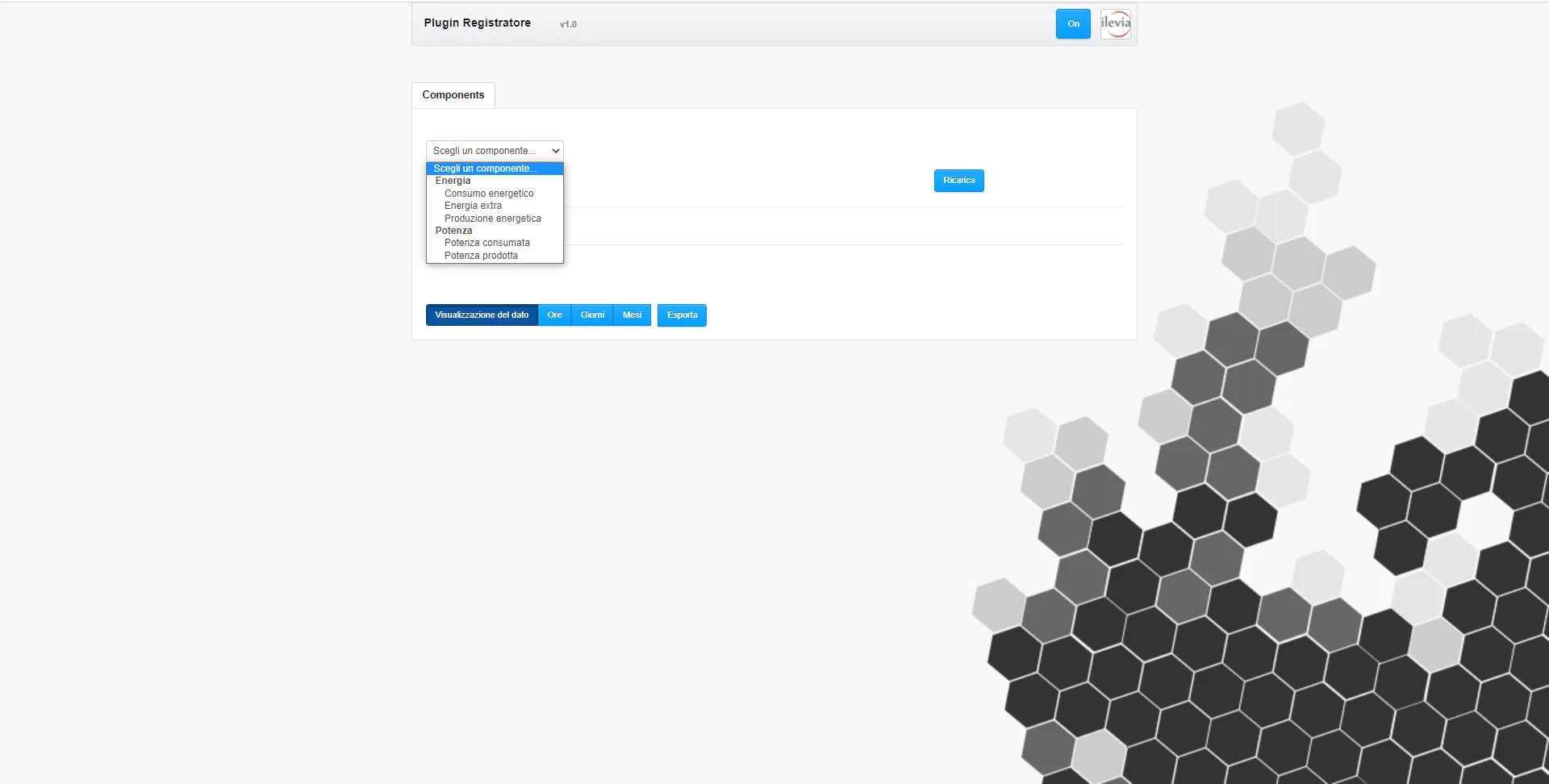
Ora, dal menù a tendina Componenti, puoi selezionare i componenti di cui vuoi consultare il grafico.
Visualizzazione dei grafici
Per i componenti di tipo contatore, il grafico mostra i dati registrati fino a quel momento. La visualizzazione può essere modificata nelle diverse modalità temporali: ore, giorni e mesi.
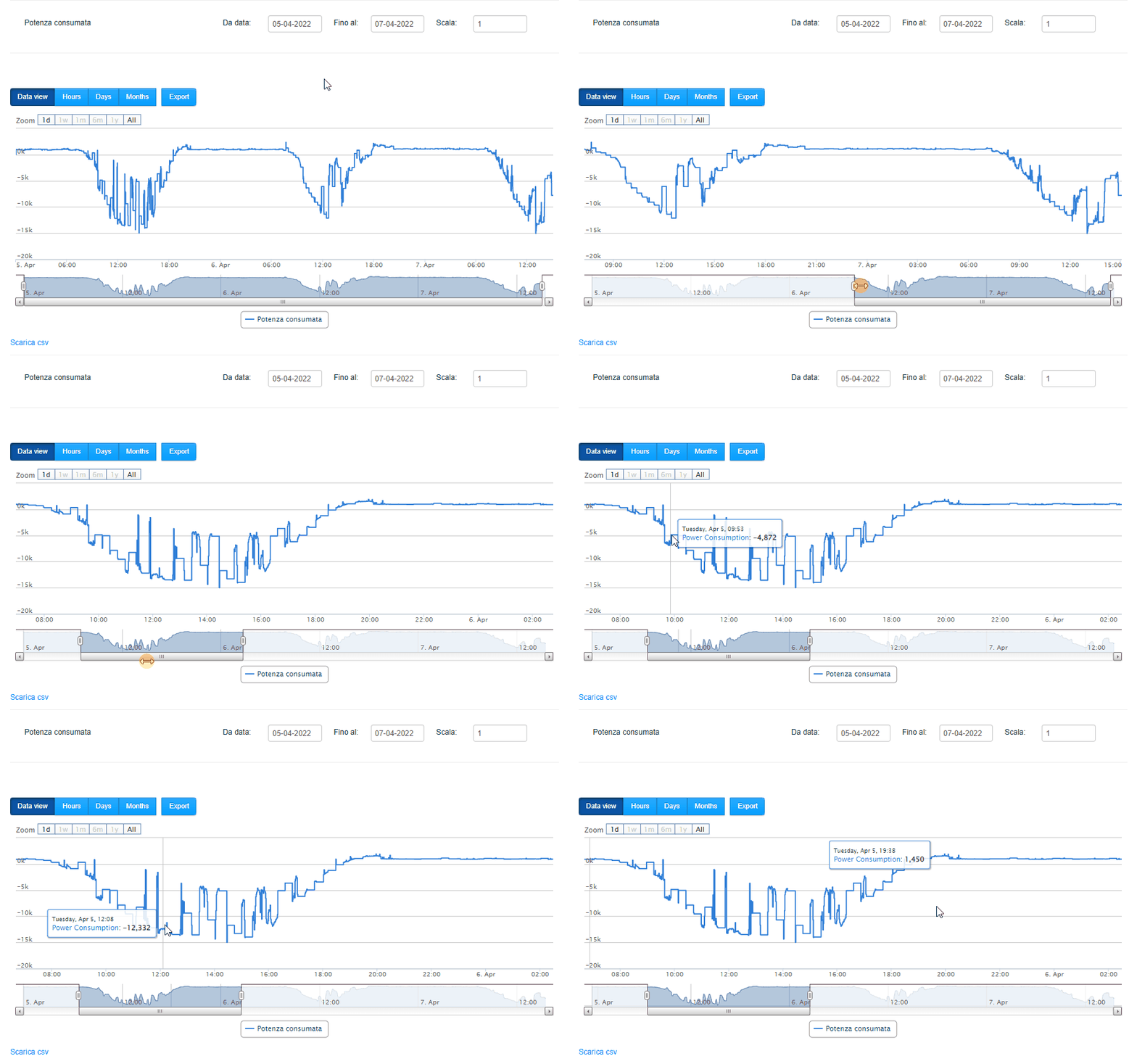
Grafico Potenza consumata
I dati del grafico possono essere scaricati in formato .csv tramite il pulsante Scarica .csv.
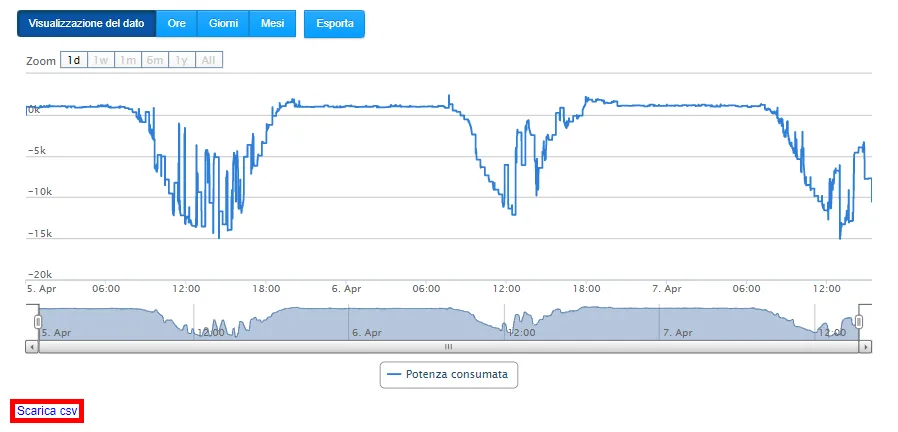
Cliccando il pulsante Esporta puoi scaricare i dati registrati in formato .xlsx.

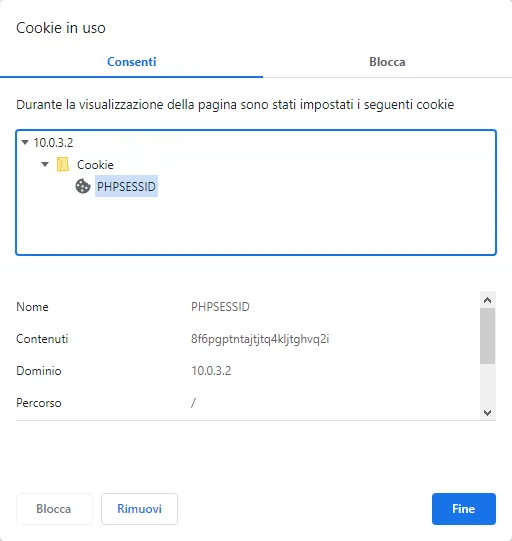
Verifica che il browser non blocchi i pop-up: se è così, basta abilitarli. L’immagine sottostante usa Google Chrome come esempio:
Esportazione del database con i dati
Esportazione 1: via SFTP
È possibile esportare i dati registrati nel database del server in due modi. Consigliamo di usare un software come Filezilla, che permette di accedere alle cartelle del server tramite protocollo SFTP.
Nel campo Host scrivi l’indirizzo IP del server preceduto da “sftp://”; in Username e Password scrivi eveweb; infine clicca su Connessione rapida.

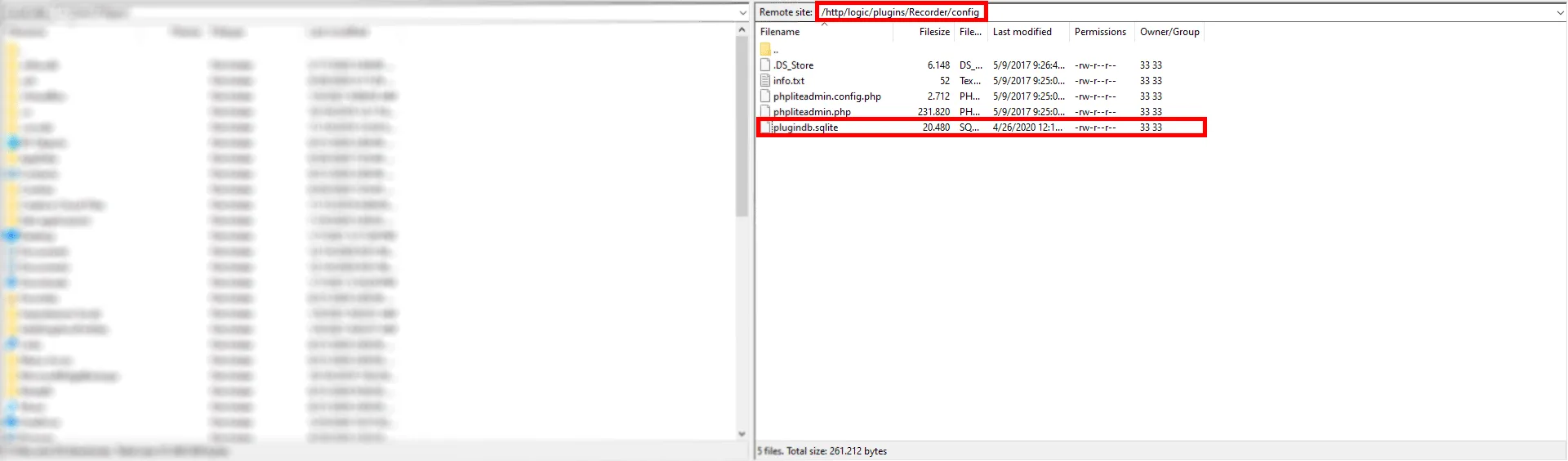
Una volta connesso al server Ilevia, naviga fino alla cartella che contiene i dati registrati.
Il percorso del file è il seguente:
/http/logic/plugins/Recorder/config/plugindb.sqlite.
Esportazione 2: dal browser
Inserendo il seguente link nella barra degli indirizzi del browser web puoi scaricare il file plugindb.sqlite.
indirizzo_IP_del_server_ilevia/logic/plugins/Recorder/config/plugindb.sqlite
Importazione
Se hai bisogno di ripristinare i file del database, ad esempio in caso di problemi con il salvataggio dei dati, puoi importarli nel server con la procedura seguente.
Con un software come Filezilla, che permette di accedere al server via SFTP, inserisci l’indirizzo IP nel campo Host preceduto da “sftp://” e eveweb come Username e Password; poi naviga fino alla cartella che contiene il file plugindb.sqlite. Trascina il file dalla cartella del tuo computer direttamente nella cartella del server Ilevia.
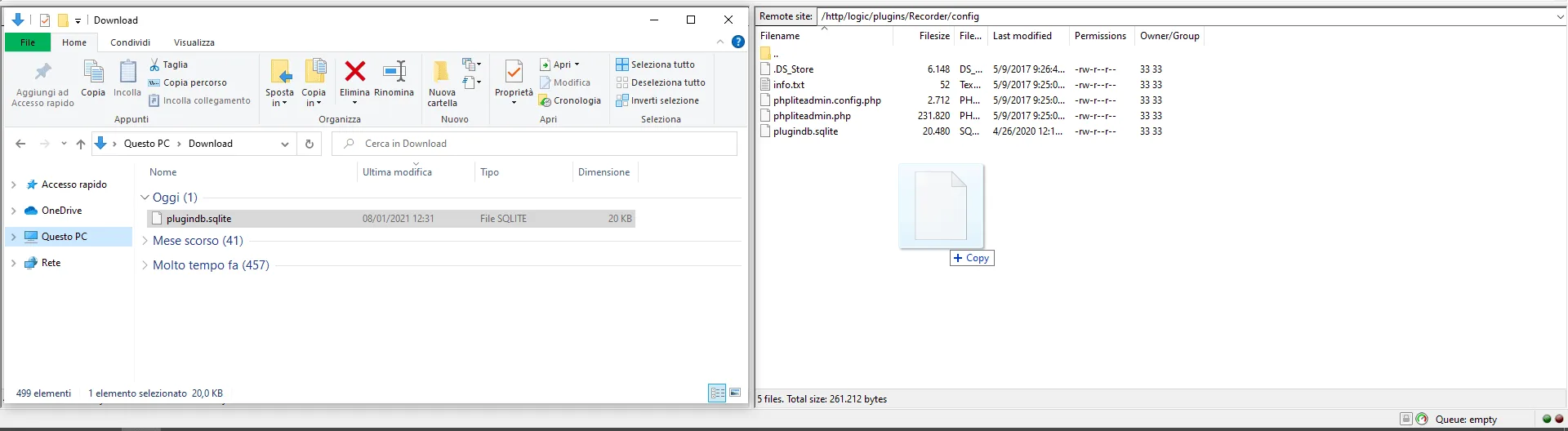
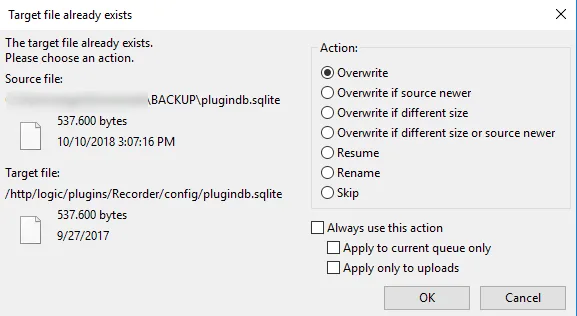
Una volta individuato il file nel server, trascina il file di backup nella finestra e accetta la sovrascrittura dei dati:
NOTA:
Questo componente è necessario per la configurazione del componente Grafico.