
Gruppo utente: filtrare l’interfaccia per utente
Guida esplicativa su come configurare i gruppi utente all'interno di un progetto all'interno del software di configurazione Ilevia Manager.
Introduzione
L’impostazione Gruppo utente, nelle impostazioni dell’utente, permette di gestire gli utenti con una parola chiave che funziona come filtro, una volta inserita in un oggetto dell’editor dell’interfaccia utente. Ipotizziamo 3 tipologie di utente: l’utente admin, che ha accesso completo ai componenti e all’interfaccia; l’utente Ospiti, che ha accesso solo a certi componenti e ambienti; l’utente Giardiniere, che usa l’interfaccia solo per avviare l’irrigazione o aprire e chiudere il cancello. Il Gruppo utente permette di decidere cosa e quali ambienti ogni utente può visualizzare nell’interfaccia utente.
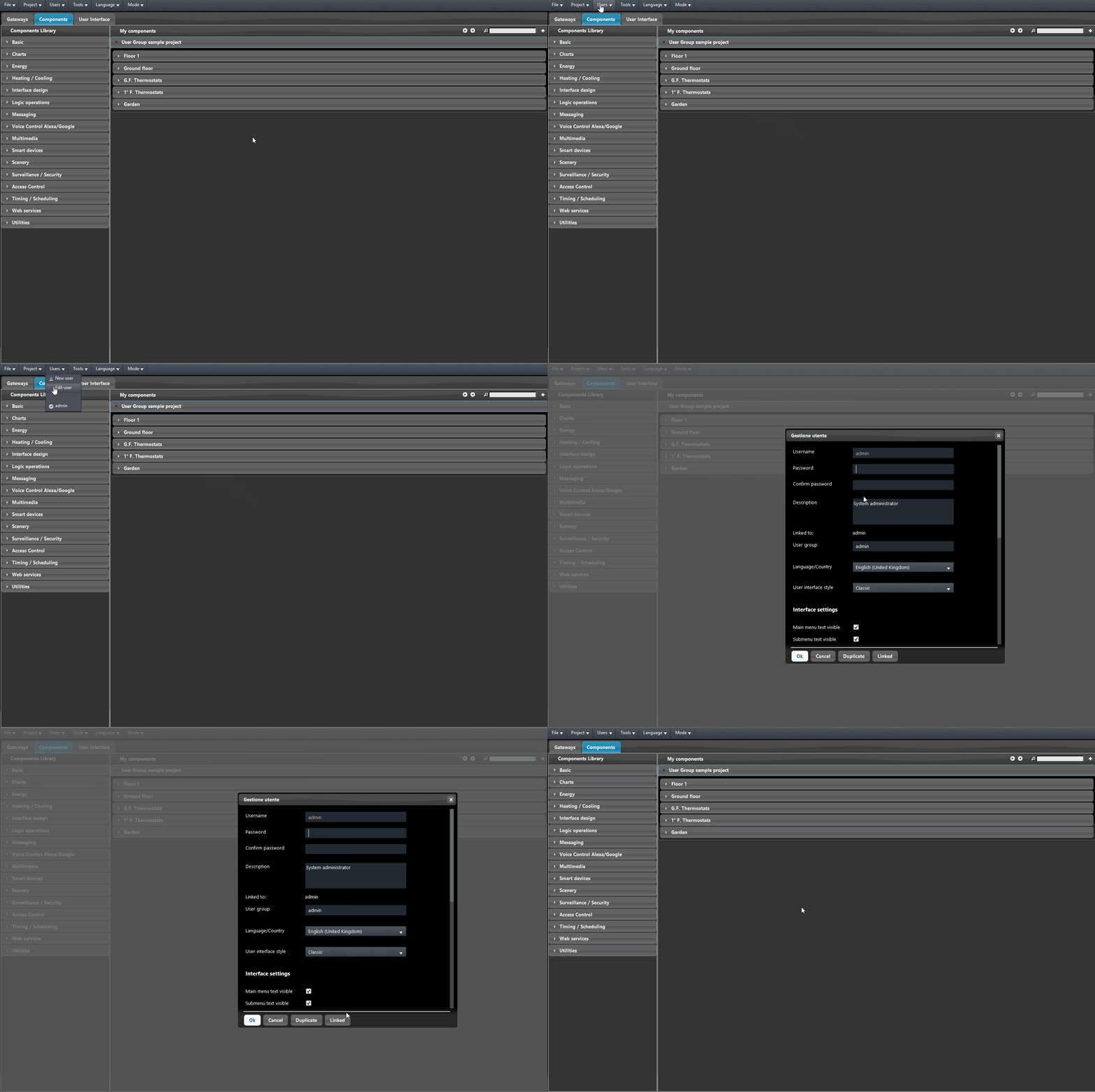
Passo 1: in questo progetto sono stati creati 3 utenti: 1. admin, 2. Ospiti, 3. Giardiniere. Gli utenti vengono configurati così: l’utente admin ha accesso completo all’interfaccia utente; l’utente Ospiti ha accesso solo a specifici ambienti; l’utente Giardiniere ha accesso solo alla parte esterna dell’abitazione (luci esterne, irrigazione e cancelli esterni). Accedi al menu Utenti e clicca su Modifica utente, quindi clicca il pulsante Linked nella parte inferiore della finestra di configurazione utente: serve a collegare gli utenti, in modo che condividano la stessa interfaccia utente dell’utente admin.
Passo 2:
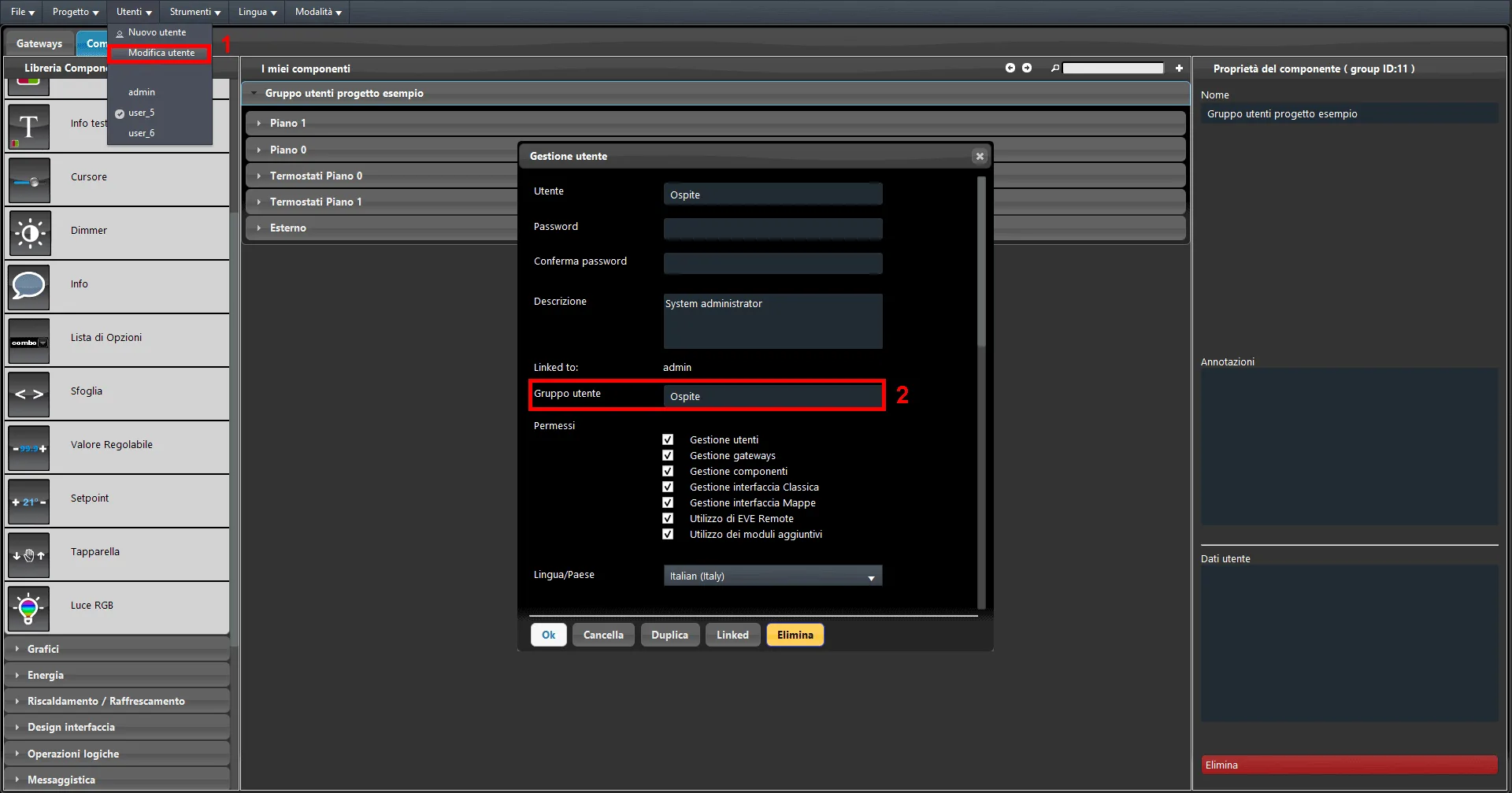
Dopo aver creato gli utenti, applica il Gruppo utente. 1. Apri il menu Utenti. L’utente admin ha di default accesso completo all’interfaccia, quindi non richiede alcuna modifica al Gruppo utente. Seleziona il secondo utente della lista, chiamato Ospiti per questo test, e clicca su Modifica utente: si apre la finestra delle impostazioni. 2. Nel campo di testo User group (Gruppo utente) inserisci il testo Ospiti.
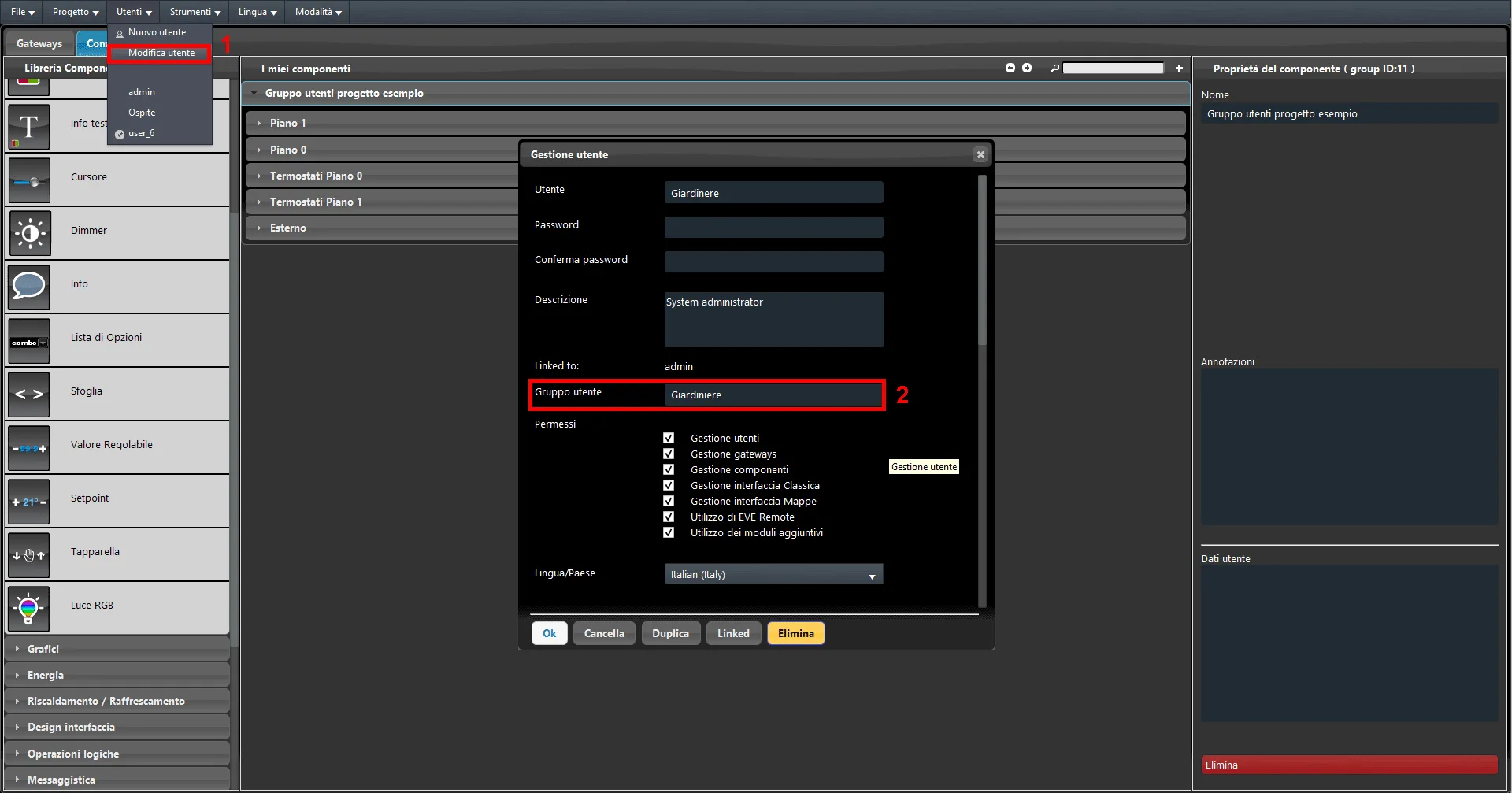
Passo 3: 1. Accedi al menu Utenti e seleziona il terzo utente della lista. 2. Clicca il pulsante Modifica utente e cambia il nome dell’utente in Giardiniere. Poi inserisci nel campo di testo Gruppo utente il testo Giardiniere.
Passo 4: accedi al menu Utenti e seleziona l’utente admin, quindi apri l’editor dell’interfaccia cliccando sulla sezione Interfaccia utente nella parte superiore della schermata di Ilevia Manager. In questo caso l’interfaccia utente è già stata creata; in un nuovo progetto sarà necessario creare i menu e importare i componenti nell’interfaccia.
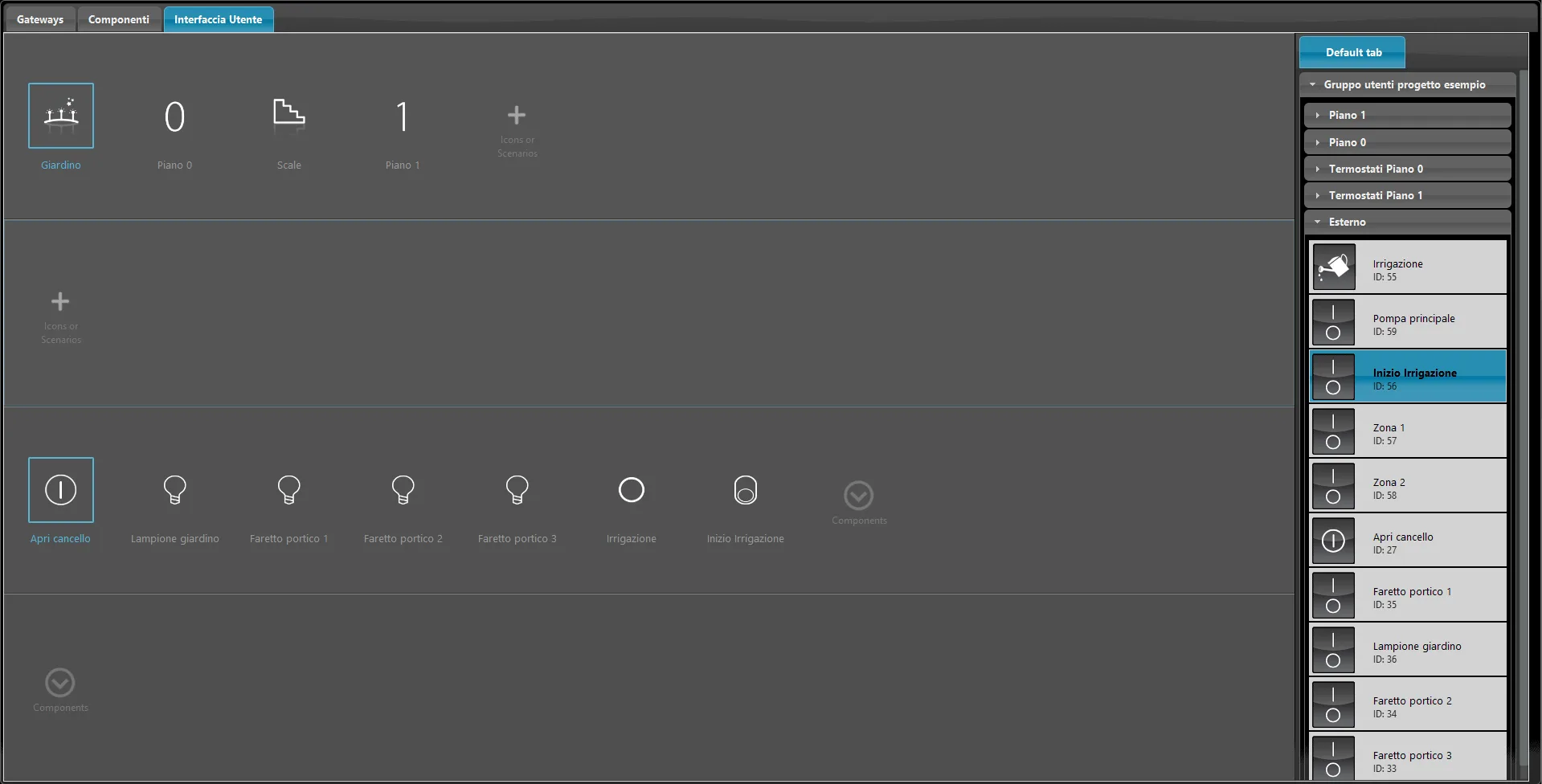
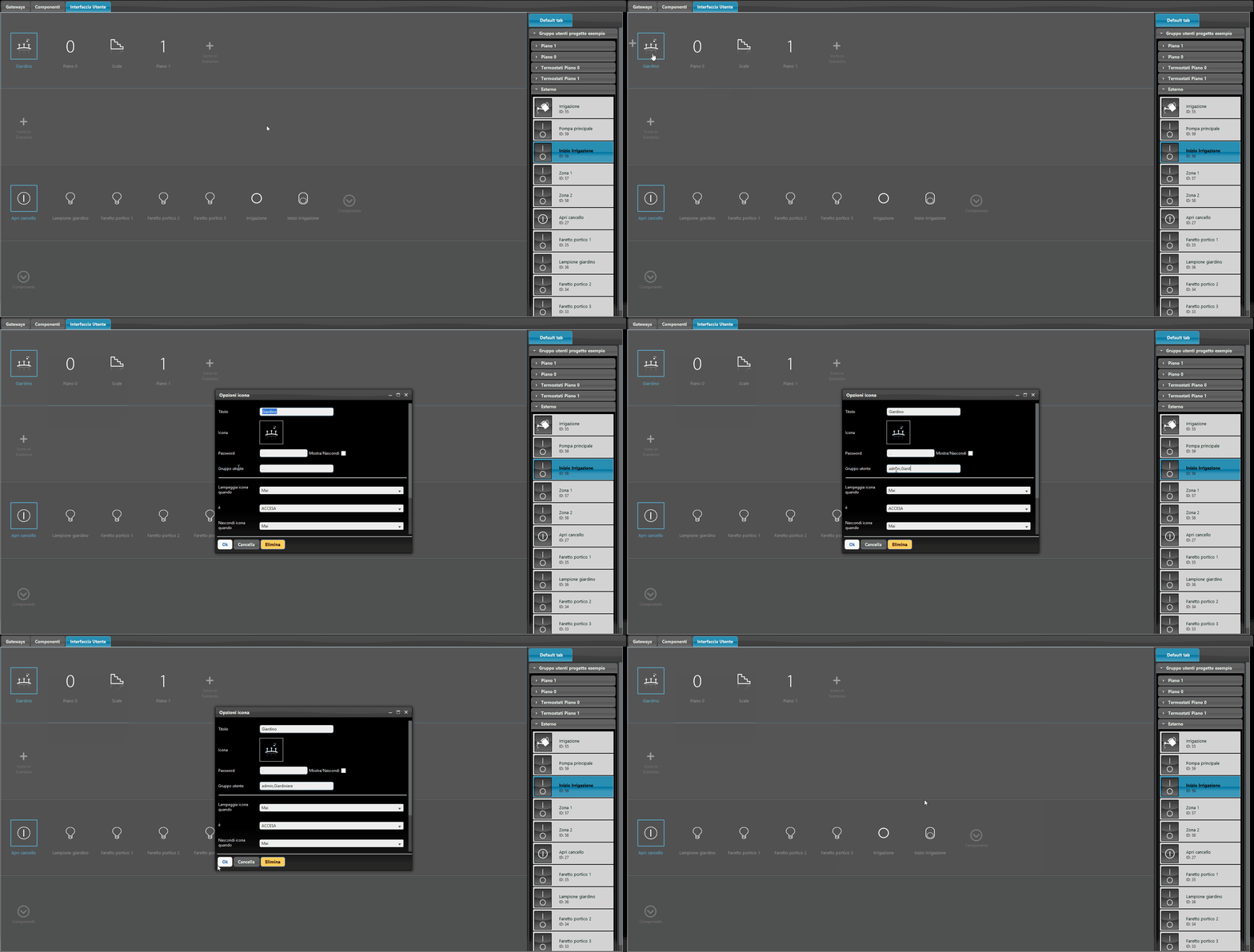
Passo 5: apri il menu nell’interfaccia utente con un doppio clic del tasto sinistro del mouse. Quando si apre il menu “Opzione icona”, aggiungi la parola chiave del Gruppo utente nell’apposito campo di testo. In questo progetto la configurazione dei menu è la seguente:
Giardino: admin, Giardiniere;
Piano terra: admin, Ospiti;
Scale: admin, Ospiti;
Primo piano: admin, Ospiti.
Passo 6:
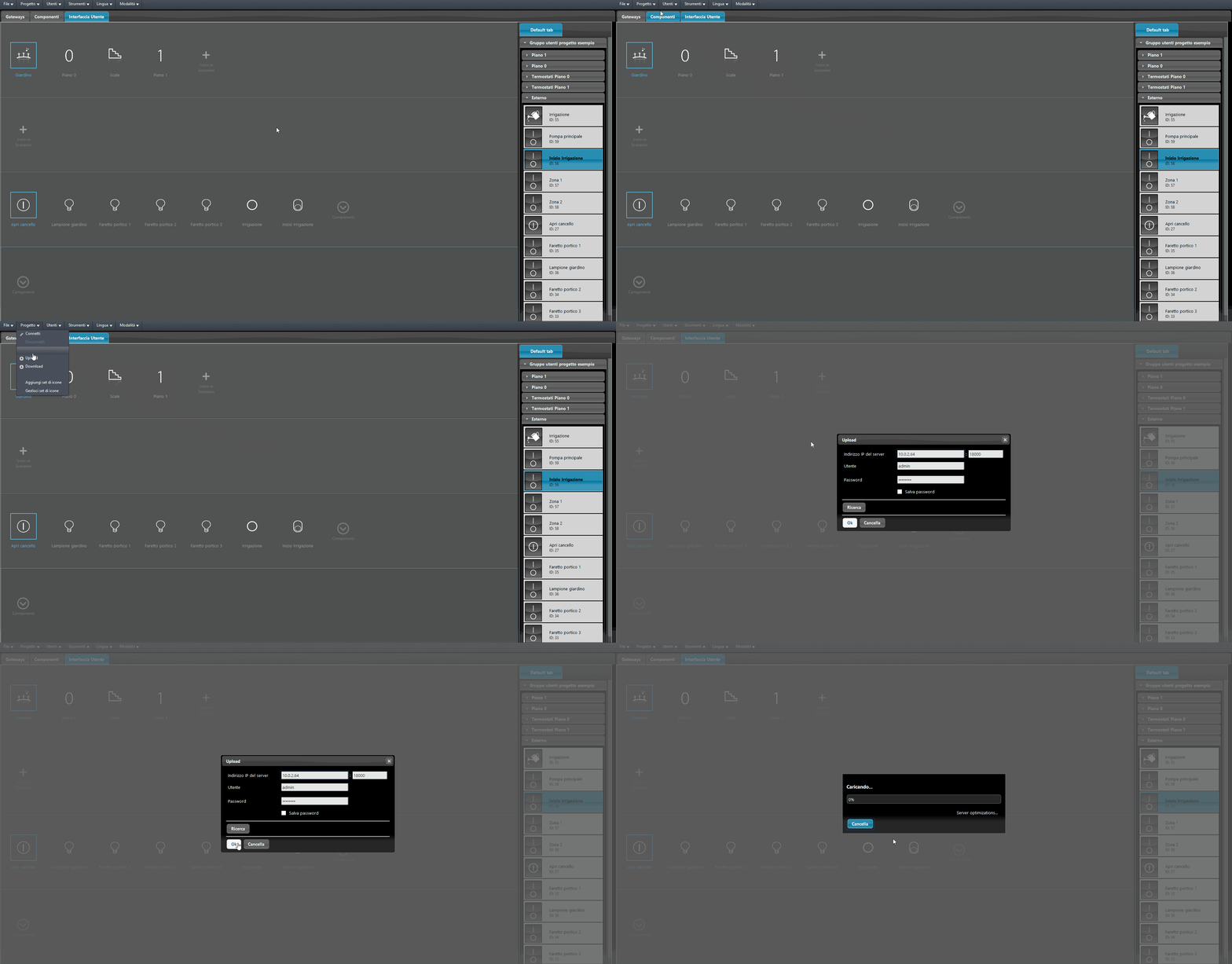
Carica il progetto sul server per applicare le modifiche apportate all’interfaccia utente.
Visualizzazione dell’interfaccia utente
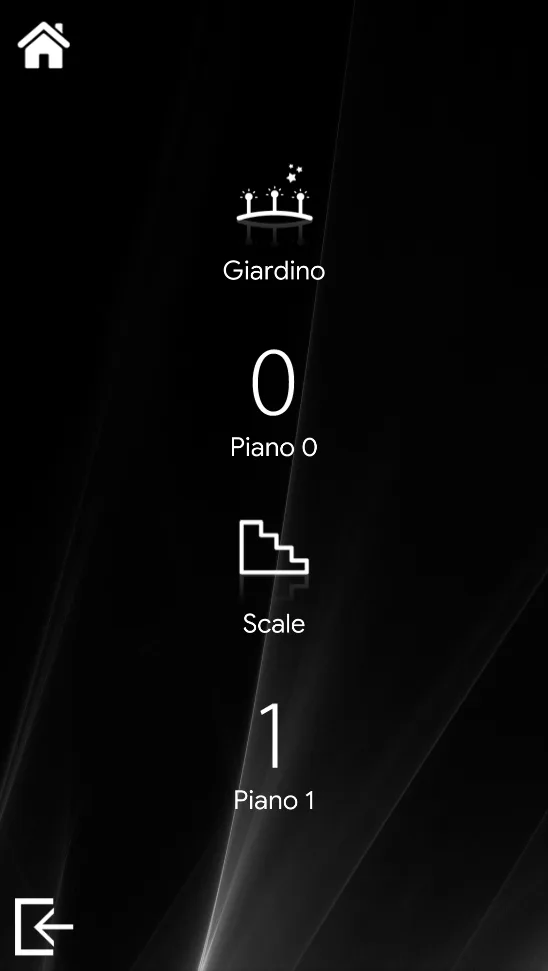
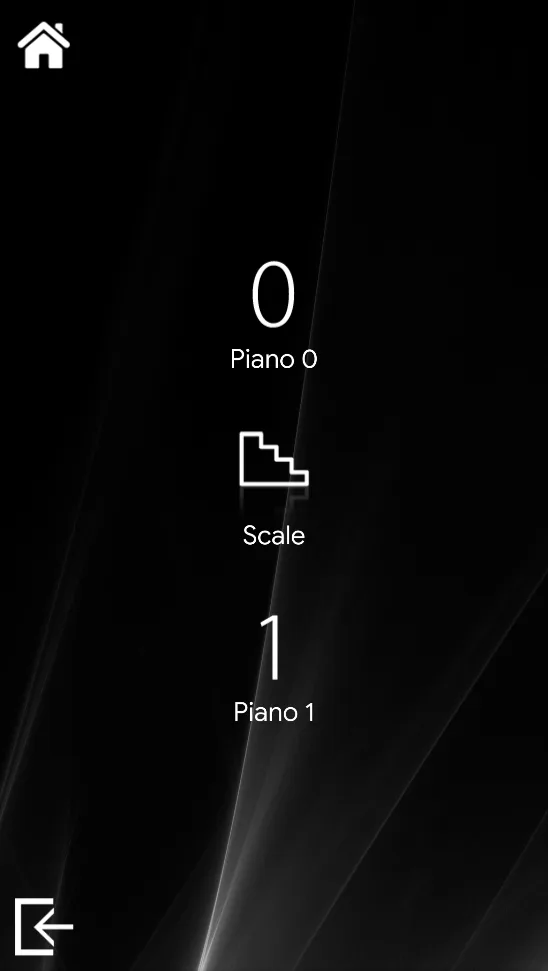
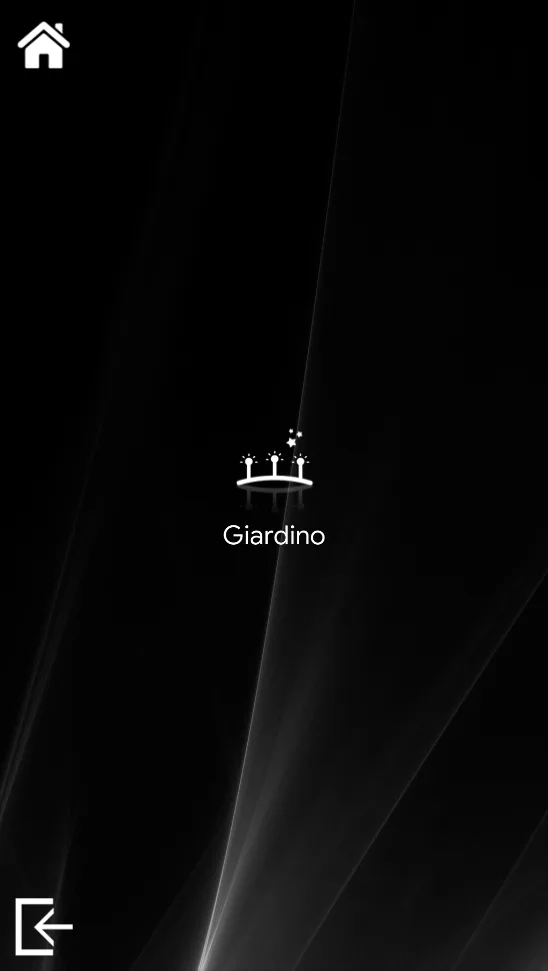
Nelle immagini sottostanti puoi vedere le diverse visualizzazioni delle interfacce in base all’utente.
Admin
Ospiti
Giardiniere
Scarica il progetto d’esempio
Clicca qui per scaricare il progetto d’esempio e provarlo tu stesso.