
Gebruikersgroep: interface filteren per gebruiker
Toelichtende handleiding voor het configureren van gebruikersgroepen binnen een project in de configuratiesoftware Ilevia Manager.
Inleiding
De instelling Gebruikersgroep in de gebruikersinstellingen maakt het mogelijk gebruikers te beheren met een trefwoord dat als filter werkt zodra het in een object van de interface-editor wordt ingevoerd. We nemen 3 soorten gebruikers als voorbeeld: de admin-gebruiker, die volledige toegang heeft tot de componenten en de interface; de gebruiker Gasten, die alleen toegang heeft tot bepaalde componenten en ruimtes; de gebruiker Tuinier, die de interface alleen gebruikt om irrigatie te starten of de poort te openen en te sluiten. Met de Gebruikersgroep kun je bepalen wat en welke ruimtes elke gebruiker in de gebruikersinterface kan weergeven.
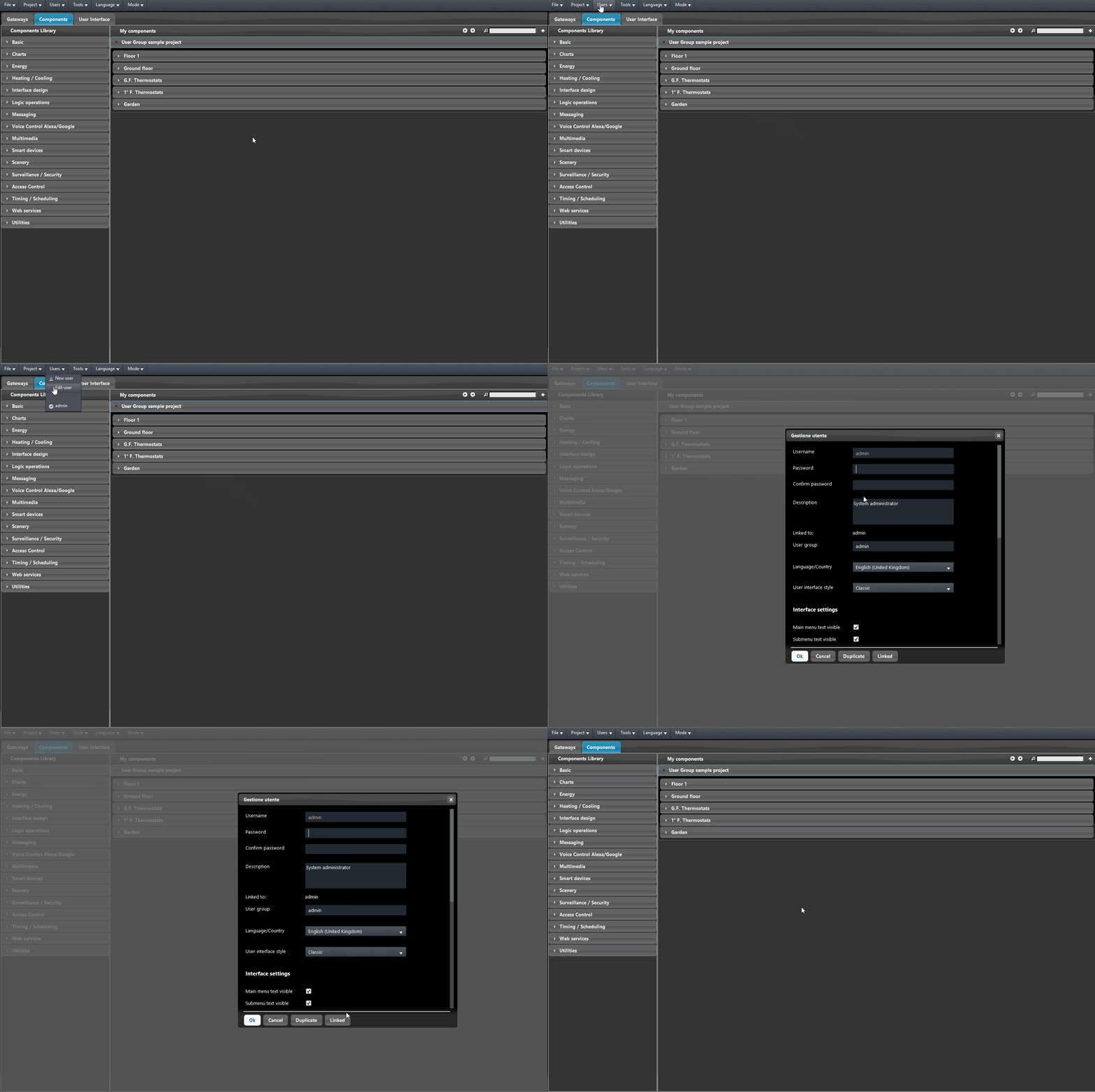
Stap 1: in dit project zijn 3 gebruikers aangemaakt: 1. admin, 2. Gasten, 3. Tuinier. De gebruikers zijn als volgt geconfigureerd: de admin-gebruiker heeft volledige toegang tot de gebruikersinterface; de gebruiker Gasten heeft alleen toegang tot specifieke ruimtes; de gebruiker Tuinier heeft alleen toegang tot het buitengedeelte van de woning (buitenverlichting, irrigatie en buitentoegangen). Ga naar het menu Gebruikers en klik op Gebruiker bewerken, en klik vervolgens op de knop Linked onderaan het configuratievenster van de gebruiker: hiermee koppel je de gebruikers, zodat ze dezelfde gebruikersinterface delen als de admin-gebruiker.
Stap 2:
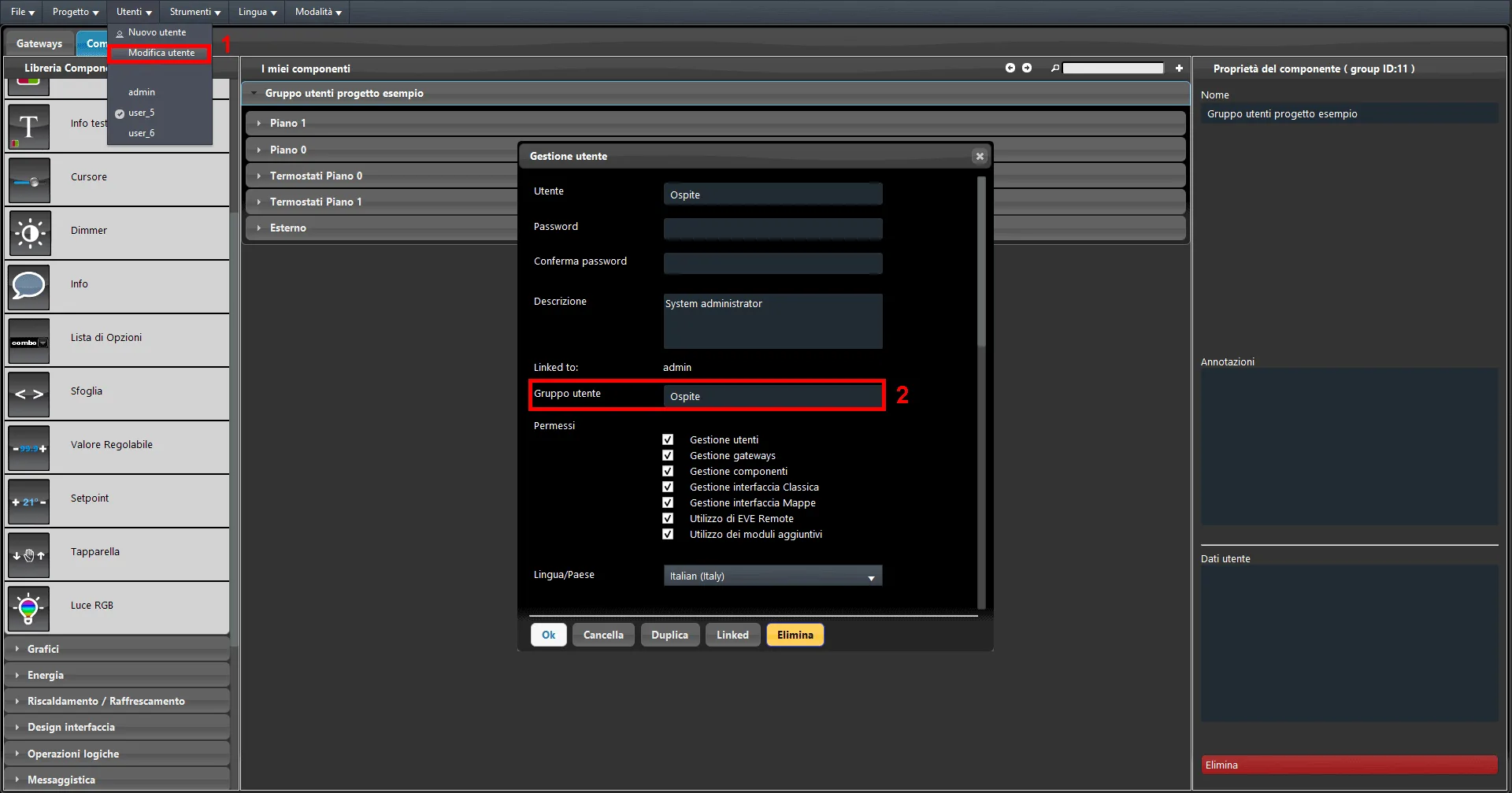
Nadat de gebruikers zijn aangemaakt, pas je de Gebruikersgroep toe. 1. Open het menu Gebruikers. De admin-gebruiker heeft standaard volledige toegang tot de interface en hoeft daarom niet te worden aangepast in de Gebruikersgroep. Selecteer de tweede gebruiker in de lijst, in deze test Gasten genoemd, en klik op Gebruiker bewerken: het instellingenvenster wordt geopend. 2. Voer in het tekstveld User group (Gebruikersgroep) de tekst Gasten in.
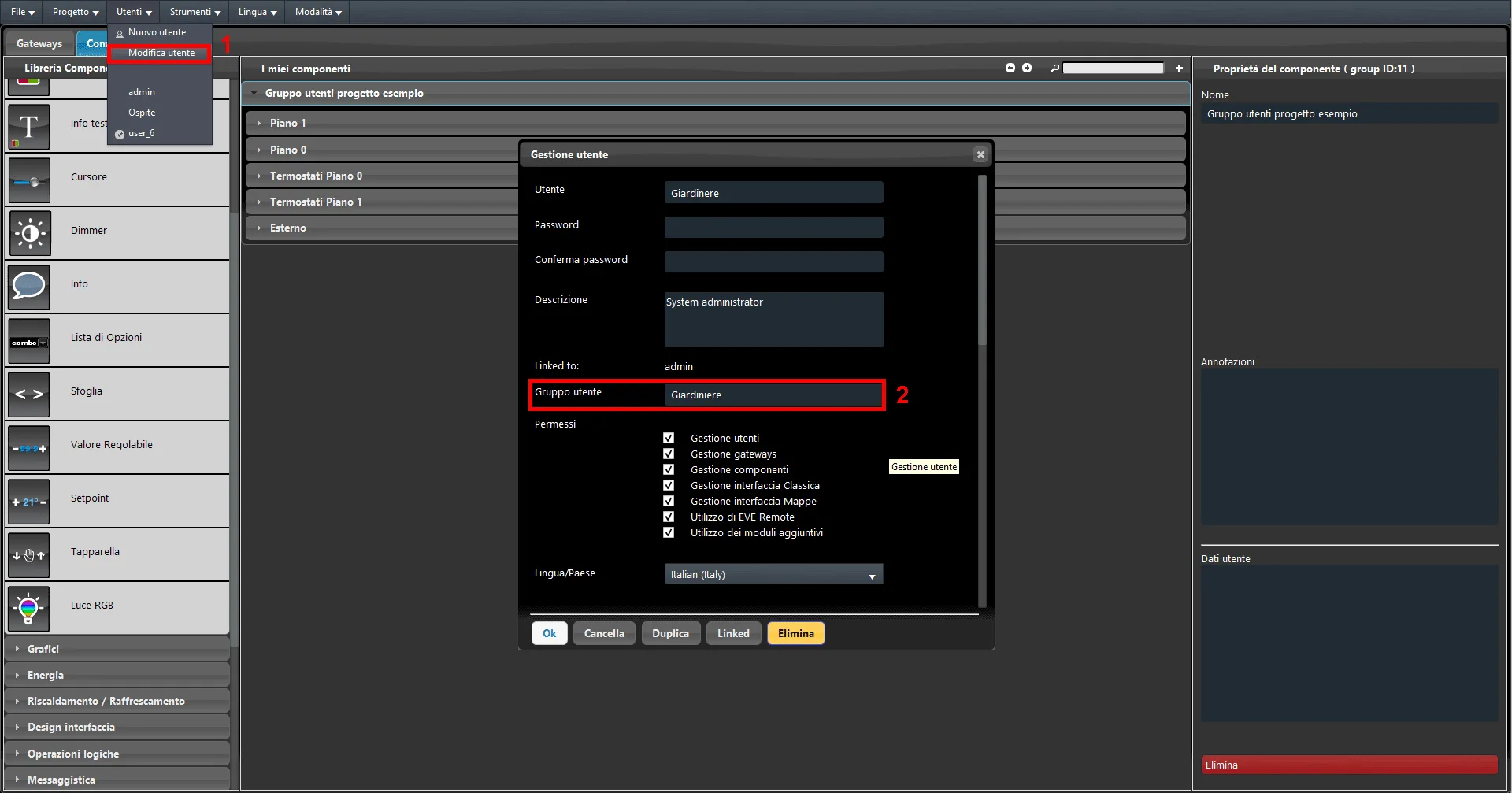
Stap 3: 1. Ga naar het menu Gebruikers en selecteer de derde gebruiker in de lijst. 2. Klik op de knop Gebruiker bewerken en wijzig de naam van de gebruiker in Tuinier. Voer vervolgens in het tekstveld Gebruikersgroep de tekst Tuinier in.
Stap 4: ga naar het menu Gebruikers en selecteer de gebruiker admin. Open daarna de interface-editor door bovenaan het scherm van Ilevia Manager op de sectie Gebruikersinterface te klikken. In dit geval is de gebruikersinterface al aangemaakt; in een nieuw project moeten de menu's worden aangemaakt en de componenten in de interface worden geïmporteerd.
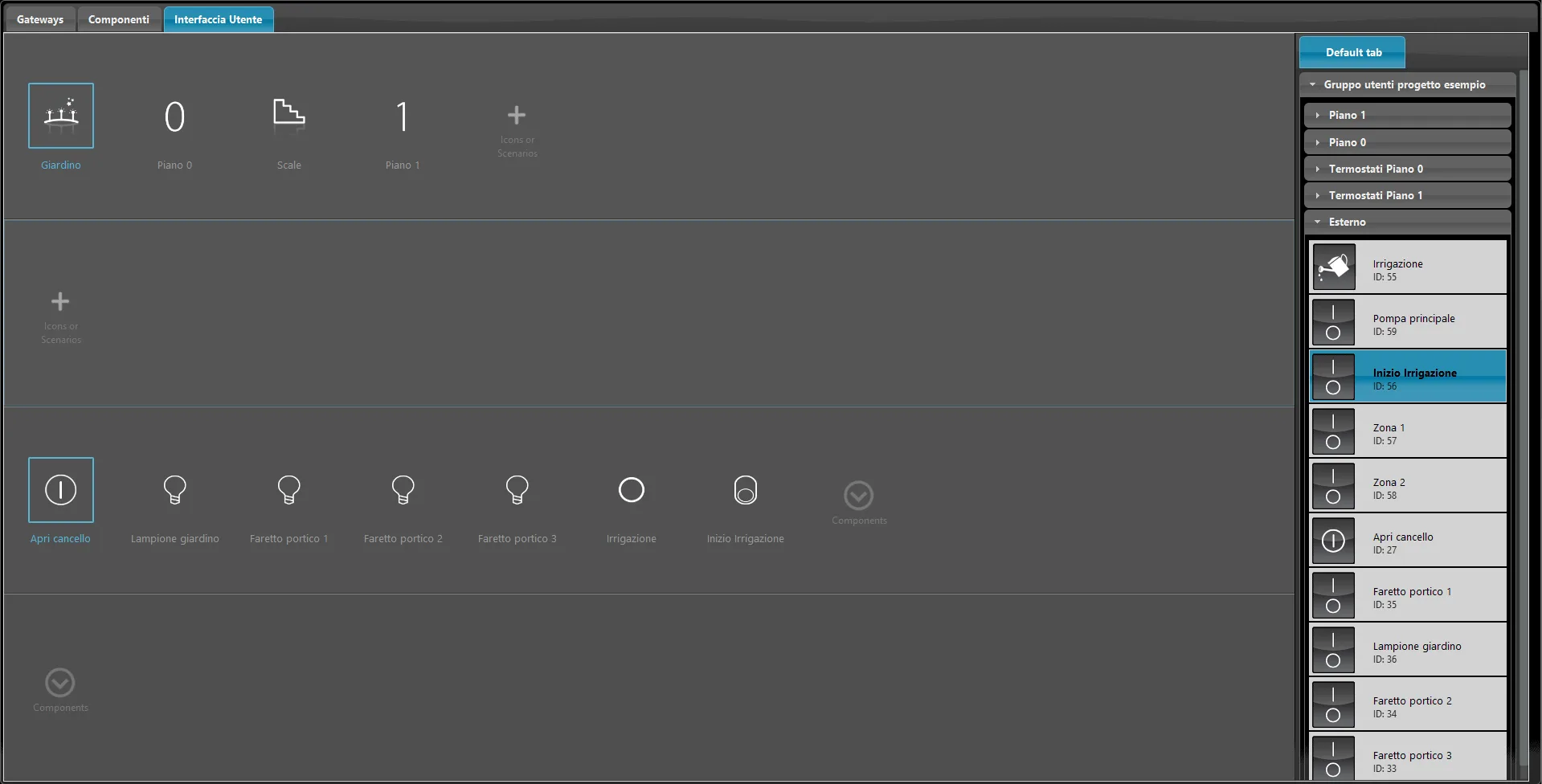
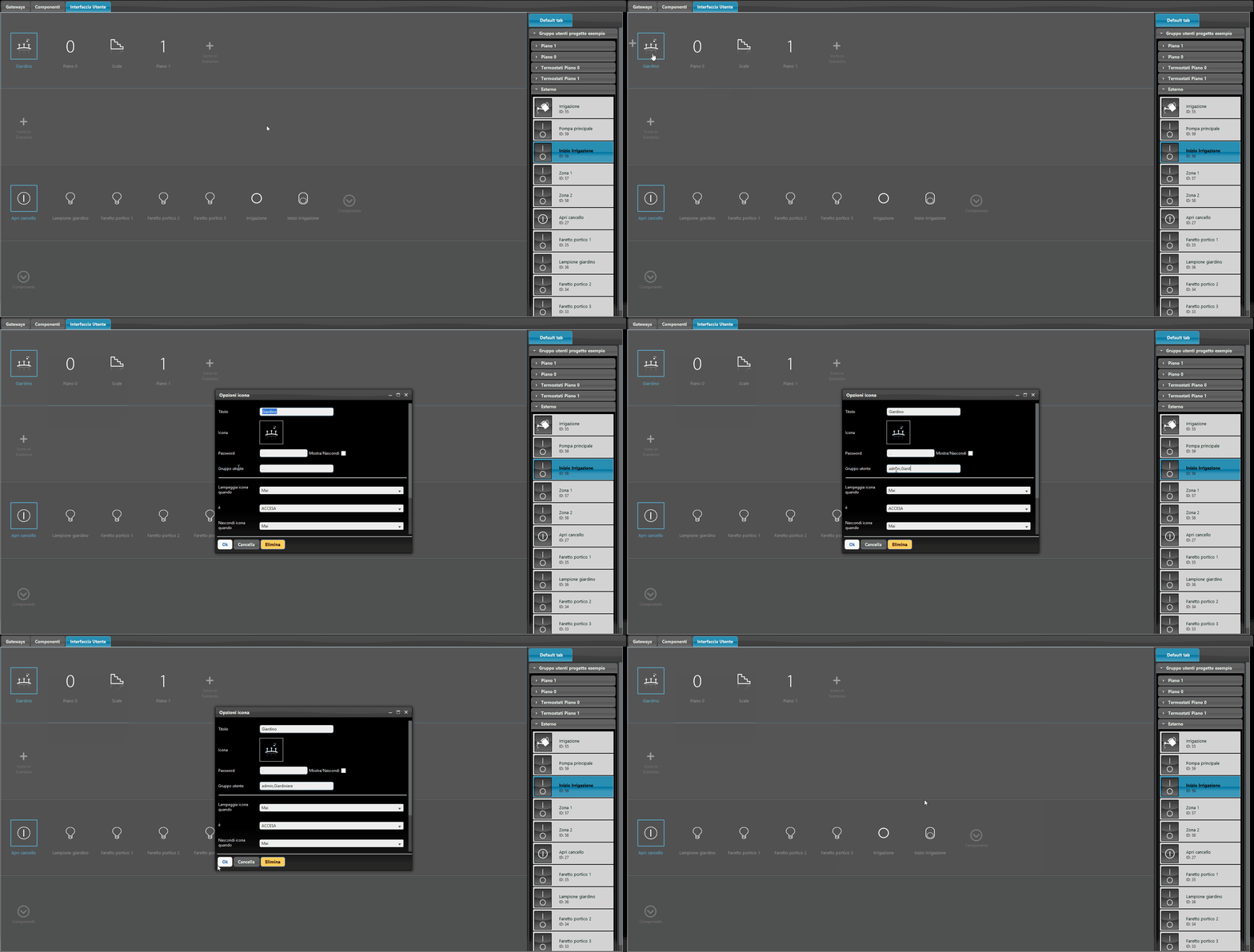
Stap 5: open het menu in de gebruikersinterface met een dubbele klik met de linker muisknop. Wanneer het menu “Icoonoptie” wordt geopend, voeg je het trefwoord van de Gebruikersgroep toe in het daarvoor bestemde tekstveld. In dit project is de menuconfiguratie als volgt:
Tuin: admin, Tuinier;
Begane grond: admin, Gasten;
Trappen: admin, Gasten;
Eerste verdieping: admin, Gasten.
Stap 6:
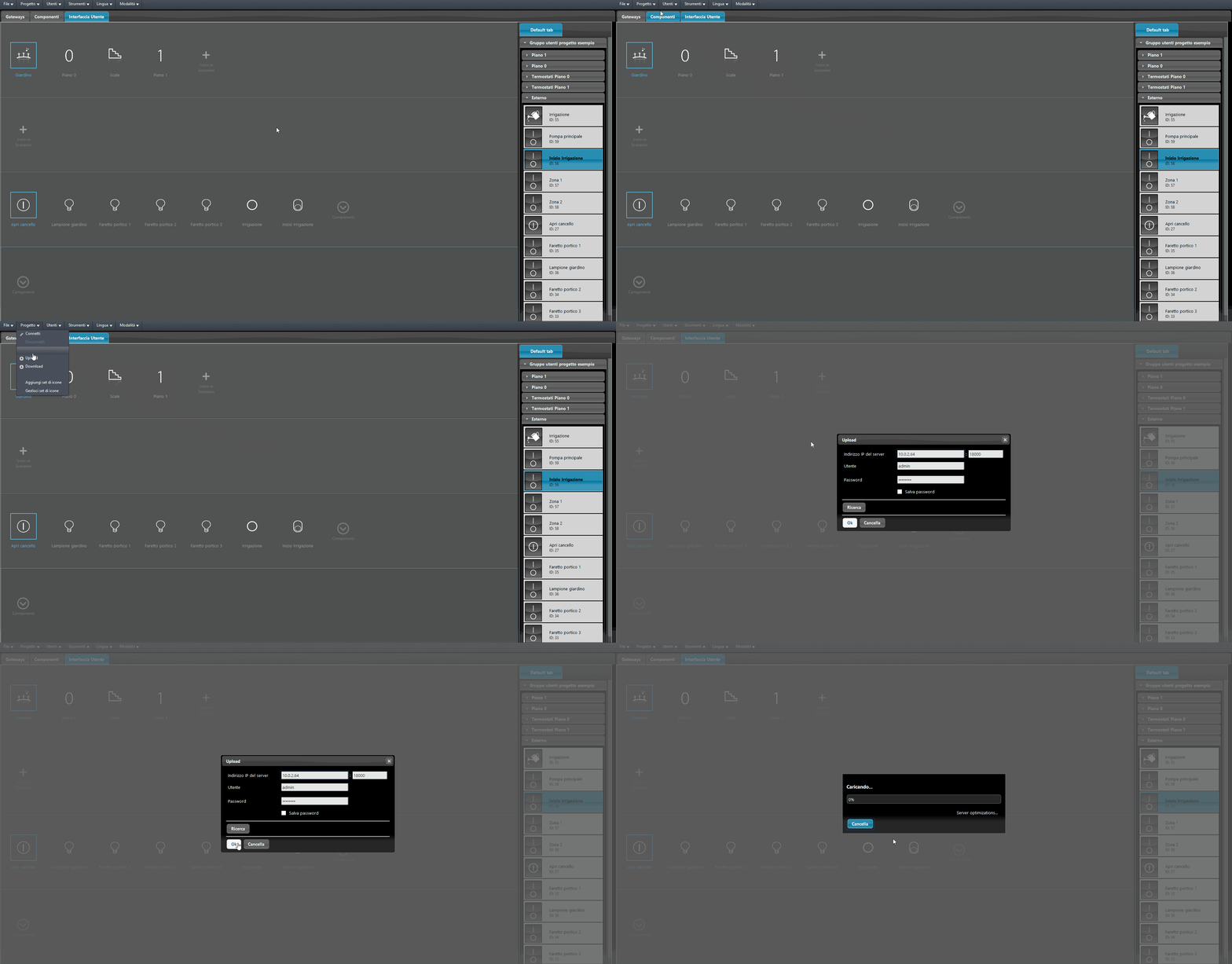
Upload het project naar de server om de aangebrachte wijzigingen in de gebruikersinterface toe te passen.
Weergave van de gebruikersinterface
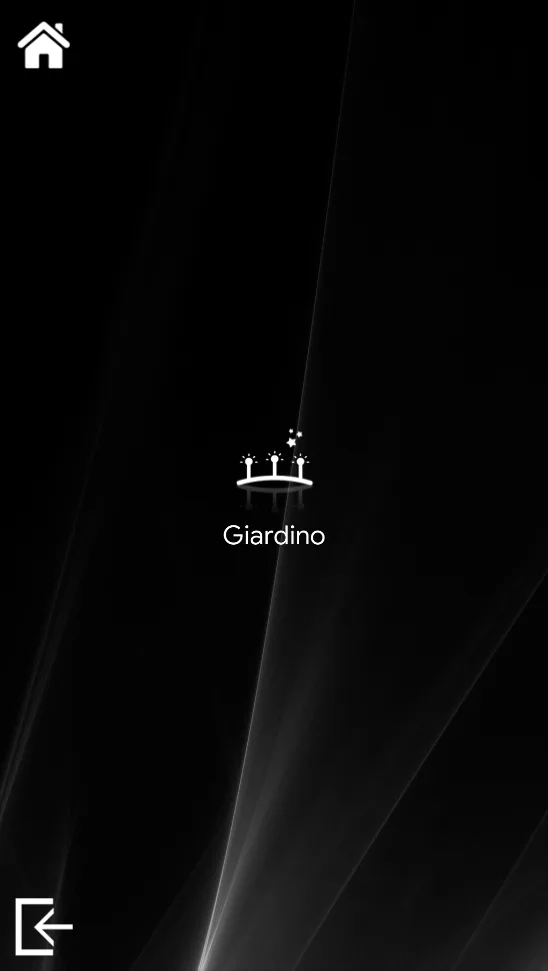
In de onderstaande afbeeldingen zie je de verschillende weergaven van de interfaces op basis van de gebruiker.
Admin
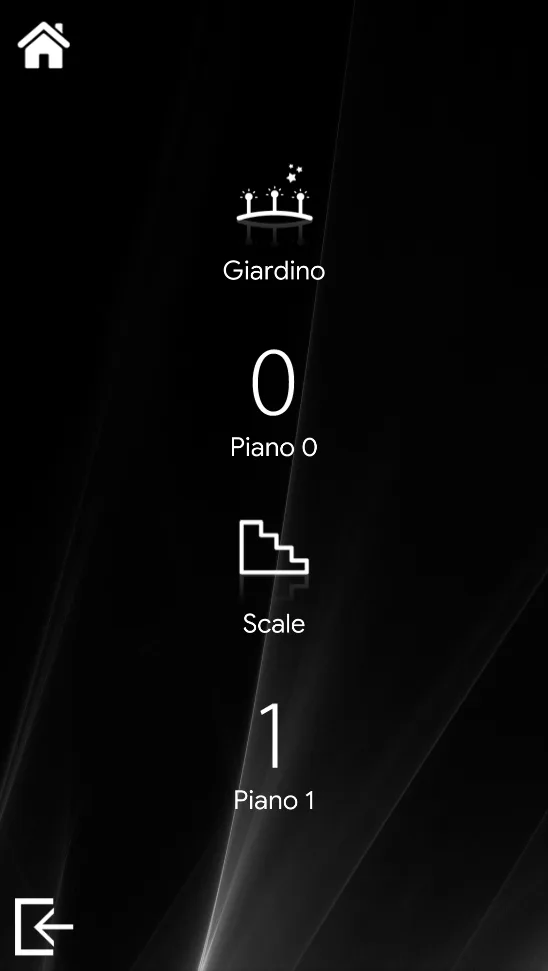
Gasten
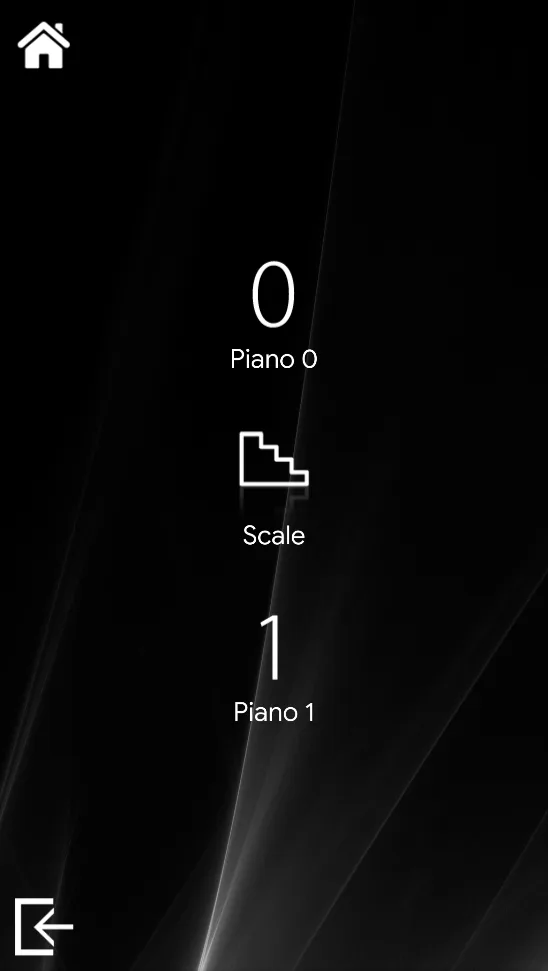
Tuinier
Download het voorbeeldproject
Klik hier om het voorbeeldproject te downloaden en het zelf uit te proberen.