Gebruikersinstellingen, duplicatie en Linked-gebruikers
Hoe gebruikers configureren in Ilevia Manager: parameters, interface, Ilevia Control-app, testmodus en de opdrachten Duplica en Linked.
Op deze pagina vind je de configuratieparameters voor gebruikers van Ilevia Manager en de procedures om nieuwe gebruikers aan te maken via de opdrachten Duplica en Linked.
GEBRUIKERSINSTELLINGEN
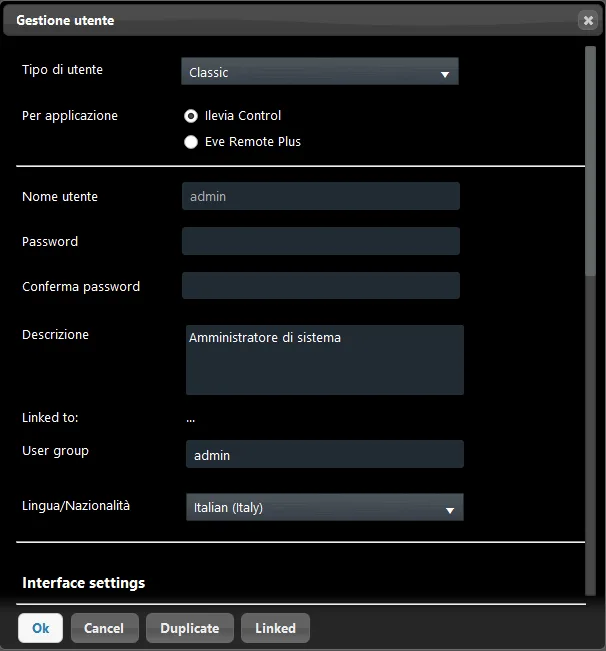
Gebruikertype: Stelt het type gebruikersinterface in dat aan de gebruiker wordt toegewezen. Je kunt kiezen tussen Klassiek en Kaarten.
Voor de app: Hier selecteer je welke app voor deze specifieke gebruiker wordt gebruikt; deze selectie heeft invloed op de uitvoering van bepaalde componenten, zoals: Grafiek, Irrigatie en Lastenregeling.
Naam: Deze naam wordt gebruikt als Gebruikers-ID.
Nieuw wachtwoord: Bij het wijzigen van de gebruiker moet ook een nieuw wachtwoord worden ingevoerd;
Wachtwoord bevestigen: Bij het wijzigen van de gebruiker moet ook het nieuwe wachtwoord worden bevestigd;
Beschrijving: Hier kun je informatie over de gebruiker specificeren door een korte beschrijving in te voeren.
Gebruikergroep: Met dit tekstveld kun je een trefwoord toewijzen dat op bepaalde objecten in de gebruikersinterface kan worden toegepast, zodat alleen de objecten worden weergegeven die het ingevoerde woord bevatten in de gebruikersinstellingen. Voor meer informatie over de parameter Gebruikergroep raden we je aan deze handleiding te raadplegen.
Rechten: Scherm gebruikersbeheer, raadpleeg de betreffende pagina voor meer informatie;
Taal/Nationaliteit: Kies de nationaliteit van de gebruiker om het type valuta en gegevens aan te passen;
INTERFACE-INSTELLINGEN
Hieronder staan de belangrijkste instellingen op basis van het type interface dat voor de gebruiker is geselecteerd.
Klassieke gebruikersinterface
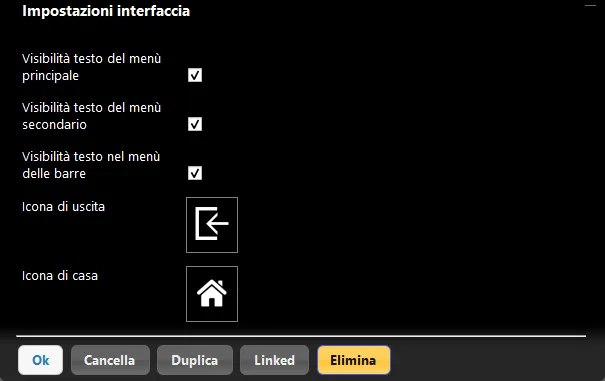
Zichtbaarheid van de tekst in het hoofdmenu: Met dit selectievakje kun je kiezen of de tekst van het hoofdmenu binnen de gebruikersinterface van de Ilevia Control-app wordt weergegeven of niet.
Zichtbaarheid van de tekst in het secundaire menu: Met dit selectievakje kun je kiezen of de tekst van het secundaire menu binnen de gebruikersinterface van de Ilevia Control-app wordt weergegeven of niet.
Zichtbaarheid van de tekst in het balkenmenu: Met dit selectievakje kun je kiezen of de tekst van het balkenmenu binnen de gebruikersinterface van de Ilevia Control-app wordt weergegeven of niet.
Uitlogicoon: Met deze instelling kun je het uitlogicoon van het account vervangen door een aangepast icoon dat binnen de gebruikersinterface van de Ilevia Control-app wordt weergegeven.
Home-icoon: Met deze instelling kun je het home-icoon vervangen door een aangepast icoon dat binnen de gebruikersinterface van de Ilevia Control-app wordt weergegeven.
Gebruikersinterface met kaarten
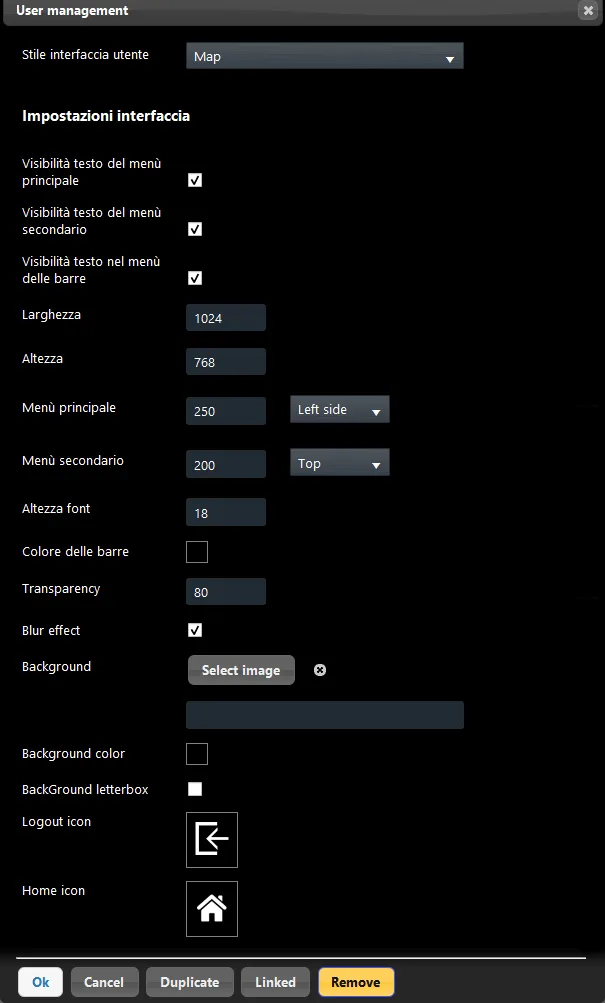
Zichtbaarheid van de tekst in het hoofdmenu: Met dit selectievakje kun je kiezen of de tekst van het hoofdmenu binnen de gebruikersinterface van de Ilevia Control-app wordt weergegeven of niet.
Zichtbaarheid van de tekst in het secundaire menu: Met dit selectievakje kun je kiezen of de tekst van het secundaire menu binnen de gebruikersinterface van de Ilevia Control-app wordt weergegeven of niet.
Zichtbaarheid van de tekst in het balkenmenu: Met dit selectievakje kun je kiezen of de tekst van het balkenmenu binnen de gebruikersinterface van de Ilevia Control-app wordt weergegeven of niet.
Uitlogicoon: Met deze instelling kun je het uitlogicoon van het account vervangen door een aangepast icoon dat binnen de gebruikersinterface van de Ilevia Control-app wordt weergegeven.
Breedte: Breedte van de resolutie (pixels) van het apparaat (smartphone, iPhone, iPad, tablet) dat de gebruiker zal gebruiken om de aangepaste interface weer te geven;
Hoogte: Hoogte van de resolutie (pixels) van het apparaat (smartphone, iPhone, iPad, tablet) dat de gebruiker zal gebruiken om de aangepaste interface weer te geven;
Primair menu: Hoogteresolutie (pixels) van het hoofdmenu. Rechts / Links: Het is mogelijk een hoofdmenu aan de rechter- of linkerkant van het scherm te plaatsen.
Secundair menu: Hoogteresolutie (pixels) van het secundaire menu. Boven / Onder: Het is mogelijk een secundair menu aan de boven- of onderkant van het scherm te plaatsen.
Balkkleur: Met de kleurkiezer kun je de kleur van het primaire en secundaire menu aanpassen;
Transparantie: Het transparantiepercentage (van 0% tot 100%) van de kleurbalk (hoofdmenu en secundair menu);
Vervagingseffect: Als dit selectievakje is ingeschakeld, krijgen de kleuren van het hoofdmenu en het secundaire menu een vervaagd effect;
Achtergrondkleur: Hier kun je ervoor kiezen een andere achtergrondafbeelding te selecteren dan de standaardafbeelding;
Uitlogicoon: Met deze instelling kun je het uitlogicoon van het account vervangen door een aangepast icoon dat binnen de gebruikersinterface van de Ilevia Control-app wordt weergegeven.
Home-icoon: Met deze instelling kun je het home-icoon vervangen door een aangepast icoon dat binnen de gebruikersinterface van de Ilevia Control-app wordt weergegeven.
APP-INSTELLING
Hieronder staan de opdrachten met betrekking tot de verbinding en toegang tot de Ilevia Control-app.
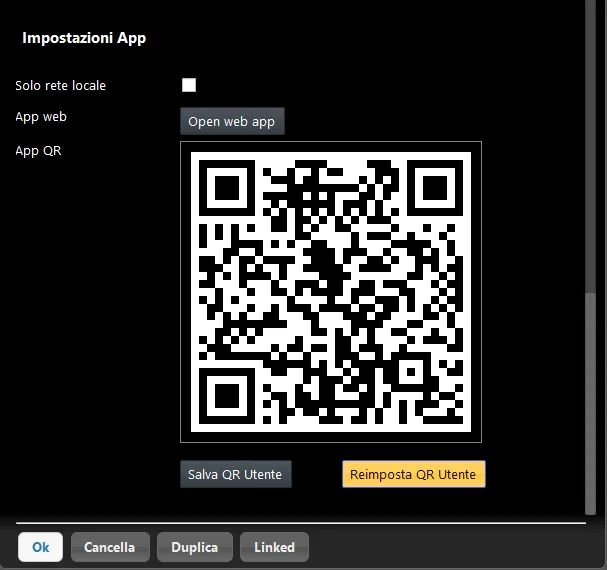
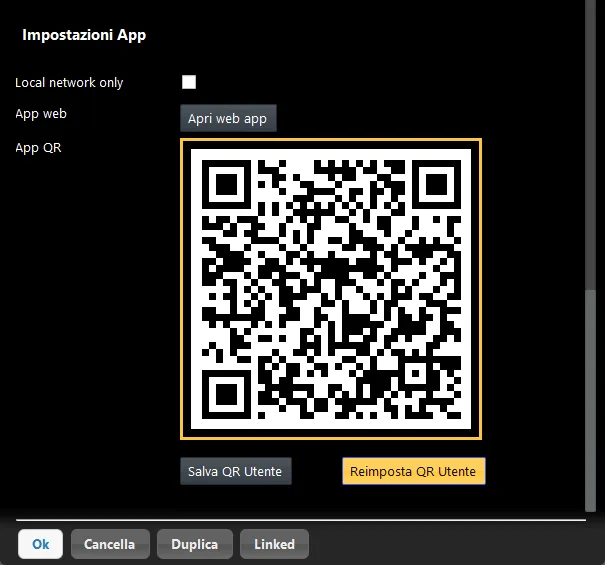
Alleen lokaal netwerk: Dit selectievakje stelt de QR-code zo in dat deze alleen werkt op het lokale netwerk.
Web-app: Door op “Web-app openen” te klikken, wordt in de standaardbrowser een nieuw tabblad geopend, wordt automatisch aangemeld bij de Ilevia Control Web App en wordt verbinding gemaakt met de gebruikersinterface van de geselecteerde gebruiker.
QR-app: Dit is de QR-code die u moet gebruiken om verbinding te maken met de gebruikersinterface van de geselecteerde gebruiker.
QR-code opslaan: Met deze knop kunt u de QR-code opslaan in uw lokale bestanden.
QR-code resetten: Met deze knop kunt u de QR-code van de geselecteerde gebruiker opnieuw instellen.
TESTMODUS
Schakel de testmodus in via het menu Gebruikers. Met deze optie kunt u een tijdelijke QR-code aanmaken.
Duplicatiecommando
Wat hebt u nodig om een gebruiker te dupliceren?
Het dupliceren van gebruikers is erg handig wanneer u veel gebruikers met dezelfde gebruikersinterfaces moet aanmaken. Het is ook nuttig wanneer meerdere wijzigingen aan de gebruikersinterface of aan de inloggegevens moeten worden aangebracht. Zo bespaart u tijd tijdens het ontwerp en verhoogt u de klanttevredenheid met betere prestaties.
Hoe dupliceer ik een bestaande gebruiker?
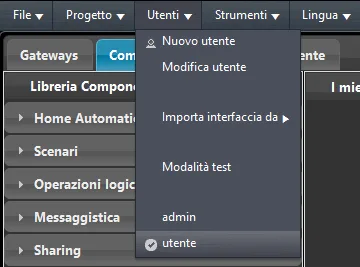
Stap 1: Om een bestaande gebruiker te dupliceren, gaat u naar het hoofdmenu van het project, onderdeel Gebruikers.
Selecteer de gebruiker die u wilt dupliceren (huidige gebruiker) en kies daarna het commando “Wijzigen”.
Stap 2:
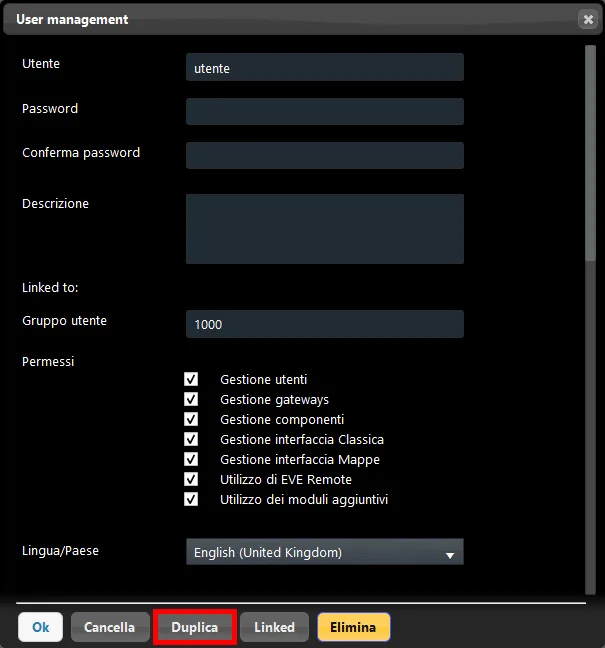
Zodra het venster “Gebruikersbeheer” is geopend, selecteert u onderaan het venster het commando “Dupliceren”.
Stap 3:
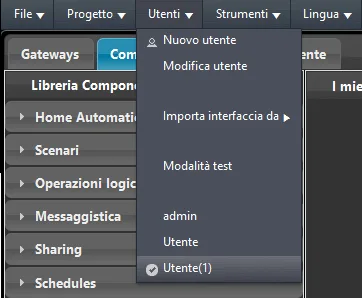
Klik in de menubalk op Gebruikers: u ziet een nieuwe gebruiker, bijvoorbeeld “gebruiker(1)”.
Selecteer de gedupliceerde gebruiker die u wilt wijzigen en klik vervolgens op het commando “wijzigen”.
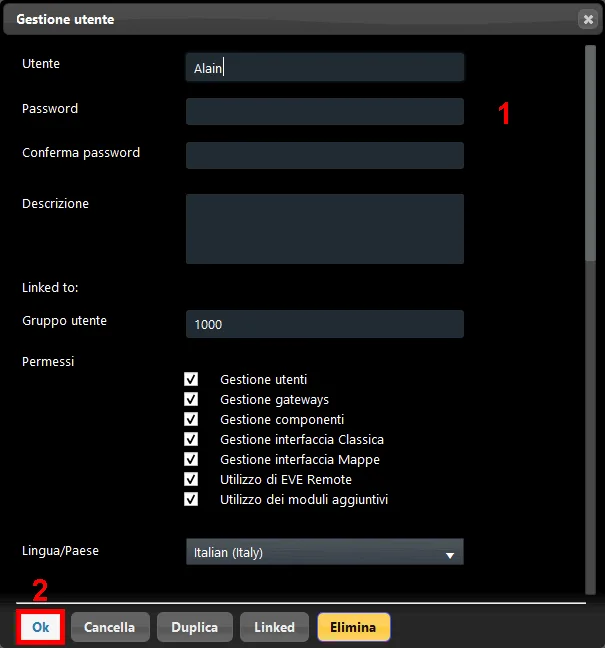
Stap 4:1. Pas de wijzigingen toe op de gebruiker en/of de interfaceconfiguraties, 2. Bevestig de wijzigingen door op OK te klikken.
Stap 5:
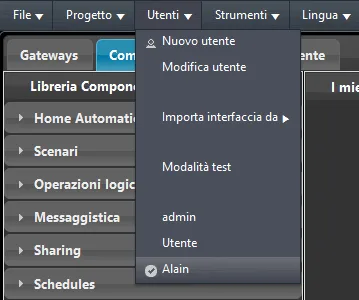
Door de gebruikerslijst te openen vanuit de hoofdmenubalk (Gebruikers) ziet u de gedupliceerde gebruiker met de toegepaste wijzigingen.
Duplicatie van Admin: OPGELET!
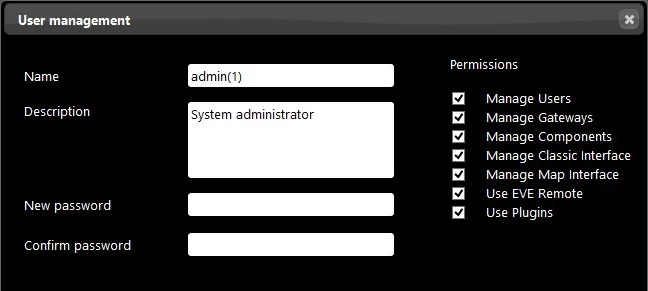
Het dupliceren van de Admin-gebruiker is mogelijk. Houd er echter rekening mee dat de gedupliceerde gebruiker dezelfde inloggegevens en dezelfde rechten heeft als het origineel. Daarom is het zeer belangrijk om de inloggegevens van de gedupliceerde gebruiker (bijvoorbeeld “admin(1)”) te wijzigen en de nodige aanpassingen door te voeren.
Linked-commando
Met het commando Linked kunt u een nieuwe gebruiker aanmaken die de gebruikersinterface niet kan wijzigen vanuit de configuratiesoftware Ilevia Manager. De interface die wordt weergegeven bij verbinding met de app Ilevia Control is die van de brongebruiker, dat wil zeggen de gebruiker waarvan deze is aangemaakt.
Stap 1:
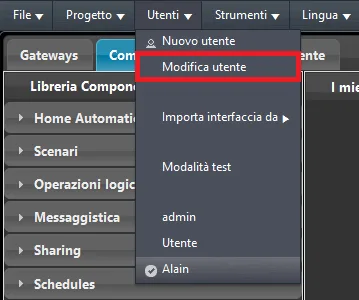
Selecteer de gebruiker waarop u de koppeling wilt toepassen door deze te kiezen uit de gebruikerslijst in het menu Gebruikers.
Stap 2:
Ga naar de gebruikersinstellingen door op het onderdeel Gebruiker wijzigen te klikken in het menu Gebruikers.
Stap 3:
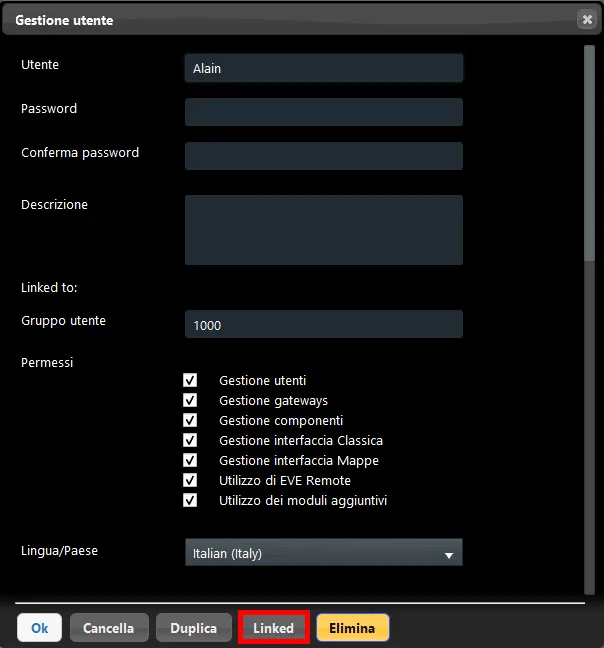
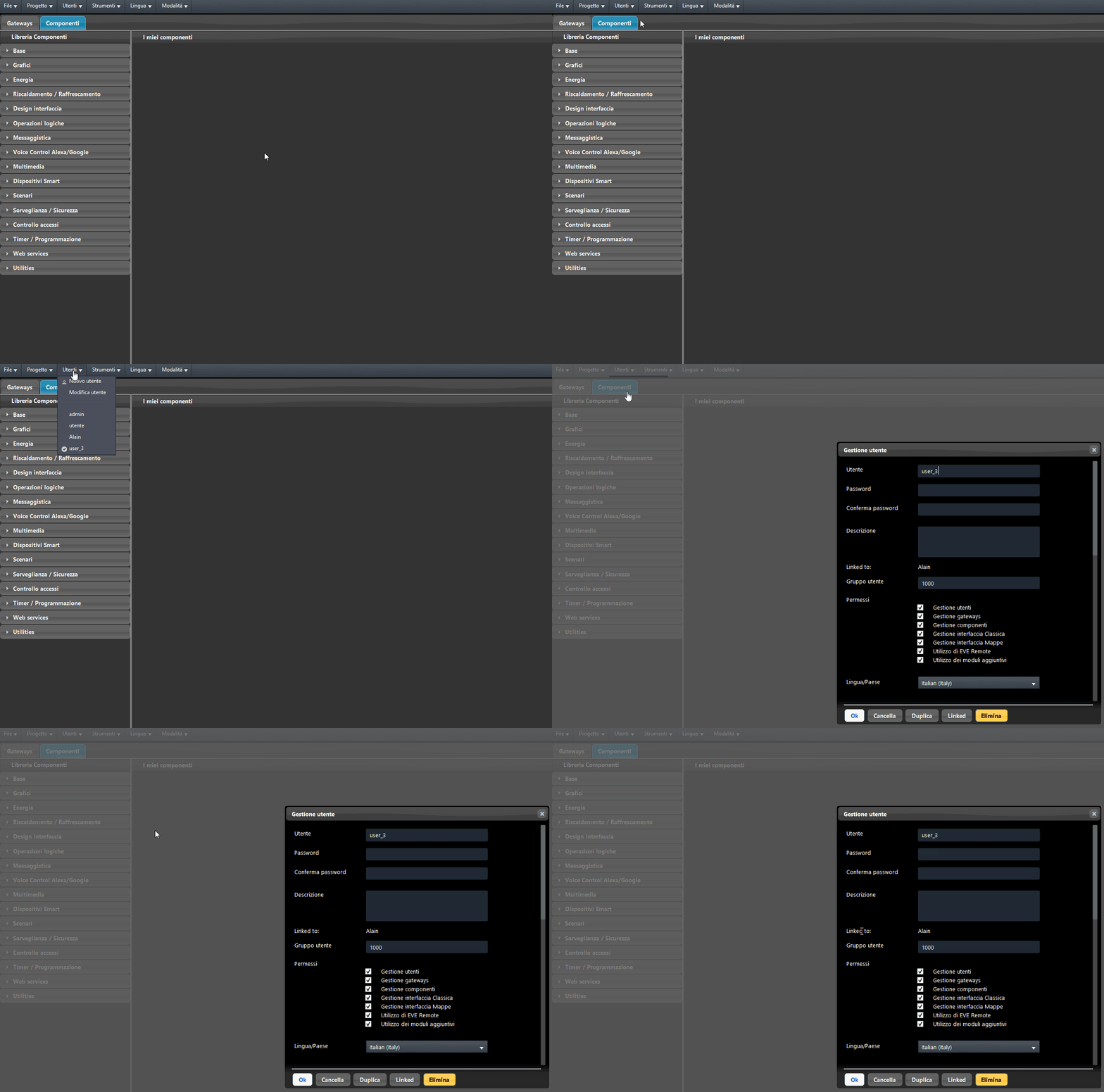
Klik nu op Linked; hierdoor wordt het gebruikersvenster gesloten. Wanneer u het menu Gebruikers opent, ziet u dat er een nieuwe gebruiker is aangemaakt.
Stap 4:
Zodra de gebruiker is aangemaakt, kunt u zich aanmelden en wijzigingen in de inloggegevens toepassen.
Stap 5:
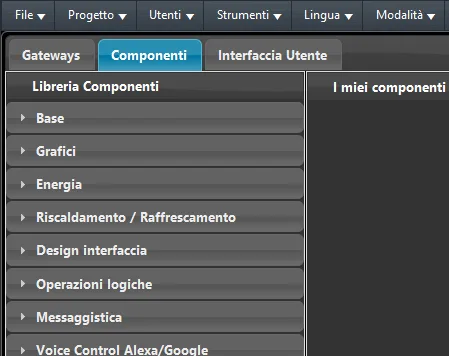
Als u de nieuwe gekoppelde gebruiker selecteert, ziet u dat de optie Gebruikersinterface ontbreekt. In de onderstaande afbeeldingen kunt u de configuratiemogelijkheden van de brongebruiker (in het voorbeeld “Alain”) en van de Linked-gebruiker vergelijken. De gebruiker die via Linked is aangemaakt, heeft geen toegang tot de editor van de gebruikersinterface.
Gebruiker zonder link
Gebruiker met link
Stap 6:
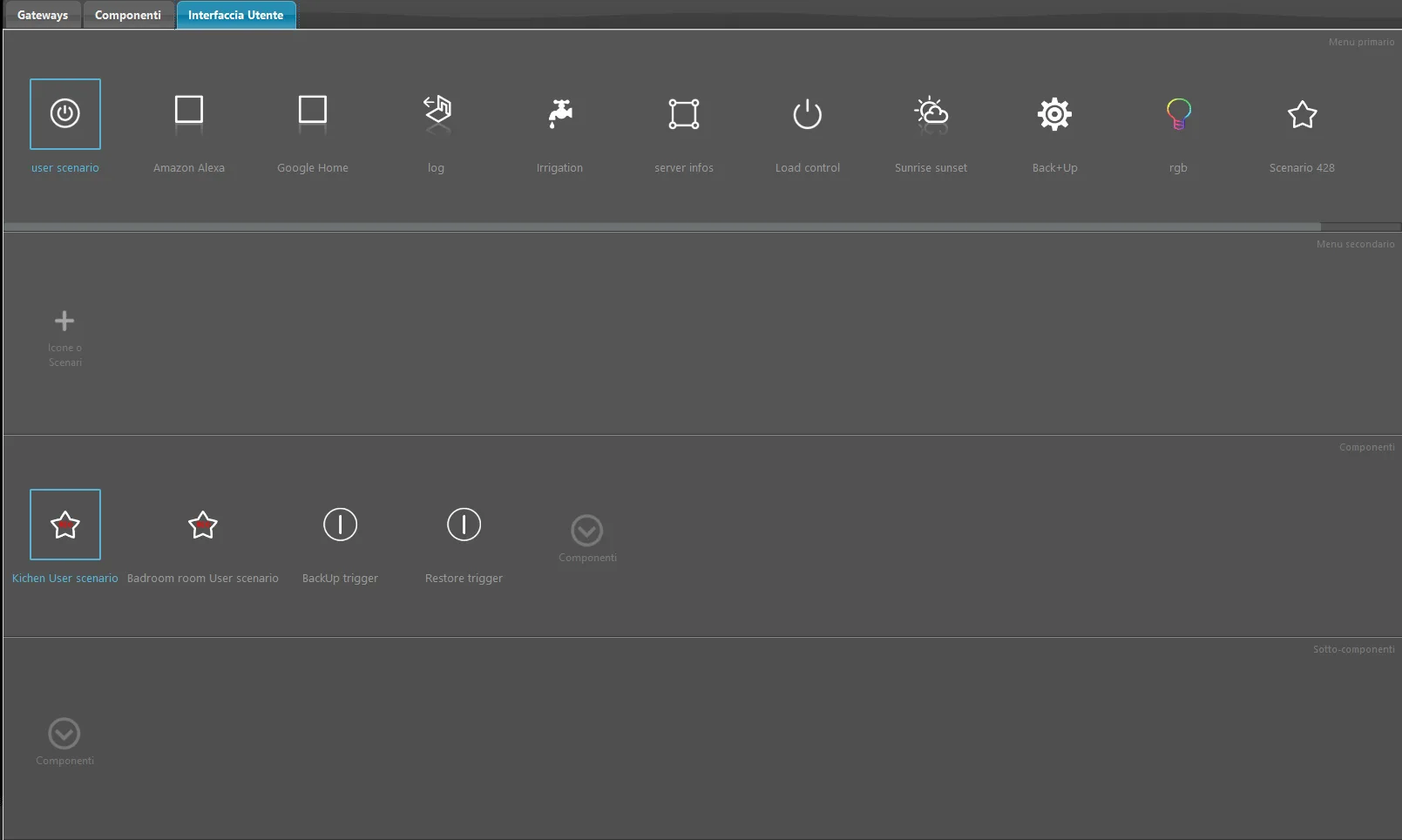
Wanneer u inlogt op de app Ilevia Control met de Linked-gebruiker, heeft de gebruikersinterface dezelfde structuur als die van de brongebruiker (in het voorbeeld “Alain”).
Gebruikersinterface brongebruiker
Gebruikersinterface gekoppelde gebruiker