Timer settimanale e Calendario timer settimanale
Guida completa su come impostare i componenti Timer Settimanale e Calendario Timer Settimanale all'interno del software di configurazione Ilevia Manager.
INTRODUZIONE
Nel sistema Ilevia puoi creare eventi programmati con i componenti Timer settimanale e Calendario timer settimanale. Questi due componenti permettono di impostare qualsiasi scenario nella tua abitazione, per esempio accendere una luce ogni giorno a un'ora precisa oppure impostare la temperatura del riscaldamento durante la giornata lavorativa a un'ora precisa.
Inserendo un componente Timer settimanale e un Calendario timer settimanale, l'utente potrà impostare una programmazione settimanale per qualsiasi componente dell'interfaccia utente, con una sola programmazione settimanale.
A volte una sola settimana è sufficiente, ma altre volte servono più tipi di settimana, per esempio una settimana lavorativa e una settimana di vacanza, per far comportare l'abitazione in modo diverso in base alle preferenze dell'utente.
Per creare programmazioni più complesse puoi aggiungere un secondo Calendario timer settimanale, aggiungere quanti Timer settimanali vuoi e creare un nuovo componente Lista di opzioni per selezionare il tipo di settimana da attivare. Per il nuovo Calendario timer settimanale dovrai definire anche a quali componenti si riferisce: per esempio potresti avere una piscina con un proprio tipo di settimana, basato sulla stagione o sulla temperatura esterna, e controllare solo il set point dell'acqua con una programmazione specifica.
L'utente potrà selezionare la programmazione settimanale attiva con un componente Lista di opzioni nell'interfaccia utente, oppure la settimana può essere cambiata in base a una logica: per esempio, quando la temperatura esterna scende sotto un livello specifico il sistema imposta la settimana "Inverno" e attiva il comportamento previsto per i dispositivi programmati in quella settimana.
CASI D’USO
Vorrei poter attivare l’irrigazione 3 volte la settimana dalle sei di mattina.
Vorrei che le luci esterne si spegnessero tutti i giorni alle otto di mattina e che si accendano alle nove di sera.
Timer Settimanale
INTRODUZIONE
Il Timer settimanale ti permette di impostare e registrare particolari scenari. Puoi aggiungere quanti Timer settimanali vuoi, ma questo componente non può funzionare da solo: ha bisogno del componente Calendario timer settimanale.
Spieghiamo questo componente con un esempio.
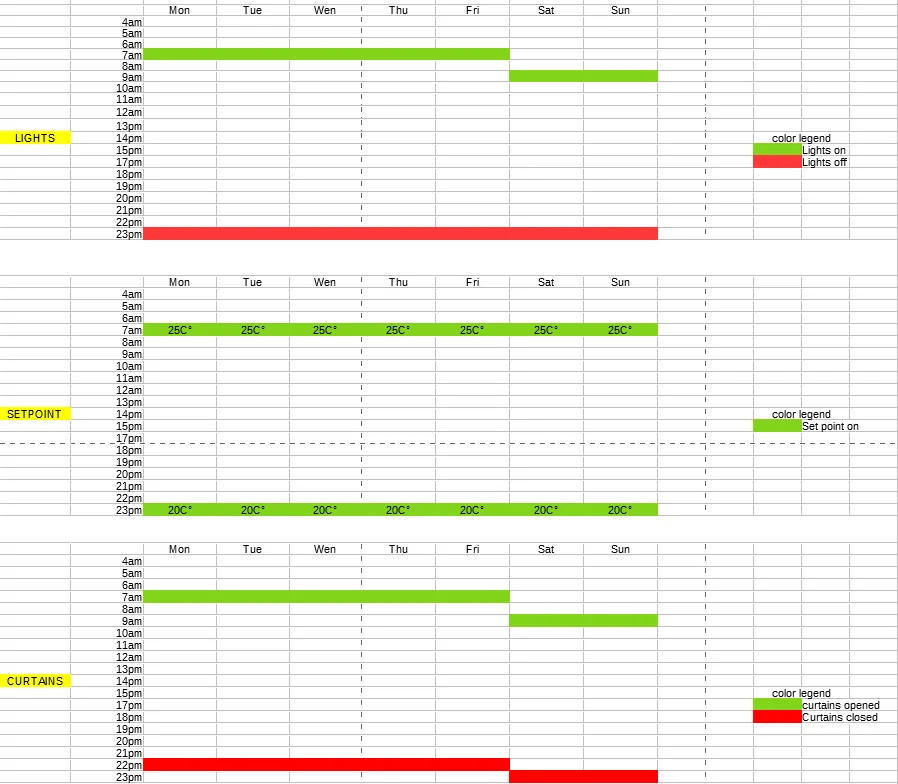
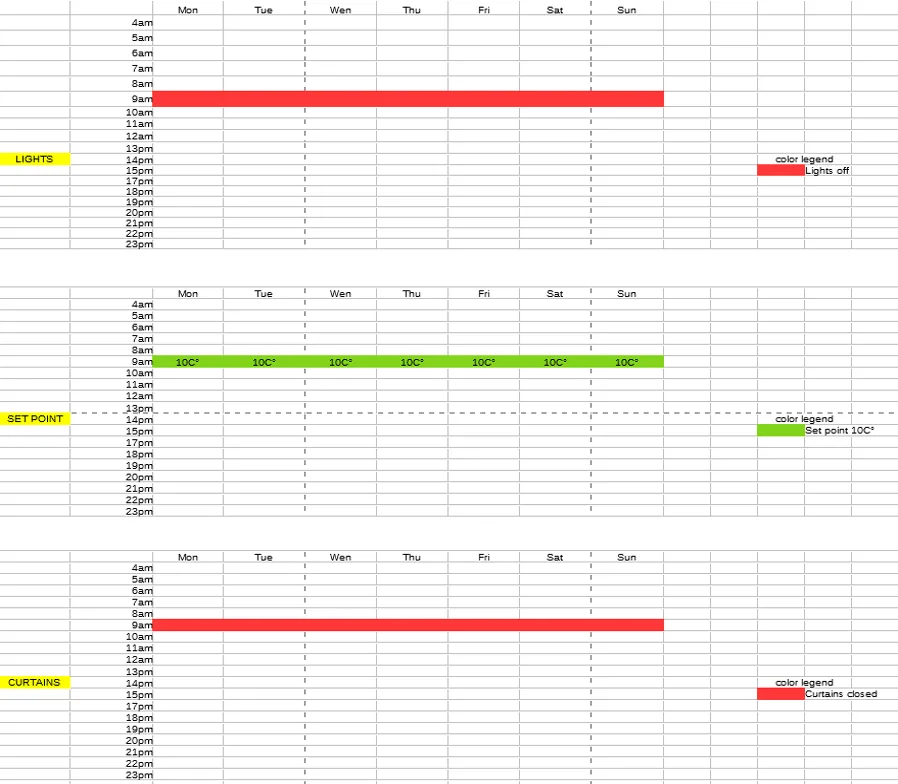
Immaginiamo di avere due tipi di settimana diversi: la settimana lavorativa, cioè la tua settimana tipica, e una settimana in cui sei assente da casa, che chiameremo settimana Vacanza. Come puoi vedere, il Timer settimanale Lavoro ha differenze rispetto al Timer settimanale Vacanza.
Nell'esempio seguente, nella settimana LAVORO imposteremo il comportamento di tre dispositivi: luci, set point e tende. Clicca sulle immagini per visualizzare i dettagli.
Più avanti spiegheremo come definire gli eventi usando l'app Ilevia Control.
TIMER SETTIMANALE LAVORO
TIMER SETTIMANALE VACANZA
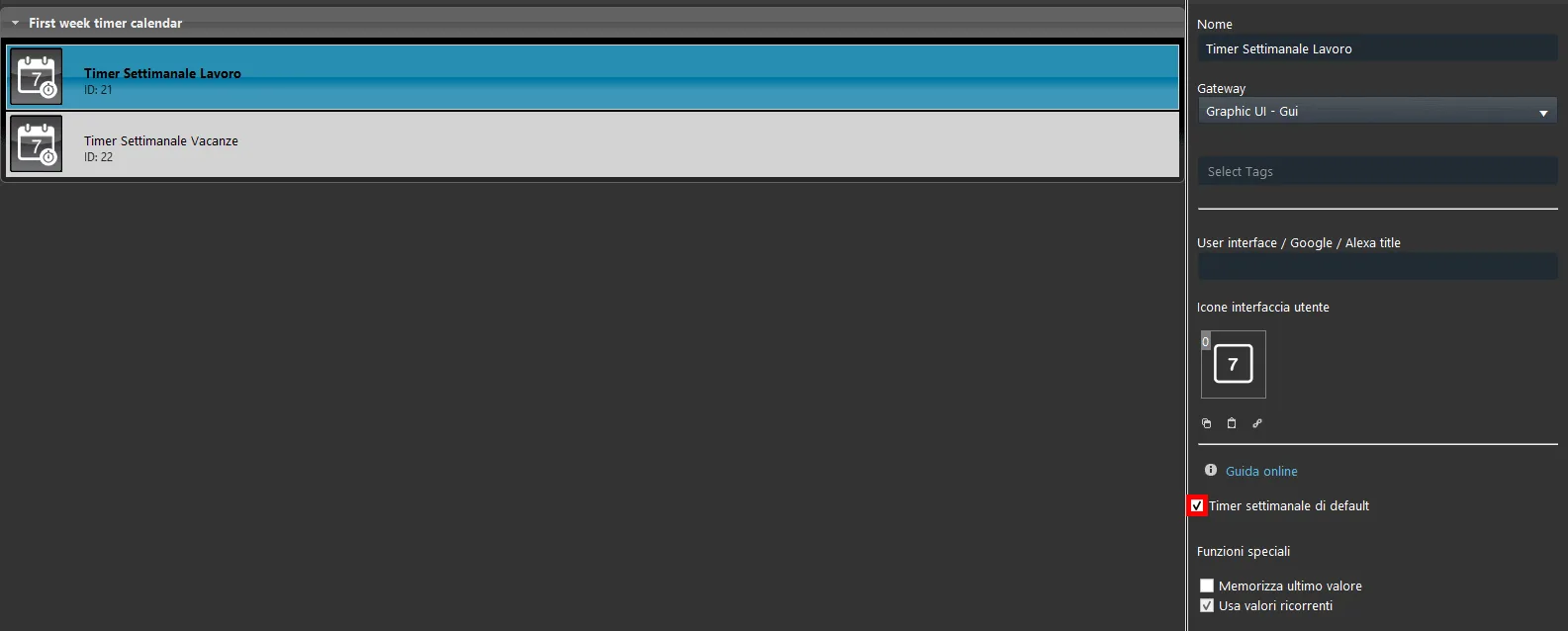
Una volta aggiunti i Timer settimanali al progetto, assicurati che il primo Timer settimanale abbia attiva la spunta "Timer settimanale di default".
Clicca qui per consultare la pagina di approfondimento del componente Timer Settimanale.
Selettore settimana
In caso di struttura multisettimanale puoi usare un Selettore settimana, che permette di cambiare settimana senza dover selezionare i giorni in cui ogni settimana è attiva dal componente Calendario timer settimanale.
Passo 1:
Aggiungi un nuovo componente Lista di opzioni nell'area "I miei componenti".
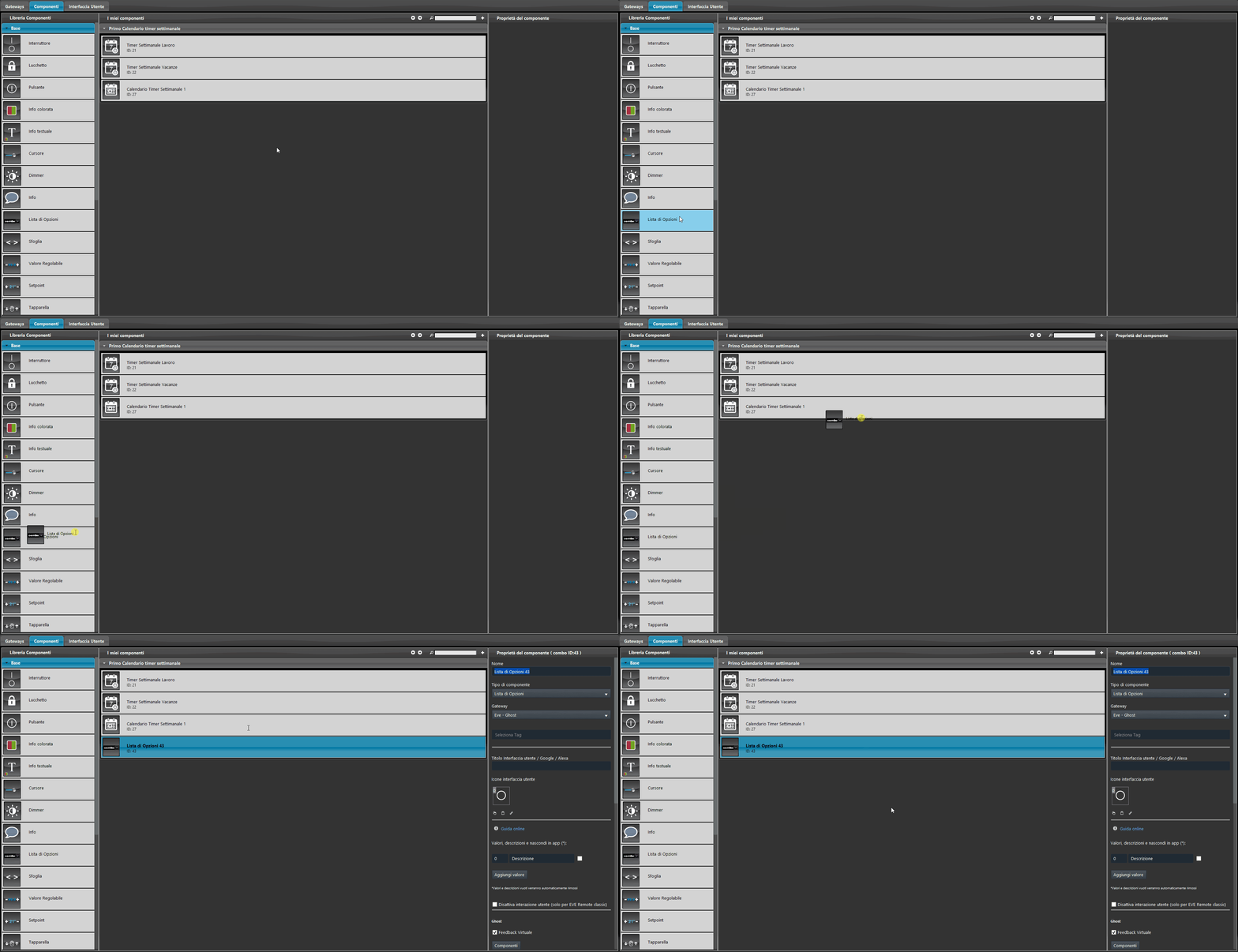
Passo 2:
Aggiungi i valori che rappresentano le settimane nelle proprietà del componente Lista di opzioni.
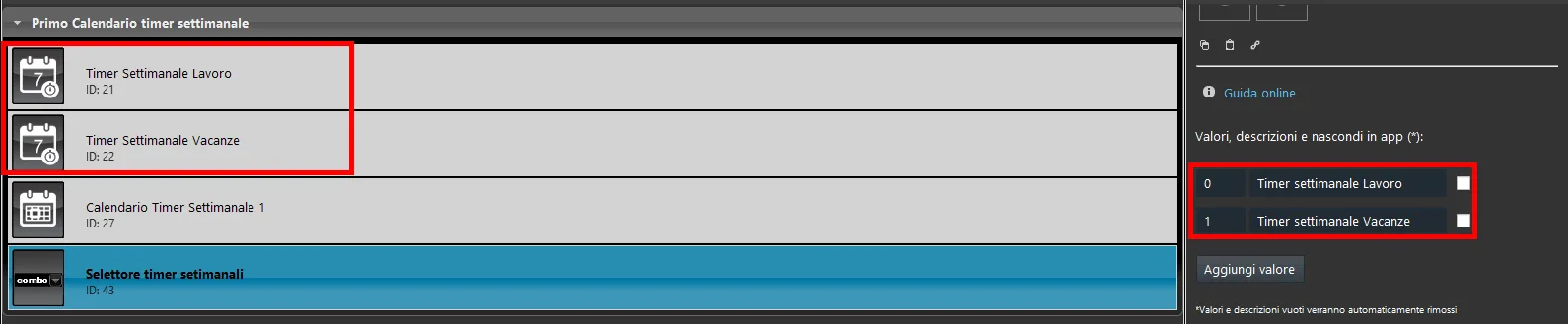
Passo 3:
Collega il componente Lista di opzioni al componente Calendario timer settimanale, selezionandolo dal menu a discesa chiamato Selezionatore settimana.
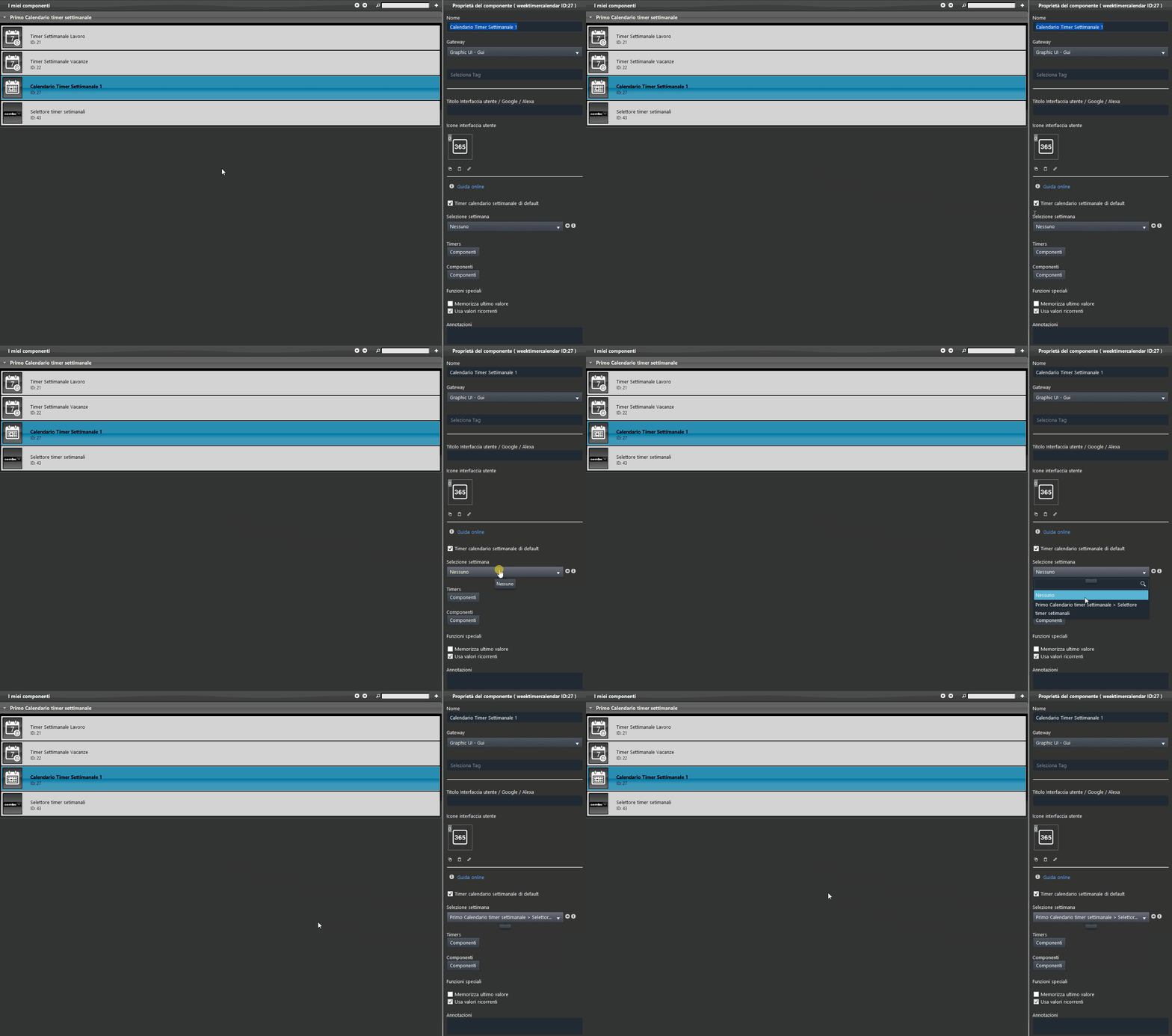
Calendario Timer Settimanale
INTRODUZIONE
Il Calendario timer settimanale è il componente che raccoglie tutti i Timer settimanali creati in precedenza. Ogni Timer settimanale viene poi programmato tramite l'app Ilevia Control.
Passo 1:
Aggiungi il componente Calendario timer settimanale al progetto, carica il progetto sul server e aggiungi il componente all'interfaccia utente, quindi carica di nuovo il progetto.
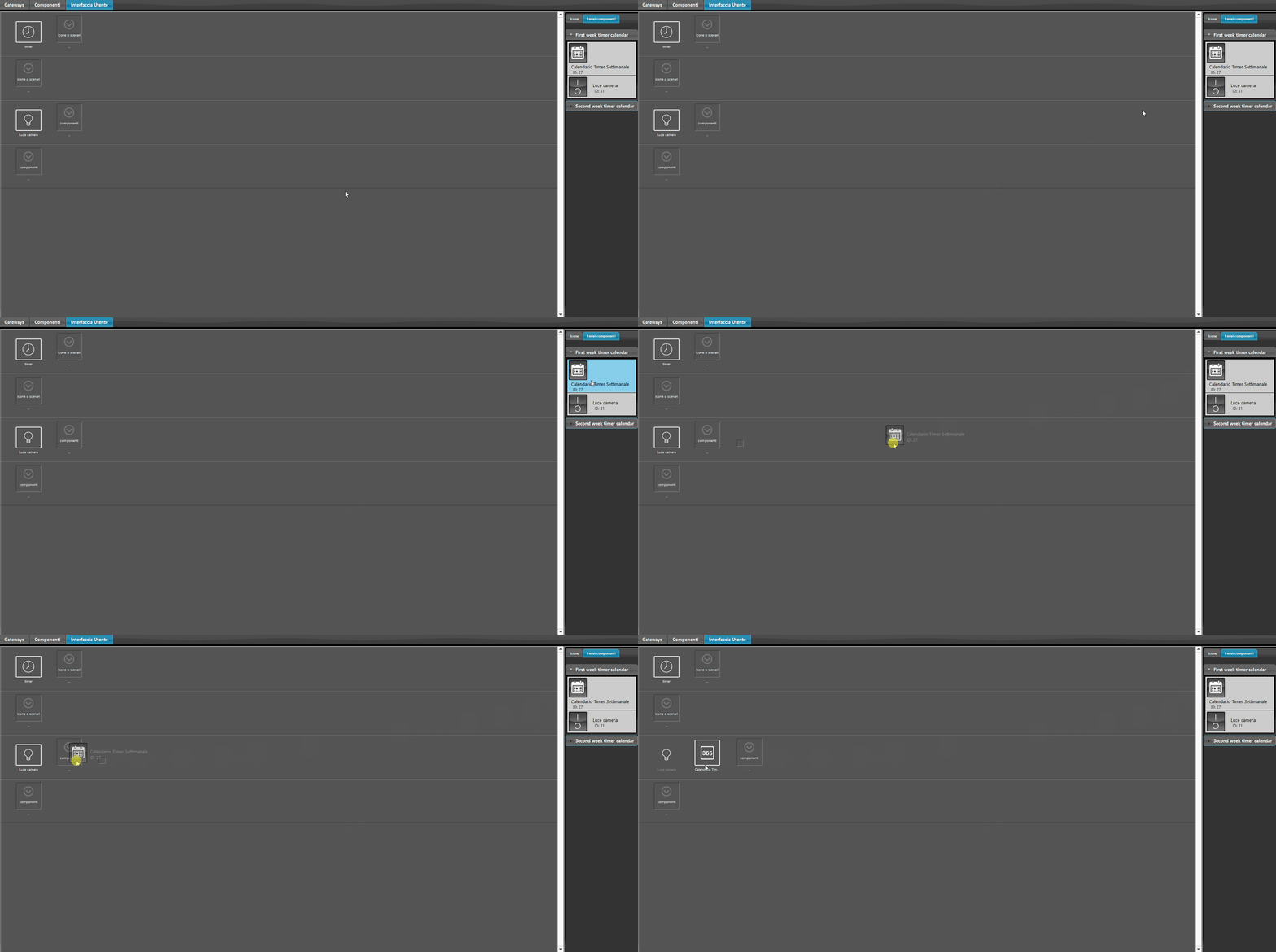
I TIMER NELL'APP ILEVIA CONTROL (visualizzazione classica)
Passo 2:
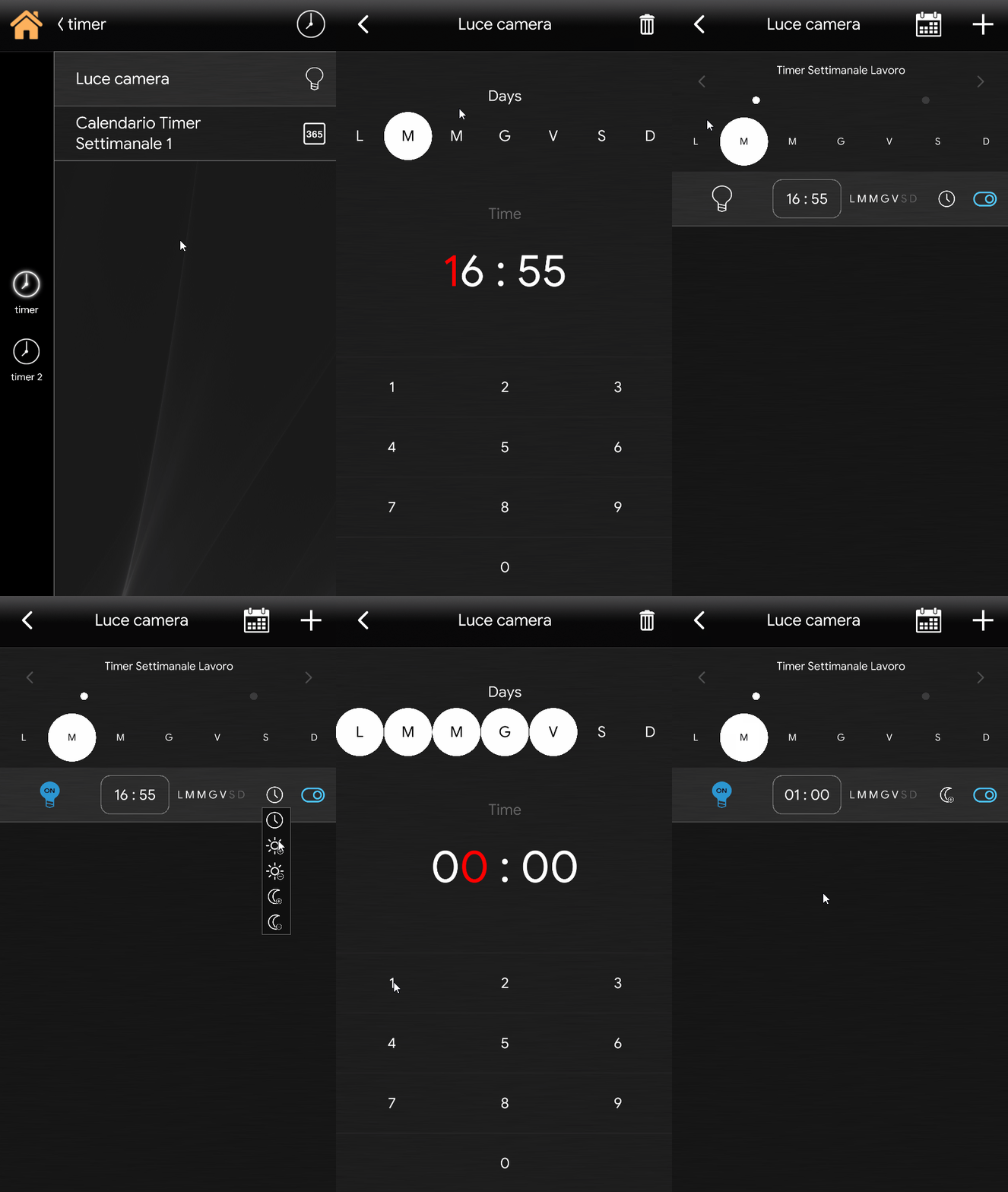
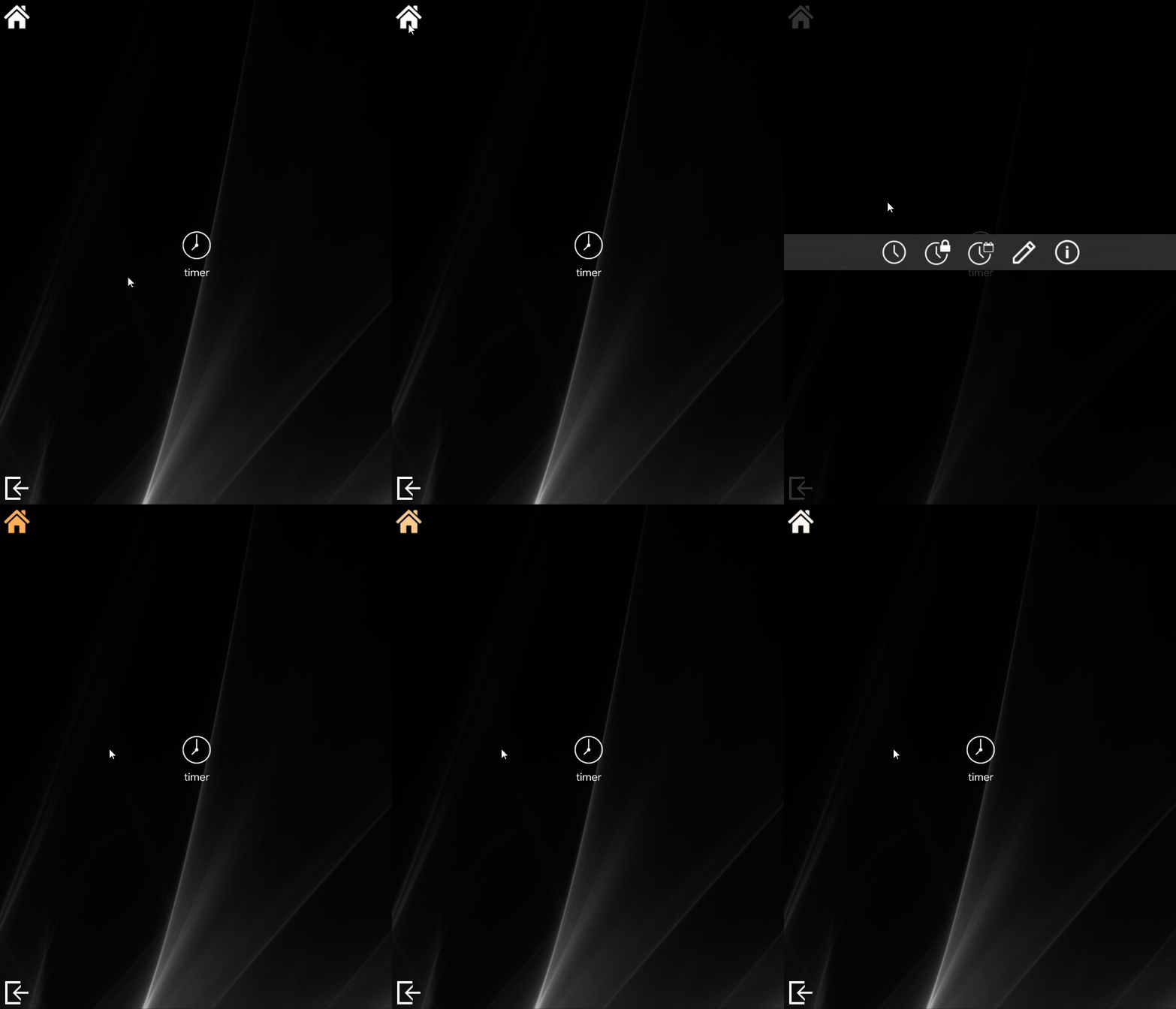
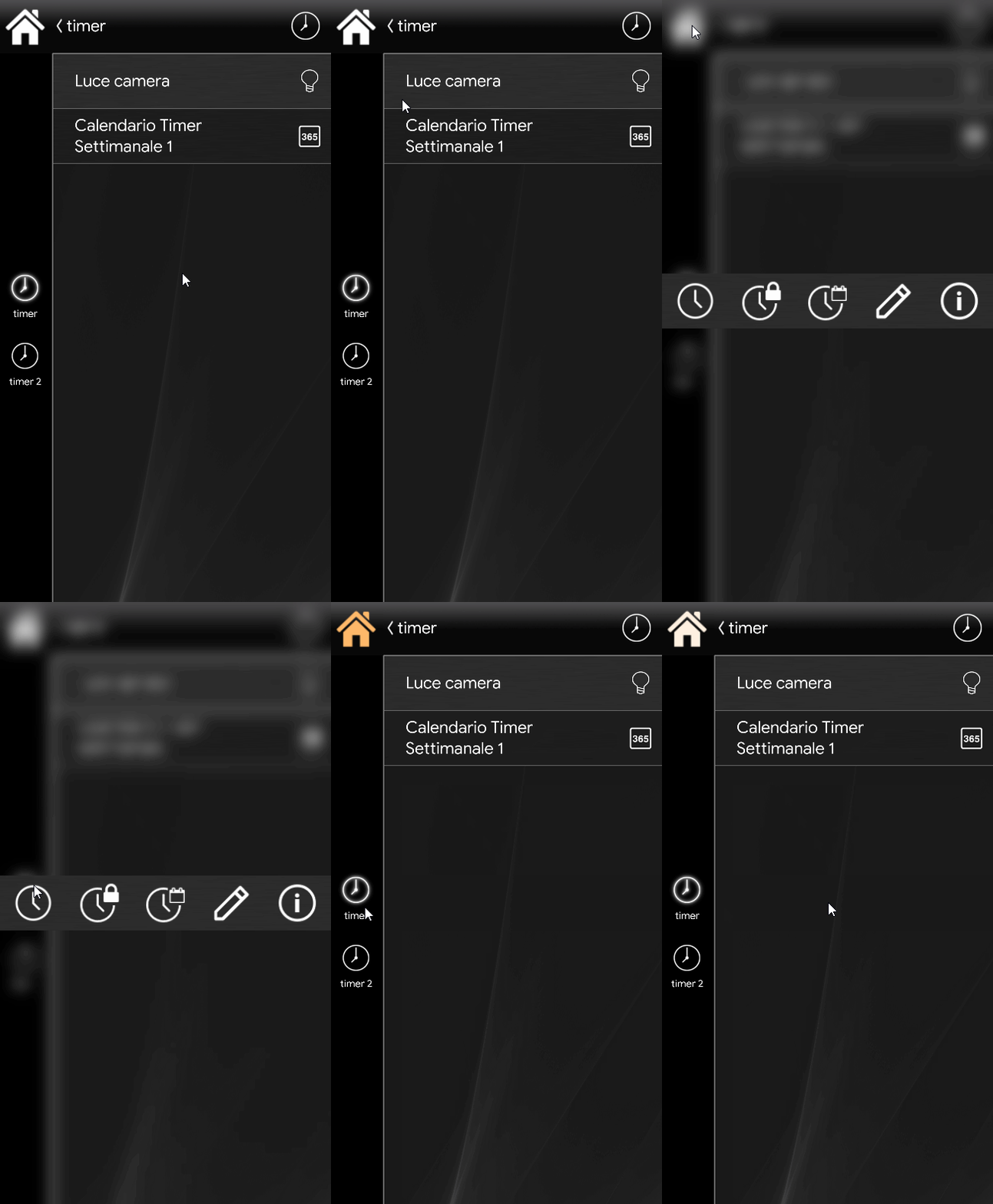
Tieni premuta per alcuni secondi l'icona della casa in alto a sinistra della schermata finché non appare un menu, poi clicca la prima icona a forma di orologio a partire da sinistra.
Passo 3:
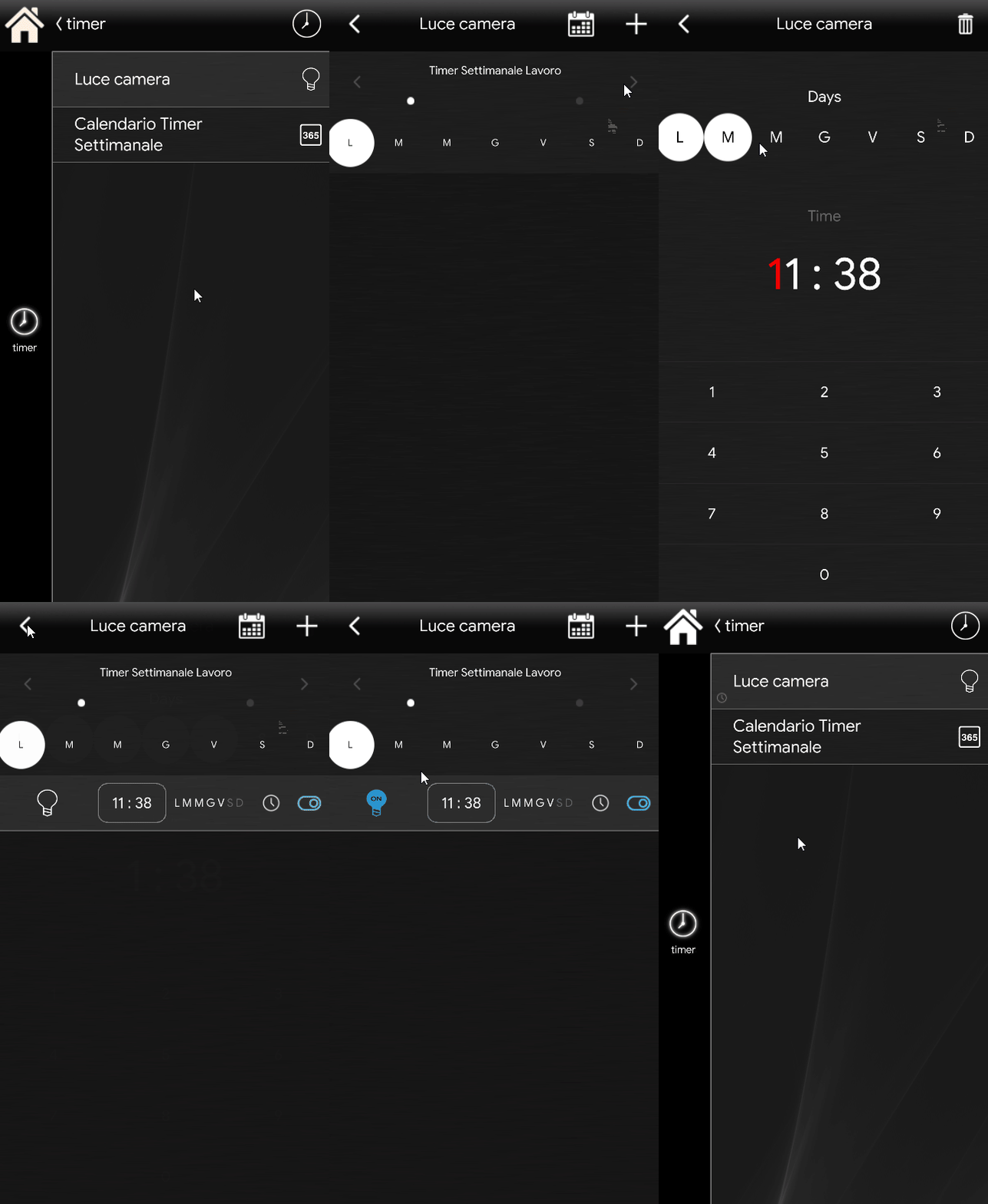
Clicca il componente desiderato, poi clicca l'icona "+" in alto a destra dell'interfaccia. Imposta un'ora specifica e i giorni in cui il Timer avrà effetto. Per uscire dall'interfaccia di programmazione clicca la freccia indietro in alto a sinistra: ti verrà chiesto di scegliere uno stato del dispositivo selezionato (nel nostro caso l'accensione della luce). Clicca quindi sull'icona del componente e scegli lo stato che il componente assumerà quando scatta l'evento.
Passo 4:
Vediamo ora come selezionare i giorni in cui ogni Timer settimanale avrà effetto sulla programmazione dei componenti. Apri il menu del componente Calendario timer settimanale cliccando o premendo la sua icona nell'interfaccia: apparirà un calendario. Qui l'utente può selezionare quali giorni e quale Timer settimanale avranno effetto sui componenti programmati.
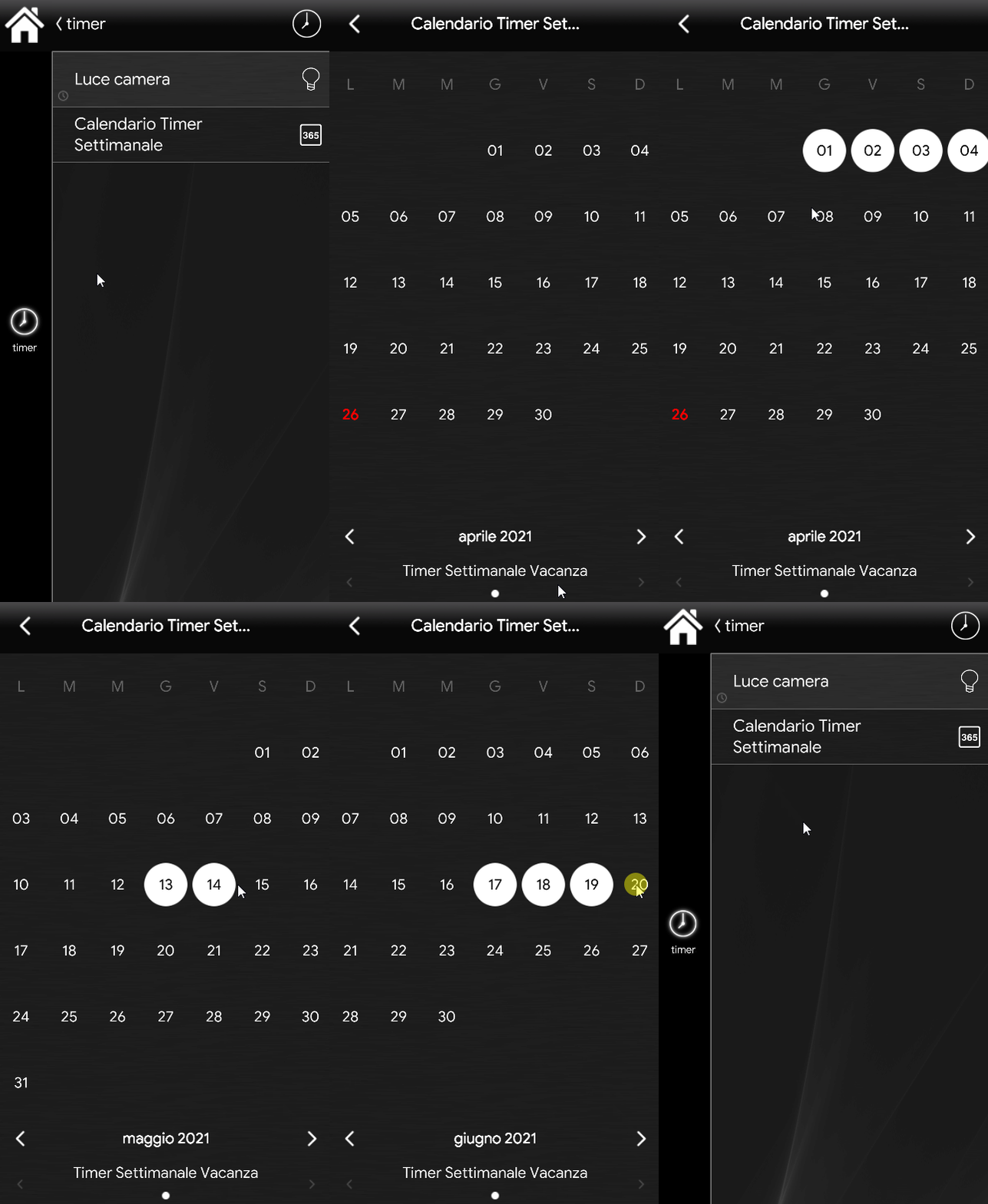
Nota: se nei giorni del calendario non è selezionato il secondo Timer settimanale, viene presa in considerazione la programmazione del primo Timer settimanale "Lavoro".
Clicca qui per consultare la pagina di approfondimento del componente Calendario timer settimanale.
Perché dovrei avere più di un Calendario Timer Settimanale all’interno dello stesso progetto?
Immagina di avere due appartamenti controllati dallo stesso server Ilevia e di volere che il secondo abbia una programmazione dedicata. Aggiungendo un nuovo Calendario timer settimanale con i relativi Timer settimanali potrai impostare i componenti con programmazioni separate.
Come può l’utente selezionare la schedulazione attiva?
Aggiungi almeno un nuovo Timer settimanale e inseriscilo nel menu "Timers" nelle proprietà del componente Calendario timer settimanale. Poi aggiungi tutti i componenti che dovranno essere programmati dal secondo Calendario timer settimanale nell'apposito menu dei componenti, nelle proprietà del componente, e infine carica il progetto sul server.
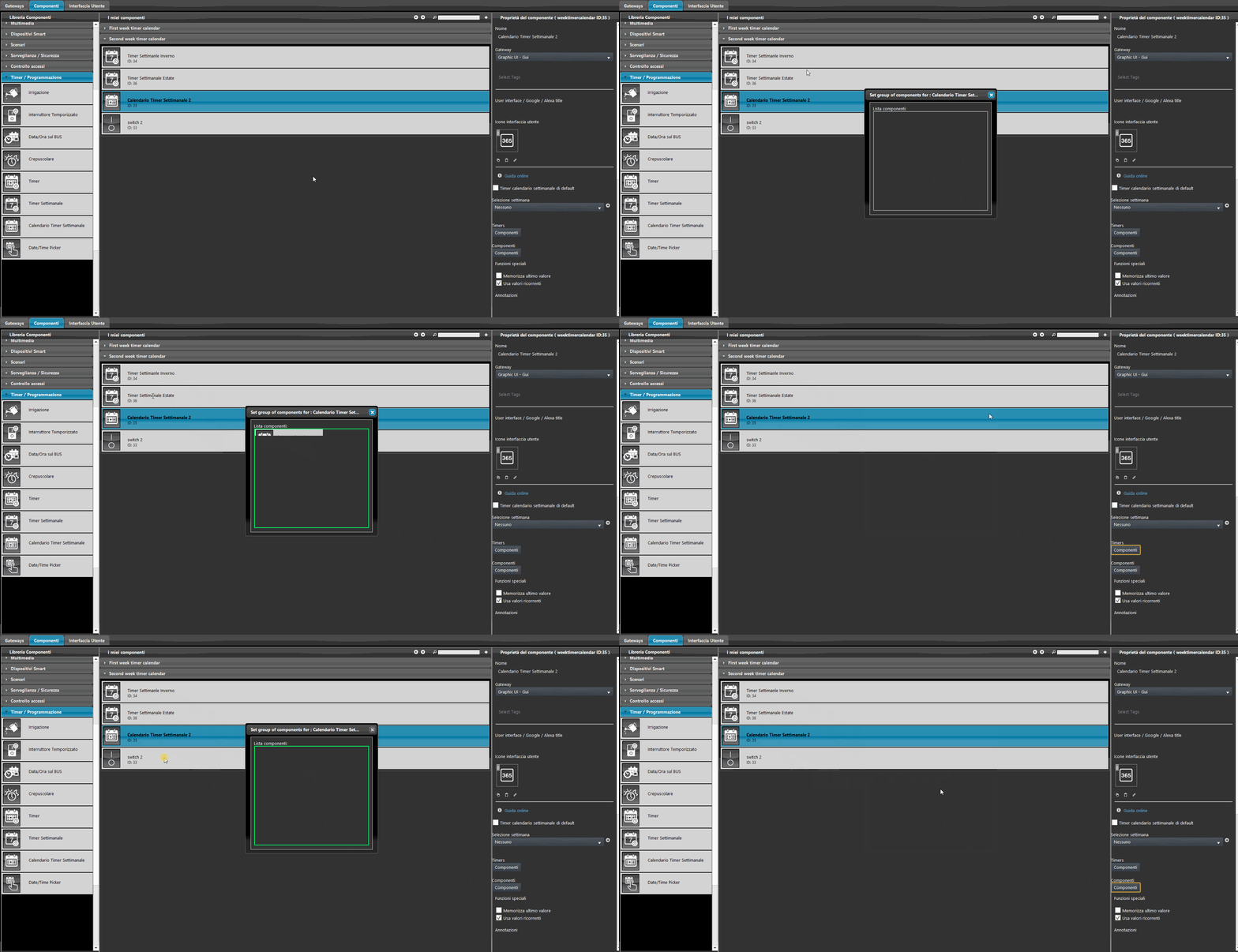
Per permettere all'utente di selezionare il Timer settimanale attivo, aggiungi il componente Calendario timer settimanale all'interfaccia utente.
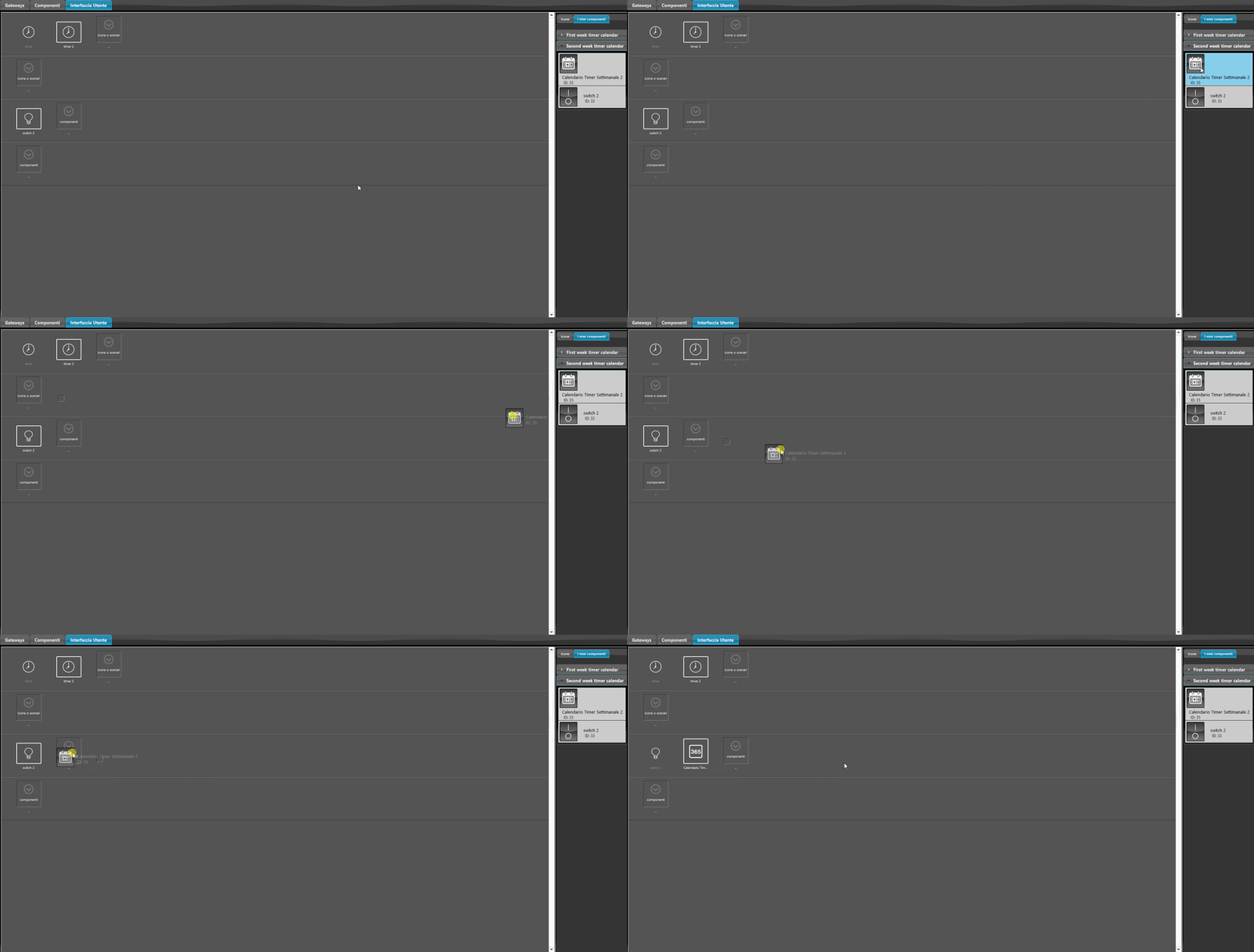
Vai dove hai posizionato il componente Calendario timer settimanale nell'interfaccia utente e clicca la sua icona: apparirà una nuova finestra. Qui puoi selezionare i giorni in cui ogni Timer settimanale avrà effetto sui componenti programmati. Nella parte inferiore della schermata si trova il selettore del Timer settimanale.
Nota: se nel calendario superiore non è selezionato nulla, nessuno dei Timer settimanali avrà effetto sui componenti programmati.
COMPONENTE CREPUSCOLARE CON CALENDARIO TIMER SETTIMANALE
Aggiungendo il componente Crepuscolare al progetto puoi posticipare o anticipare l'esecuzione di un evento rispetto ad alba e tramonto.
Passo 1:
Aggiungi il componente Crepuscolare al progetto.
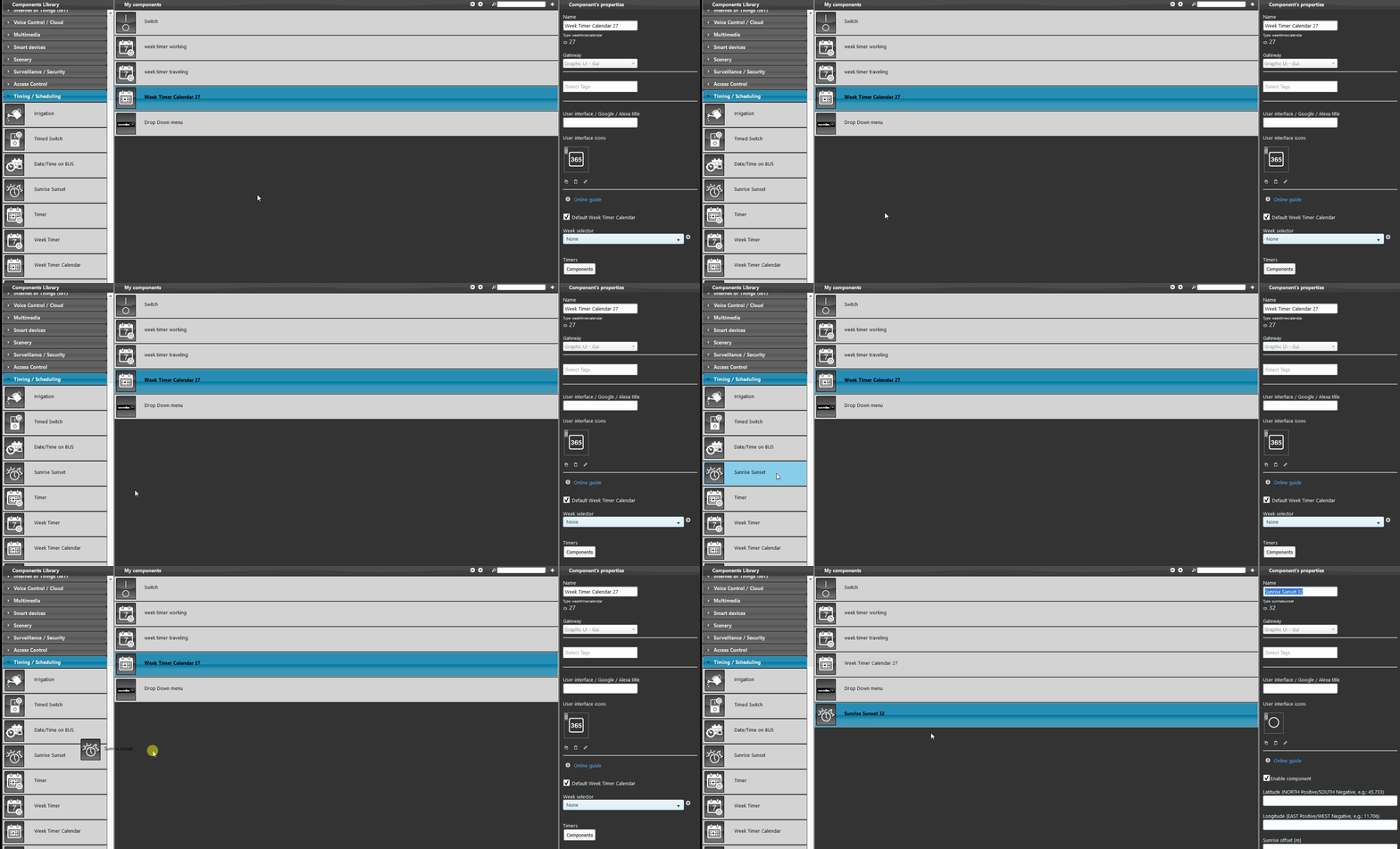
Passo 2:
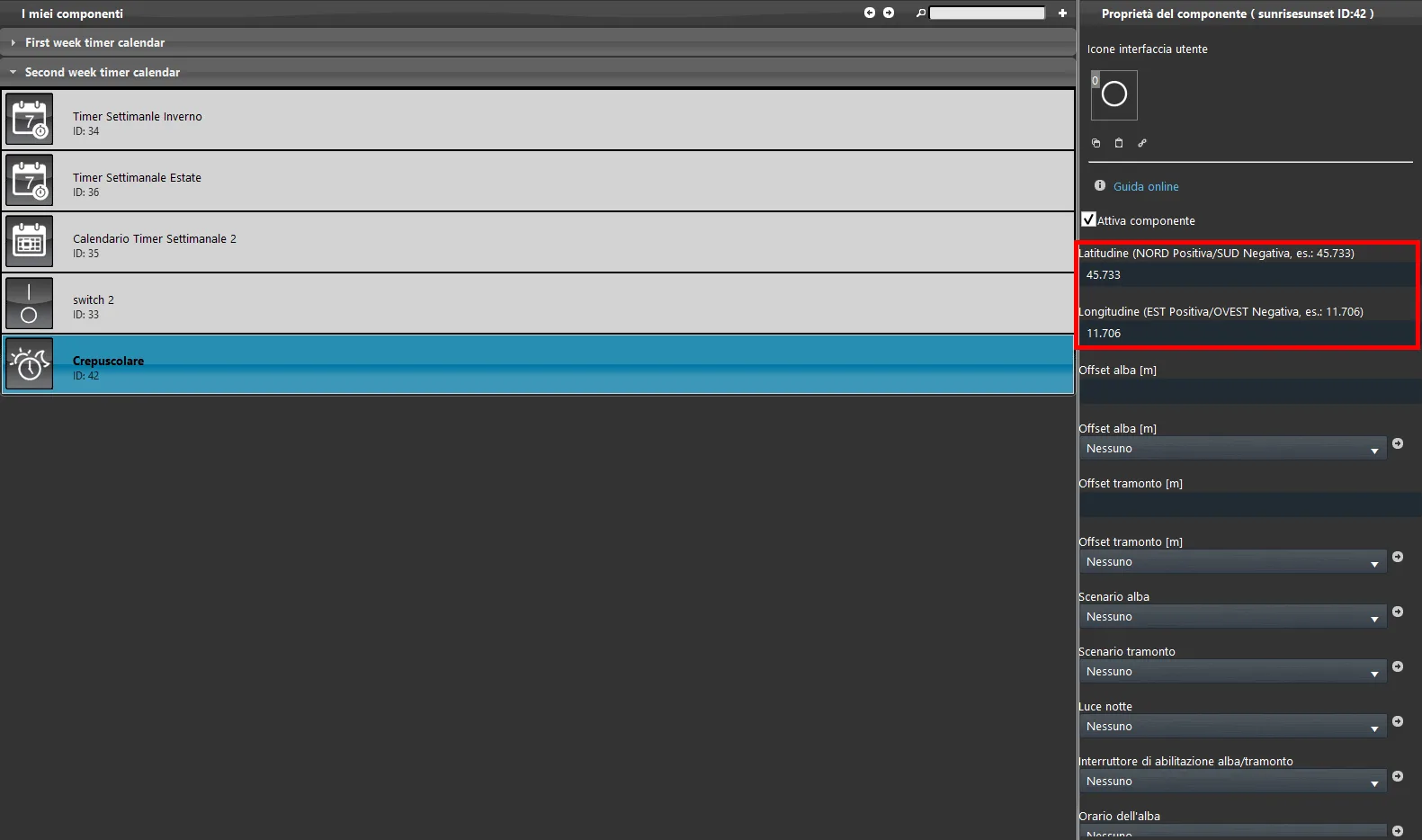
Imposta latitudine e longitudine nel componente.
Puoi trovare facilmente queste informazioni online.
Passo 3:
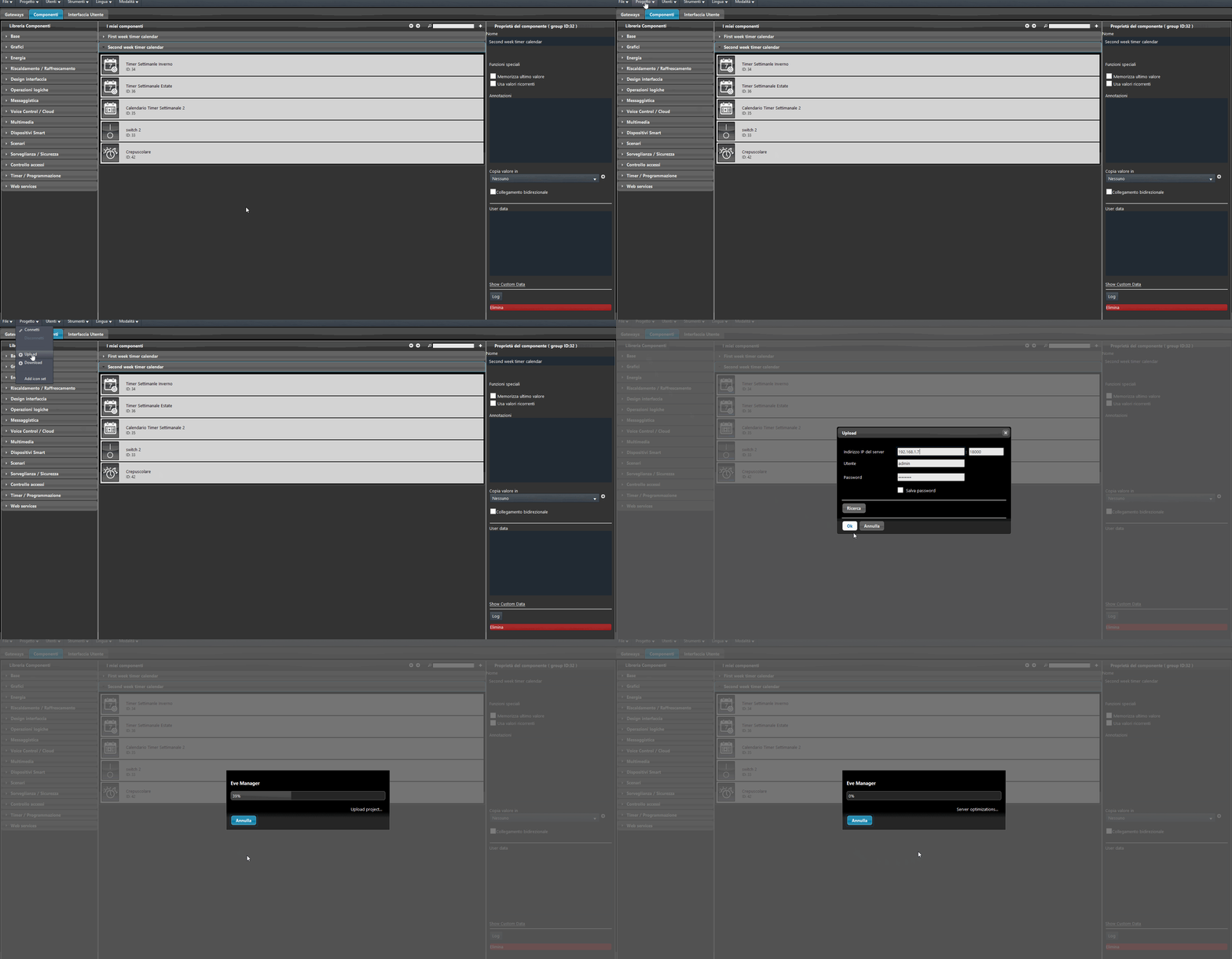
Carica il progetto sul server e apri l'app Ilevia Control.
Passo 4:
Nell'account Ilevia Control tieni premuta per qualche secondo l'icona della casa in alto a sinistra della schermata.
Poi clicca la prima icona a sinistra.
1. Clicca sul componente desiderato e premi l'icona "+" in alto a destra.
2. Imposta i giorni e le ore, poi clicca l'icona della freccia bianca in alto a sinistra.
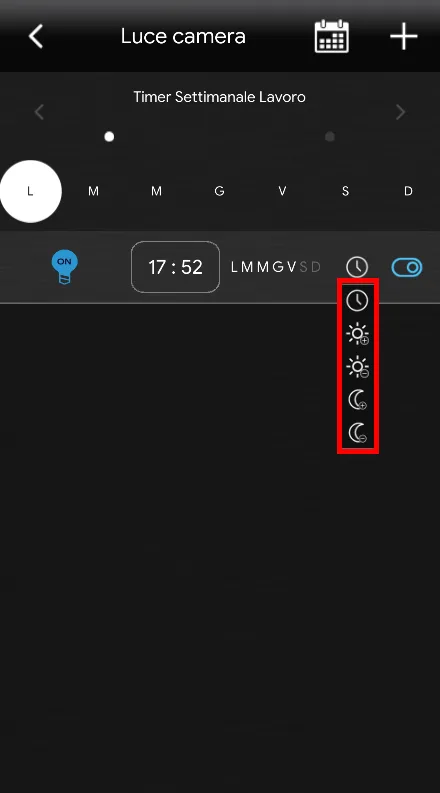
3. Clicca l'icona dell'orologio a destra dei giorni della settimana, nella parte del componente sottostante.
Nota:
La prima icona aggiunge tempo all'alba; lo stesso vale per le due icone del tramonto:
1.

Questa icona aggiunge tempo all'evento dell'alba.
2.

Questa icona toglie tempo all'evento dell'alba.
3.

Questa icona aggiunge tempo all'evento del tramonto.
4.

Questa icona toglie tempo all'evento del tramonto.
Risultato visivo
Qui sotto è rappresentato come creare un offset per l'azionamento della specifica programmazione: in base all'opzione scelta, l'esecuzione dell'evento programmato viene anticipata o posticipata. In questo caso applichiamo un offset di 1 ora rispetto all'ora del tramonto.