
Progetti di esempio: Calendario Timer Settimanale
Quattro progetti di esempio scaricabili, dal più semplice al più completo, per imparare a configurare il Calendario Timer Settimanale in Ilevia Manager.
Il componente Calendario Timer Settimanale può essere configurato in molti modi, quindi abbiamo diviso il progetto in più esempi, dal più semplice al più complesso. Ogni esempio può essere scaricato, aperto in Ilevia Manager e provato sul tuo server Ilevia.
Primo progetto esempio
L’obiettivo di questo esempio è mostrarti l’utilizzo del componente Calendario Timer Settimanale per attivare i timer manualmente.
In particolare utilizziamo il componente Irrigazione, nel quale sono stati configurati due componenti Timer settimanale:
Settimana non piovosa: Attiva il sistema d’irrigazione ogni giorno dalle 21:00 alle 23:30;
Settimana piovosa: Lascia il sistema disattivato.
Preparazione e caricamento del progetto in Ilevia Manager:
Scompatta i file;
Apri Ilevia Manager, e clicca su File in alto a sinistra – Apri – premi “OK” nel messaggio che appare e seleziona il file con estensione .eve appena scompattato;
Avvia il tuo server Ilevia;
Aggiorna e installa il modulo logiche guida.
Passo 1
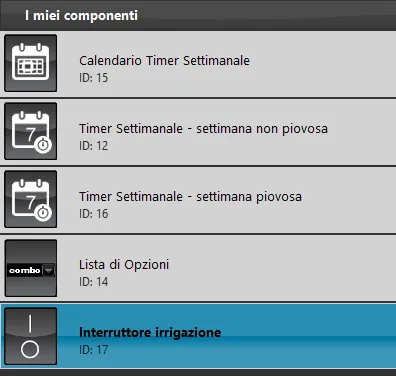
Accedendo ad Ilevia Manager, una volta che il progetto è caricato, i componenti che vengono utilizzati per configurare il progetto sono visibili all’interno dell’area “I miei Componenti”:
1 Lista di opzioni
Passo 2:
Accedi all’interno “Calendario Timer Settimanale” per consultarne le configurazioni:
Nel campo “Selezionatore settimanale” abbiamo selezionato il componente Lista di opzioni (Figura 1);
Assicurati che il Timer settimanale che il server considererà come Predefinito abbia la spunta all’interno delle sue proprietà (Figura 2);
Il parametro “Disabilita eventi settimanali” non è obbligatorio: permette di disattivare singolarmente un Timer settimanale. Per maggiori informazioni consulta questa guida.
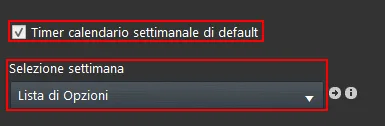
Figura 1
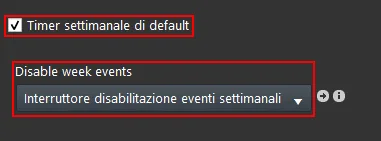
Figura 2
Passo 3:
Una volta caricato il progetto sul server, nella parte superiore di Ilevia Manager clicca sul menù “Progetto” – Carica sul server, qui è richiesto di inserire l’indirizzo IP del tuo server Ilevia, dopo di che inserisci le credenziali e accedi sull’applicazione Ilevia Remote Plus.
CREDENZIALI ACCESSO ACCOUNT:
Utente: admin;
Password: password;
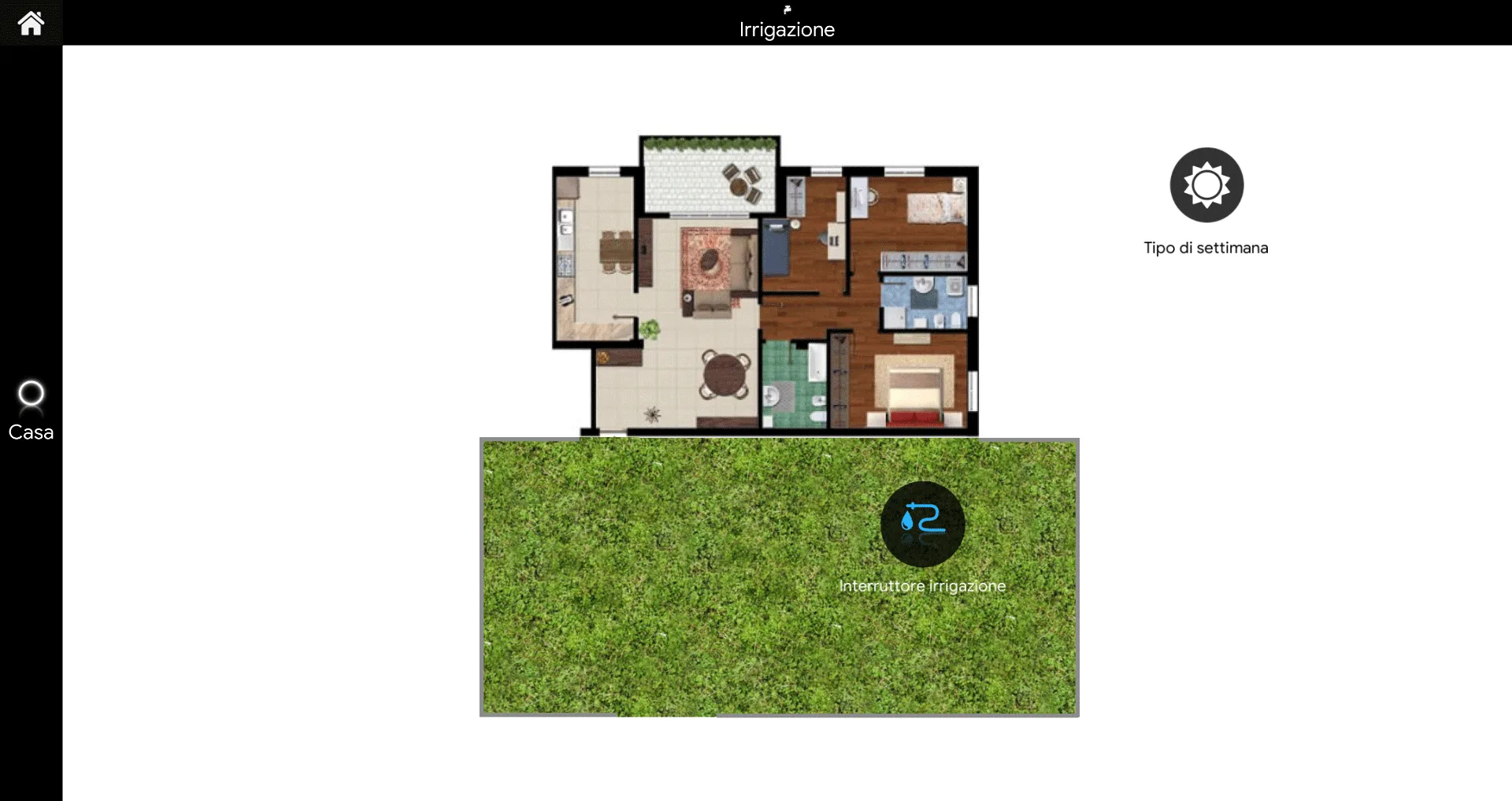
In questa interfaccia, premendo il menu della lista di opzioni, rappresentata dall’icona del Sole o della Pioggia, puoi decidere se abilitare o disabilitare la programmazione dell’irrigazione in base al tempo atmosferico.
Per cambiare il tipo di template dei due Timer settimanali, accedi alla modalità programmazione Timer. Per maggiori informazioni su questa procedura, consulta questa guida.
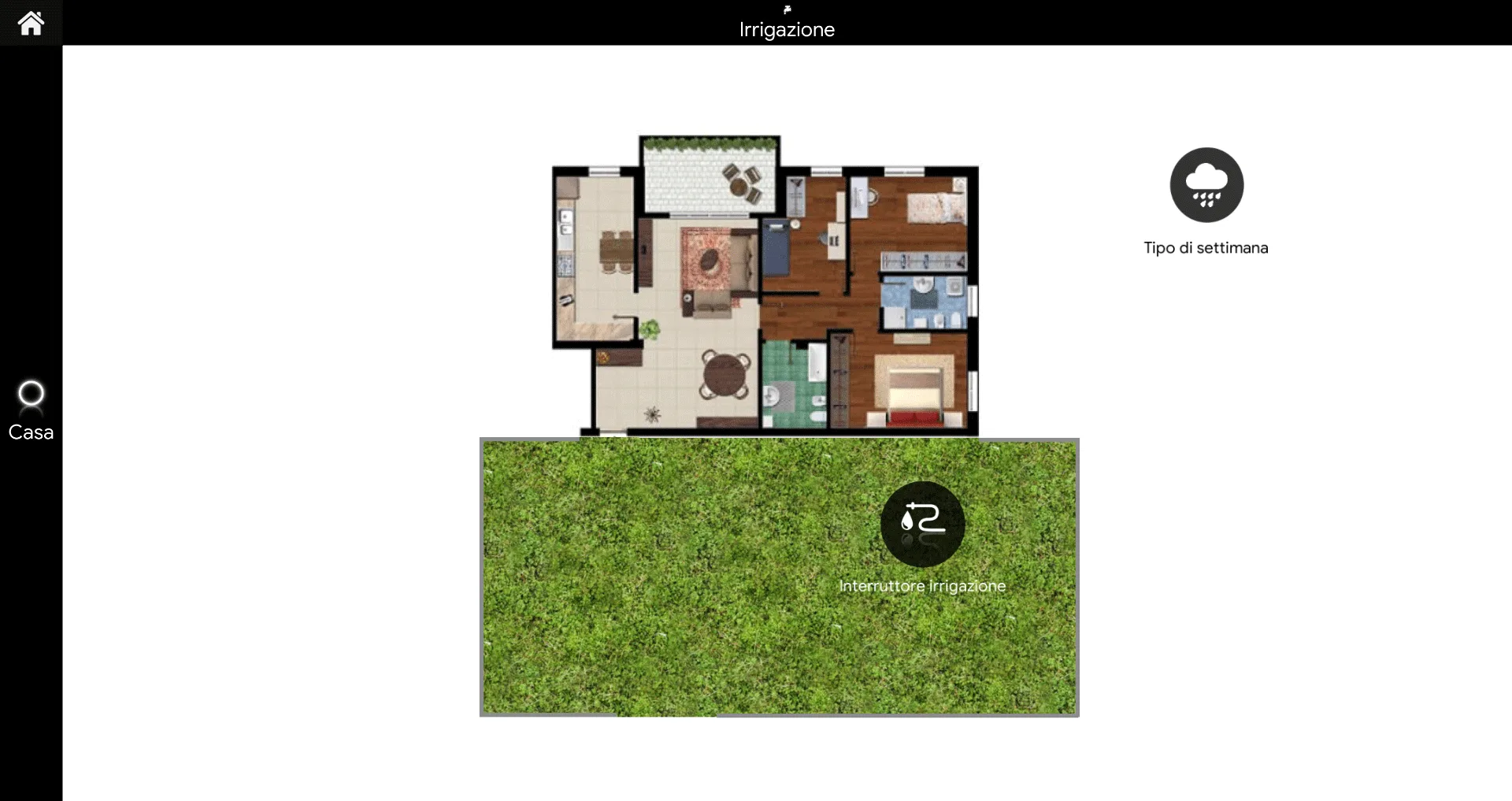
Clicca il link per poter scaricare il primo progetto del componente Calendario Timer Settimanale d’esempio per provarlo.
Secondo progetto esempio
L’obiettivo di questo esempio, il cui progetto puoi scaricare alla fine di questo paragrafo, è mostrare come usare il componente Calendario Timer Settimanale e gestire i Timer settimanali.
In particolare, usiamo i componenti per gestire una luce esterna con tre Timer settimanali configurati:
Inverno: Timer periodo invernale che accende la luce esterna tutti i giorni dalle 17:00 alle 23:30;
Estate: Timer periodo estivo che accende la luce tutti i giorni dalle 21:00 alle 23:30;
Mezza stagione: Timer per le mezze stagioni che accende la luce dalle 18:00 alle 23:30.
Preparazione e caricamento del progetto in Ilevia Manager:
Scompatta i file;
Apri Ilevia Manager, e clicca su File in alto a sinistra – Apri – premi “OK” nel messaggio che appare e seleziona il file con estensione .eve appena scompattato;
Avvia il tuo server Ilevia;
Aggiorna e installa il modulo logiche guida.
Passo 1:
Accedendo al software Ilevia Manager, una volta caricato il progetto, i componenti utilizzati per la configurazione sono visibili nell’area I miei componenti:
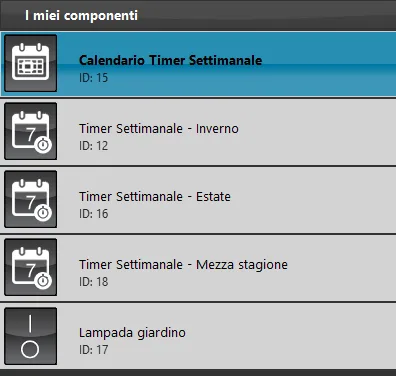
Passo 2:
Accedi alle proprietà del componente Timer Settimanale per visualizzare le sue configurazioni:
Seleziona il Timer settimanale che vuoi che venga preso come Timer settimanale predefinito (Figura 1)
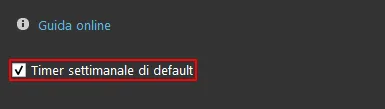
Figura 1
Passo 3:
Una volta caricato il progetto sul server, nella parte superiore di Ilevia Manager clicca sul menù “Progetto” – Carica sul server, qui è richiesto di inserire l’indirizzo IP del tuo server Ilevia, dopo di che inserisci le credenziali e accedi sull’applicazione Ilevia Remote Plus.
CREDENZIALI ACCESSO ACCOUNT:
Utente: admin;
Password: password;
In questo esempio di interfaccia, cliccando sul componente Calendario Timer Settimanale, puoi selezionare i giorni in cui ogni Timer settimanale sarà eseguito. Il Timer settimanale impostato come “predefinito” in Ilevia Manager viene eseguito in tutti i giorni non selezionati.
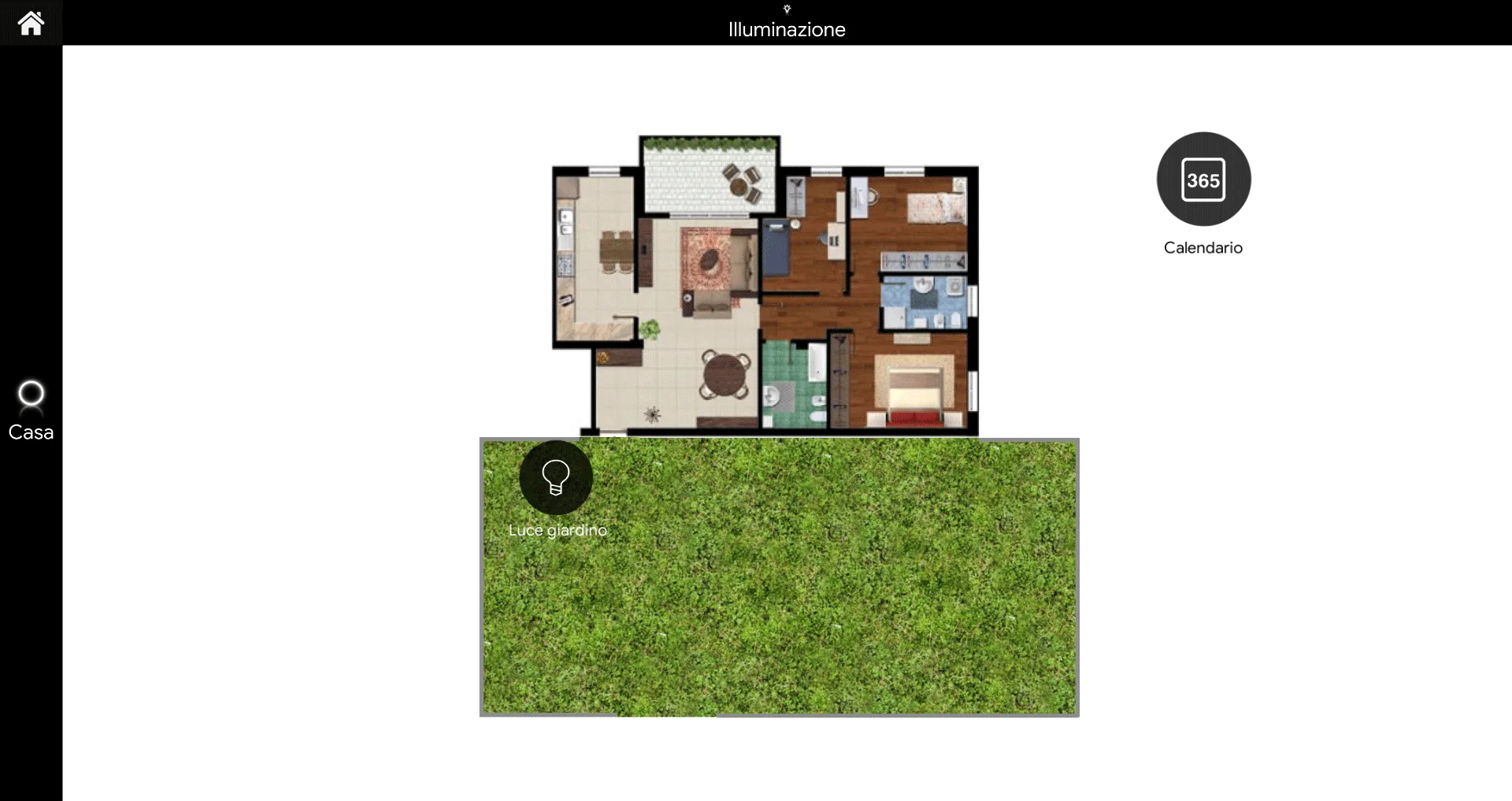
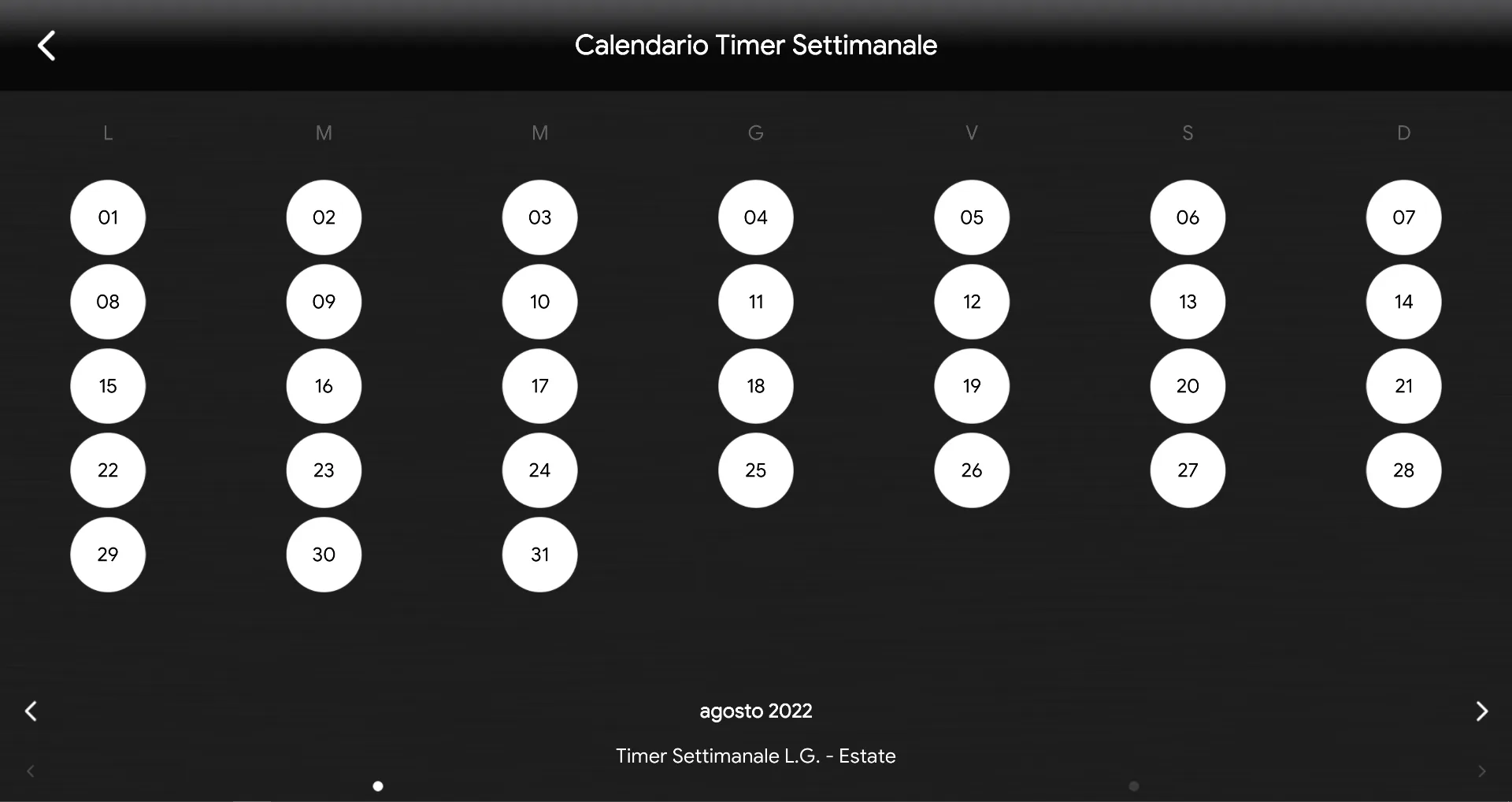
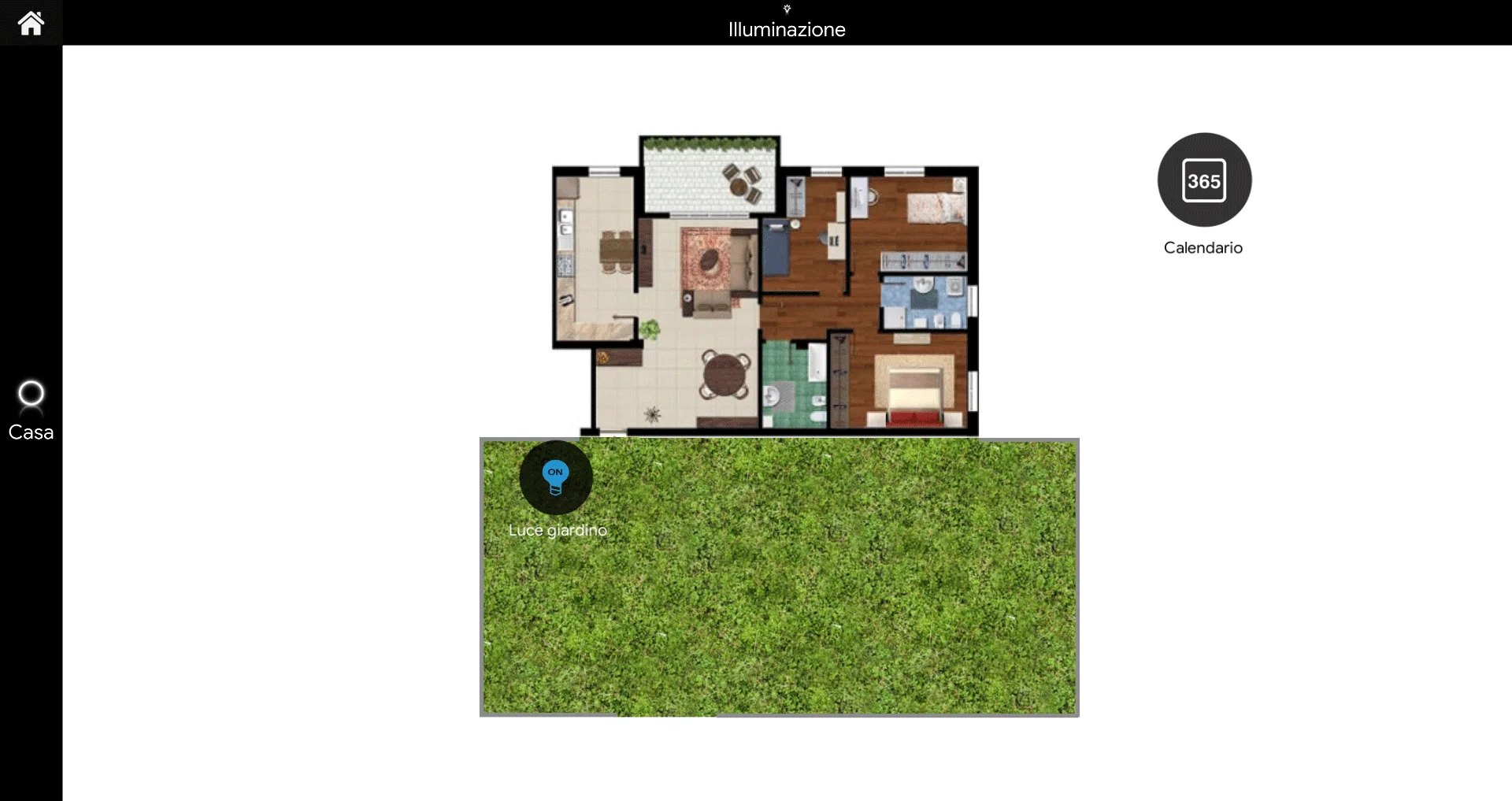
Clicca il link per poter scaricare il secondo progetto del componente Calendario Timer Settimanale d’esempio per provarlo.
Terzo progetto esempio
Lo scopo di questo esempio, il quale puoi scaricare alla fine di questo paragrafo, è di spiegare come gestire più di un Calendario Timer Settimanale.
Più in particolare, utilizzeremo un Timer settimanale per gestire la luce in giardino, come visto nell’esempio precedente, e un secondo per gestire gli altri dispositivi della casa, rappresentati da due componenti Tapparella.
Preparazione e caricamento del progetto in Ilevia Manager:
Scompatta i file;
Apri Ilevia Manager, e clicca su File in alto a sinistra – Apri – premi “OK” nel messaggio che appare e seleziona il file con estensione .eve appena scompattato;
Avvia il tuo server Ilevia;
Aggiorna e installa il modulo logiche guida.
Passo 1:
Accedendo al software Ilevia Manager, una volta caricato il progetto, i componenti utilizzati per la configurazione sono visibili nell’area I miei componenti:
I due componenti Timer settimanale sono utilizzati per impostare l’apertura e chiusura delle tapparelle.
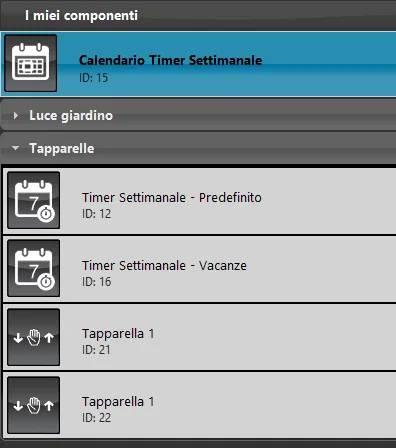
Passo 2:
Accedi alle proprietà del componente “Calendario Timer Settimanale” per consultarne la configurazione:
Assicurati che la spunta “Calendario Timer Settimanale di default” sia attiva solo nel componente calendario timer settimanale che si considera di default;
Questa impostazione definisce un componente Calendario Timer Settimanale che può accedere a tutti i Timer settimanali presenti nel progetto.
Nel secondo Calendario Timer Settimanale devi aggiungere i Timer settimanali e i componenti Tapparella nelle liste corrispondenti: inserisci i componenti Timer settimanale nella lista Timers e i componenti Tapparella nella lista Componenti.
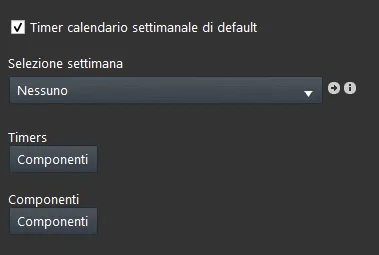
Figura 1
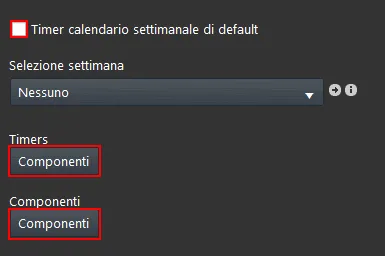
Figura 2
Passo 3:
Una volta caricato il progetto sul server, nella parte superiore di Ilevia Manager clicca sul menu “Progetto” – “Carica sul server”, inserisci l’indirizzo IP del tuo server Ilevia, quindi inserisci le credenziali e accedi all’applicazione Ilevia Remote Plus.
CREDENZIALI ACCESSO ACCOUNT:
Utente: admin;
Password: password;
In questa interfaccia, cliccando sul Calendario Timer Settimanale, puoi selezionare i giorni in cui eseguire i Timer settimanali. Il Timer settimanale impostato come predefinito nel progetto Ilevia Manager viene eseguito nei giorni non selezionati.
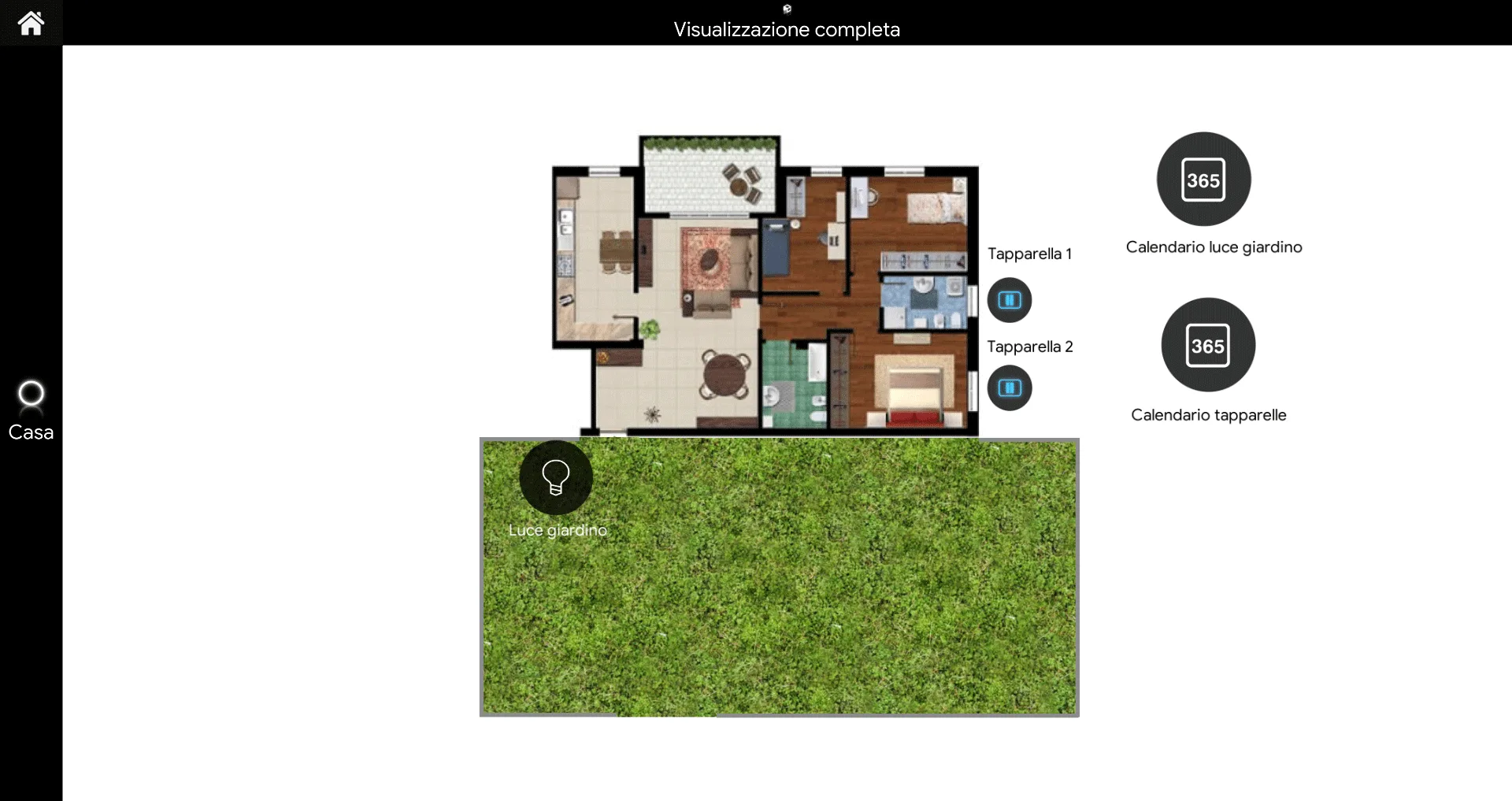
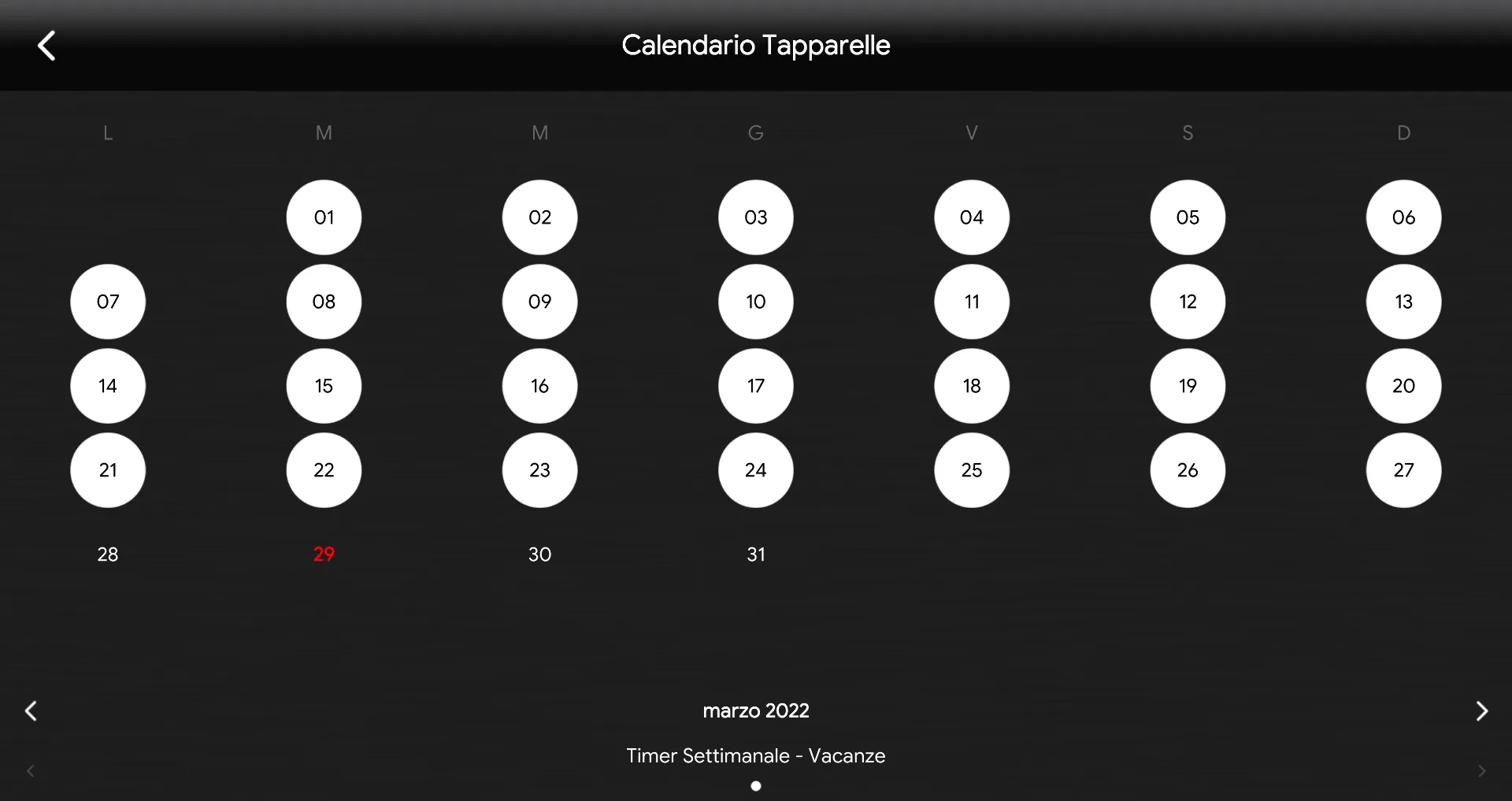
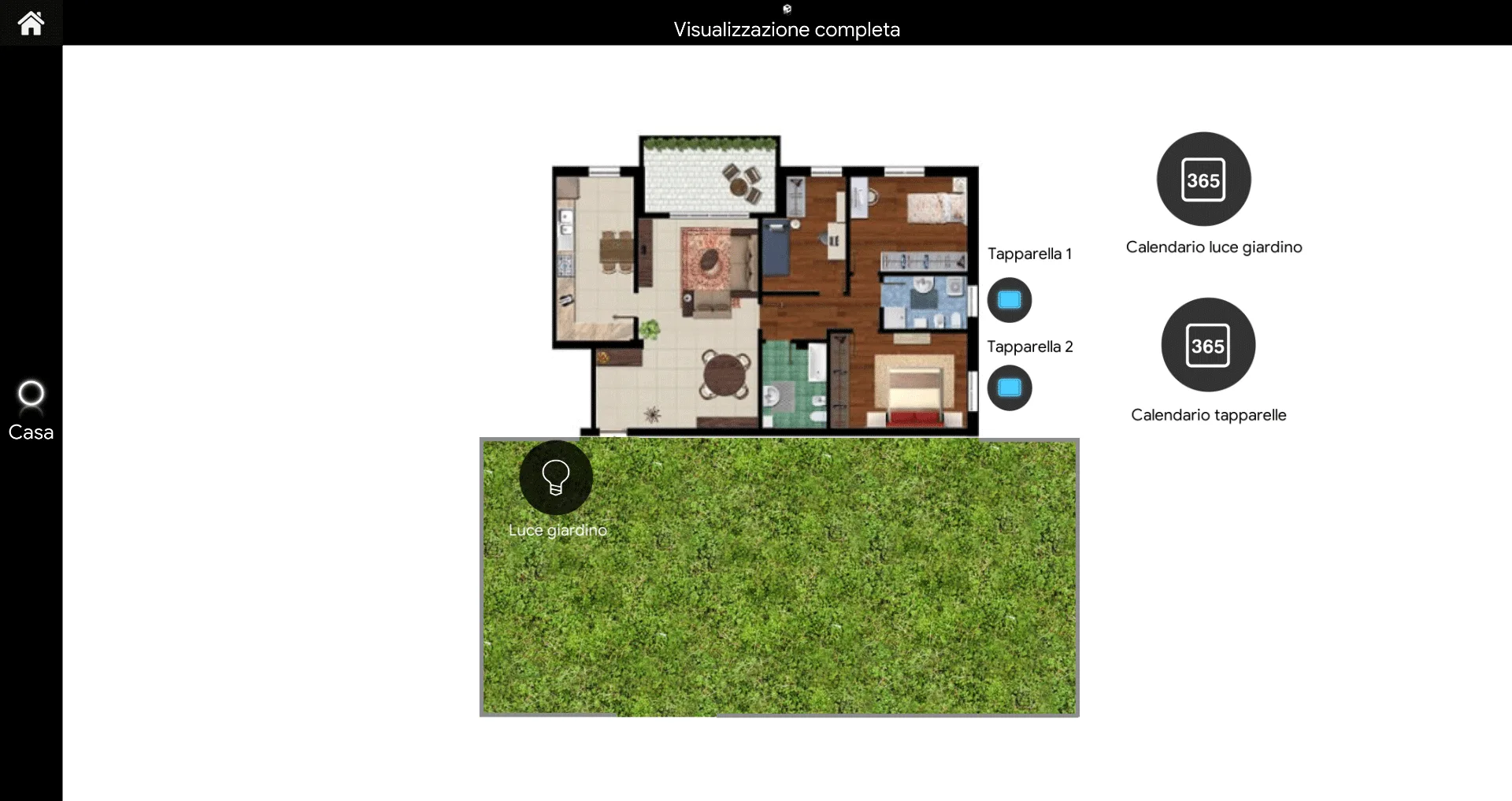
Clicca il link per poter scaricare il terzo progetto del componente Calendario Timer Settimanale d’esempio per provarlo.
Quarto progetto esempio
In quest’ultimo esempio, scaricabile alla fine di questo paragrafo, vengono uniti i primi tre progetti, che erano stati separati per mostrare i diversi usi e le diverse configurazioni del componente Calendario Timer Settimanale.
Preparazione e caricamento del progetto in Ilevia Manager:
Scompatta i file;
Apri Ilevia Manager, clicca su File in alto a sinistra – Apri – premi “OK” nel messaggio che appare e seleziona il file con estensione .eve appena scompattato;
Avvia il tuo server Ilevia;
Aggiorna e installa il modulo logiche guida.
Passo 1:
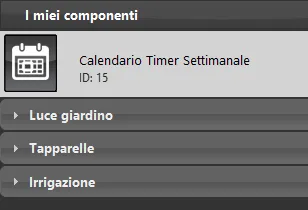
Aprendo il progetto in Ilevia Manager si possono vedere i gruppi provenienti dai progetti precedenti.
Passo 2:
Una volta caricato il progetto sul server, nella parte superiore di Ilevia Manager clicca sul menu “Progetto” – “Carica sul server”, inserisci l’indirizzo IP del tuo server Ilevia, quindi inserisci le credenziali e accedi all’applicazione Ilevia Remote Plus.
CREDENZIALI ACCESSO ACCOUNT:
Utente: admin;
Password: password;
Passo 3:
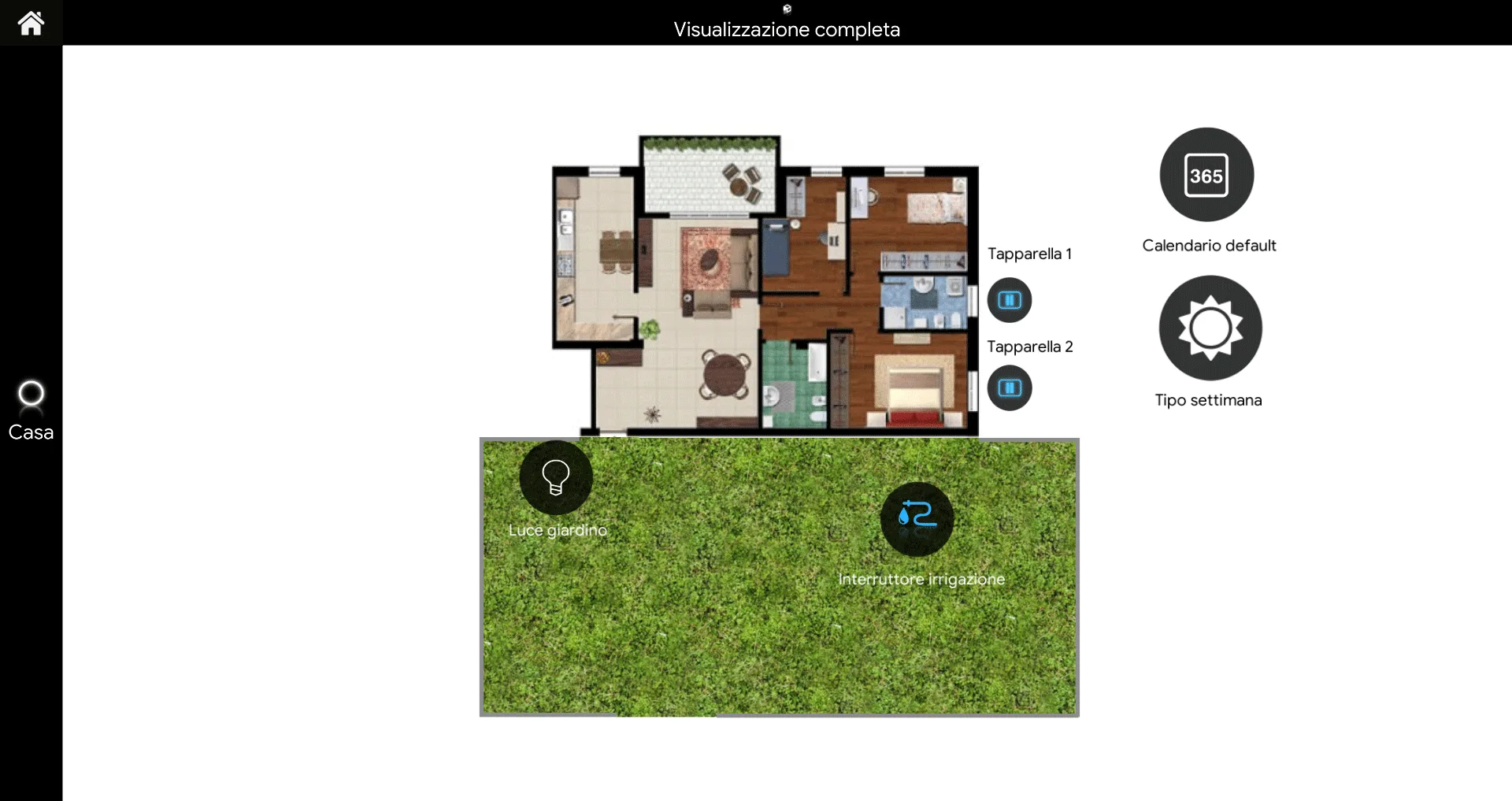
In questa interfaccia, cliccando sull’icona del componente Calendario Timer Settimanale, puoi selezionare in quali giorni eseguire ciascun Timer settimanale. Il Timer settimanale impostato come predefinito nel progetto viene eseguito in tutti i giorni non selezionati.
Ora che sono presenti più Timer settimanali, durante la configurazione è molto importante selezionare il Timer settimanale corretto per il componente che stai configurando.
La selezione del Timer settimanale corretto si effettua nell’interfaccia di configurazione della programmazione del componente.

Per maggiori informazioni sulla schedulazione dei componenti con i Timer settimanali consulta questa guida.
Clicca il link per poter scaricare il quarto progetto esempio del componente Calendario Timer Settimanale.