
Voorbeeldprojecten: Weektimerkalender
Vier downloadbare voorbeeldprojecten, van eenvoudig tot volledig, om te leren hoe je de Weektimerkalender configureert in Ilevia Manager.
Het component Weektimerkalender kan op veel manieren worden geconfigureerd, daarom hebben we het project opgesplitst in meerdere voorbeelden, van eenvoudig tot complex. Elk voorbeeld kan worden gedownload, geopend in Ilevia Manager en getest op je Ilevia-server.
Eerste voorbeeldproject
Het doel van dit voorbeeld is je het gebruik van het component Weektimerkalender te tonen om timers handmatig te activeren.
In het bijzonder gebruiken we het component Irrigatie, waarin twee weektimers zijn geconfigureerd:
Droge week: Activeert het irrigatiesysteem elke dag van 21:00 tot 23:30;
Regenachtige week: Laat het systeem uitgeschakeld.
Voorbereiding en laden van het project in Ilevia Manager:
Pak de bestanden uit;
Open Ilevia Manager en klik linksboven op Bestand – Openen – druk op “OK” in het bericht dat verschijnt en selecteer het zojuist uitgepakte bestand met extensie .eve;
Start je Ilevia-server;
Werk de logica-module handleiding bij en installeer deze.
Stap 1
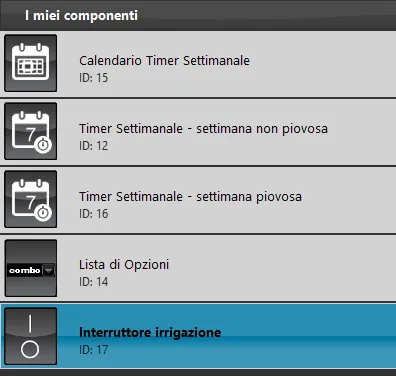
Wanneer je Ilevia Manager opent en het project is geladen, zijn de componenten die worden gebruikt om het project te configureren zichtbaar in het gebied “Mijn componenten”:
1 Optielijst
Stap 2:
Ga naar “Weektimerkalender” om de configuraties te bekijken:
In het veld “Weekkiezer” hebben we het component Optielijst geselecteerd (Figuur 1);
Zorg ervoor dat de Weektimer die de server als Standaard moet gebruiken, in de eigenschappen is aangevinkt (Figuur 2);
De parameter “Weekgebeurtenissen uitschakelen” is niet verplicht: hiermee kun je een weektimer afzonderlijk uitschakelen. Raadpleeg voor meer informatie deze handleiding.
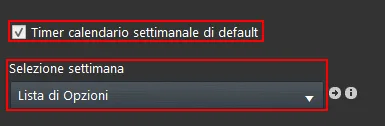
Figuur 1
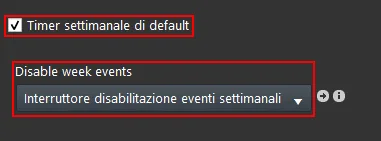
Figuur 2
Stap 3:
Zodra het project op de server is geladen, klik je bovenaan in Ilevia Manager op het menu “Project” – Uploaden naar server; hier moet je het IP-adres van je Ilevia-server invoeren, daarna geef je de inloggegevens op en meld je je aan in de applicatie Ilevia Remote Plus.
AANMELDGEGEVENS ACCOUNT:
Gebruiker: admin;
Wachtwoord: password;
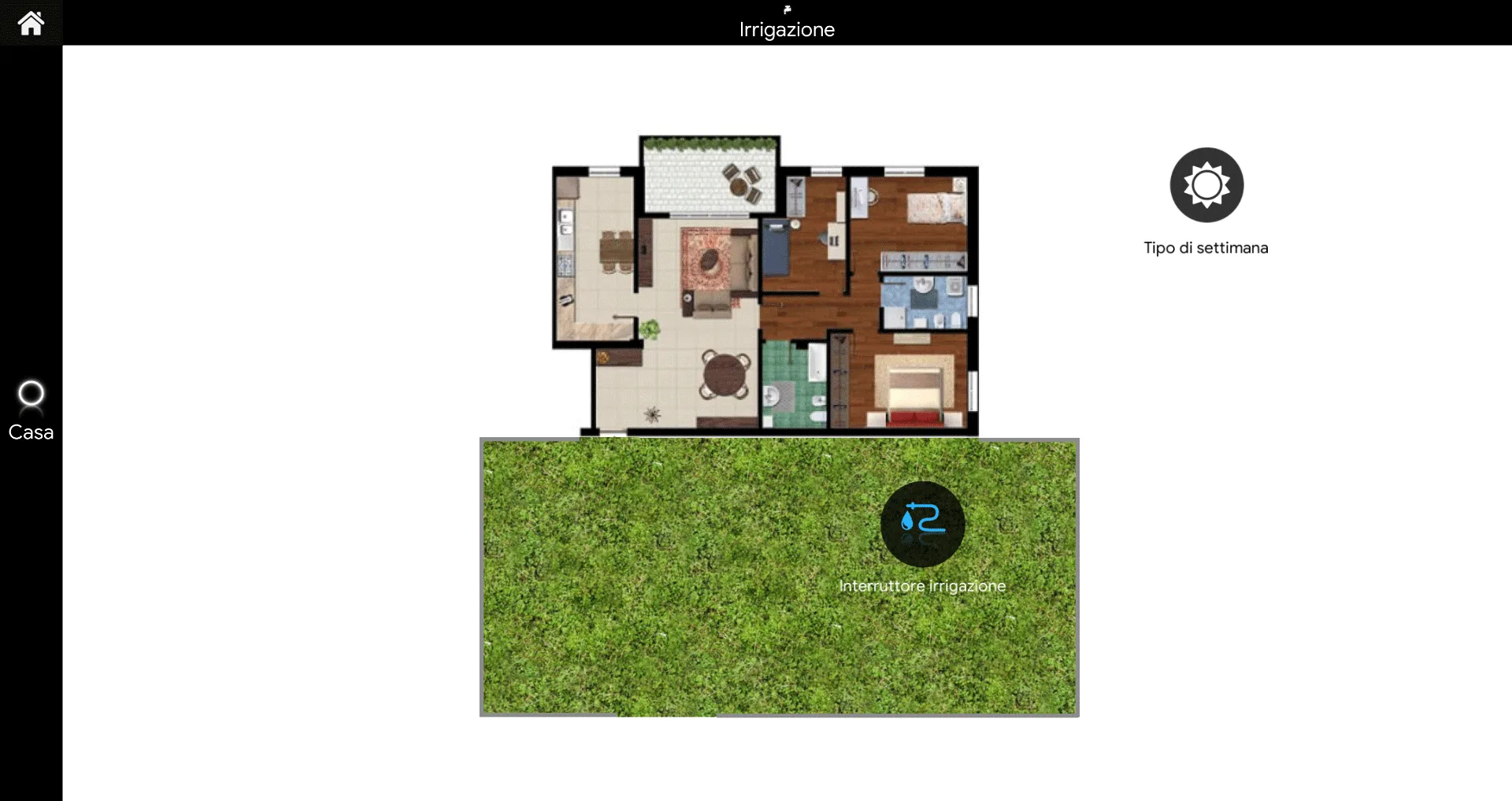
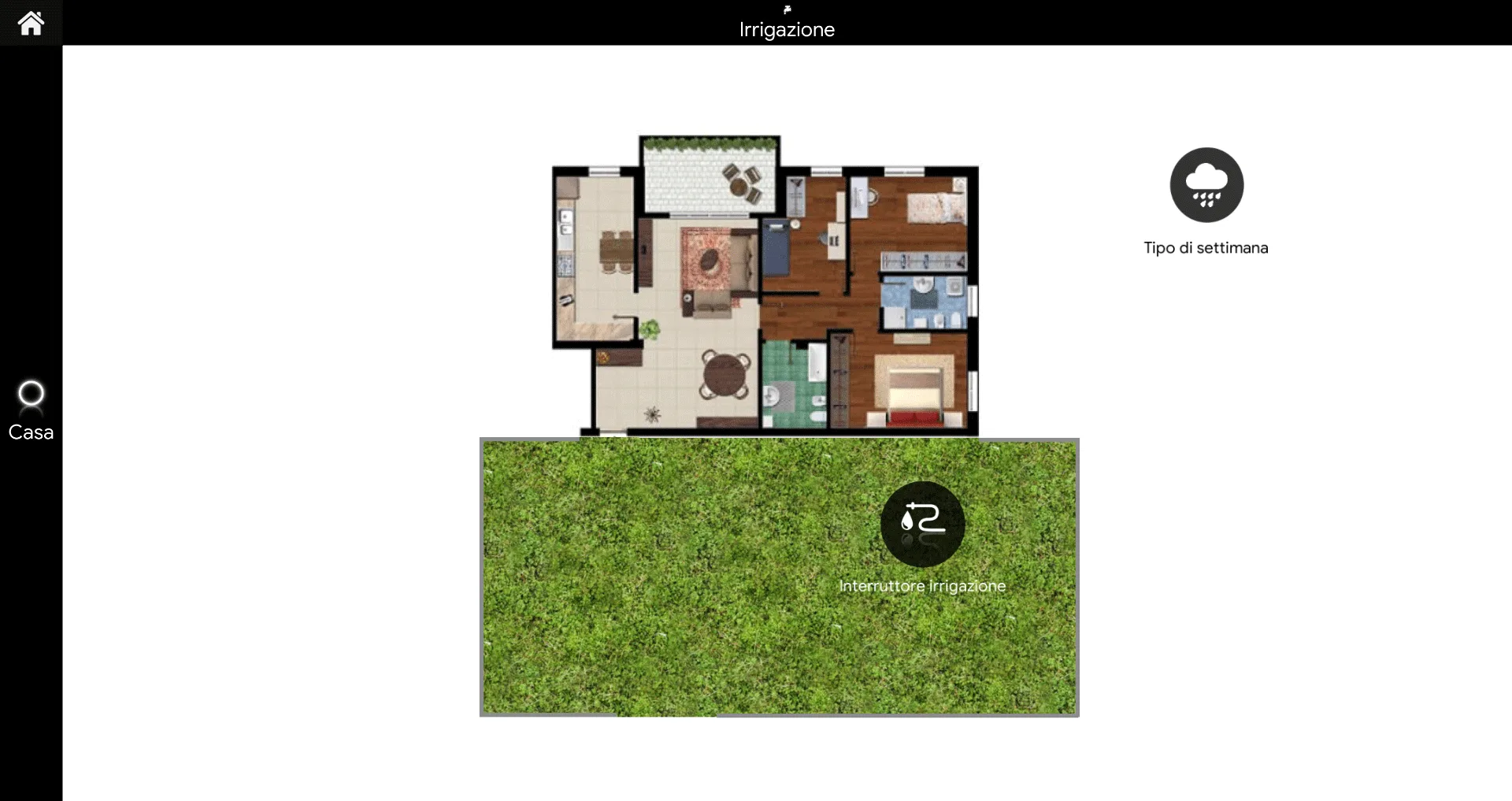
In deze interface kun je, door op het menu van de optielijst te drukken, weergegeven door het pictogram van de Zon of Regen, bepalen of de irrigatieplanning op basis van het weer moet worden ingeschakeld of uitgeschakeld.
Om het type sjabloon van de twee weektimers te wijzigen, ga je naar de programmeermodus Timer. Raadpleeg voor meer informatie over deze procedure deze handleiding.
Klik op de link om het eerste voorbeeldproject van het component Weektimerkalender te downloaden en te testen.
Tweede voorbeeldproject
Het doel van dit voorbeeld, waarvan je het project aan het einde van deze paragraaf kunt downloaden, is te laten zien hoe je het component Weektimerkalender gebruikt en de weektimers beheert.
In het bijzonder gebruiken we de componenten om een buitenlamp te beheren met drie geconfigureerde weektimers:
Winter: Timer voor de winterperiode die de buitenlamp elke dag van 17:00 tot 23:30 inschakelt;
Zomer: Timer voor de zomerperiode die de lamp elke dag van 21:00 tot 23:30 inschakelt;
Tussenseizoen: Timer voor de tussenseizoenen die de lamp van 18:00 tot 23:30 inschakelt.
Voorbereiding en laden van het project in Ilevia Manager:
Pak de bestanden uit;
Open Ilevia Manager en klik linksboven op Bestand – Openen – druk op “OK” in het bericht dat verschijnt en selecteer het zojuist uitgepakte bestand met extensie .eve;
Start je Ilevia-server;
Werk de logica-module handleiding bij en installeer deze.
Stap 1:
Wanneer je de software Ilevia Manager opent en het project is geladen, zijn de gebruikte componenten voor de configuratie zichtbaar in het gebied Mijn componenten:
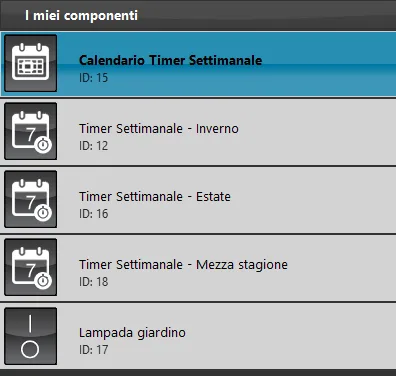
Stap 2:
Ga naar de eigenschappen van het component Weektimer om de configuraties te bekijken:
Selecteer de Weektimer die je als standaard weektimer wilt gebruiken (Figuur 1)
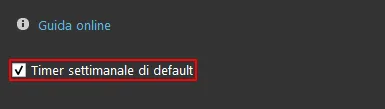
Figuur 1
Stap 3:
Zodra je het project op de server hebt geladen, klik je bovenaan in Ilevia Manager op het menu “Project” – Uploaden naar server. Hier moet je het IP-adres van je Ilevia server invoeren, daarna voer je de inloggegevens in en meld je je aan bij de applicatie Ilevia Remote Plus.
INLOGGEGEVENS ACCOUNT:
Gebruiker: admin;
Wachtwoord: password;
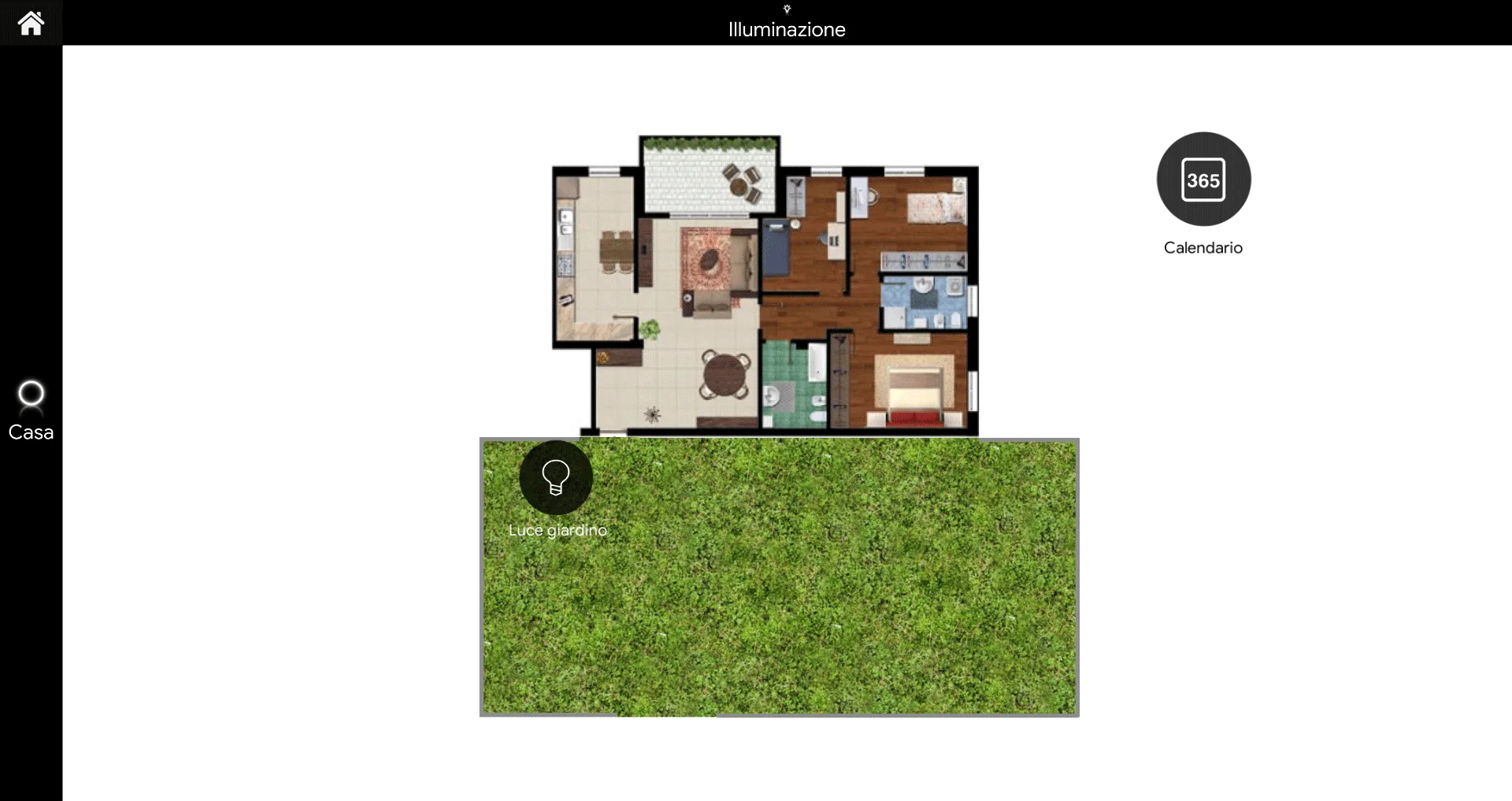
In dit interfacevoorbeeld kun je door op het component Weektimerkalender te klikken de dagen selecteren waarop elke weektimer wordt uitgevoerd. De weektimer die in Ilevia Manager als “standaard” is ingesteld, wordt op alle niet-geselecteerde dagen uitgevoerd.
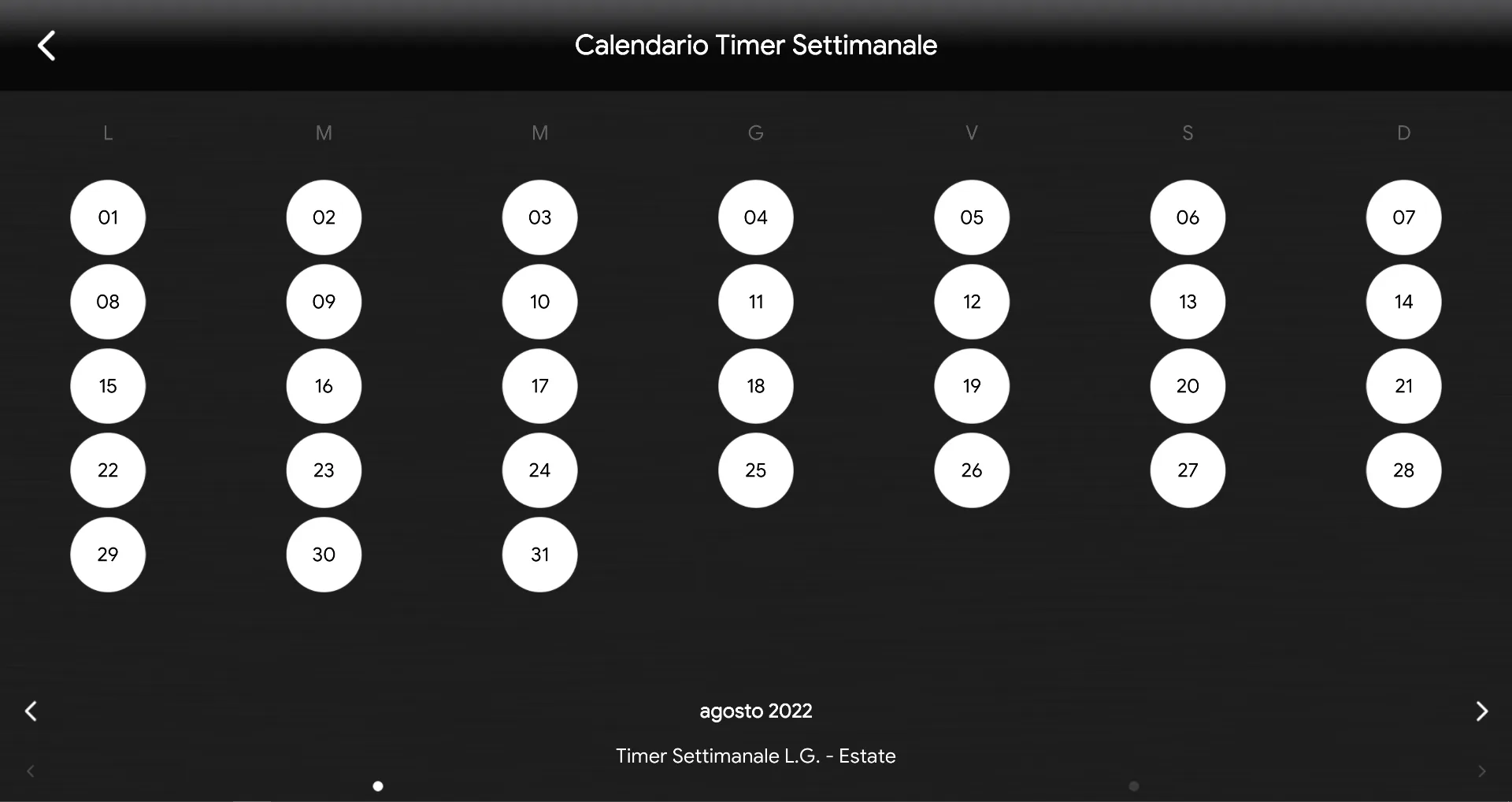
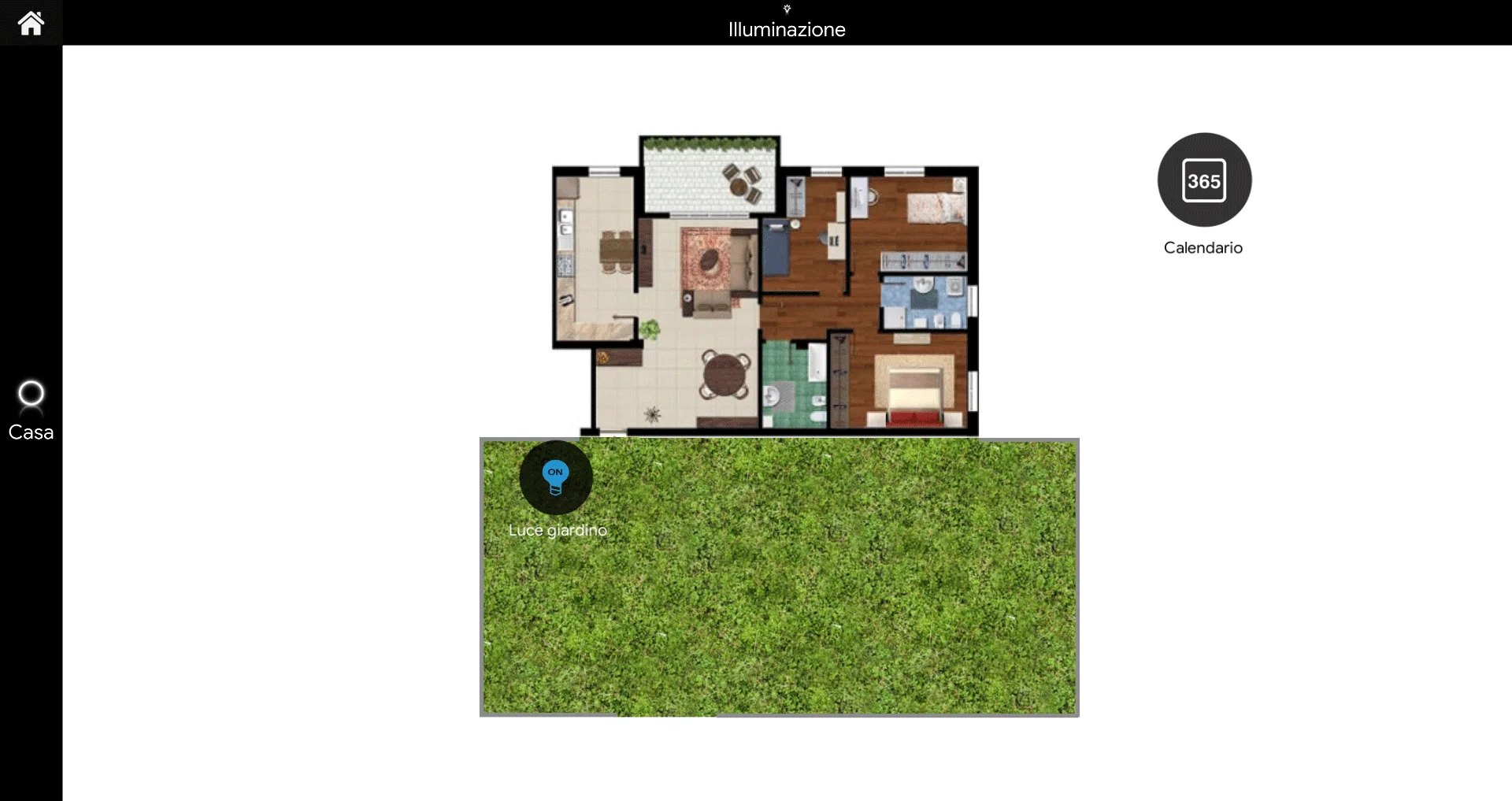
Klik op de link om het tweede voorbeeldproject van het component Weektimerkalender te downloaden en uit te proberen.
Derde voorbeeldproject
Het doel van dit voorbeeld, dat je aan het einde van deze paragraaf kunt downloaden, is uit te leggen hoe je meer dan één Weektimerkalender beheert.
Meer bepaald gebruiken we een weektimer om de tuinverlichting te beheren, zoals in het vorige voorbeeld, en een tweede om de andere apparaten van het huis te beheren, weergegeven door twee Rolluik-componenten.
Voorbereiding en upload van het project in Ilevia Manager:
Pak de bestanden uit;
Open Ilevia Manager, klik linksboven op Bestand – Openen – druk op “OK” in het bericht dat verschijnt en selecteer het .eve-bestand dat je zojuist hebt uitgepakt;
Start je Ilevia server;
Werk de module logica handleiding bij en installeer deze.
Stap 1:
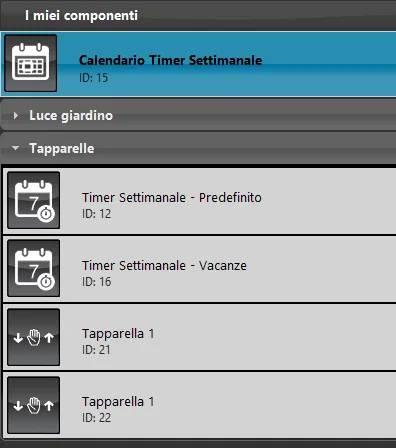
Na het laden van het project in de software Ilevia Manager zijn de gebruikte componenten zichtbaar in het gebied Mijn componenten:
De twee componenten Weektimer worden gebruikt om het openen en sluiten van de rolluiken in te stellen.
Stap 2:
Ga naar de eigenschappen van het component “Weektimerkalender” om de configuratie te bekijken:
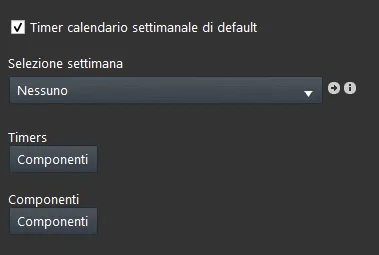
Zorg ervoor dat het vinkje “Standaard Weektimerkalender” alleen actief is in het component weektimerkalender dat als standaard wordt beschouwd;
Deze instelling definieert een component Weektimerkalender dat toegang kan krijgen tot alle Weektimers in het project.
In de tweede Weektimerkalender moet je de Weektimers en de componenten Rolluik toevoegen aan de overeenkomstige lijsten: voeg de componenten Weektimer toe aan de lijst Timers en de componenten Rolluik aan de lijst Componenten.
Figuur 1
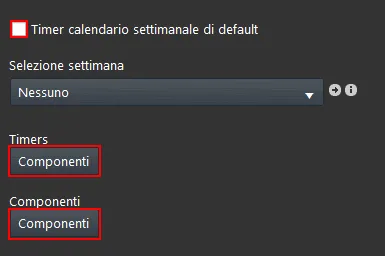
Figuur 2
Stap 3:
Zodra je het project op de server hebt geladen, klik je bovenaan in Ilevia Manager op het menu “Project” – “Uploaden naar server”, voer je het IP-adres van je Ilevia server in, en vervolgens voer je de inloggegevens in en meld je je aan bij de applicatie Ilevia Remote Plus.
INLOGGEGEVENS ACCOUNT:
Gebruiker: admin;
Wachtwoord: password;
In deze interface kun je door op de Weektimerkalender te klikken de dagen selecteren waarop de Weektimers worden uitgevoerd. De weektimer die in het project Ilevia Manager als standaard is ingesteld, wordt uitgevoerd op de niet-geselecteerde dagen.
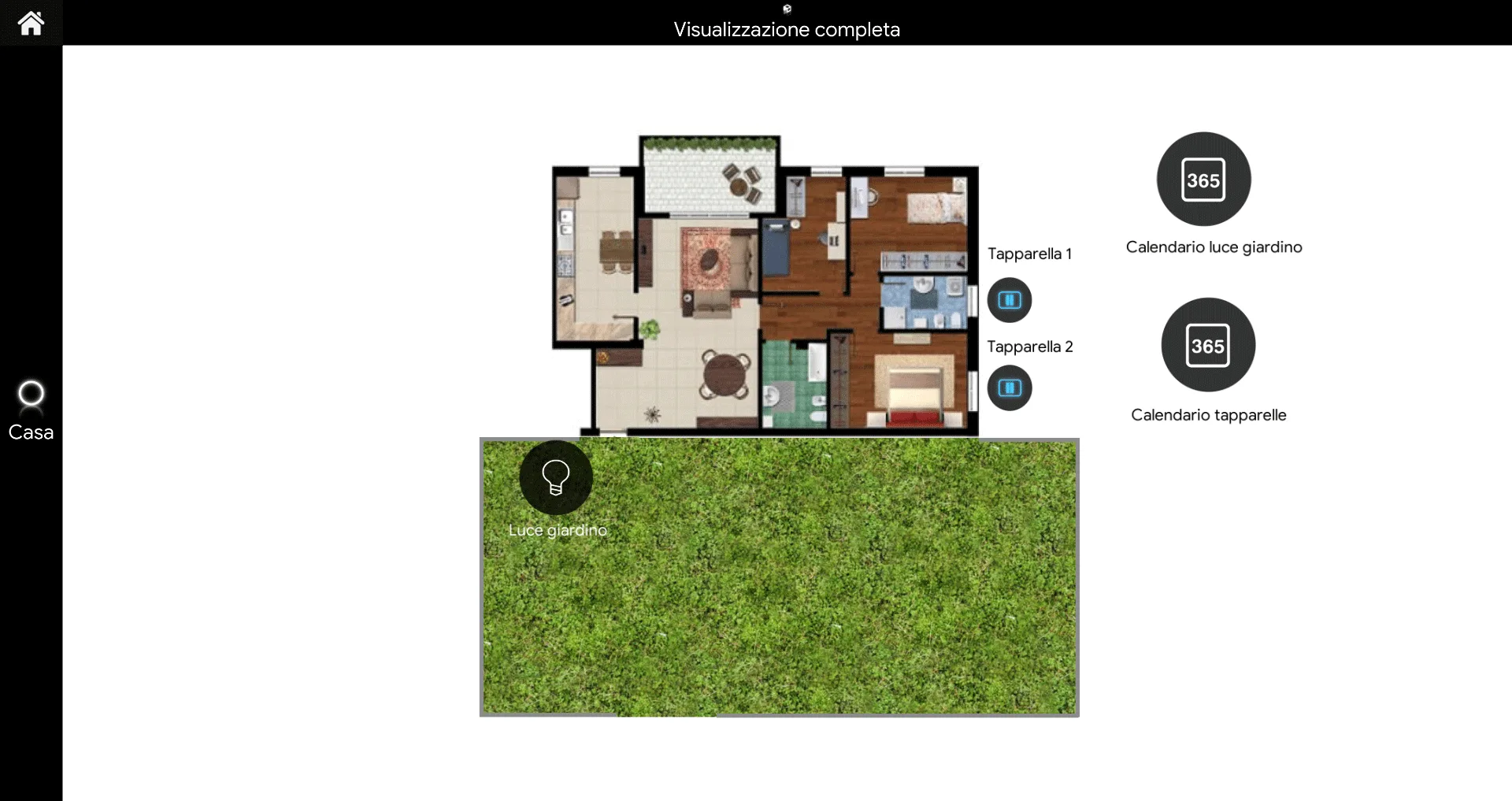
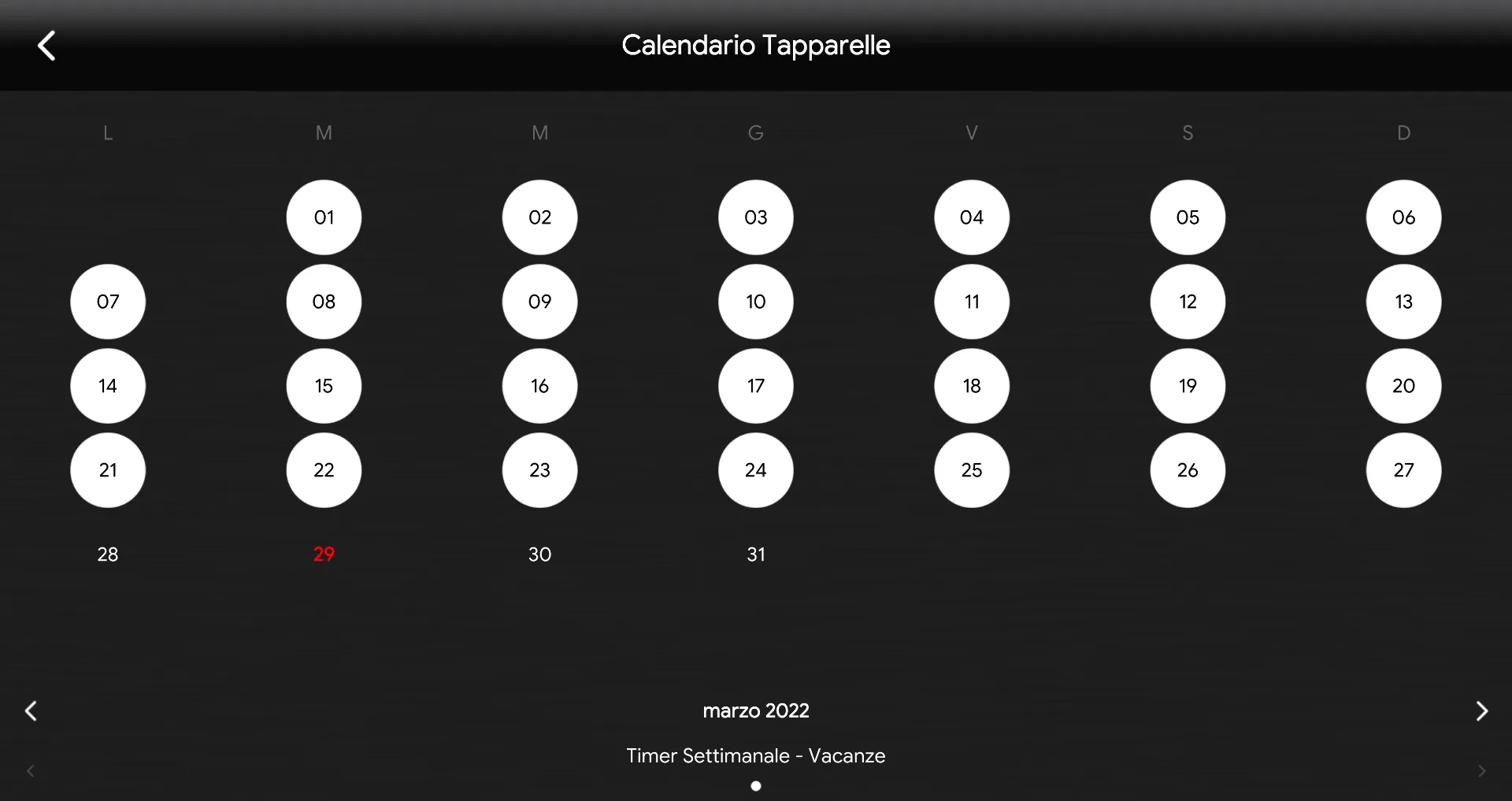
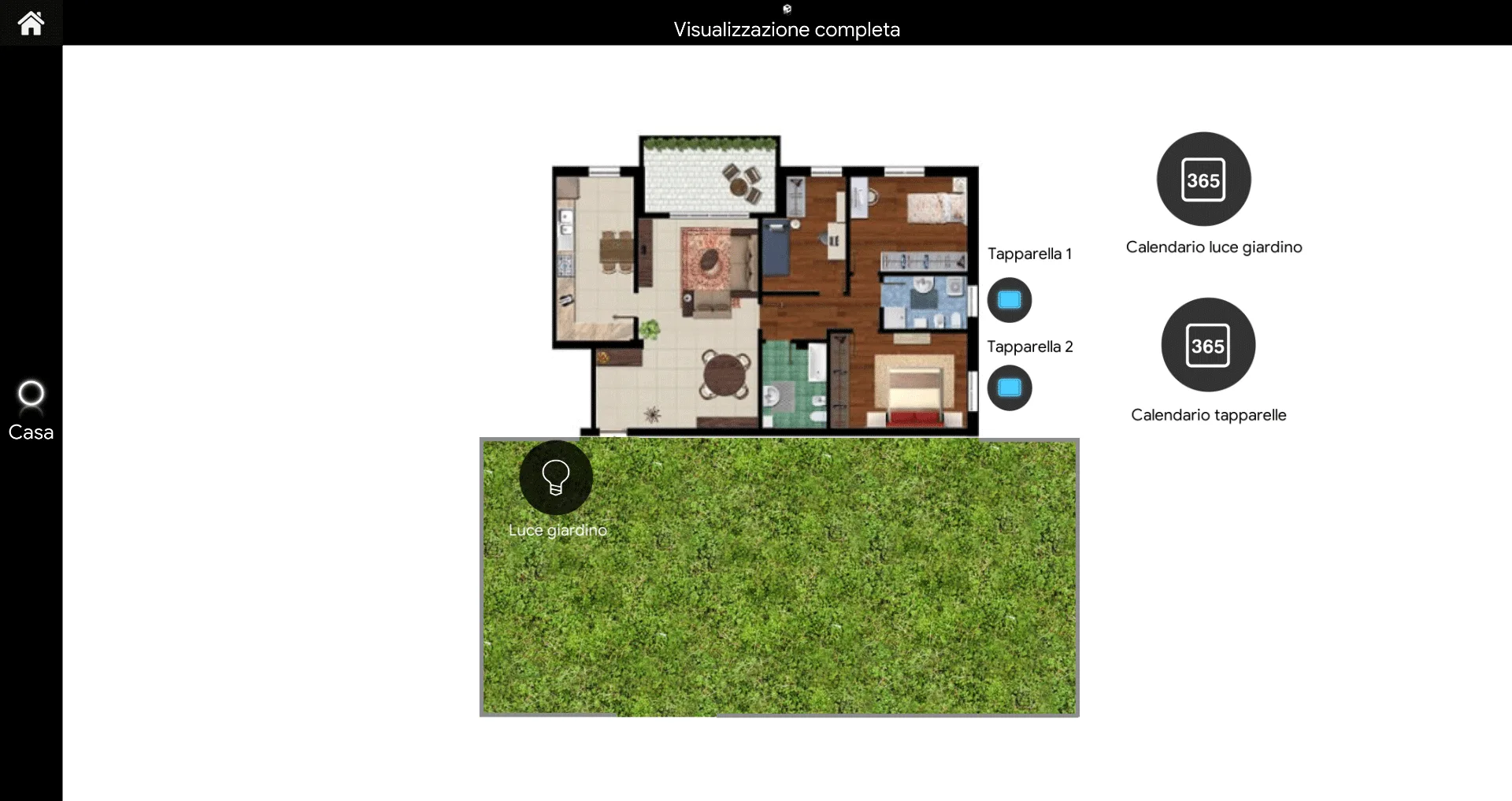
Klik op de link om het derde voorbeeldproject van het component Weektimerkalender te downloaden en uit te proberen.
Vierde voorbeeldproject
In dit laatste voorbeeld, dat aan het einde van deze paragraaf kan worden gedownload, worden de eerste drie projecten samengevoegd, die apart waren gemaakt om de verschillende toepassingen en configuraties van het component Weektimerkalender te tonen.
Voorbereiding en upload van het project in Ilevia Manager:
Pak de bestanden uit;
Open Ilevia Manager, klik linksboven op Bestand – Openen – druk op “OK” in het bericht dat verschijnt en selecteer het .eve-bestand dat je zojuist hebt uitgepakt;
Start je Ilevia server;
Werk de module logica handleiding bij en installeer deze.
Stap 1:
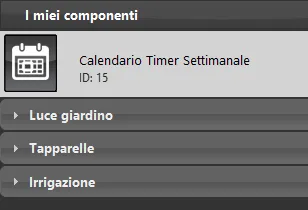
Door het project te openen in Ilevia Manager kun je de groepen zien die afkomstig zijn uit de vorige projecten.
Stap 2:
Zodra je het project op de server hebt geladen, klik je bovenaan in Ilevia Manager op het menu “Project” – “Uploaden naar server”, voer je het IP-adres van je Ilevia server in, en vervolgens voer je de inloggegevens in en meld je je aan bij de applicatie Ilevia Remote Plus.
INLOGGEGEVENS ACCOUNT:
Gebruiker: admin;
Wachtwoord: password;
Stap 3:
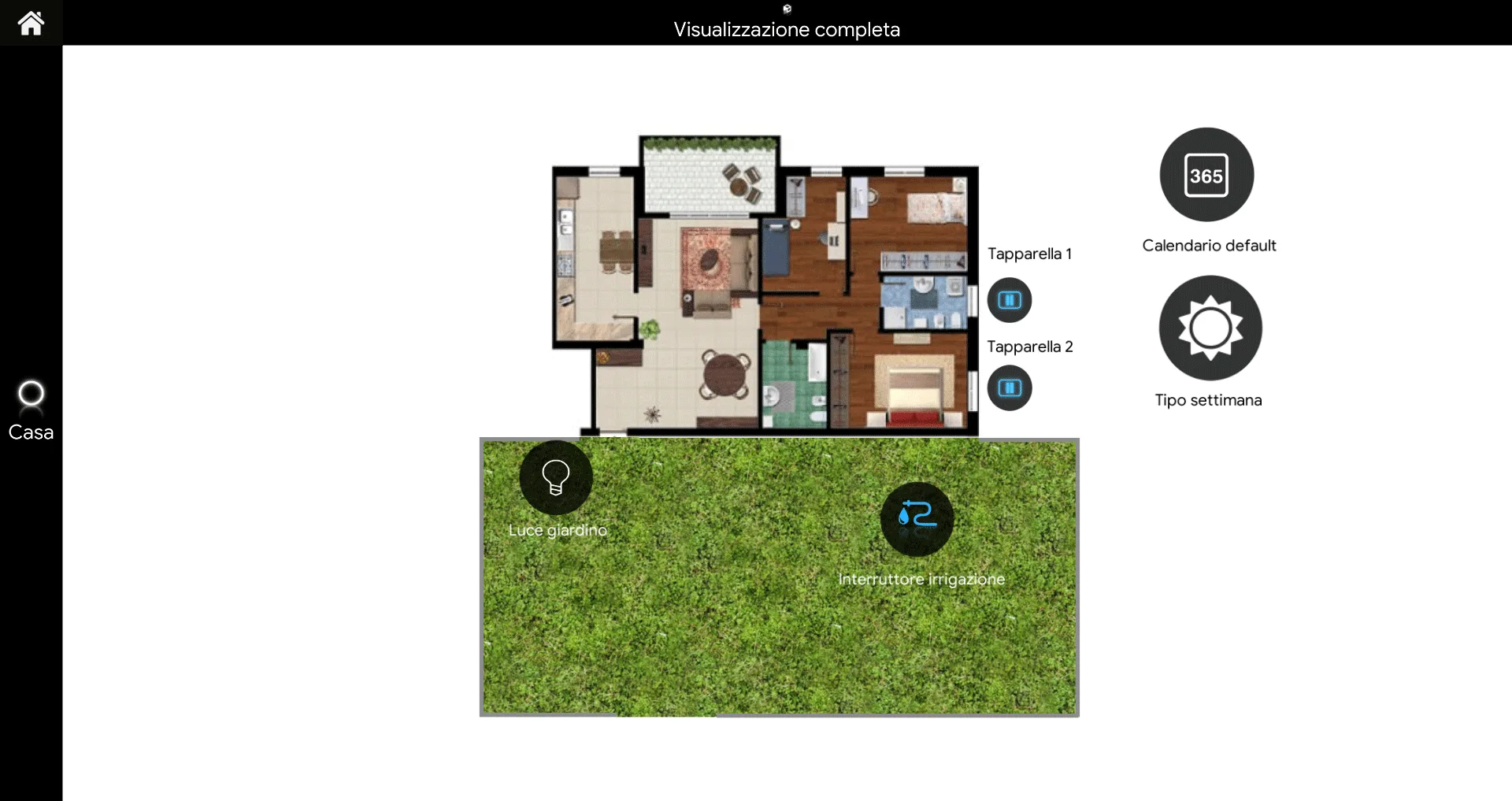
In deze interface kun je door op het pictogram van het onderdeel Kalender Wekelijkse Timer te klikken, selecteren op welke dagen elke Wekelijkse Timer wordt uitgevoerd. De Wekelijkse Timer die als standaard in het project is ingesteld, wordt uitgevoerd op alle niet-geselecteerde dagen.
Nu er meerdere Wekelijkse Timers aanwezig zijn, is het tijdens de configuratie erg belangrijk om de juiste Wekelijkse Timer te selecteren voor het onderdeel dat je configureert.
De selectie van de juiste Wekelijkse Timer gebeurt in de configuratie-interface van de programmering van het onderdeel.

Voor meer informatie over het plannen van componenten met de Wekelijkse Timers raadpleeg deze handleiding.
Klik op de link om het vierde voorbeeldproject van het onderdeel Kalender Wekelijkse Timer te downloaden.