Wekelijkse timer en kalender voor wekelijkse timer
Volledige handleiding voor het instellen van de componenten Wekelijkse timer en Kalender voor wekelijkse timer binnen de configuratiesoftware Ilevia Manager.
INLEIDING
In het Ilevia-systeem kun je geplande gebeurtenissen aanmaken met de componenten Wekelijkse timer en Kalender voor wekelijkse timer. Met deze twee componenten kun je elk scenario in je woning instellen, bijvoorbeeld elke dag op een vast tijdstip een lamp inschakelen of de temperatuur van de verwarming tijdens de werkdag op een vast tijdstip instellen.
Door een component Wekelijkse timer en een Kalender voor wekelijkse timer toe te voegen, kan de gebruiker een wekelijkse planning instellen voor om het even welke component van de gebruikersinterface, met slechts één wekelijkse planning.
Soms volstaat één week, maar soms zijn er meerdere weektypes nodig, bijvoorbeeld een werkweek en een vakantieweek, zodat de woning zich anders gedraagt naargelang de voorkeuren van de gebruiker.
Om complexere planningen te maken, kun je een tweede Kalender voor wekelijkse timer toevoegen, zoveel Wekelijkse timers toevoegen als je wilt en een nieuwe component Optielijst aanmaken om het te activeren weektype te selecteren. Voor de nieuwe Kalender voor wekelijkse timer moet je ook definiëren op welke componenten deze betrekking heeft: zo kun je bijvoorbeeld een zwembad hebben met een eigen weektype, gebaseerd op het seizoen of de buitentemperatuur, en alleen het water-setpoint met een specifieke planning regelen.
De gebruiker kan de actieve wekelijkse planning selecteren met een component Optielijst in de gebruikersinterface, of de week kan worden gewijzigd op basis van logica: bijvoorbeeld wanneer de buitentemperatuur onder een bepaald niveau zakt, stelt het systeem de week "Winter" in en activeert het het verwachte gedrag voor de apparaten die in die week zijn geprogrammeerd.
GEBRUIKSSITUATIES
Ik zou de irrigatie 3 keer per week vanaf zes uur 's morgens willen kunnen activeren.
Ik wil dat de buitenverlichting elke dag om acht uur 's morgens uitgaat en om negen uur 's avonds aangaat.
Wekelijkse timer
INLEIDING
Met de Wekelijkse timer kun je specifieke scenario's instellen en opslaan. Je kunt zoveel Wekelijkse timers toevoegen als je wilt, maar deze component kan niet op zichzelf werken: hij heeft de component Kalender voor wekelijkse timer nodig.
We leggen deze component uit aan de hand van een voorbeeld.
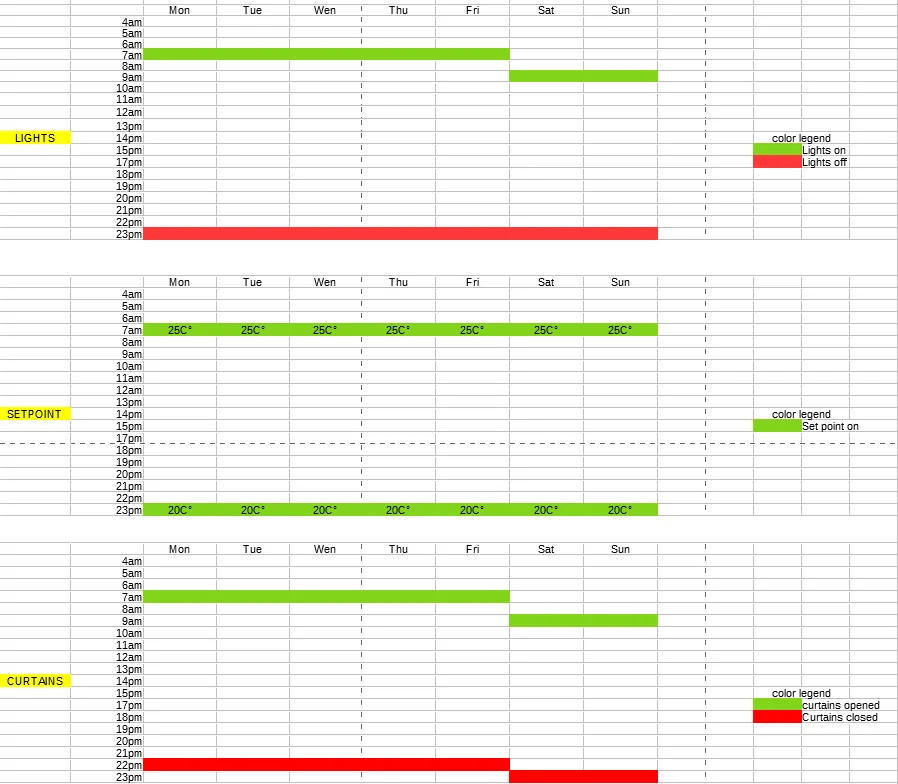
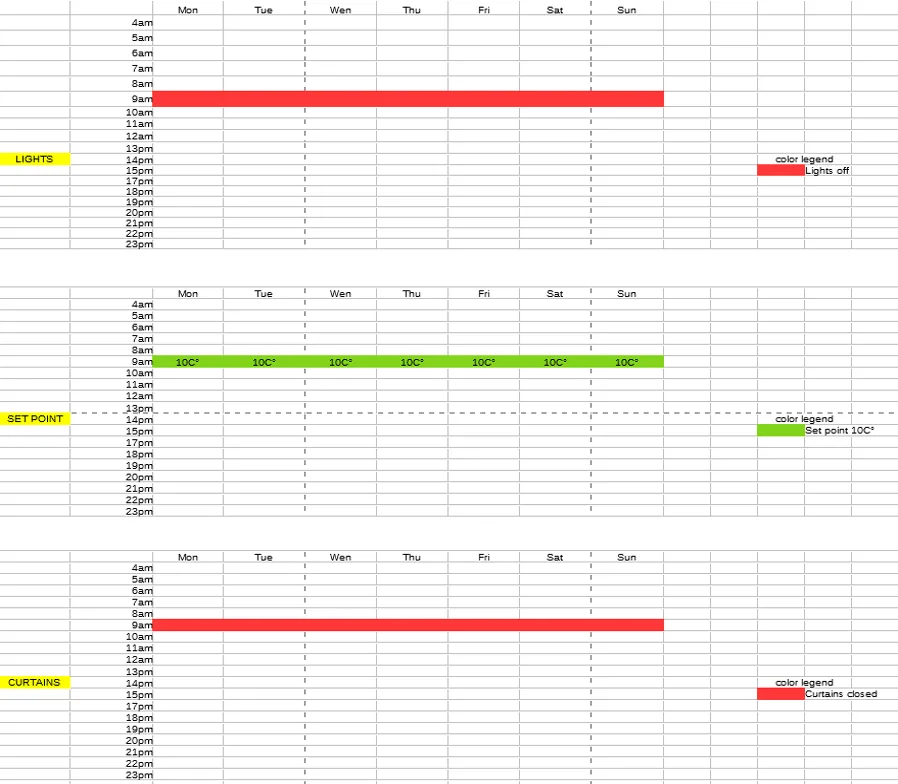
Stel dat we twee verschillende weektypes hebben: de werkweek, dus je typische week, en een week waarin je niet thuis bent, die we Vakantieweek noemen. Zoals je kunt zien, verschillen de Wekelijkse timer Werk en de Wekelijkse timer Vakantie.
In het volgende voorbeeld stellen we in de week WERK het gedrag van drie apparaten in: verlichting, setpoint en gordijnen. Klik op de afbeeldingen om de details te bekijken.
Verderop leggen we uit hoe je gebeurtenissen definieert met de Ilevia Control-app.
WEKELIJKSE TIMER WERK
WEKELIJKSE TIMER VAKANTIE
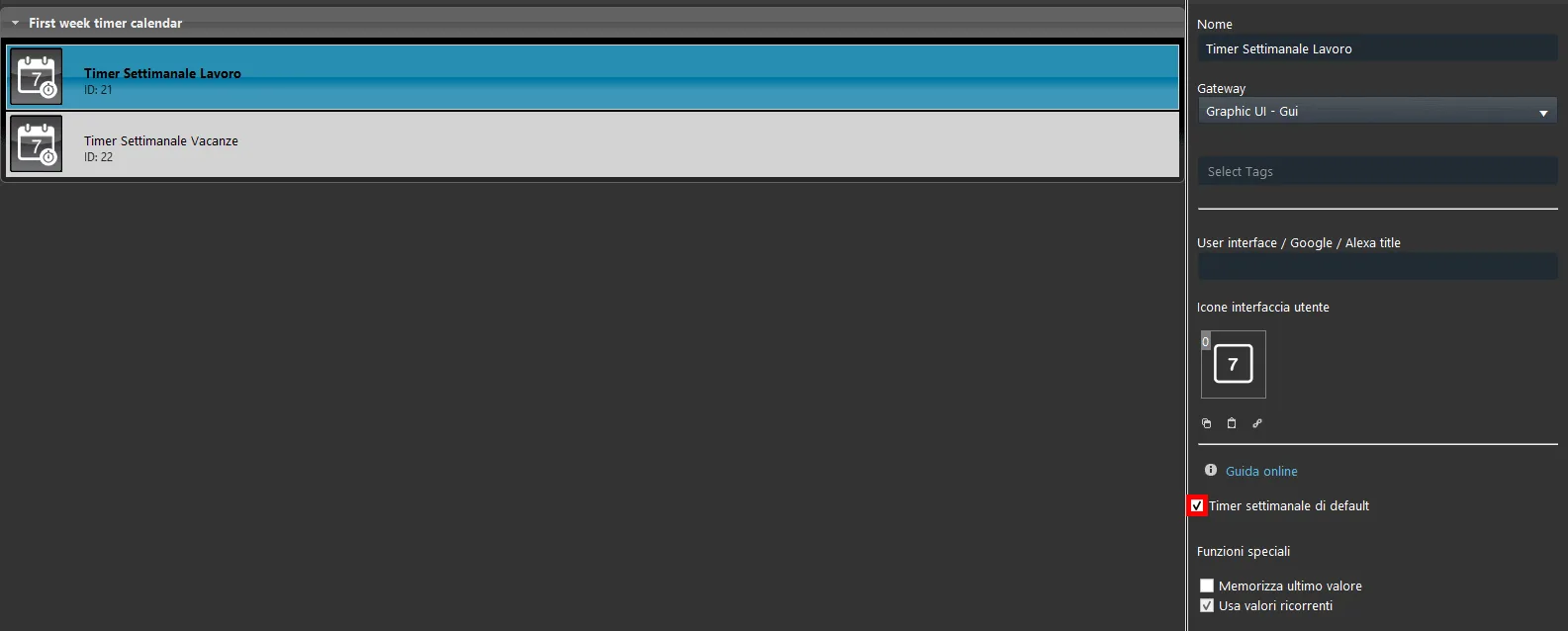
Zodra de Wekelijkse timers aan het project zijn toegevoegd, controleer je of bij de eerste Wekelijkse timer het selectievakje "Wekelijkse timer standaard" is ingeschakeld.
Klik hier om de verdiepingspagina van de component Wekelijkse timer te openen.
Weekselector
Bij een meerweekstructuur kun je een Weekselector gebruiken, waarmee je van week kunt wisselen zonder de dagen handmatig te hoeven selecteren waarop elke week actief is via de component Kalender voor wekelijkse timer.
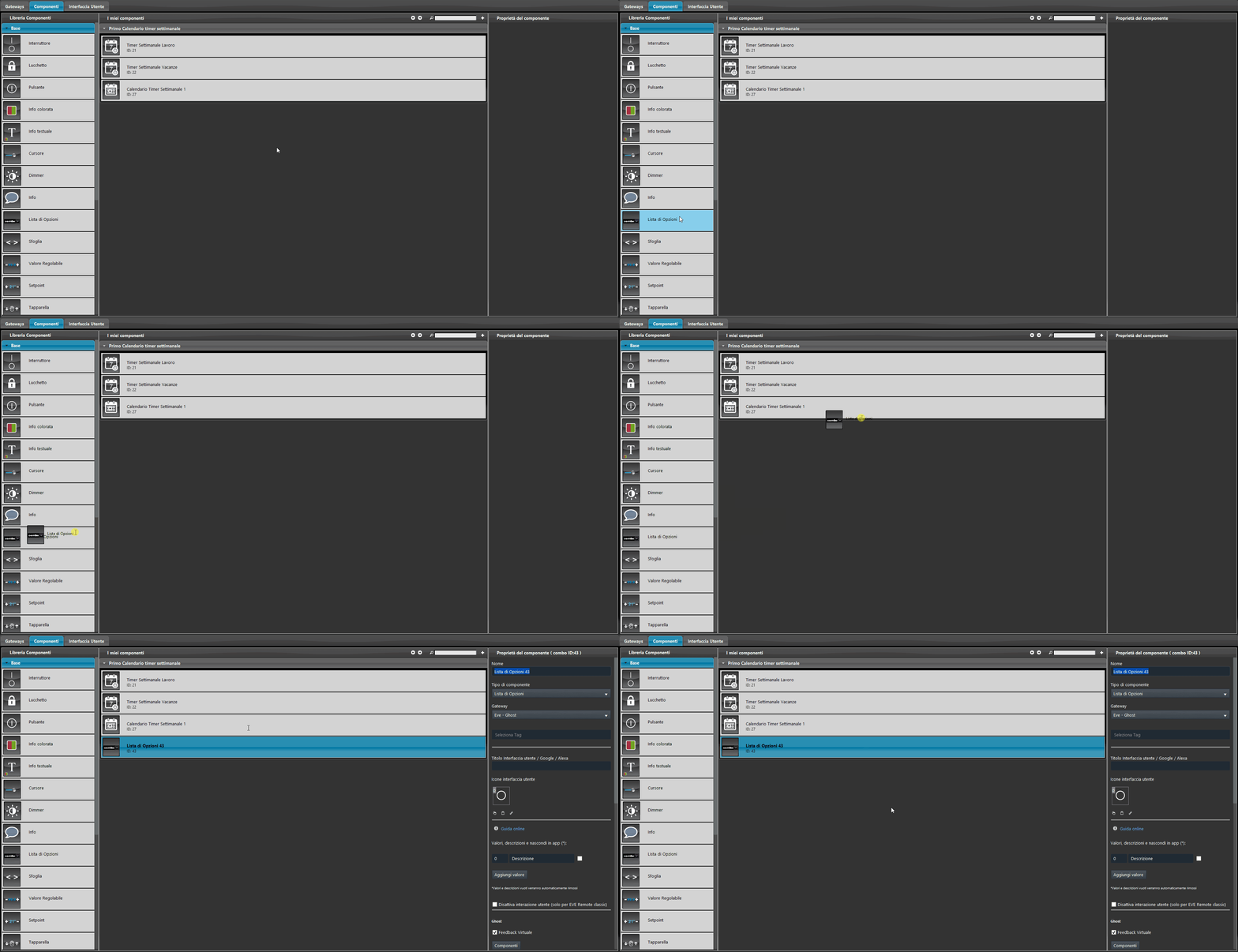
Stap 1:
Voeg een nieuwe component Optielijst toe in het gebied "Mijn componenten".
Stap 2:
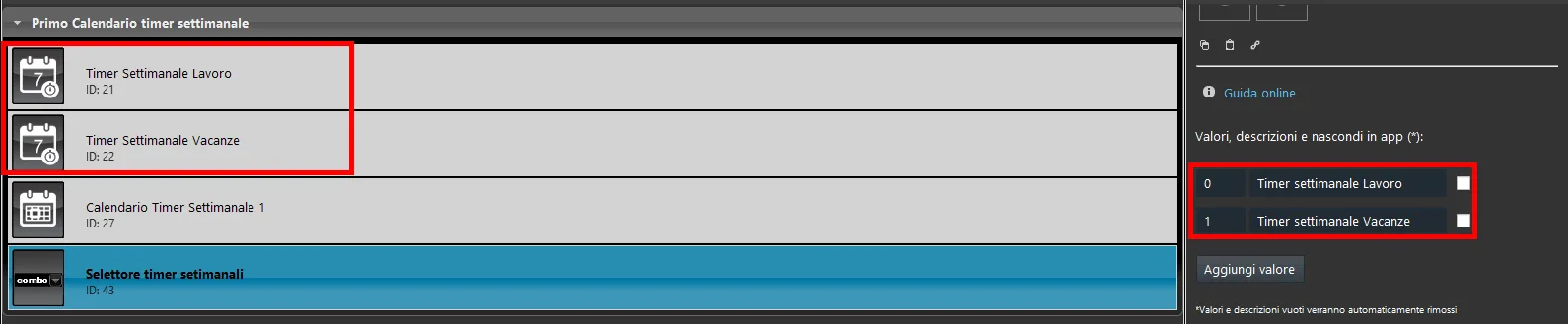
Voeg de waarden toe die de weken voorstellen in de eigenschappen van de component Optielijst.
Stap 3:
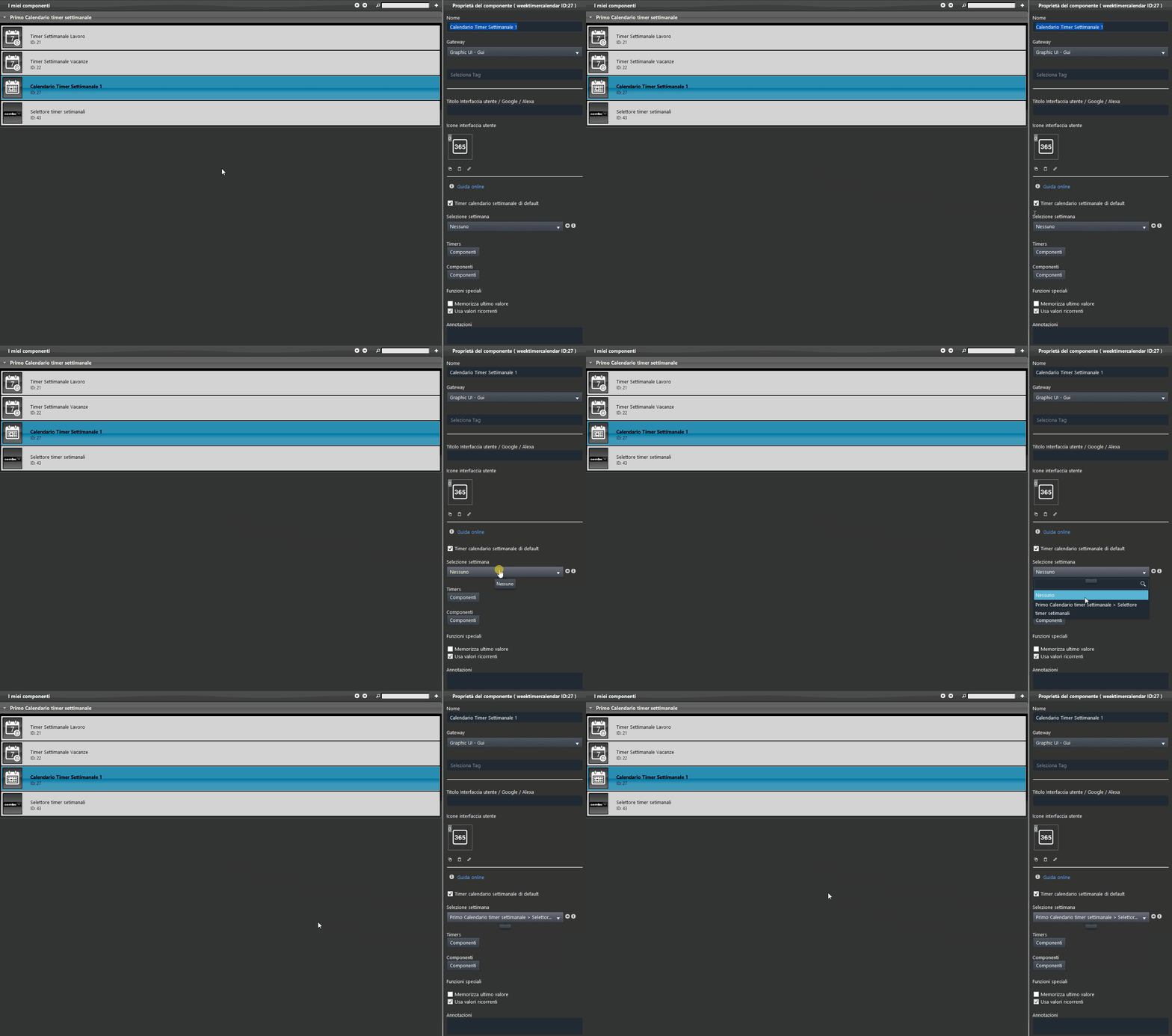
Koppel de component Optielijst aan de component Kalender voor wekelijkse timer door deze te selecteren in het vervolgkeuzemenu Weekselector.
Kalender voor wekelijkse timer
INLEIDING
De Kalender voor wekelijkse timer is de component waarin alle eerder aangemaakte Wekelijkse timers worden samengebracht. Elke Wekelijkse timer wordt vervolgens geprogrammeerd via de Ilevia Control-app.
Stap 1:
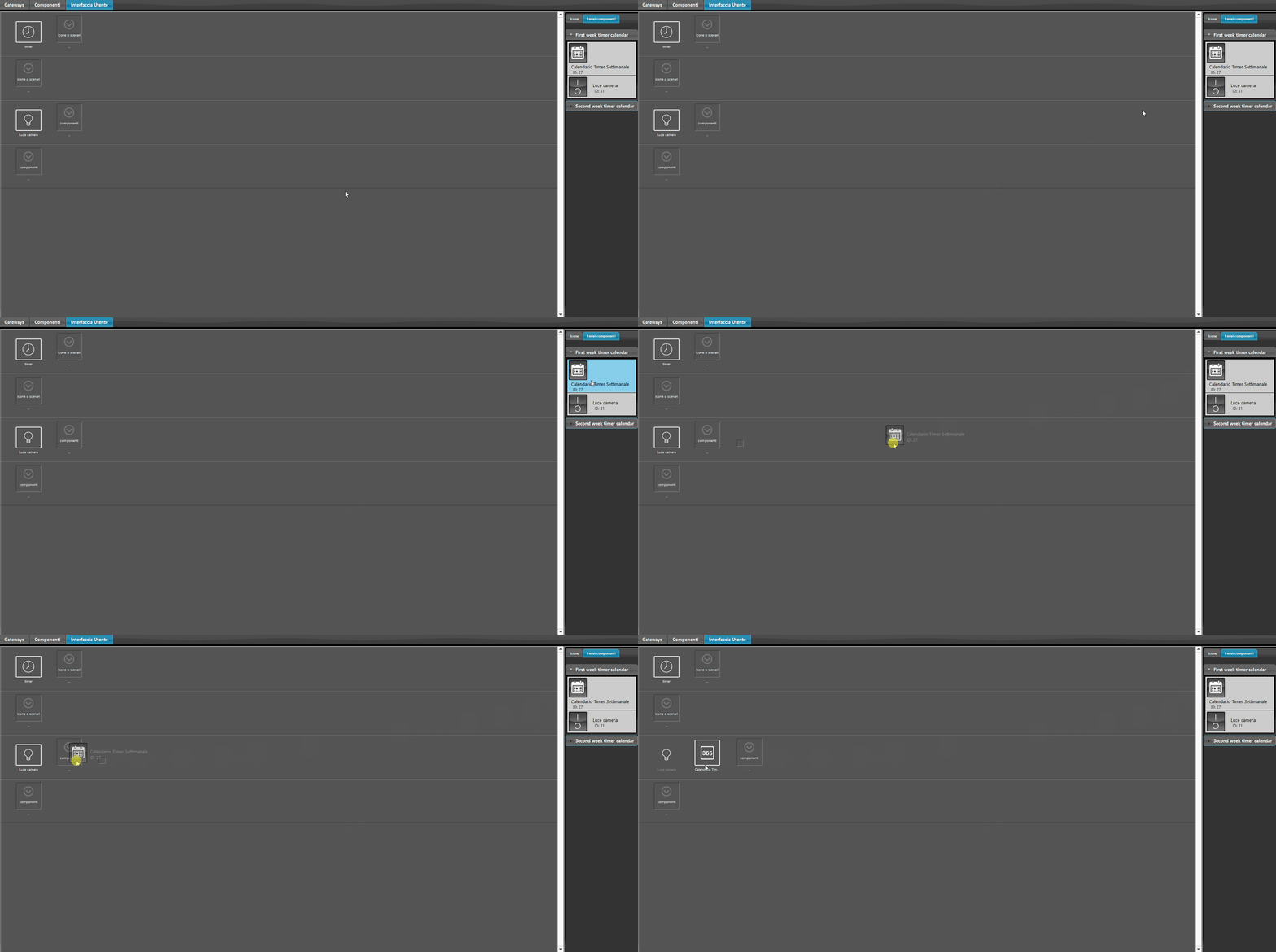
Voeg de component Kalender voor wekelijkse timer toe aan het project, upload het project naar de server en voeg de component toe aan de gebruikersinterface, en upload daarna het project opnieuw.
DE TIMERS IN DE ILEVIA CONTROL-APP (klassieke weergave)
Stap 2:
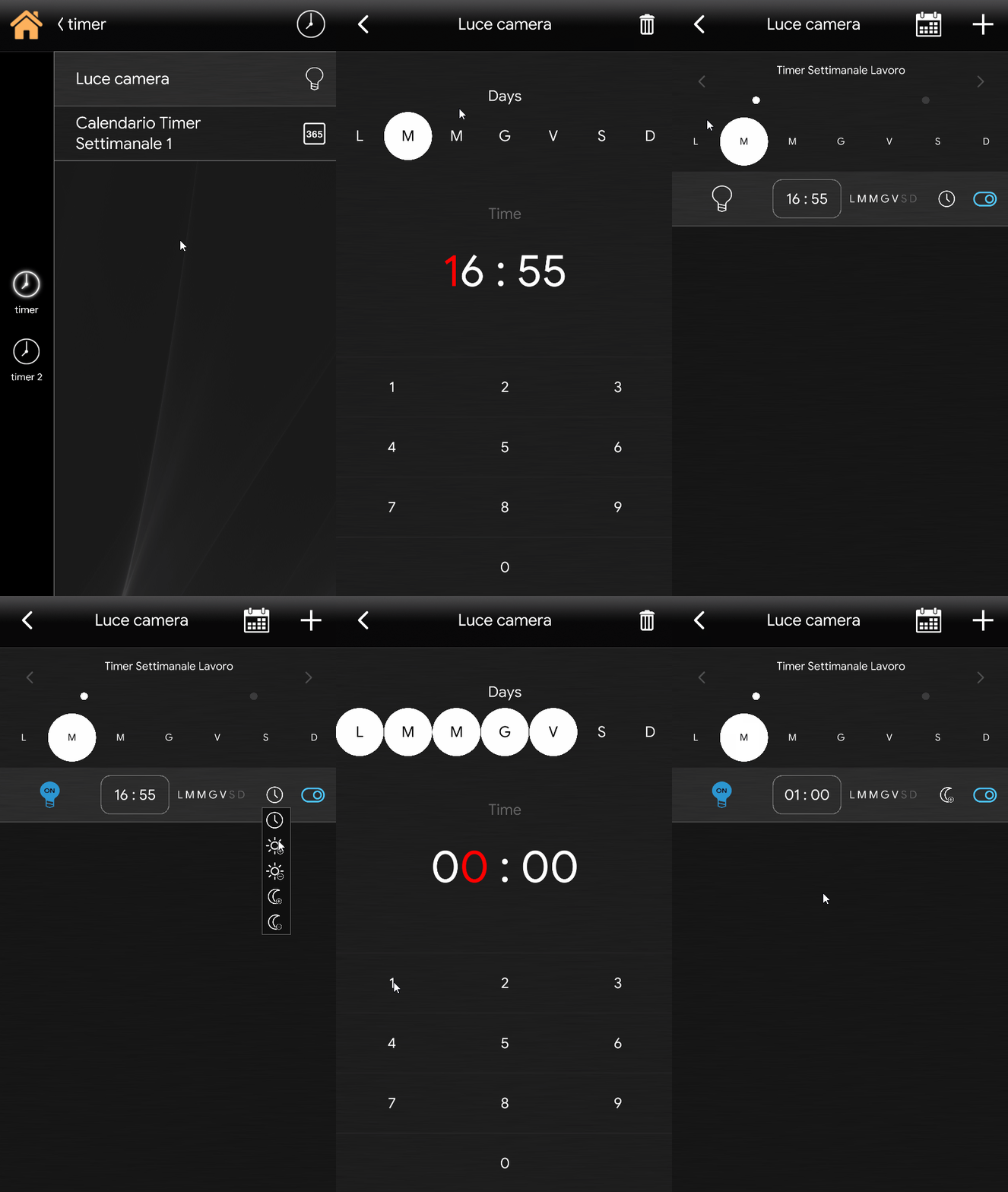
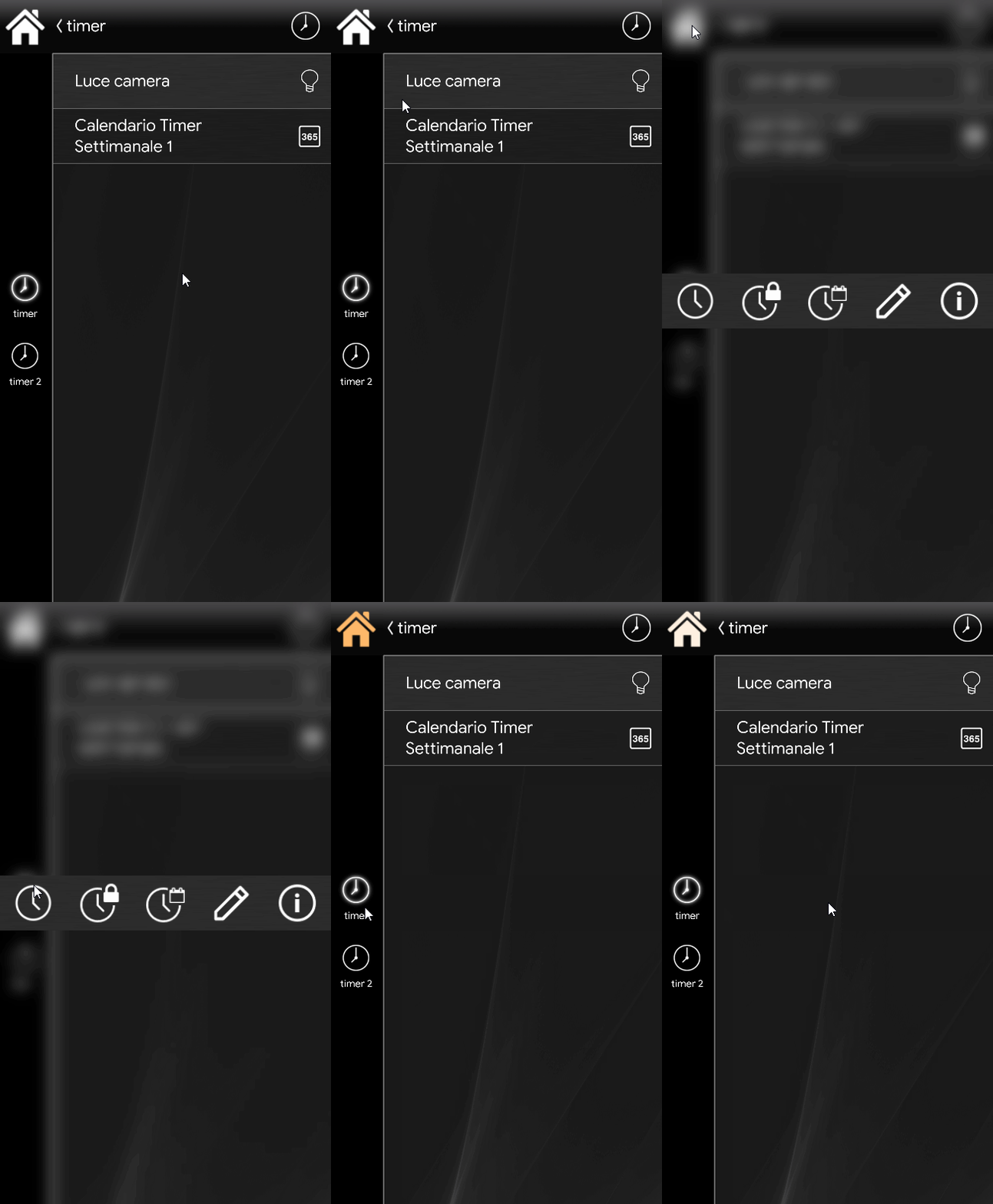
Houd het huispictogram linksboven in het scherm enkele seconden ingedrukt totdat er een menu verschijnt, en klik vervolgens op het eerste klokpictogram van links.
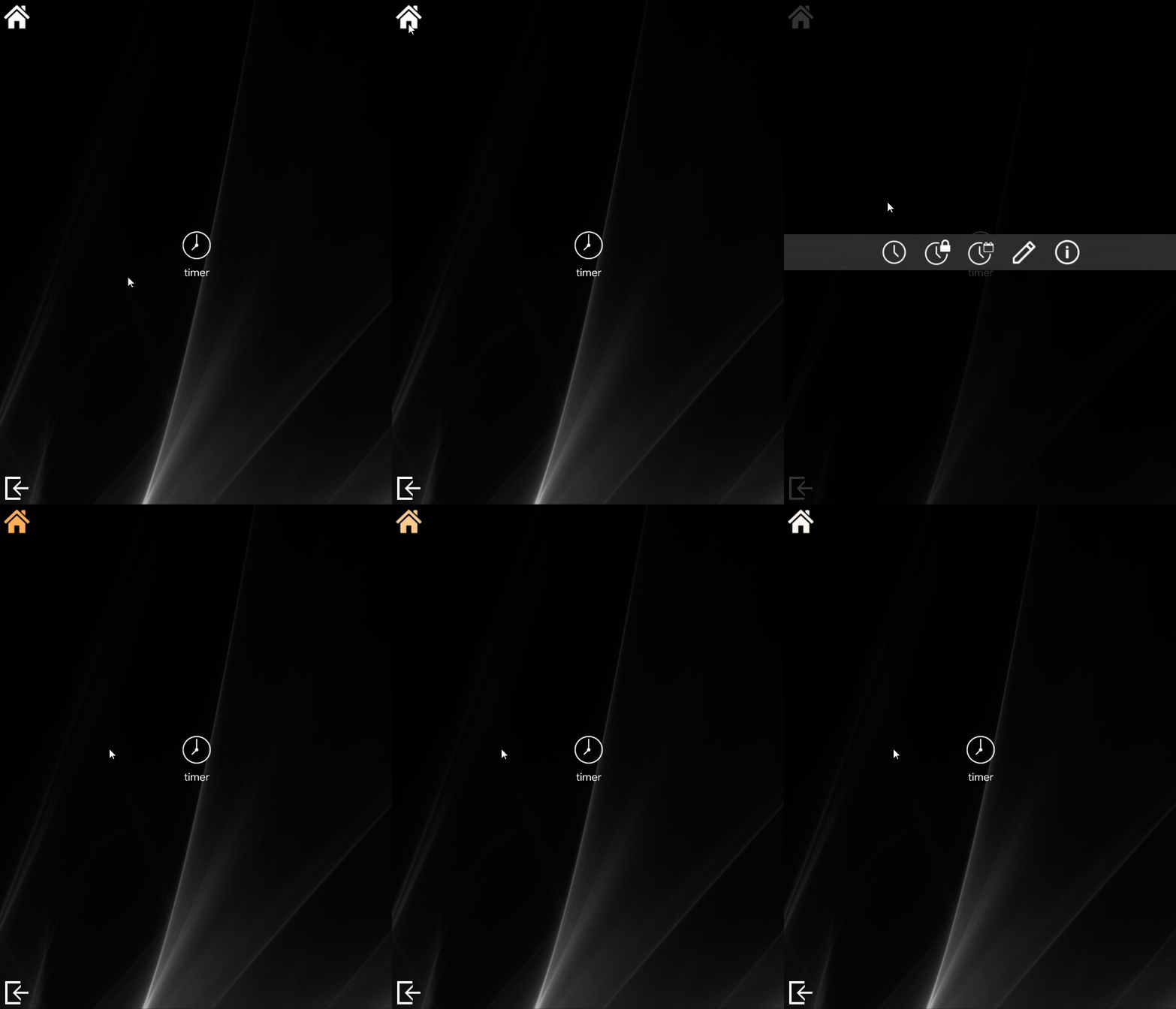
Stap 3:
Klik op het gewenste component en klik vervolgens op het "+"-pictogram rechtsboven in de interface. Stel een specifieke tijd in en de dagen waarop de timer actief moet zijn. Om de programmeerinterface te verlaten, klik je op de terugpijl linksboven: je wordt gevraagd een status te kiezen voor het geselecteerde apparaat (in ons geval het inschakelen van het licht). Klik vervolgens op het pictogram van het component en kies de status die het component zal aannemen wanneer de gebeurtenis wordt geactiveerd.
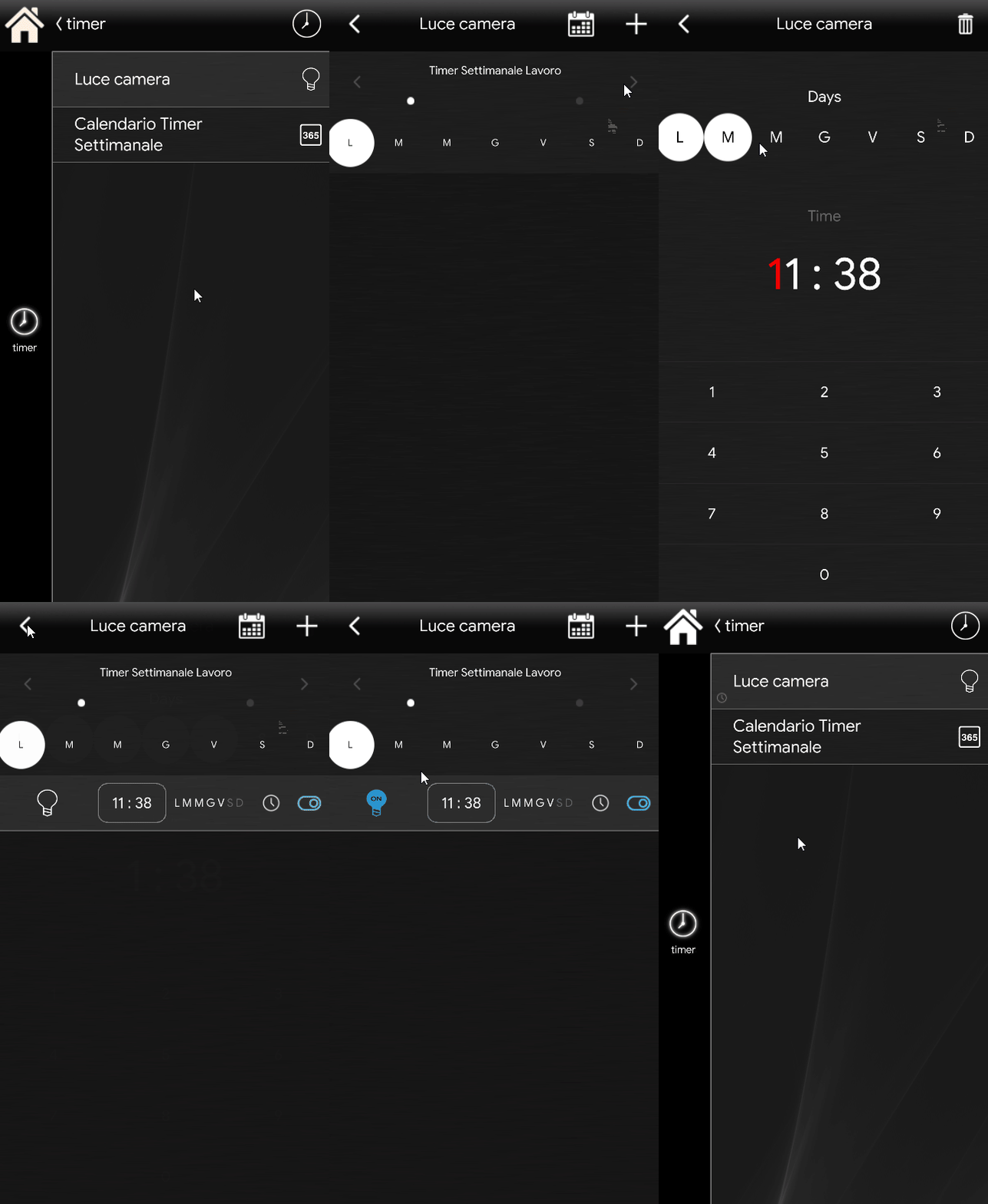
Stap 4:
Laten we nu bekijken hoe je de dagen selecteert waarop elke wekelijkse timer effect heeft op de programmering van de componenten. Open het menu van het component Kalender wekelijkse timer door op het pictogram ervan in de interface te klikken of erop te drukken: er verschijnt een kalender. Hier kan de gebruiker selecteren op welke dagen en welke wekelijkse timer van toepassing zijn op de geprogrammeerde componenten.
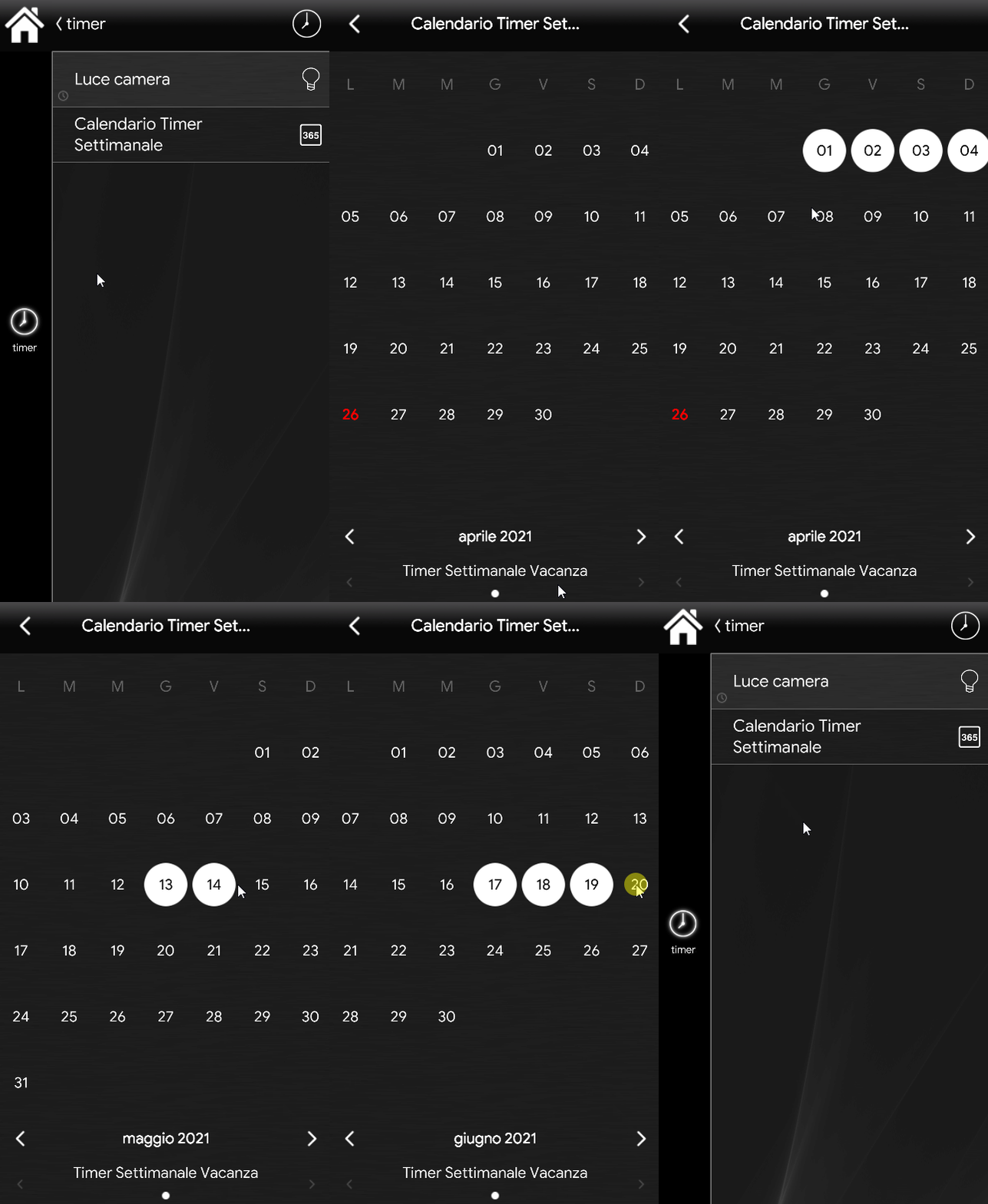
Opmerking: als in de kalenderdagen de tweede wekelijkse timer niet is geselecteerd, wordt de programmering van de eerste wekelijkse timer "Werk" gebruikt.
Klik hier om de detailpagina van het component Kalender wekelijkse timer te bekijken.
Waarom zou ik meer dan één kalender voor wekelijkse timers binnen hetzelfde project moeten hebben?
Stel je voor dat je twee appartementen hebt die door dezelfde Ilevia-server worden aangestuurd en dat je wilt dat het tweede een eigen programmering heeft. Door een nieuwe kalender voor wekelijkse timers toe te voegen met de bijbehorende wekelijkse timers, kun je de componenten met afzonderlijke schema's instellen.
Hoe kan de gebruiker de actieve planning selecteren?
Voeg minstens één nieuwe wekelijkse timer toe en neem deze op in het menu "Timers" in de eigenschappen van het component Kalender wekelijkse timer. Voeg daarna alle componenten toe die door de tweede kalender voor wekelijkse timers geprogrammeerd moeten worden in het daarvoor bestemde componentenmenu, in de eigenschappen van het component, en upload ten slotte het project naar de server.
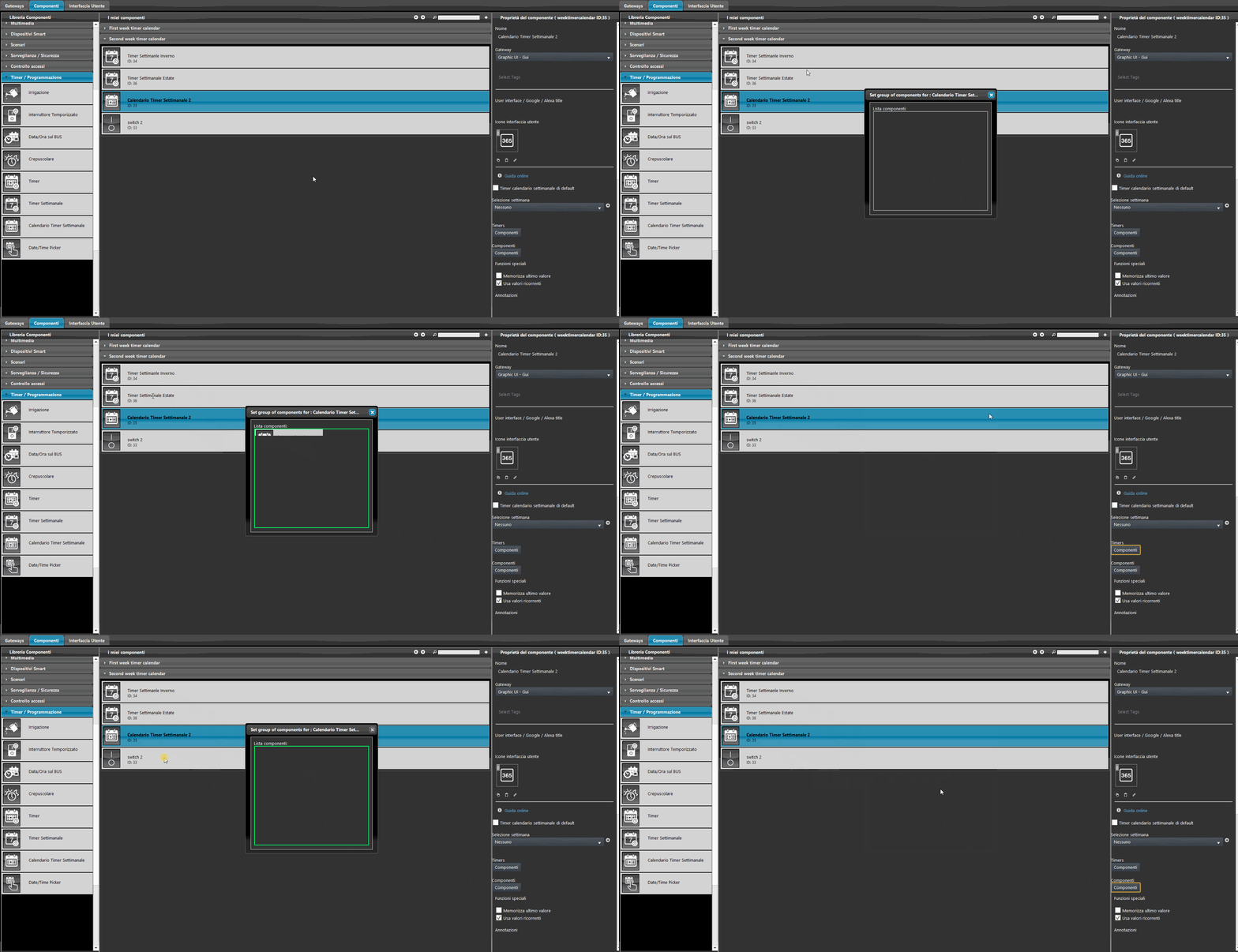
Om de gebruiker de actieve wekelijkse timer te laten selecteren, voeg je het component Kalender wekelijkse timer toe aan de gebruikersinterface.
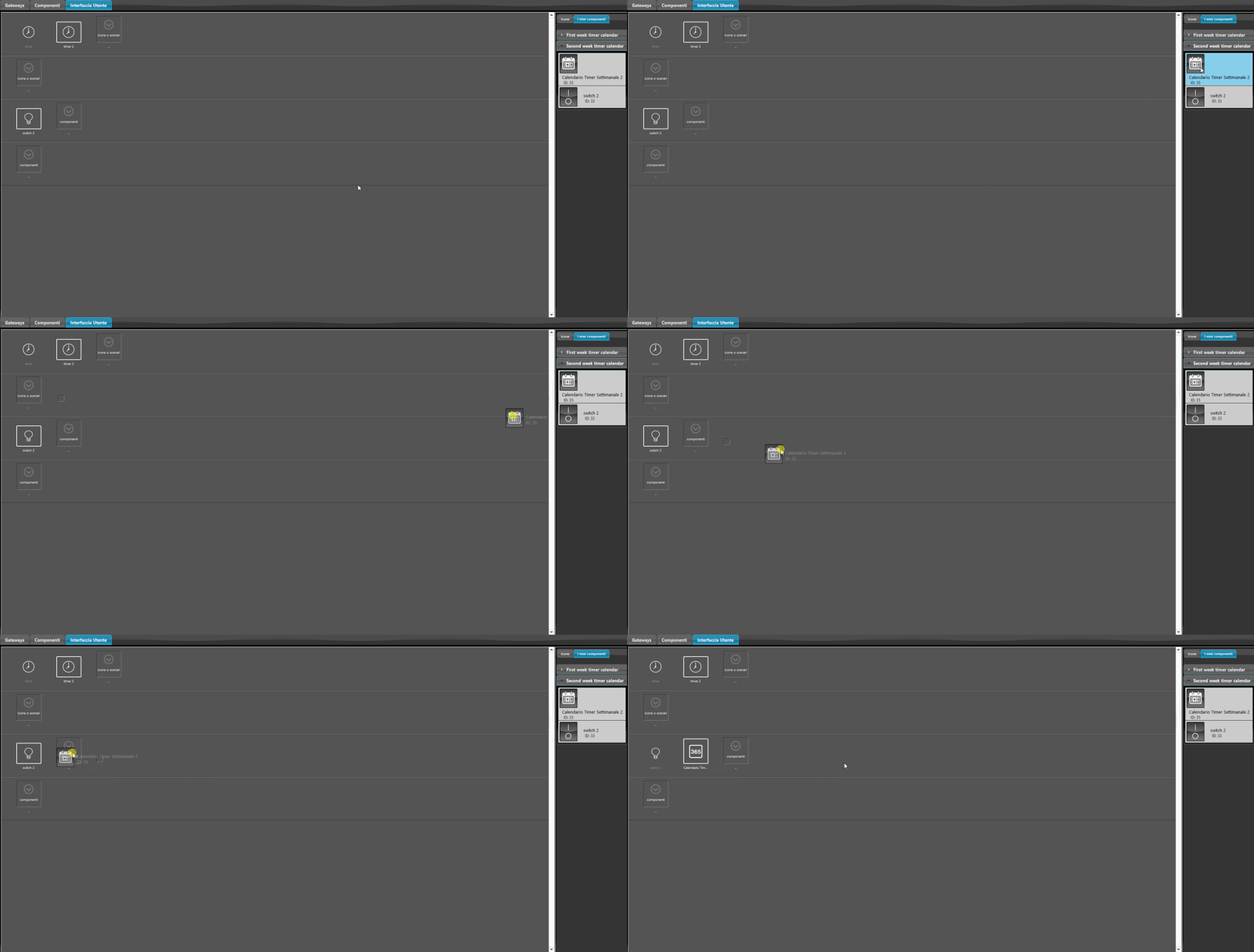
Ga naar de plek waar je het component Kalender wekelijkse timer in de gebruikersinterface hebt geplaatst en klik op het pictogram: er verschijnt een nieuw venster. Hier kun je de dagen selecteren waarop elke wekelijkse timer effect heeft op de geprogrammeerde componenten. Onderaan het scherm bevindt zich de selectie voor de wekelijkse timer.
Opmerking: als in de bovenste kalender niets is geselecteerd, heeft geen enkele wekelijkse timer effect op de geprogrammeerde componenten.
SCHEMERCOMPONENT MET KALENDER VOOR WEEKLIJKSE TIMERS
Door het component Schemering aan het project toe te voegen, kun je de uitvoering van een gebeurtenis ten opzichte van zonsopkomst en zonsondergang uitstellen of vervroegen.
Stap 1:
Voeg het component Schemering toe aan het project.
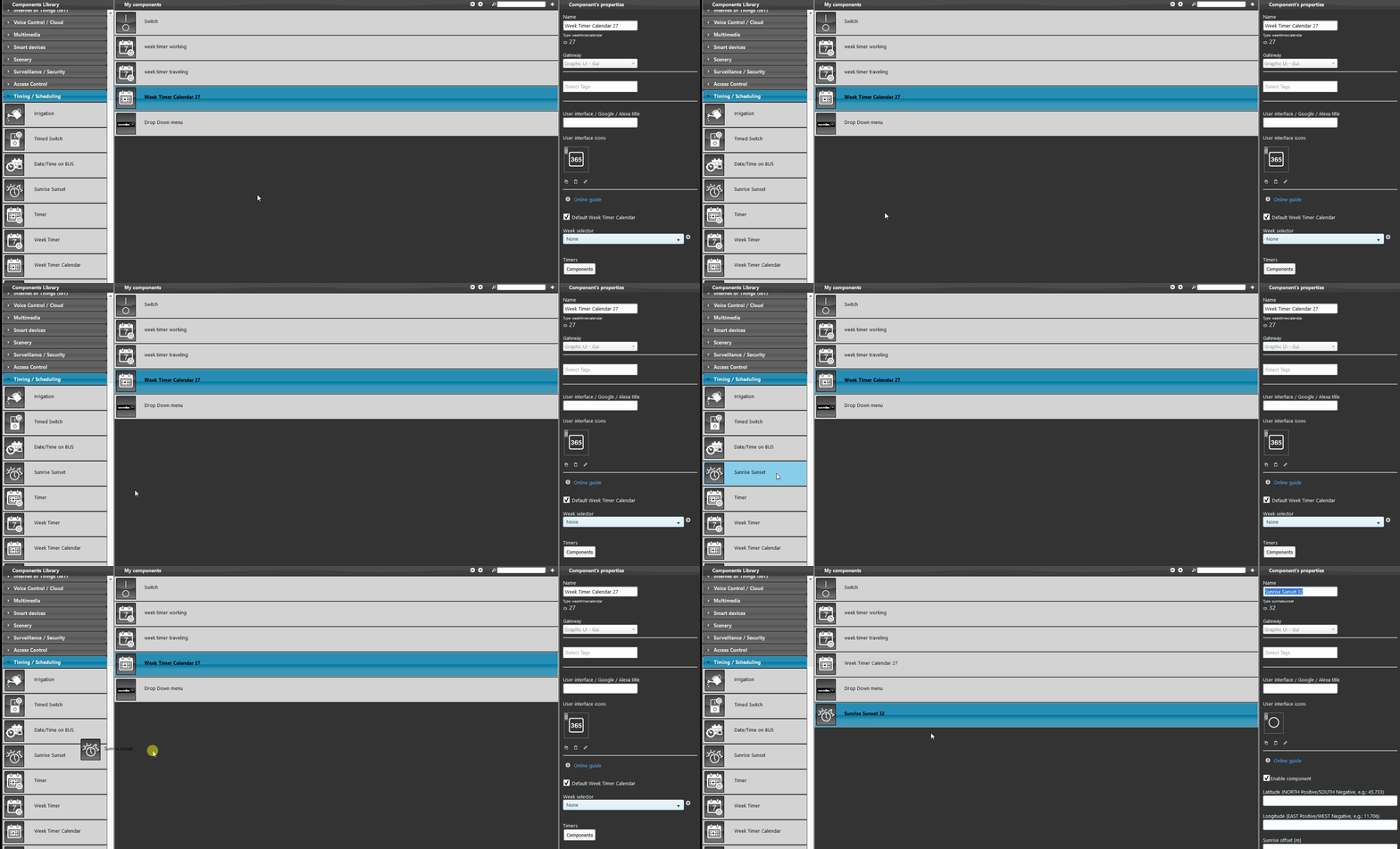
Stap 2:
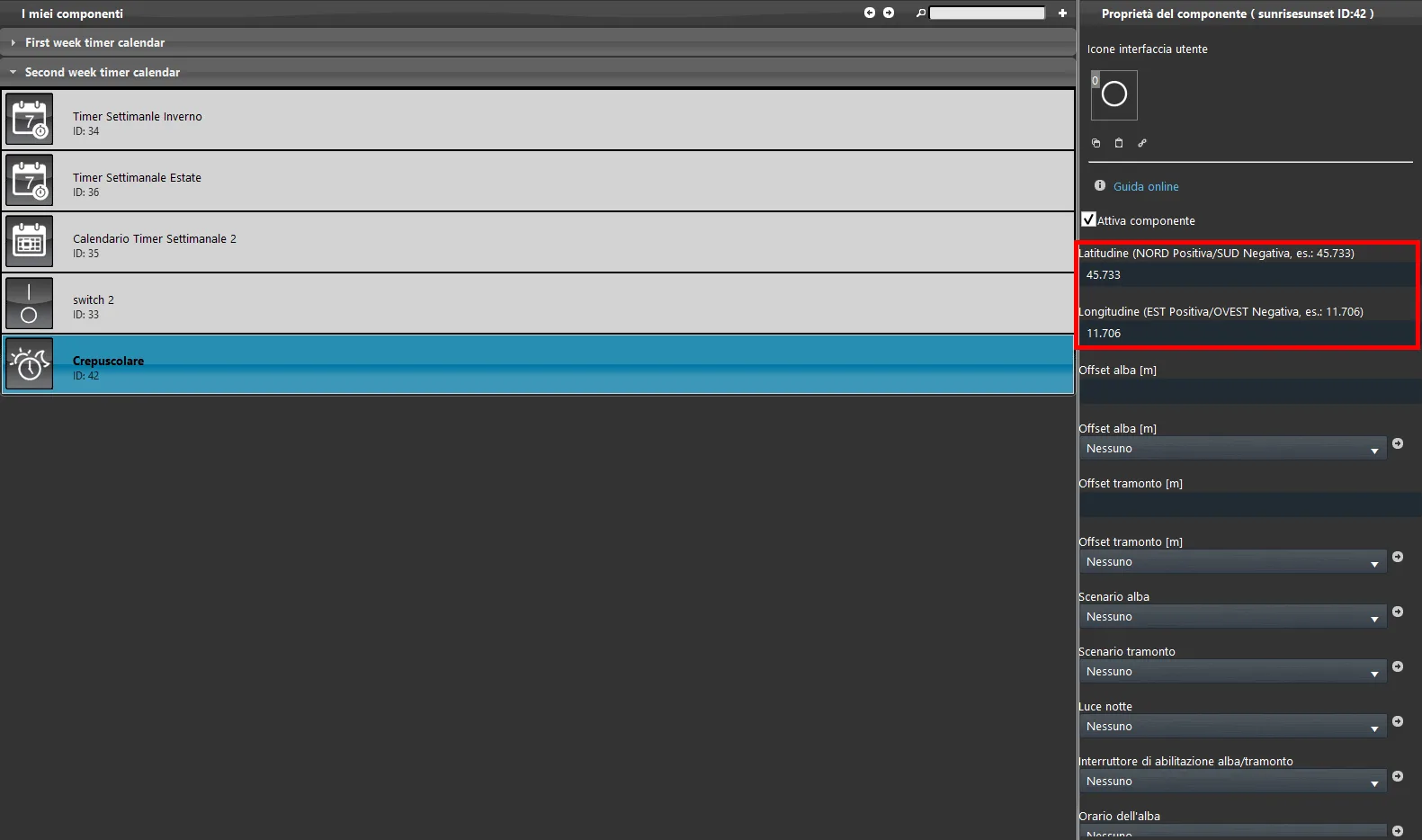
Stel de breedte- en lengtegraad in het component in.
Je kunt deze informatie eenvoudig online vinden.
Stap 3:
Upload het project naar de server en open de Ilevia Control-app.
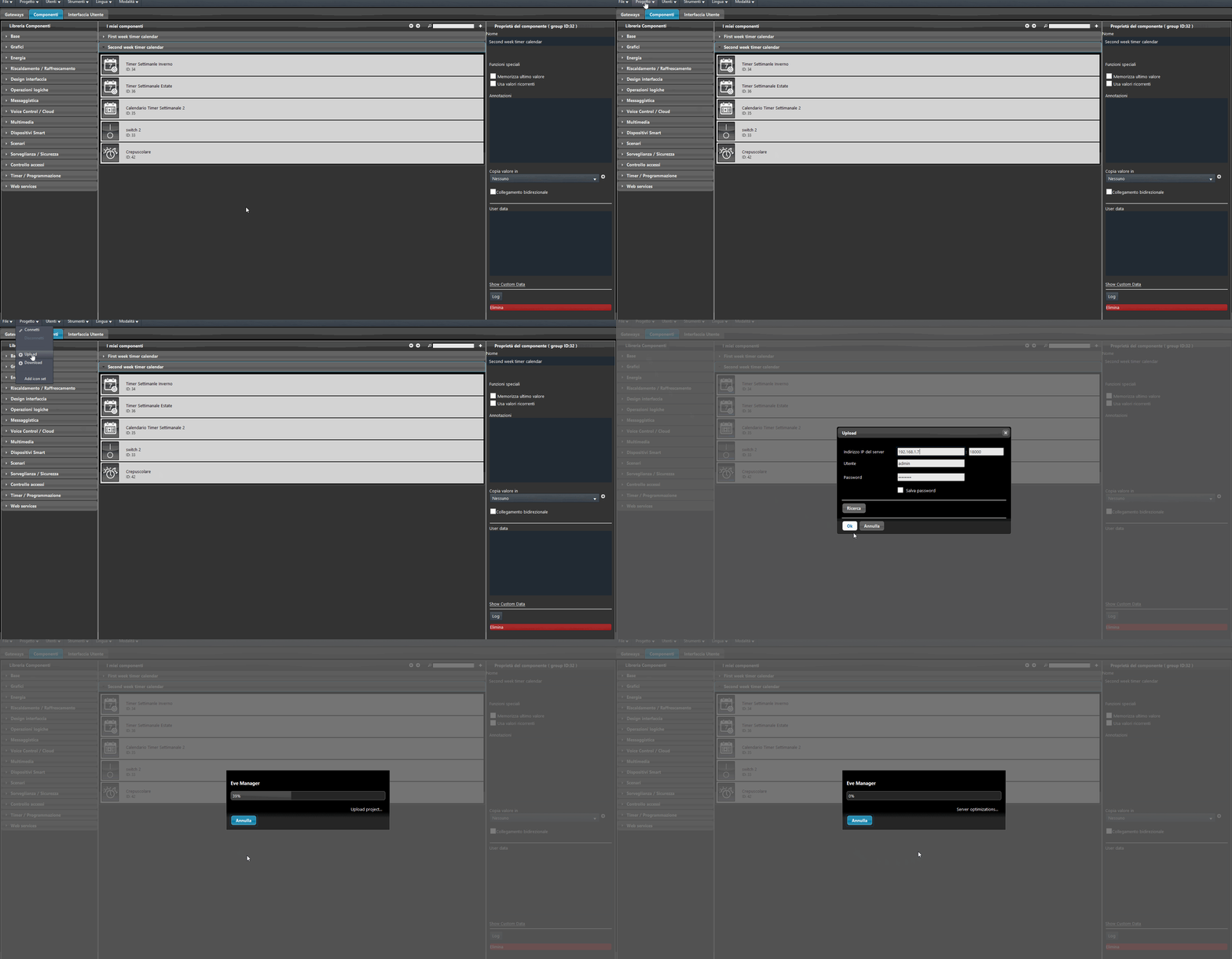
Stap 4:
Houd in het Ilevia Control-account het huispictogram linksboven op het scherm enkele seconden ingedrukt.
Klik vervolgens op het eerste pictogram links.
1. Klik op het gewenste component en druk op het "+"-pictogram rechtsboven.
2. Stel de dagen en uren in en klik vervolgens op het witte pijlpictogram linksboven.
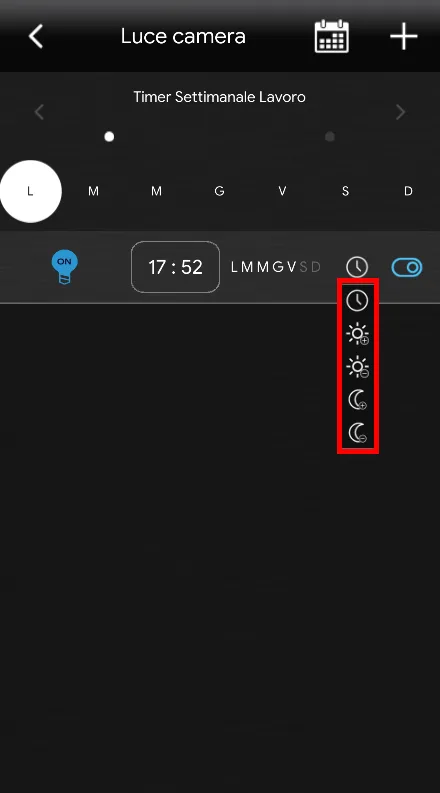
3. Klik op het klokpictogram rechts van de weekdagen, in het gedeelte van het component hieronder.
Opmerking:
Het eerste pictogram voegt tijd toe aan zonsopkomst; hetzelfde geldt voor de twee zonsondergangpictogrammen:
1.

Dit pictogram voegt tijd toe aan de gebeurtenis zonsopkomst.
2.

Dit pictogram trekt tijd af van de gebeurtenis zonsopkomst.
3.

Dit pictogram voegt tijd toe aan de gebeurtenis zonsondergang.
4.

Dit pictogram trekt tijd af van de gebeurtenis zonsondergang.
Visueel resultaat
Hieronder wordt weergegeven hoe je een offset voor de aansturing maakt voor de specifieke programmering: afhankelijk van de gekozen optie wordt de uitvoering van de geprogrammeerde gebeurtenis vervroegd of uitgesteld. In dit geval passen we een offset van 1 uur toe ten opzichte van het tijdstip van zonsondergang.