
Slot
Hoe je het component Slot (veilig schakelpunt), dat een wachtwoord vereist om van status te veranderen, configureert in Ilevia Manager en Ilevia Control.
Inleiding
Het component Slot (ook wel Veilig schakelpunt genoemd) lijkt op het component Schakelaar, maar om de status te wijzigen is het nodig een beveiligingscode in te voeren.
Toepassingen
Met het component Slot kun je de voordeur extra beveiligen door er een wachtwoord aan toe te kennen.
Je kunt het component Slot gebruiken om IP-camera’s te beveiligen tegen inkijk door onbevoegden.
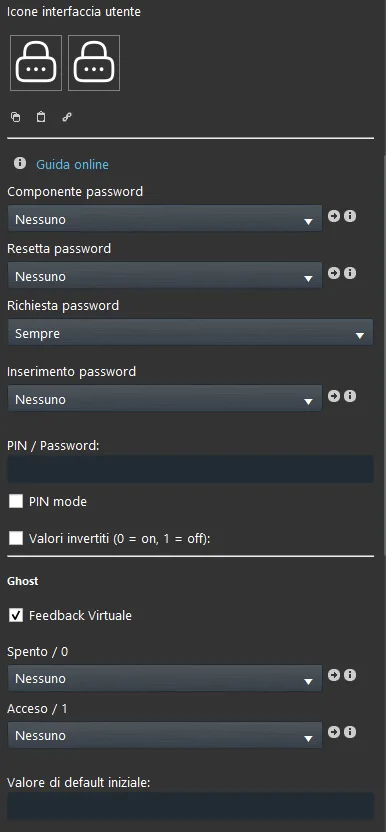
Eigenschappen van het component
Wachtwoordcomponent: In dit veld raden we aan het component Info te gebruiken. Vergeet niet het vinkje Laatste waarde onthouden in de eigenschappen van het component in te schakelen;
Wachtwoord resetten: Via het component Knop kan de gebruiker het wachtwoord in de app opnieuw instellen;
Wachtwoord gevraagd: Je kunt kiezen uit de volgende opties:
“Altijd”: het wachtwoord wordt zowel bij ontgrendelen als bij vergrendelen gevraagd.
“Bij activeren”: het wachtwoord wordt alleen tijdens de activatiefase gevraagd.
“Bij deactiveren”: het wachtwoord wordt alleen tijdens de deactivatiefase gevraagd.
Wachtwoordinvoer: Hiermee kan de gebruiker het wachtwoord invoeren. We raden aan het component “Tekstinvoer” te gebruiken en het vinkje “Wachtwoordmodus (MD5)” in te schakelen, waarmee het ingevoerde wachtwoord wordt versleuteld;
Wachtwoord: Hier kun je je persoonlijke wachtwoord invoeren;
Omgekeerde waarde: Het component wordt ontgrendeld wanneer de waarde 0 is en vergrendeld wanneer deze 1 is.
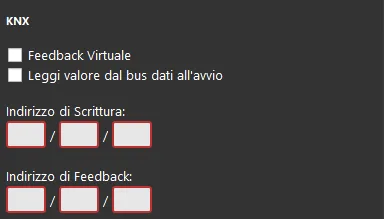
KNX
Dit component is ingesteld met de KNX-gateway.
Raadpleeg de handleiding “Gateway / protocollen” voor meer informatie.
Virtuele feedback: Raadpleeg de handleiding “KNX-protocol“;
Lees gegevens van de databus bij opstarten: Raadpleeg de handleiding “KNX-protocol“;
Schrijfadres / feedback: Raadpleeg de handleiding “KNX-protocol“;
Drie verschillende weergavemodi: “Klassiek”, “Modaal” en “Verborgen”. Klik op de link voor meer informatie over de weergavemodus.
Klassieke weergave
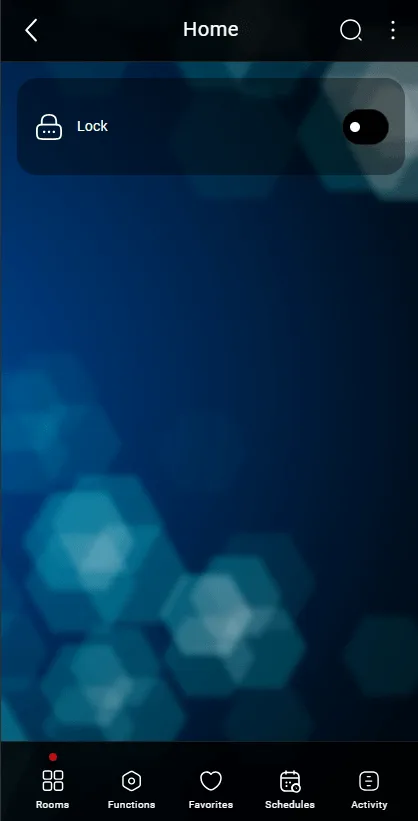
Hier zie je het resultaat van het component in Ilevia Control (Klassieke stijl).
Het Slot wordt weergegeven met een pictogram dat oplicht wanneer het ontgrendeld is.
Deuren, kluizen, enz. ⇒ Slotmasker

Status Uit – Vergrendeld (Aanpasbaar pictogram)

Status Aan – Ontgrendeld (Aanpasbaar pictogram)
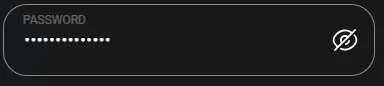
Veld voor wachtwoordinvoer
Kaartweergave
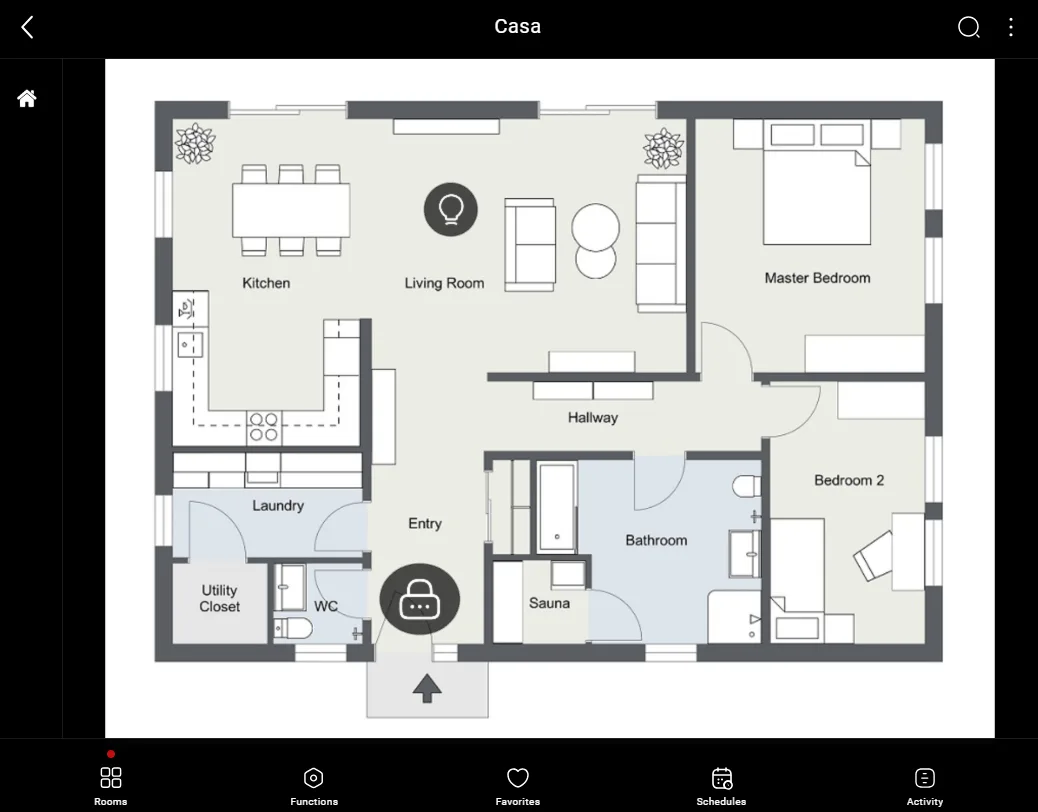
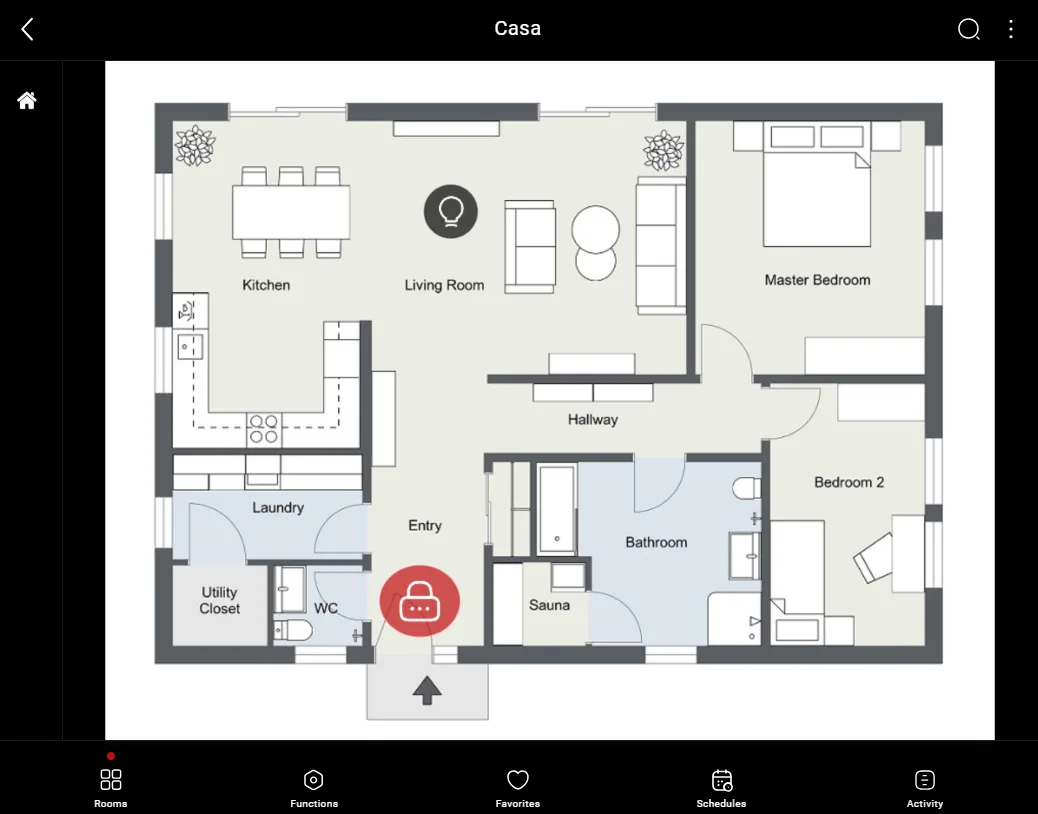
Dit is slechts een van de mogelijke resultaten van het component in Ilevia Control (Kaartweergave-stijl).
Het pictogram kan naar wens worden aangepast, van het symbool tot de kleur en de grootte.
In dit geval zien we het standaardpictogram:
Deuren, kluizen, enz. ⇒ Slotpictogram

Status Uit – vergrendeld (Aanpasbaar pictogram)

Status Aan – Ontgrendeld (Aanpasbaar pictogram)
Veld voor wachtwoordinvoer
Probeer het component
Raadpleeg de volgende handleiding voor meer informatie over de configuratie van het component Slot.