
Voorbeeldproject van het component Slot
Handleiding om het component Slot te begrijpen met een voorbeeldproject dat is geconfigureerd in de software van Ilevia Manager.
Inleiding
Deze handleiding legt uit hoe je het component Slot vanaf nul instelt in Ilevia Manager, aan de hand van een voorbeeldproject. Raadpleeg de pagina van het component Slot voor meer informatie.
Voorbereiding en laden van het project in Ilevia Manager:
Pak het zipbestand van het voorbeeldproject uit (downloadbaar onderaan de pagina);
Open Ilevia Manager, ga linksboven naar Bestand – Openen; klik op “Ok” in het bericht dat verschijnt en selecteer het zojuist uitgepakte bestand;
Start de virtuele machine of de Raspberry;
Download en installeer de nieuwste logica’s volgens deze handleiding.
Configuratie van de componenten
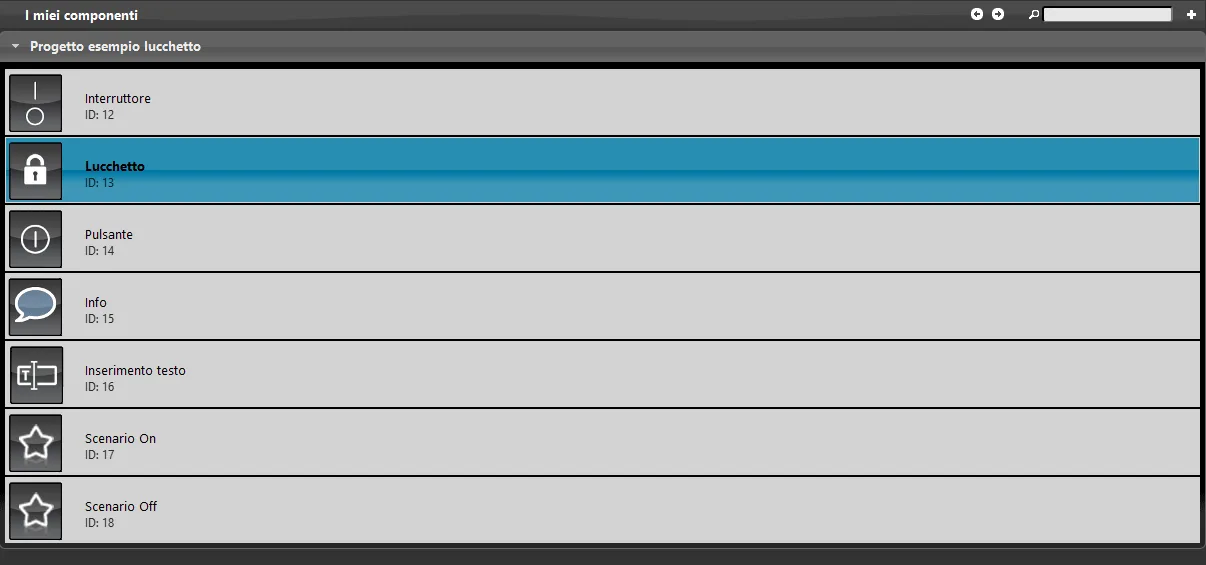
Stap 1: open de software Ilevia Manager en ga naar de sectie Componenten. Voeg de volgende componenten toe in de sectie Mijn componenten:
Stap 2:
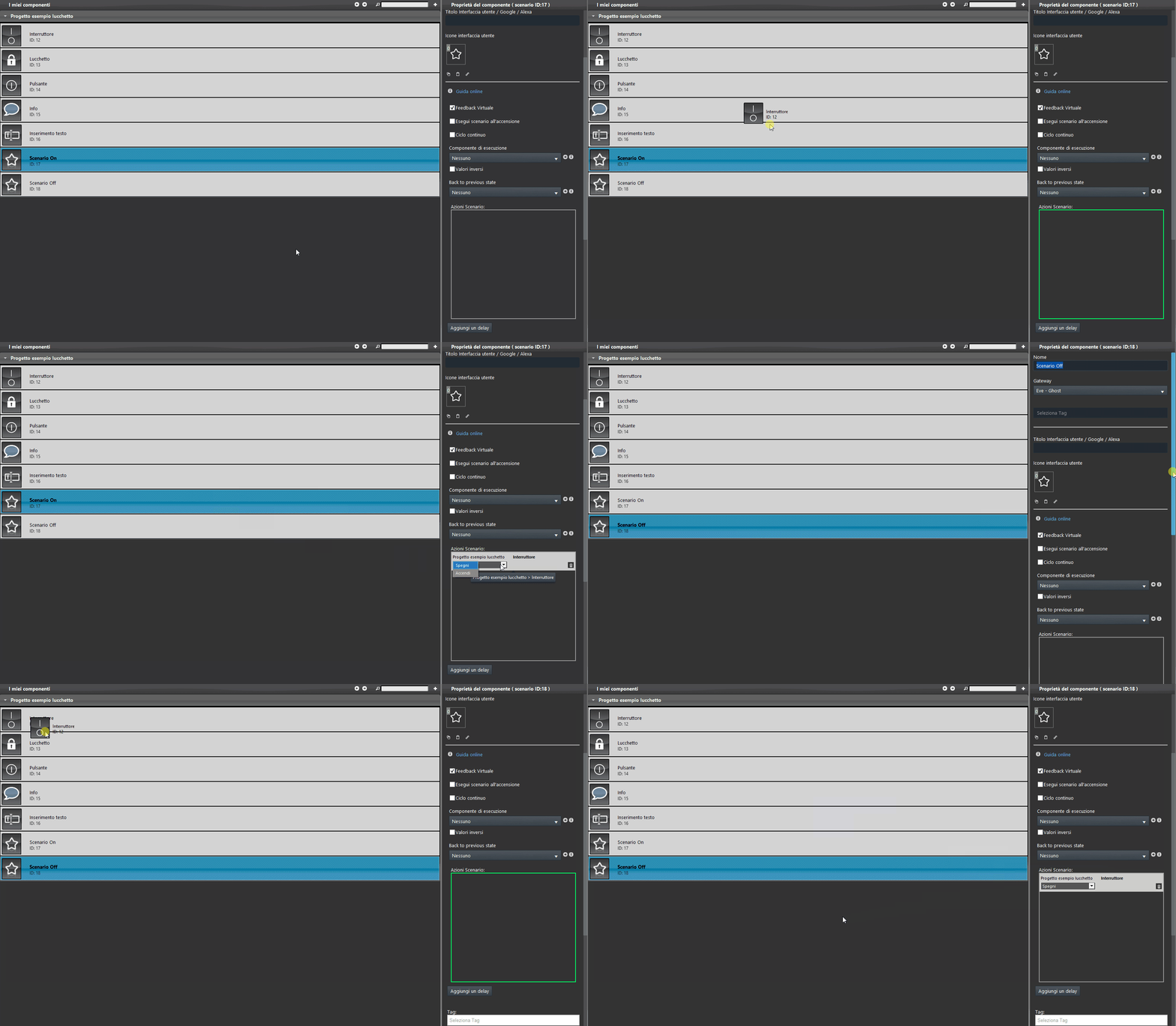
In dit voorbeeld wijzigt het component Slot telkens wanneer het wordt ontgrendeld de status van een component Schakelaar, respectievelijk gekoppeld aan de parameters Off/0 en On/1 in de eigenschappen van het component Slot. Voeg het component Schakelaar toe binnen het Scenario en zorg ervoor dat je de juiste waarde instelt die aan de Schakelaar moet worden toegewezen wanneer het scenario wordt uitgevoerd.
Stap 3:
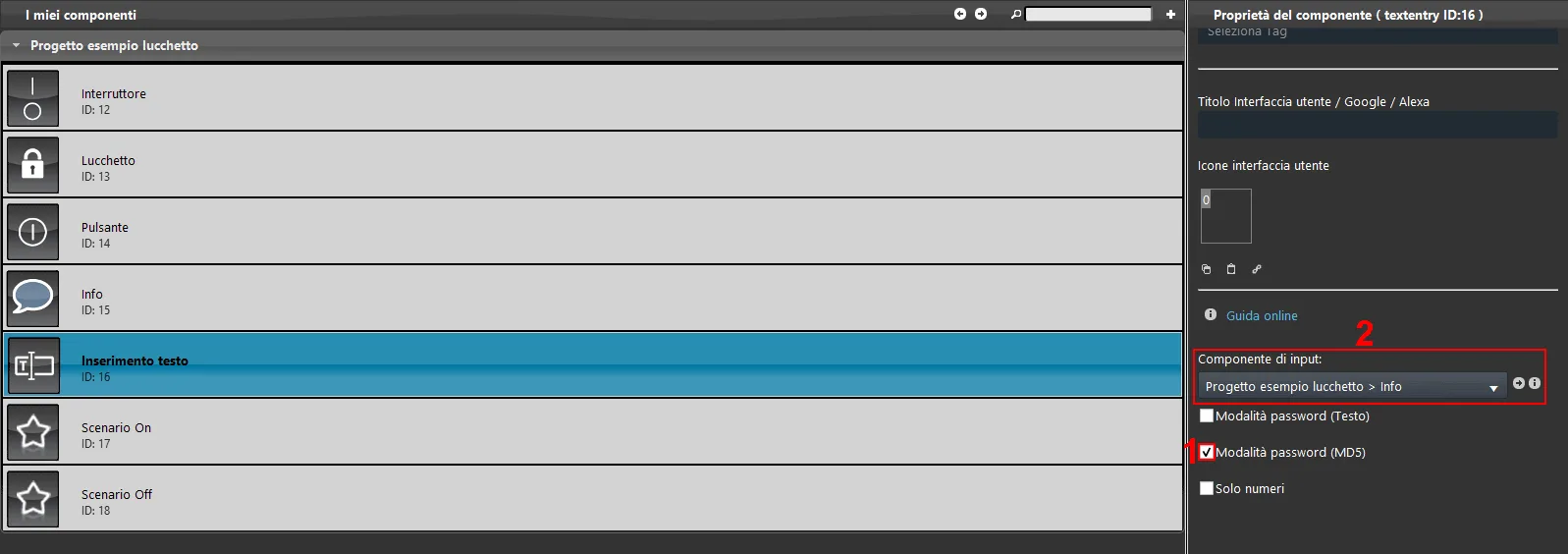
1. Stel het component Tekstinvoer in om het door de gebruiker ingevoerde wachtwoord te versleutelen: selecteer het vakje Wachtwoordmodus (MD5).
2. Koppel daarna het component Info aan de parameter Invoerncomponent.
Stap 4:
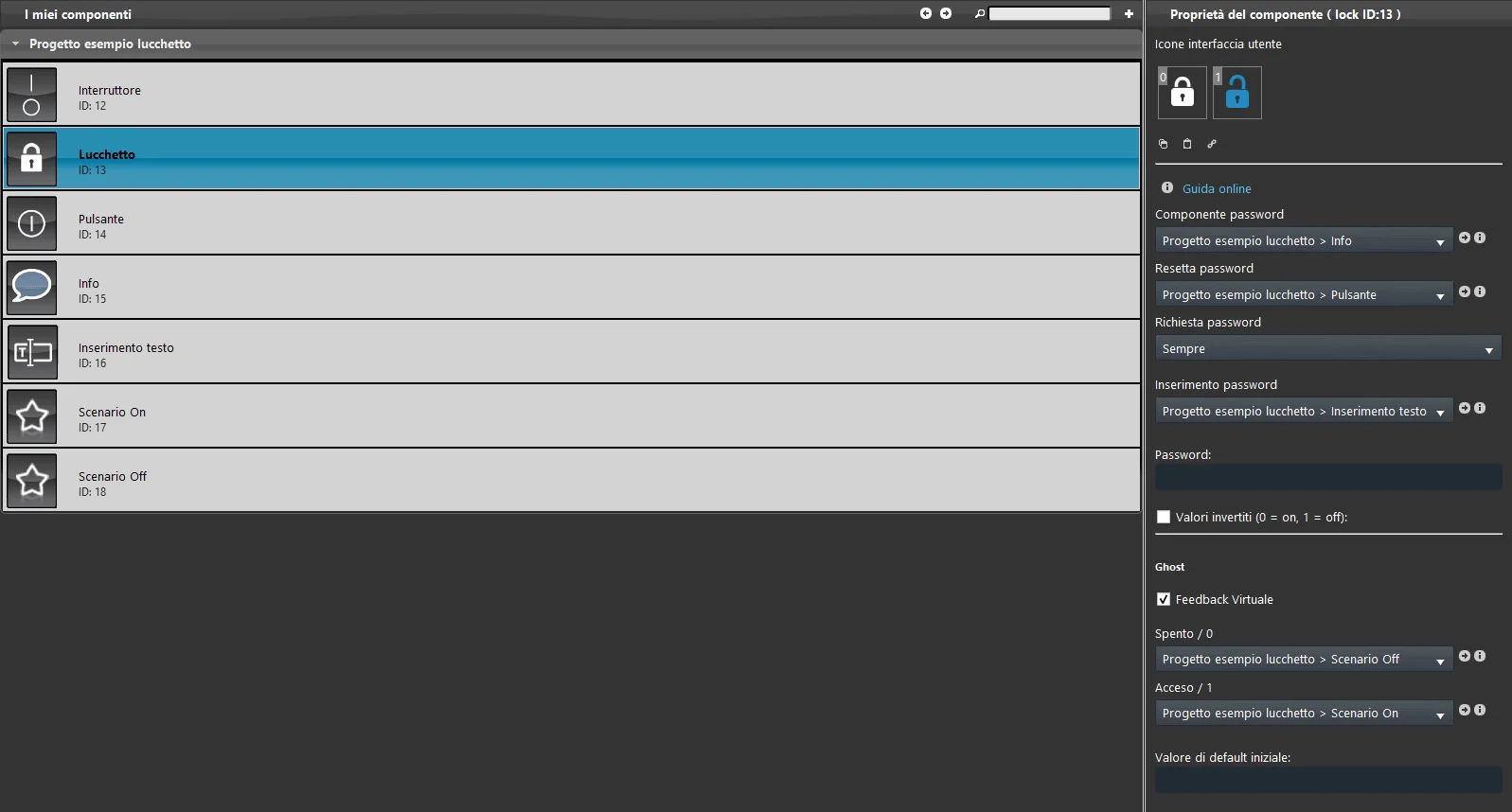
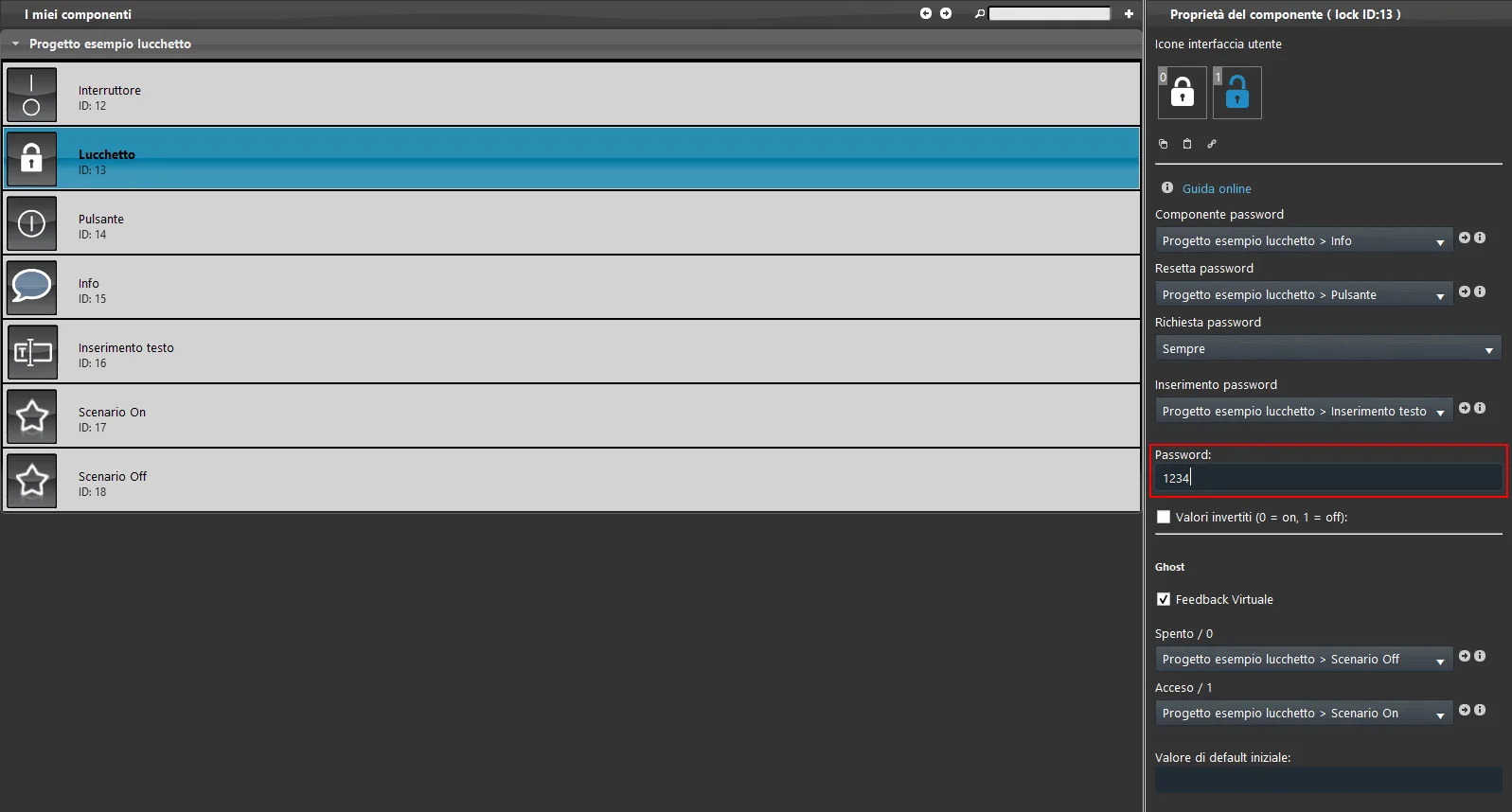
Zodra alle componenten aan het project zijn toegevoegd, koppel je elk component aan de overeenkomstige parameter in de eigenschappen van het component Slot, zoals weergegeven in de onderstaande afbeelding.
Stap 5:
Stel in de parameter Wachtwoord het wachtwoord in dat door het component Slot zal worden gevraagd. In dit voorbeeld is het wachtwoord 1234.
Stap 6:
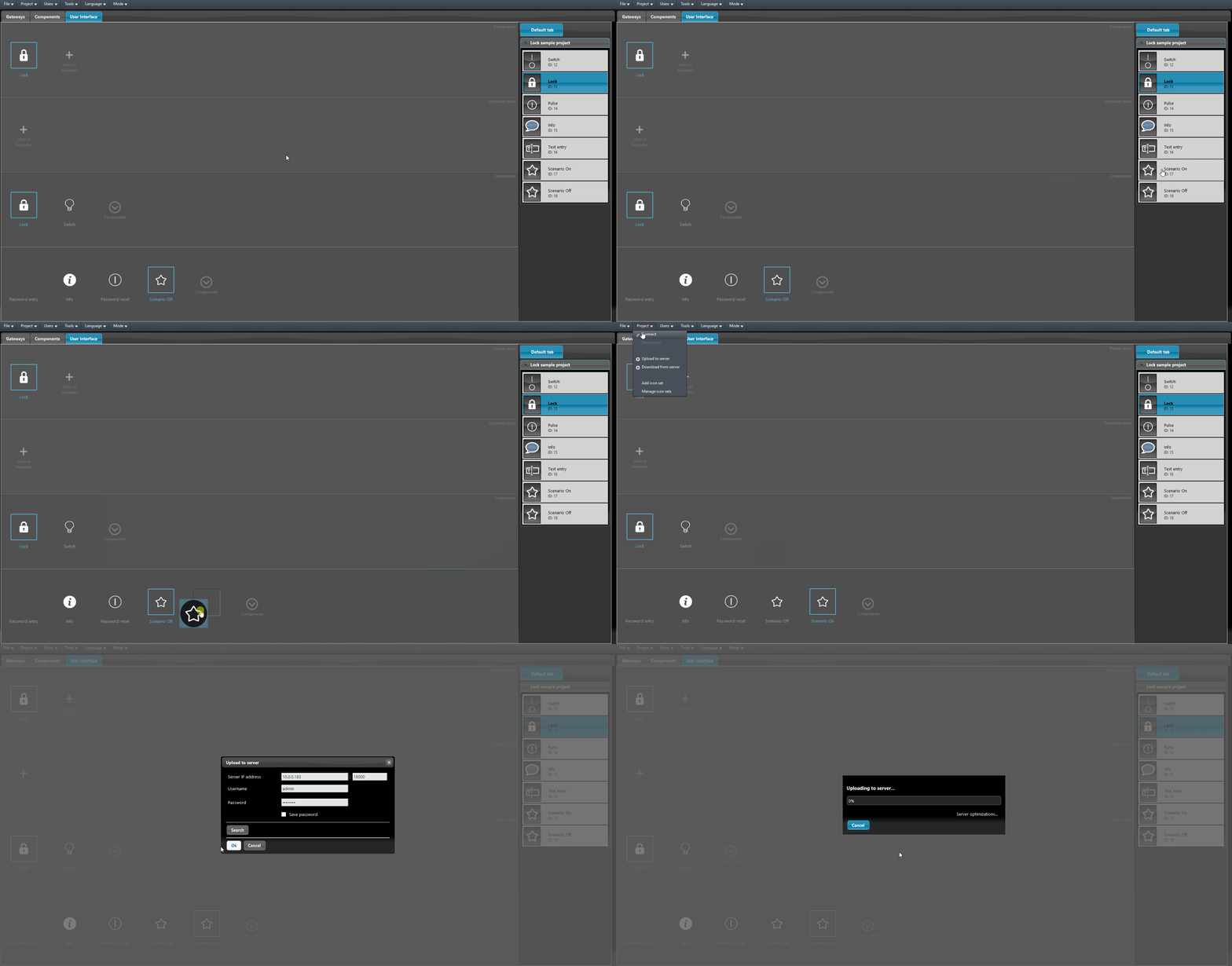
Ga naar de sectie Interface-editor in Ilevia Manager en voeg de componenten toe aan de gebruikersinterface (in dit voorbeeld is de stijl klassieke gebruikersinterface gebruikt). Upload vervolgens het project naar de X1-server.
Visueel resultaat in de gebruikersinterface
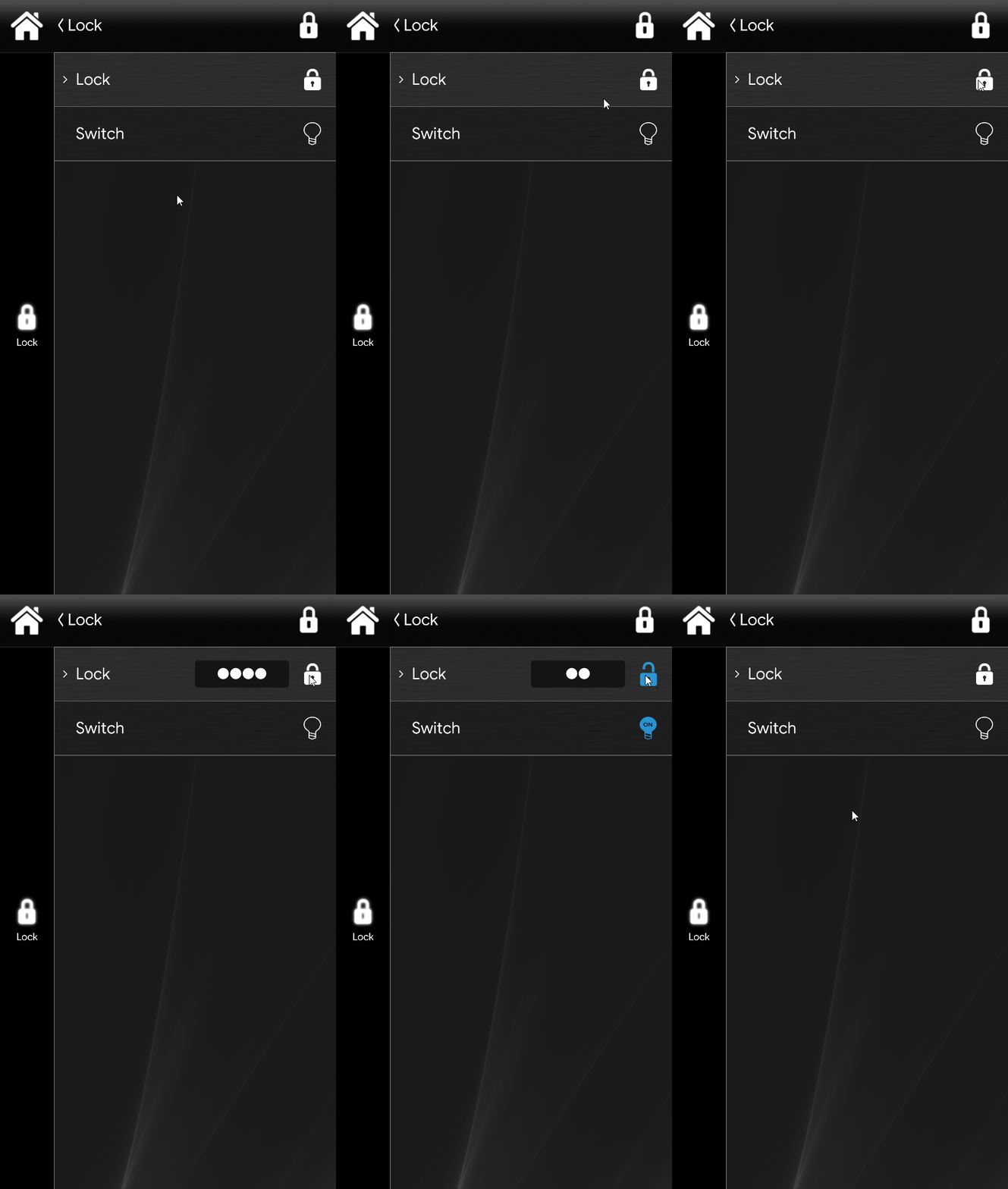
Dit is een van de visuele resultaten van het component Slot in de gebruikersinterface van Ilevia (stijl Klassiek).
Klik op het pictogram van het Slot en voer het wachtwoord in. Als het wachtwoord correct is, wordt het component ontgrendeld en voert het het scenario uit. Hetzelfde gebeurt wanneer je probeert het component te vergrendelen.
Download het voorbeeldproject om het uit te proberen.