
Progetto di esempio del componente Lucchetto
Guida per comprensione del componente Lucchetto con un progetto d'esempio configurato all'interno del software di Ilevia Manager.
Introduzione
Questa guida spiega come impostare da zero il componente Lucchetto in Ilevia Manager, partendo da un progetto di esempio. Consulta la pagina del componente Lucchetto per maggiori informazioni.
Preparazione e caricamento del progetto in Ilevia Manager:
Estrai il file zip del progetto di esempio (scaricabile in fondo alla pagina);
Apri Ilevia Manager, vai in alto a sinistra e clicca su File – Apri; clicca su “Ok” nel messaggio che appare e seleziona il file appena estratto;
Avvia la macchina virtuale o il Raspberry;
Scarica e installa le ultime logiche seguendo questa guida.
Configurazione dei componenti
Passo 1: apri il software Ilevia Manager e accedi alla sezione Componenti. Aggiungi i seguenti componenti nella sezione I miei componenti:
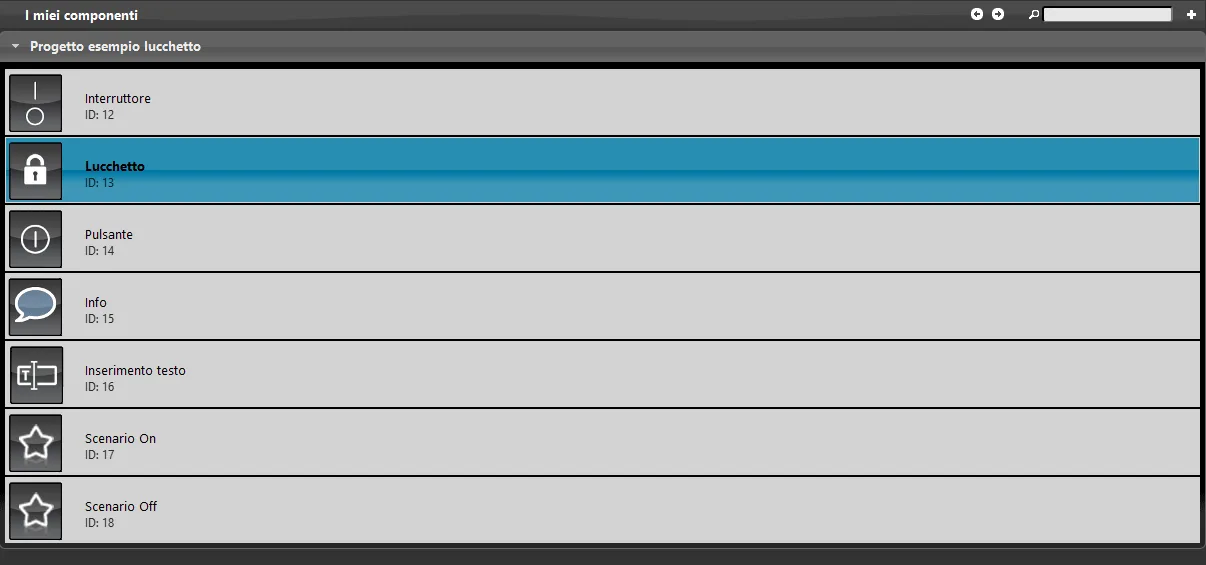
Passo 2:
In questo esempio il componente Lucchetto, ogni volta che viene sbloccato, cambia lo stato di un componente Interruttore, collegato rispettivamente ai parametri Off/0 e On/1 nelle proprietà del componente Lucchetto. Aggiungi il componente Interruttore all’interno dello Scenario, assicurandoti di impostare il valore corretto da assegnare all’Interruttore quando lo scenario viene eseguito.
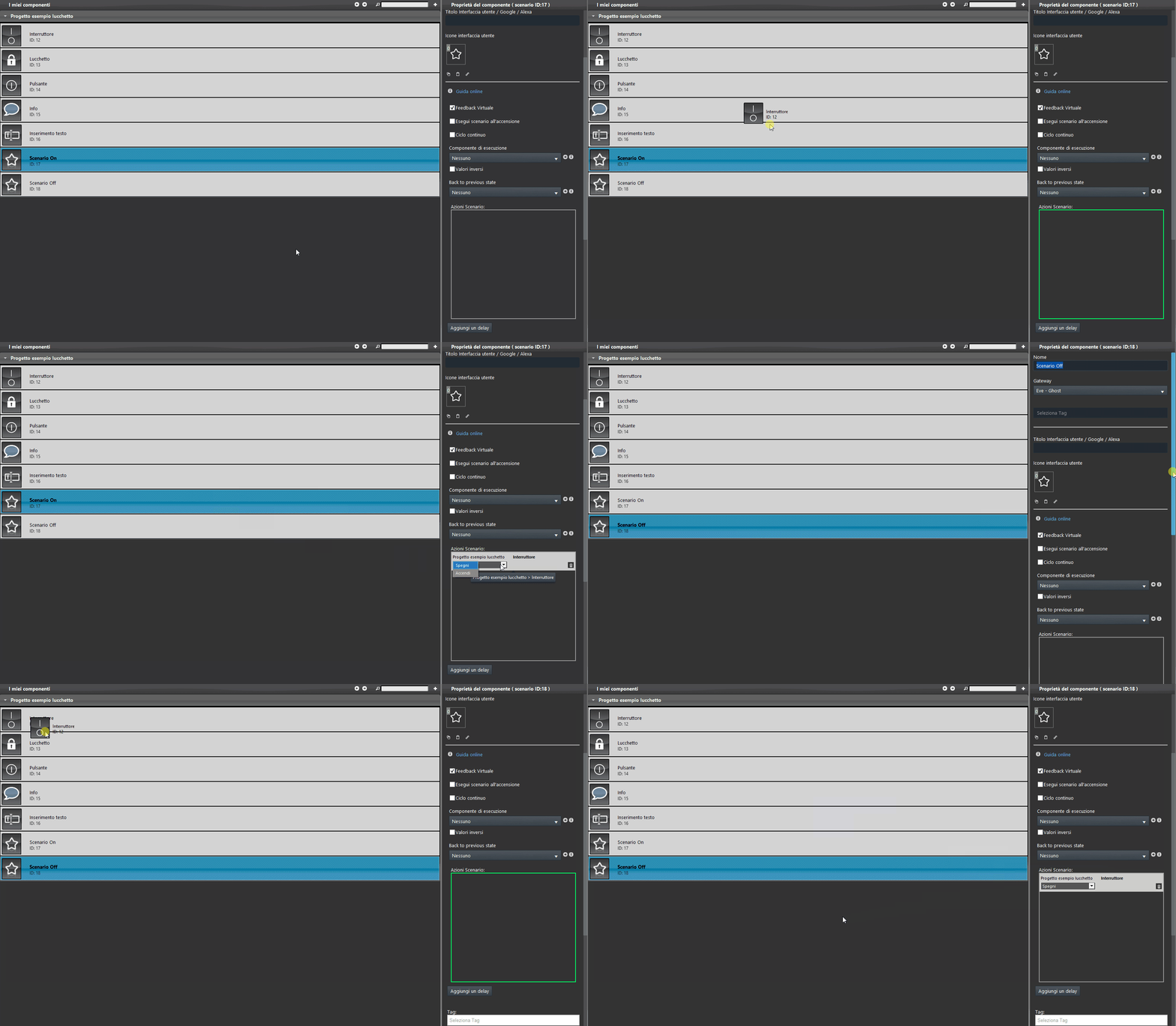
Passo 3:
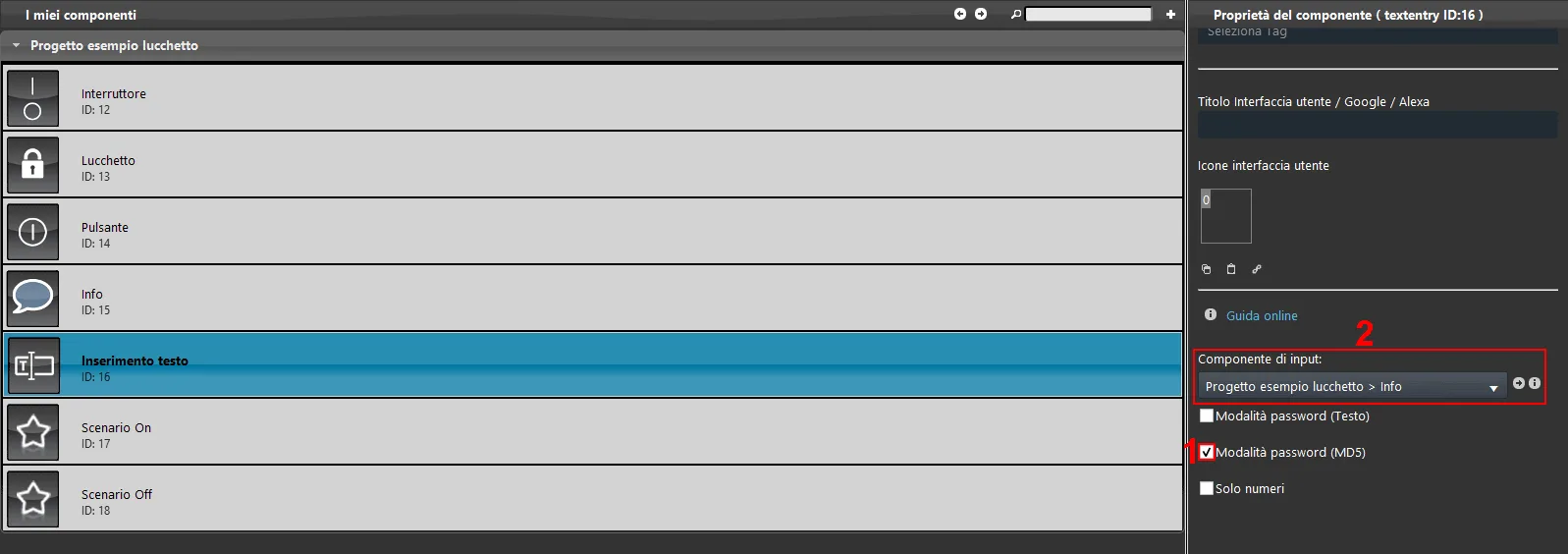
1. Imposta il componente Inserimento testo per criptare la password inserita dall’utente: seleziona la spunta Modalità password (MD5).
2. Collega poi il componente Info nel parametro Componente di input.
Passo 4:
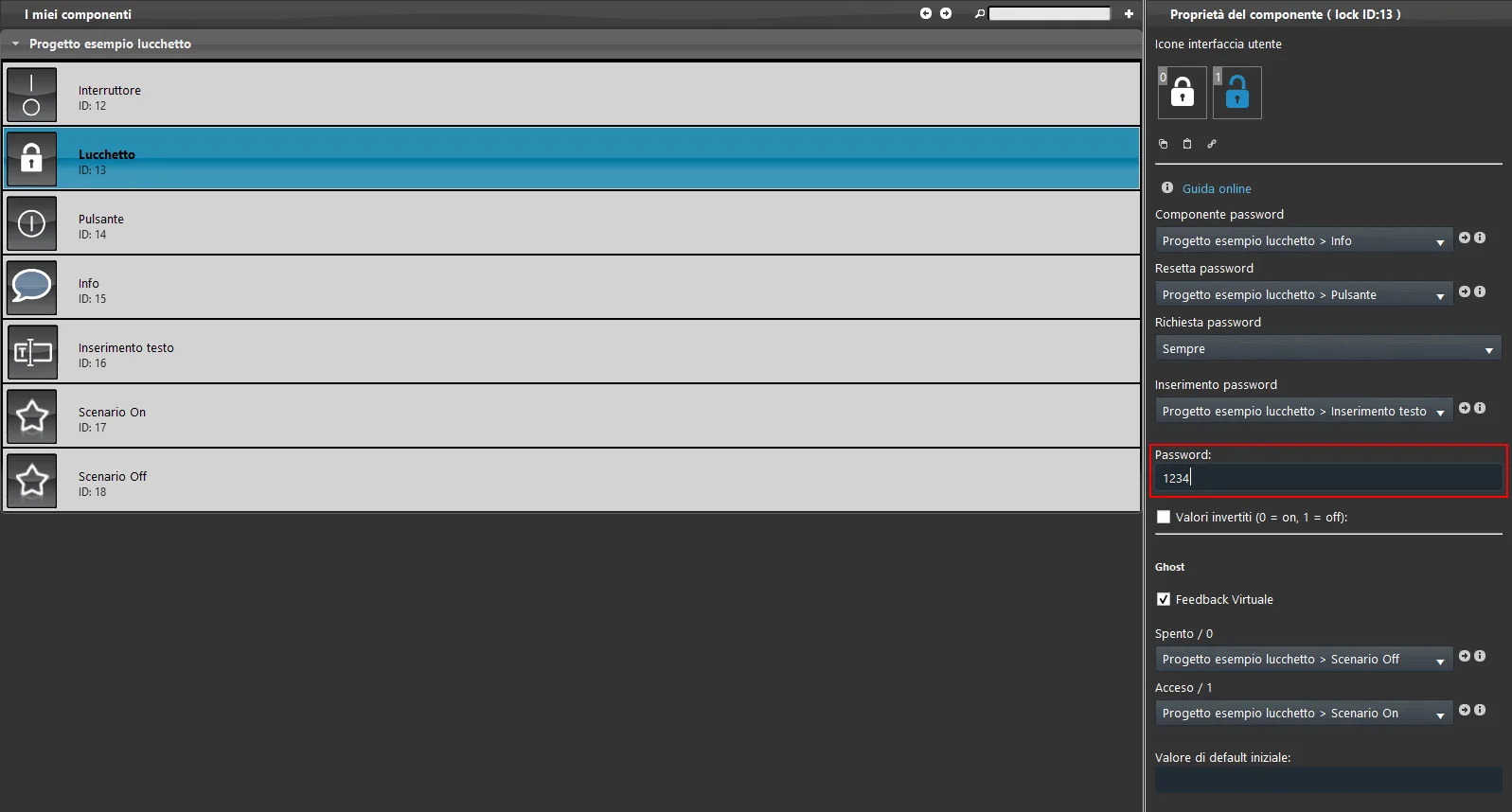
Una volta aggiunti tutti i componenti al progetto, collega ciascun componente al parametro corrispondente nelle proprietà del componente Lucchetto, come mostrato nell’immagine sottostante.
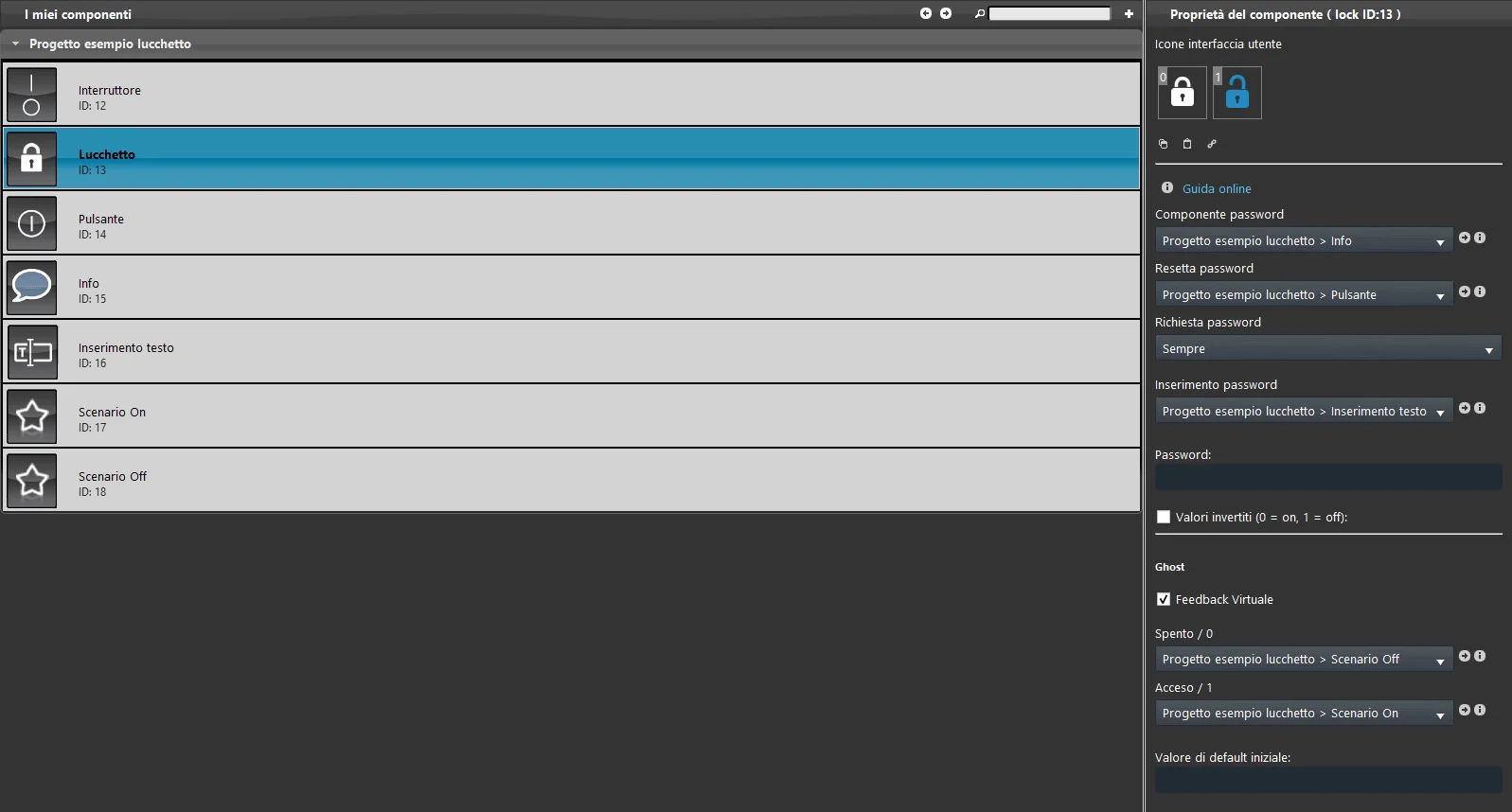
Passo 5:
Imposta nel parametro Password la password che verrà richiesta dal componente Lucchetto. In questo esempio la password è 1234.
Passo 6:
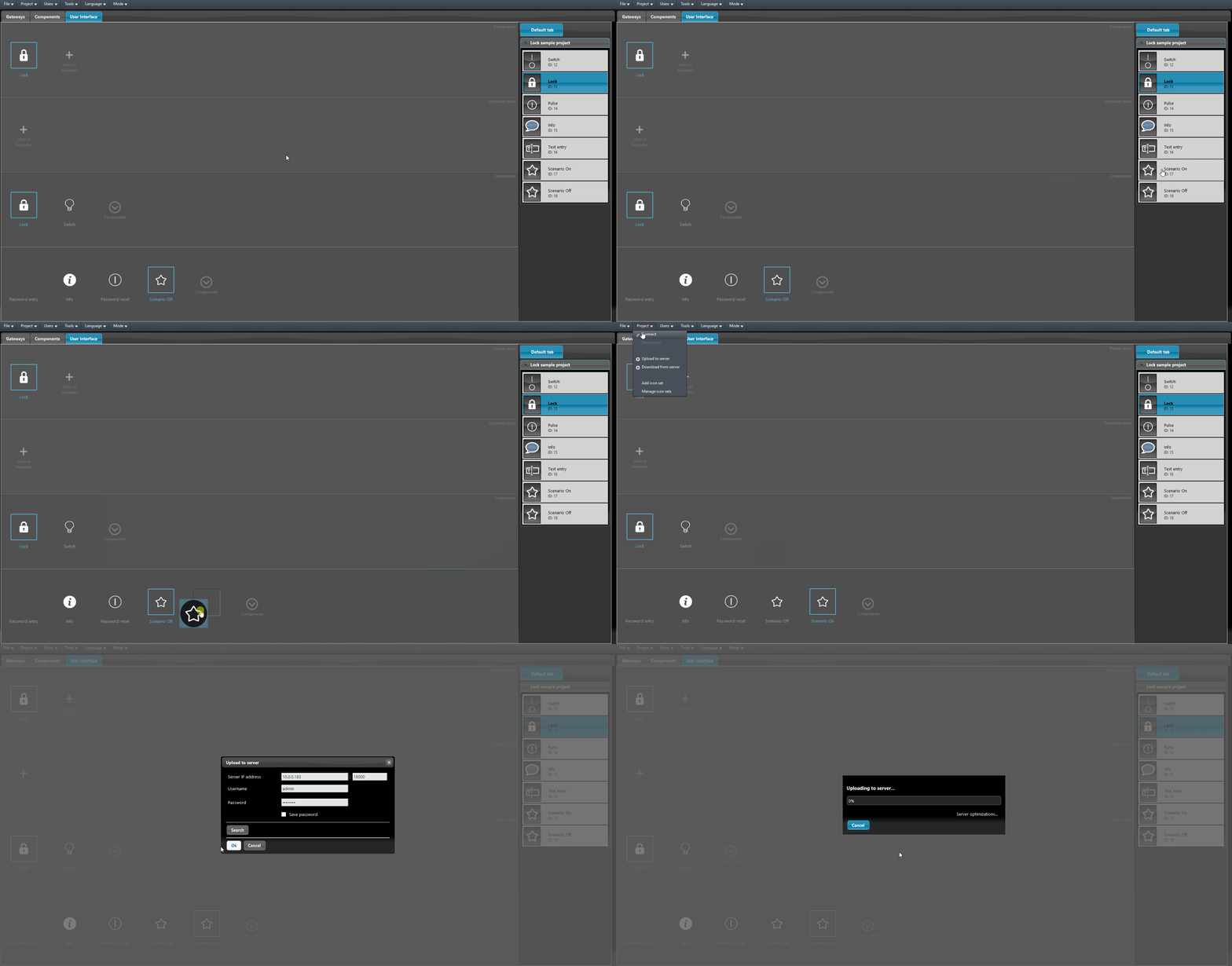
Accedi alla sezione Editor di interfaccia in Ilevia Manager e aggiungi i componenti all’interfaccia utente (in questo esempio è stato utilizzato lo stile interfaccia utente classica). Infine carica il progetto sul server X1.
Risultato visivo nell’interfaccia utente
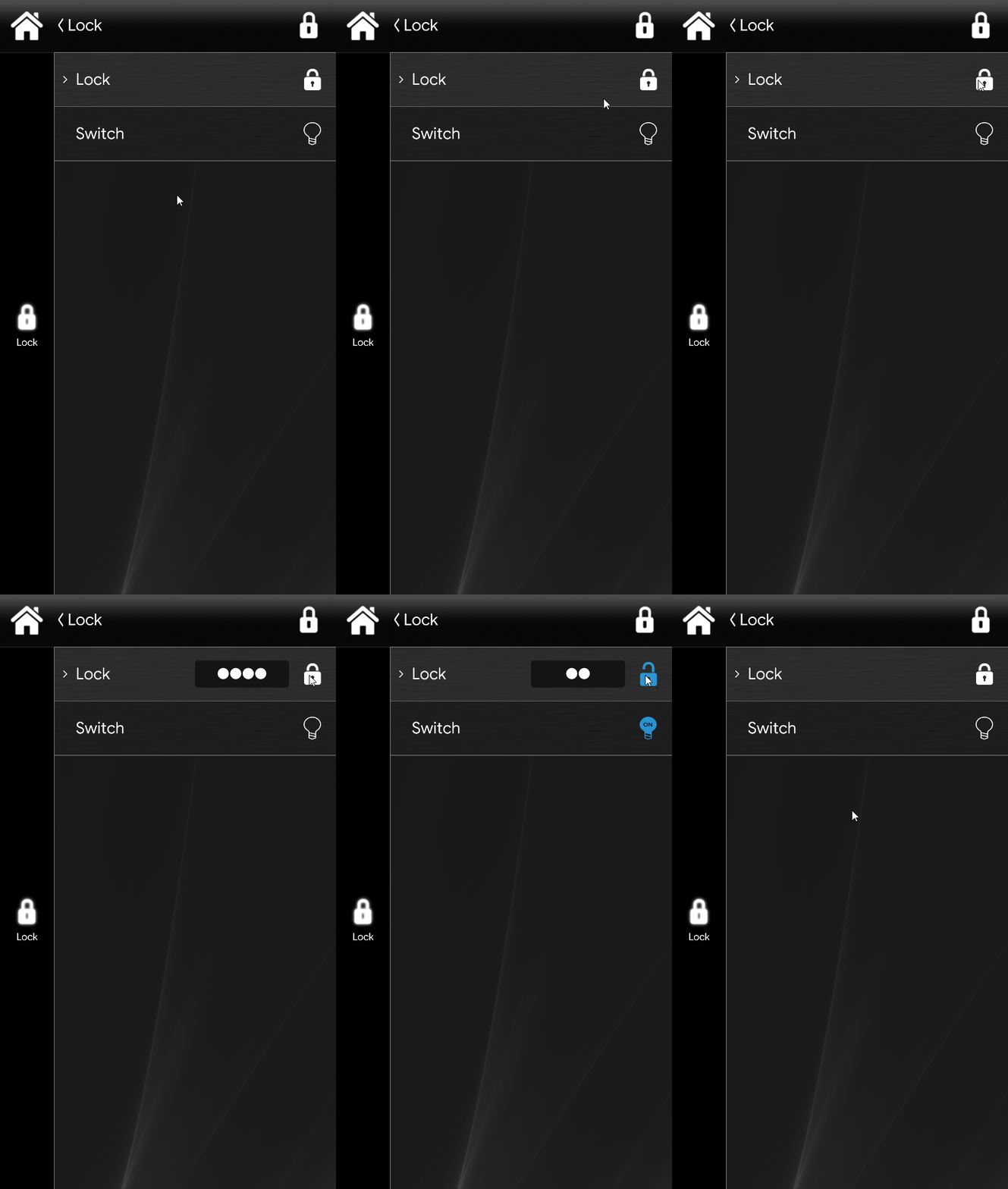
Questo è uno dei risultati visivi del componente Lucchetto nell’interfaccia utente di Ilevia (stile Classica).
Clicca l’icona del Lucchetto e inserisci la password. Se la password è corretta, il componente si sblocca ed esegue lo scenario. Lo stesso accade quando si prova a bloccare il componente.
Scarica il progetto di esempio per provarlo.