Email account
Come configurare in Ilevia Manager il componente Email account, che definisce il server usato per inviare le email, con indicazioni per gli account Gmail.
Nota: questo componente sarà necessario al momento della configurazione del modulo plugin Email.
Introduzione
Questo componente è necessario per la configurazione del modulo plugin Email. Il componente Email account serve a definire il server con cui inviare le tue email.
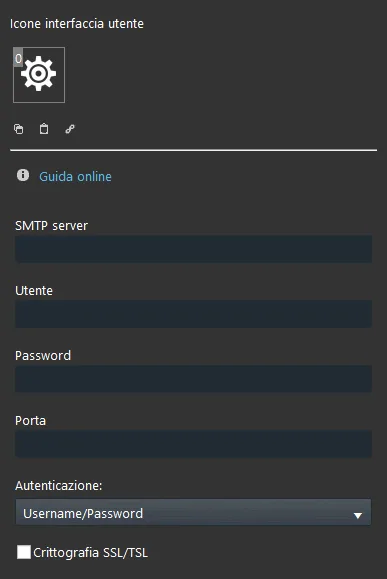
Proprietà del componente
Titolo e icona del componente sono personalizzabili. Consulta la guida delle “Proprietà comuni”.
GUI
Questo componente è stato creato usando il gateway Graphic UI.
Puoi fare riferimento al capitolo “Gateway / Protocolli” per ulteriori informazioni.
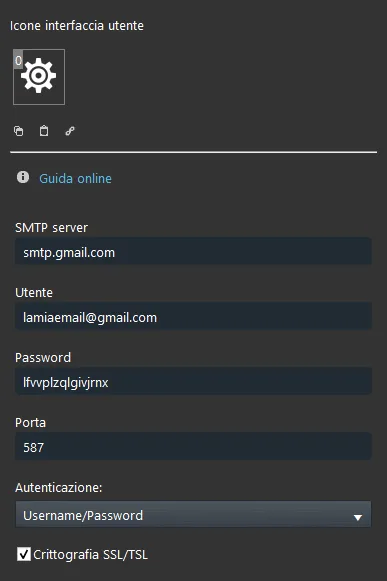
SMTP server: inserisci il server SMTP corrispondente al tuo host email;
Username: il nome utente dell'account email (l'indirizzo email);
Password: la password dell'account email;
Port: inserisci la porta corretta;
Autenticazione: scegli l'opzione di autenticazione che verrà utilizzata per l'account email;
SSL Encryption: abilita questa opzione solo se il tuo host email prevede questo tipo di protocollo.
Promemoria prima di continuare:
Scarica ed installa Ilevia Logic plugin per abilitare i plugin (link);
Dopo aver caricato il progetto Ilevia sul server, attendi un paio di minuti affinché le logiche si avviino.
Attenzione: solo per utenti Gmail, segui questa guida prima di iniziare la configurazione in Ilevia Manager
Come usare Gmail per inviare email attraverso Ilevia Manager:
Si consiglia di seguire questa guida se vuoi usare le impostazioni Gmail IMAP per inviare email senza che Google mostri l'avviso “APP NOT SAFE”.
Prima di continuare è obbligatorio impostare la verifica in due passaggi sul tuo account Google: consulta questa guida per attivarla.
Per generare una nuova password per una email per accedere all’account tramite IMAP con la verifica a due passaggi:
Clicca questo link per accedere alle impostazioni IMAP del tuo account Google;
Accedi alla pagina di creazione della password per app di terze parti cliccando questo link;
Inserisci un nome da associare all'applicazione e infine clicca Crea. Verrà generata una nuova password da immettere nel componente Email account:
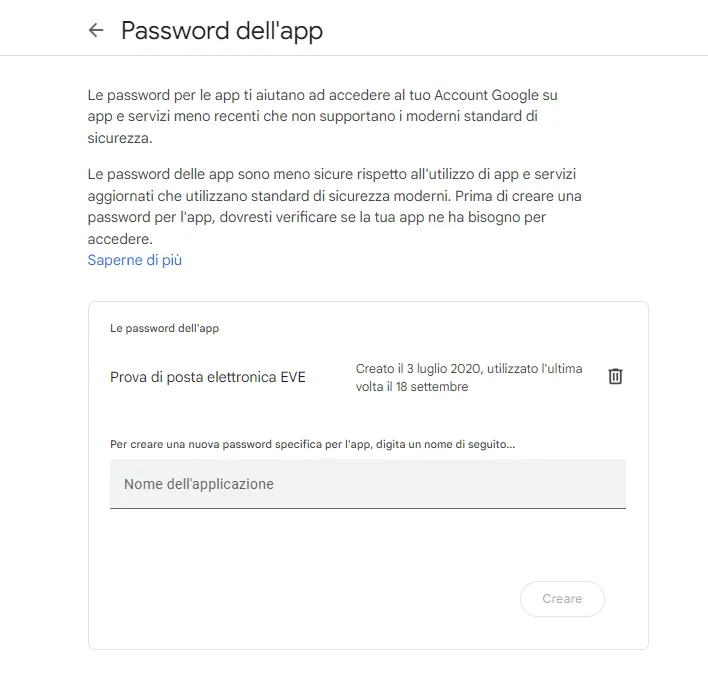
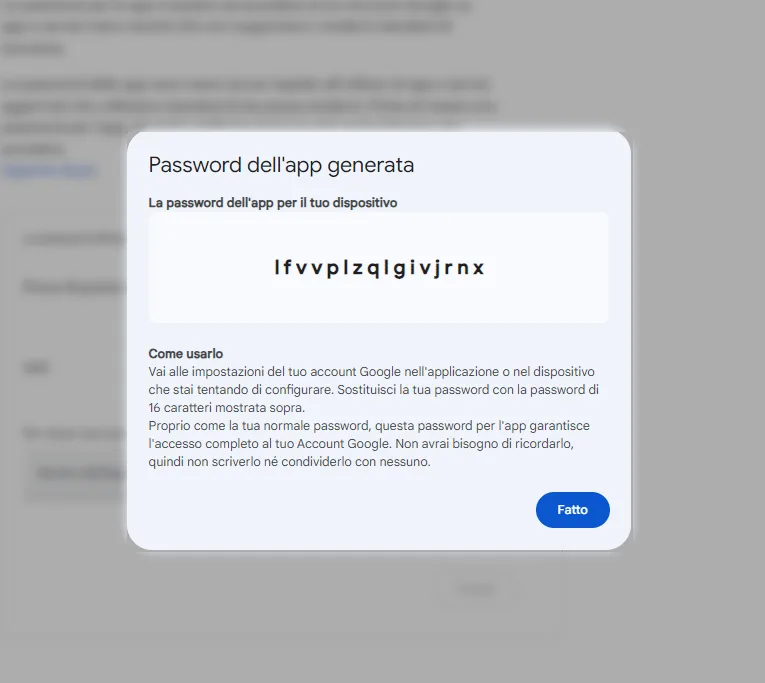
Ora hai creato la nuova password da usare in Ilevia Manager con la tua email.