E-mailaccount
Hoe configureer je in Ilevia Manager het onderdeel E-mailaccount, dat de server definieert die wordt gebruikt om e-mails te verzenden, met aanwijzingen voor Gmail-accounts.
Opmerking: dit onderdeel is nodig bij de configuratie van de pluginmodule E-mail.
Inleiding
Dit onderdeel is nodig voor de configuratie van de pluginmodule E-mail. Het onderdeel E-mailaccount wordt gebruikt om de server te definiëren waarmee je e-mails verzendt.
Eigenschappen van het onderdeel
Titel en pictogram van het onderdeel zijn aanpasbaar. Raadpleeg de handleiding voor de “Algemene eigenschappen”.
GUI
Dit onderdeel is gemaakt met de Graphic UI-gateway.
Je kunt het hoofdstuk “Gateway / Protocollen” raadplegen voor meer informatie.
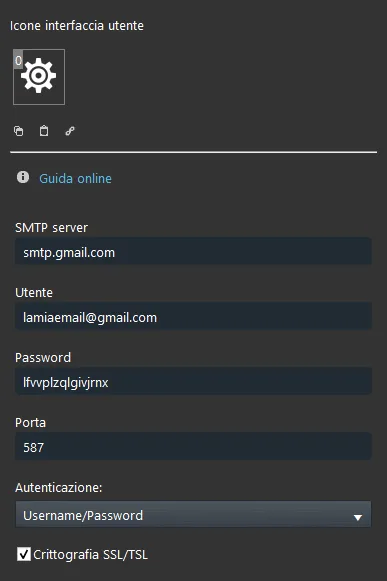
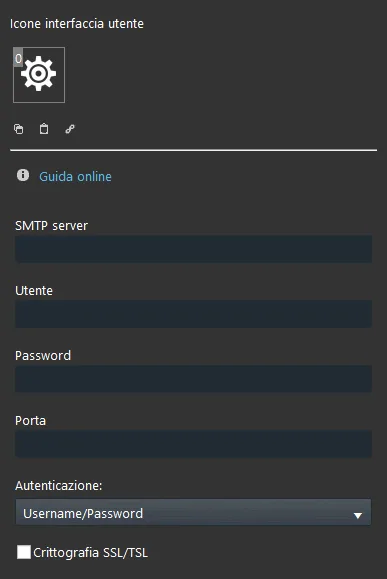
SMTP-server: voer de SMTP-server in die overeenkomt met je e-mailhost;
Gebruikersnaam: de gebruikersnaam van het e-mailaccount (het e-mailadres);
Wachtwoord: het wachtwoord van het e-mailaccount;
Poort: voer de juiste poort in;
Authenticatie: kies de authenticatieoptie die voor het e-mailaccount wordt gebruikt;
SSL-versleuteling: schakel deze optie alleen in als je e-mailhost dit protocol ondersteunt.
Herinnering voordat je verdergaat:
Download en installeer Ilevia Logic plugin om de plugins in te schakelen (link);
Nadat je het Ilevia-project naar de server hebt geüpload, wacht je een paar minuten totdat de logica’s zijn gestart.
Let op: alleen voor Gmail-gebruikers, volg deze handleiding voordat je begint met de configuratie in Ilevia Manager
Hoe Gmail gebruiken om e-mails te verzenden via Ilevia Manager:
Het wordt aanbevolen deze handleiding te volgen als je de Gmail IMAP-instellingen wilt gebruiken om e-mails te verzenden zonder dat Google de melding “APP NOT SAFE” toont.
Voordat je verdergaat, is het verplicht om tweestapsverificatie in te stellen op je Google-account: raadpleeg deze handleiding om deze te activeren.
Om een nieuw wachtwoord te genereren voor een e-mail om via IMAP toegang te krijgen tot het account met tweestapsverificatie:
Klik op deze link om de IMAP-instellingen van je Google-account te openen;
Ga naar de pagina voor het aanmaken van een wachtwoord voor apps van derden door op deze link te klikken;
Voer een naam in om aan de applicatie te koppelen en klik ten slotte op Aanmaken. Er wordt een nieuw wachtwoord gegenereerd dat je moet invoeren in het onderdeel E-mailaccount:
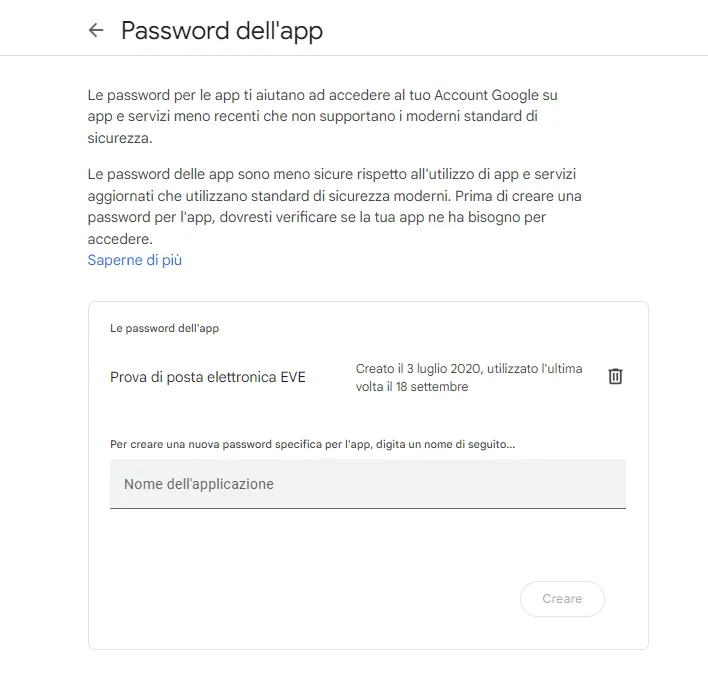
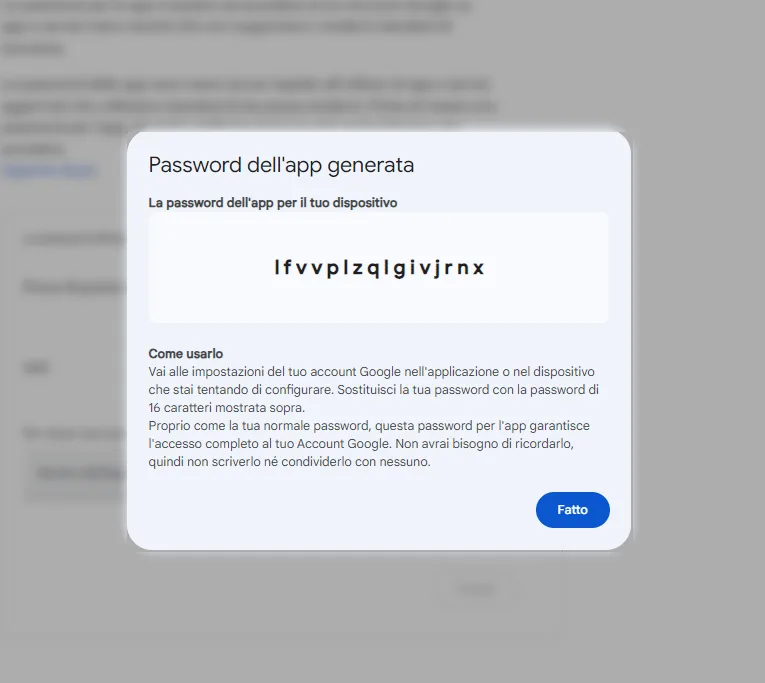
Nu heb je het nieuwe wachtwoord aangemaakt dat je in Ilevia Manager met je e-mail kunt gebruiken.