Report
Guida completa su come impostare il componente Report in modo tale da essere aggiornati su dati specifici scelti, e come impostare il file .xlsx.
INTRODUZIONE
Questo componente permette di creare report a partire da informazioni registrate e di mostrarle in un file Excel. Le informazioni provenienti da uno specifico componente possono essere rappresentate in un grafico e inviate via email con cadenza giornaliera, mensile o annuale.
CASI D’USO
L'utente vuole avere un report settimanale, mensile o annuale dei consumi domestici.
L'utente vuole ricevere un report settimanale sul consumo della propria abitazione.
CREAZIONE DEL GRUPPO REPORT
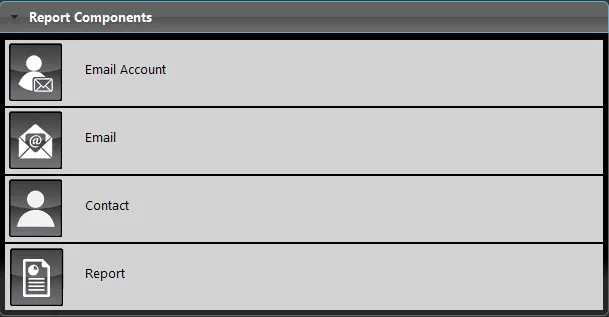
Come sempre, trascina i componenti richiesti dall'area "Componenti". La particolarità di questo componente è l'uso di più componenti all'interno di un singolo gruppo per completare il lavoro. Come puoi vedere nell'immagine, i componenti richiesti sono Email account, Email, Contatto e Report.
Nota:
In questa guida spieghiamo solo il componente "Report". Per la configurazione degli altri componenti consulta queste guide:
PROPRIETÀ DEL COMPONENTE
Titolo e Icona del componente sono personalizzabili. Consulta la guida delle “Proprietà comuni“.
GUI
Questo componente è stato creato usando il gateway Graphic UI.
Puoi fare riferimento al capitolo "Gateway / protocolli" per ulteriori informazioni.
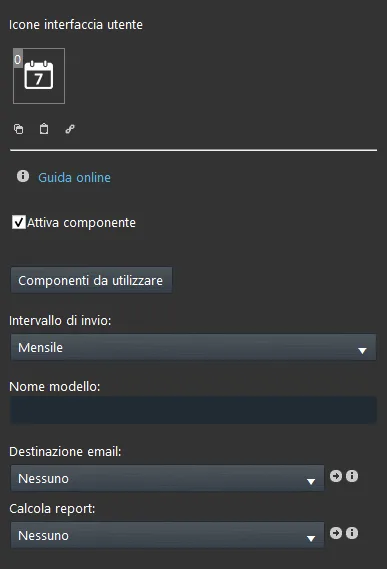
Componente da utilizzare: definisce i dati mostrati nel file Excel; dopo averlo cliccato potrai trascinare nella finestra i componenti desiderati (per esempio il componente "Info");
Intervallo di invio: permette di scegliere se inviare il report giornalmente, mensilmente o annualmente;
Nome modello: puoi usare ilevia_energy per un template già creato;
Destinazione Email: Seleziona il componente Email che hai configurato;
Calcola il report: cliccando questo pulsante il server compila il foglio Excel del report con le informazioni registrate fino a quel momento.
COME CONNETTERTI AL TUO SERVER TRAMITE IL PROTOCOLLO SFTP
Puoi accedere al tuo Report con un software open source come Filezilla (disponibile per Windows e macOS).
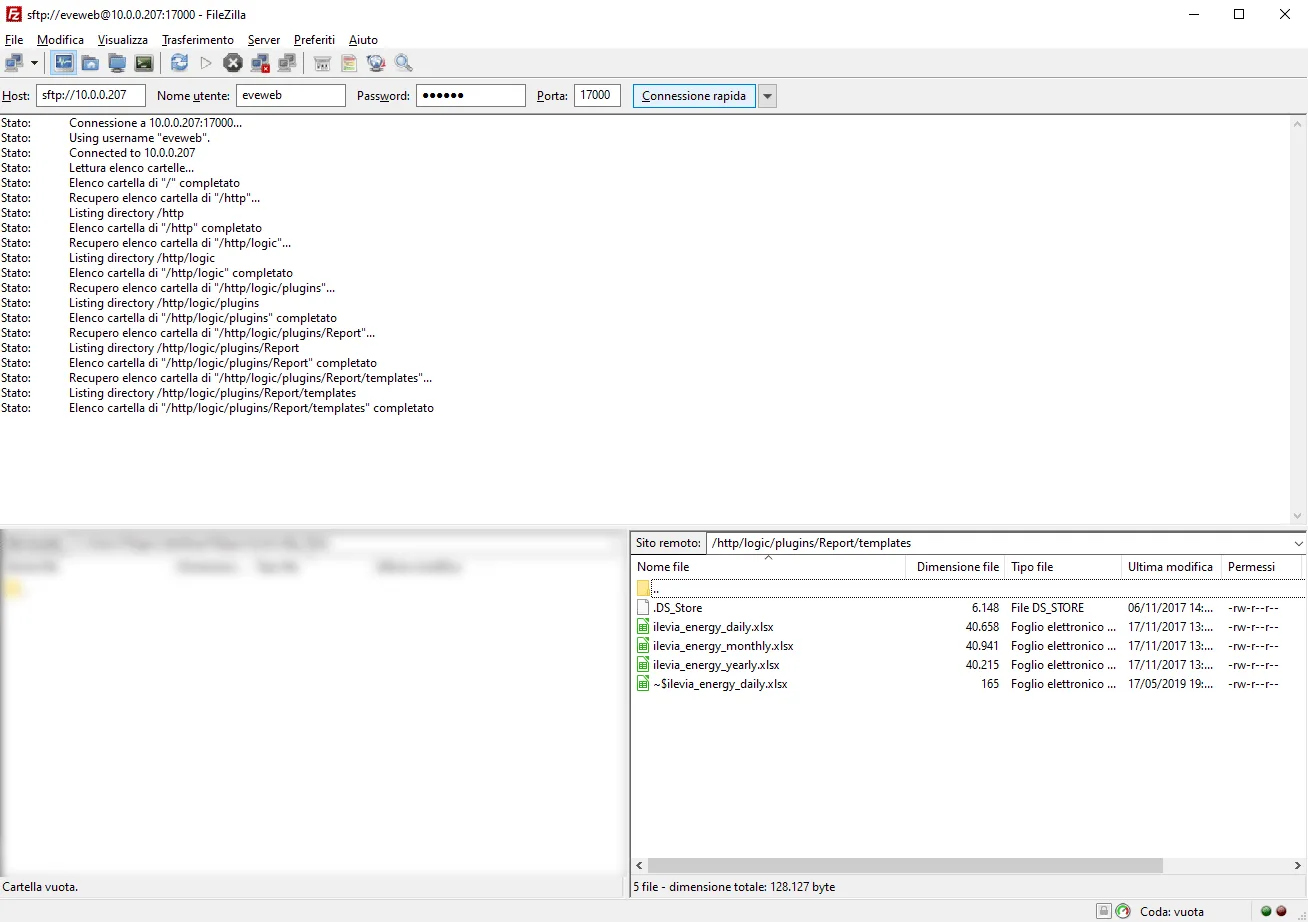
Per connetterti al server Ilevia tramite protocollo SFTP, inserisci "sftp://" seguito dall'indirizzo IP del tuo server Ilevia nel campo di testo Host della barra di connessione rapida. Il Nome utente e la Password sono entrambi eveweb; come numero di porta inserisci 17000. Infine clicca Connessione rapida per connetterti al server.
Una volta connesso, nella parte sito remoto troverai tutte le cartelle del server: vai a / http / logic / plugins / Report / template e troverai il template predefinito. Fai doppio clic sul file per scaricarlo nei file locali.
COME CREARE IL PROPRIO REPORT GIORNALIERO
In questa parte della guida spieghiamo come personalizzare il tuo report.
Scarica dal tuo server il file, per esempio ilevia_energy_daily.xlsx, e potrai modificarlo con i tuoi dati e il tuo layout. Qui sotto trovi i passi da seguire:
Apri il file ilevia_energy_daily.xlsx
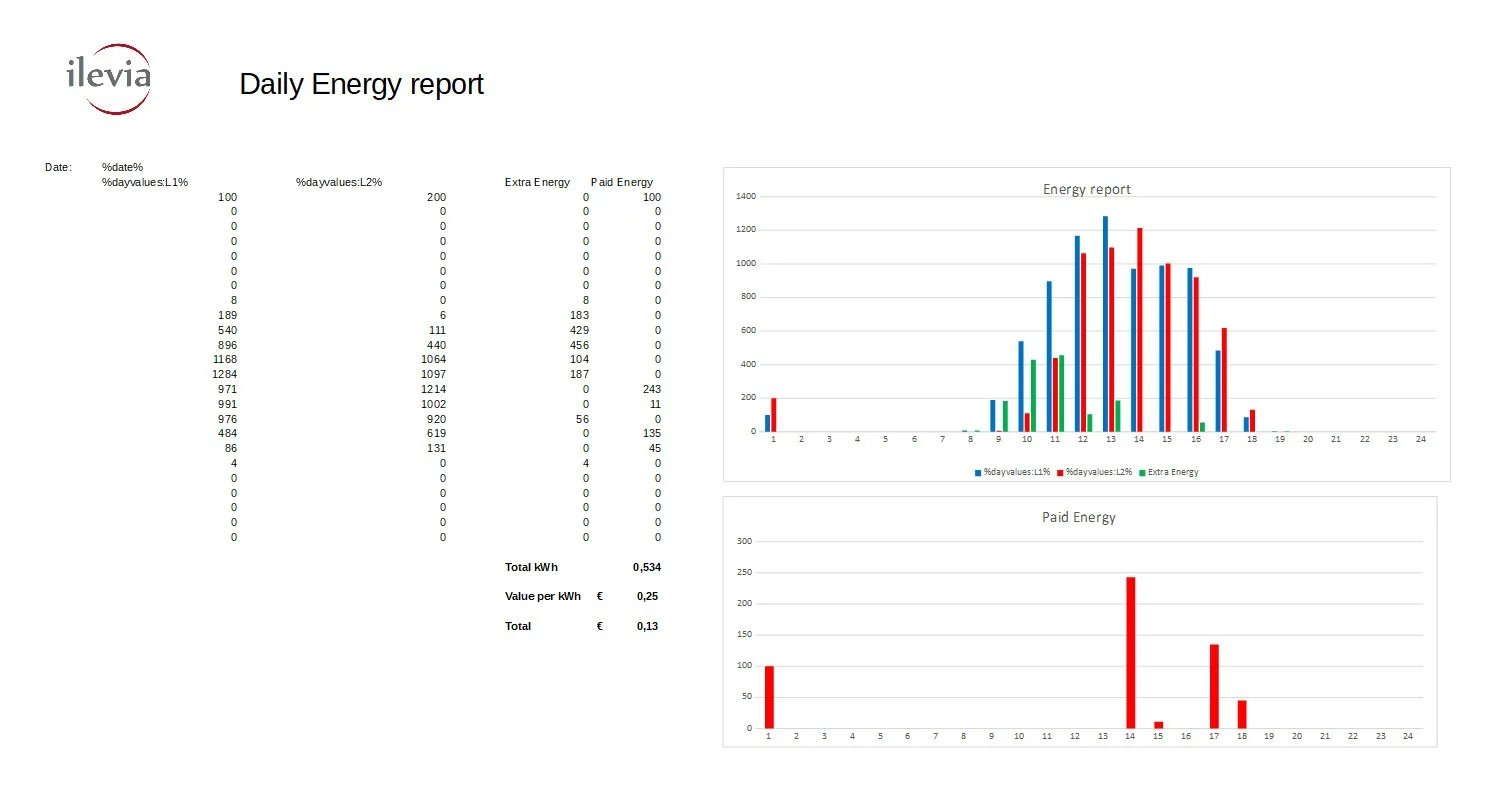
Il valore %date% mostra la data del giorno in cui è stato generato il Report. %dayvalues:L1% mostra invece il valore del primo componente inserito nella lista del componente Report. Il componente "Registratore" è necessario per la registrazione dei dati: è importante capirne il funzionamento prima di procedere. È importante che il Registratore memorizzi i dati a intervalli di tempo specifici, che puoi impostare in base alle necessità.
Ricorda: puoi utilizzare un template già pronto per velocizzare il processo (il percorso file per SFTP è http /logic/plugins/Report/templates).
Ricorda: dopo aver modificato il file ilevia_energy_daily.xlsx, caricalo nuovamente sul server tramite Filezilla (trascina il file nella cartella template e sovrascrivilo).
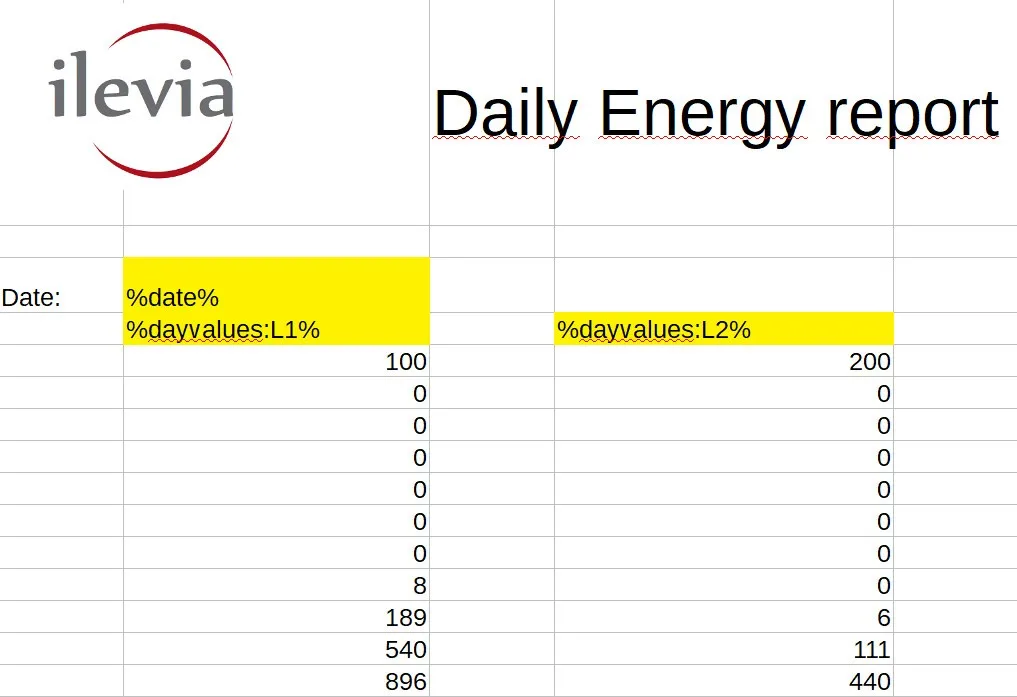
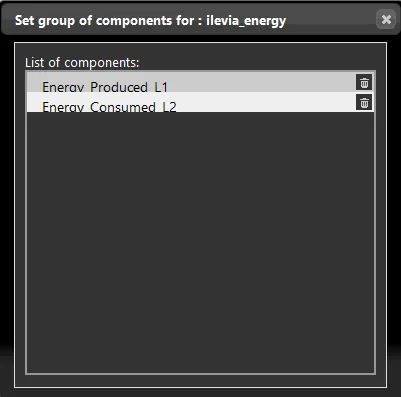
%date%
Viene sostituito con la data di creazione del Report.
%dayvalues:L1%
Il valore del primo componente nella finestra "Componente da utilizzare" (L1 si riferisce a LINE1); il secondo valore è %dayvalues:L2% (L2 si riferisce a LINE2) e così via. In questo esempio abbiamo usato il "Registratore" per registrare i dati e due componenti "Info" per mostrarli. Negli altri template la sintassi cambia in base all'intervallo di tempo selezionato: se l'intervallo è mensile la sintassi corretta è %monthvalues:L1%, mentre per l'intervallo annuale è %yearvalues:L1%.
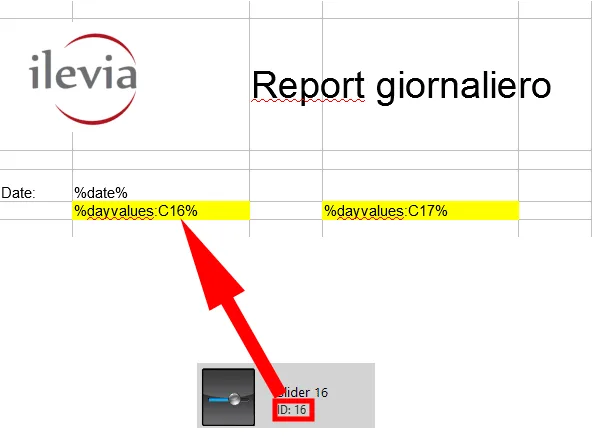
%dayvalues:C<componentID>%
Aggiungi il valore del componente all’interno della lista nel Report con la seguente sintassi:
%dayvalues:C<componentID>%
Questa impostazione permette di inserire i componenti nel calcolo del report senza aggiungerli all’interno della lista del componente report. Questo sistema semplifica e velocizza tutta la parte di configurazione del Report stesso.
ESEMPIO DI UN REPORT GIORNALIERO DEL CONSUMO DI ENERGIA