Rapport
Volledige handleiding voor het instellen van de Report-component zodat u op de hoogte blijft van geselecteerde specifieke gegevens, en voor het instellen van het .xlsx-bestand.
INLEIDING
Met deze component kunt u rapporten opstellen op basis van geregistreerde informatie en deze in een Excel-bestand weergeven. Informatie van een specifieke component kan in een grafiek worden weergegeven en dagelijks, maandelijks of jaarlijks per e-mail worden verzonden.
GEBRUIKSSITUATIES
De gebruiker wil een wekelijks, maandelijks of jaarlijks rapport van het huishoudelijk verbruik.
De gebruiker wil een wekelijks rapport ontvangen over het verbruik van zijn woning.
AANMAKEN VAN DE REPORTGROEP
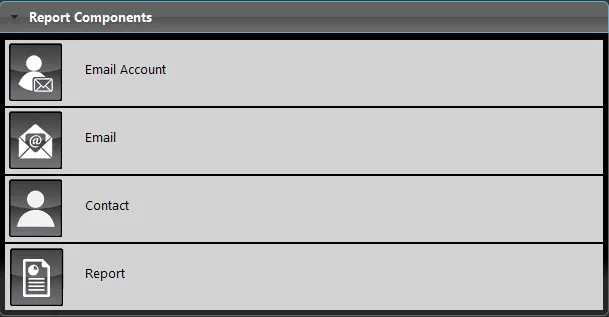
Zoals altijd sleept u de vereiste componenten uit het gebied "Componenten". Het bijzondere aan deze component is het gebruik van meerdere componenten binnen één groep om de taak te voltooien. Zoals u in de afbeelding kunt zien, zijn de vereiste componenten Email account, Email, Contact en Report.
Opmerking:
In deze handleiding bespreken we alleen de component "Report". Raadpleeg voor de configuratie van de andere componenten deze handleidingen:
EIGENSCHAPPEN VAN DE COMPONENT
Titel en pictogram van de component zijn aanpasbaar. Raadpleeg de handleiding voor de “Algemene eigenschappen“.
GUI
Deze component is gemaakt met de Graphic UI-gateway.
U kunt het hoofdstuk "Gateway / protocollen" raadplegen voor meer informatie.
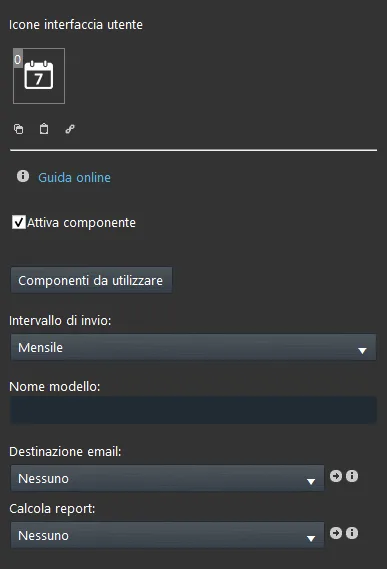
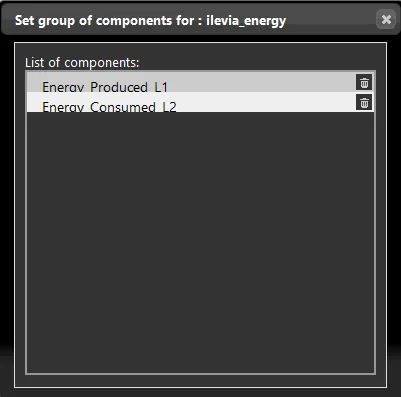
Te gebruiken component: definieert de gegevens die in het Excel-bestand worden weergegeven; na het aanklikken kunt u de gewenste componenten in het venster slepen (bijvoorbeeld de component "Info");
Verzendinterval: hiermee kunt u kiezen of het rapport dagelijks, maandelijks of jaarlijks wordt verzonden;
Templatenaam: u kunt ilevia_energy gebruiken voor een reeds aangemaakt template;
E-mailbestemming: selecteer de Email-component die u hebt geconfigureerd;
Rapport berekenen: door op deze knop te klikken vult de server het Excel-werkblad van het rapport met de tot dat moment geregistreerde informatie.
HOE VERBINDT U MET UW SERVER VIA HET SFTP-PROTOCOL
U kunt uw Report openen met open source-software zoals Filezilla (beschikbaar voor Windows en macOS).
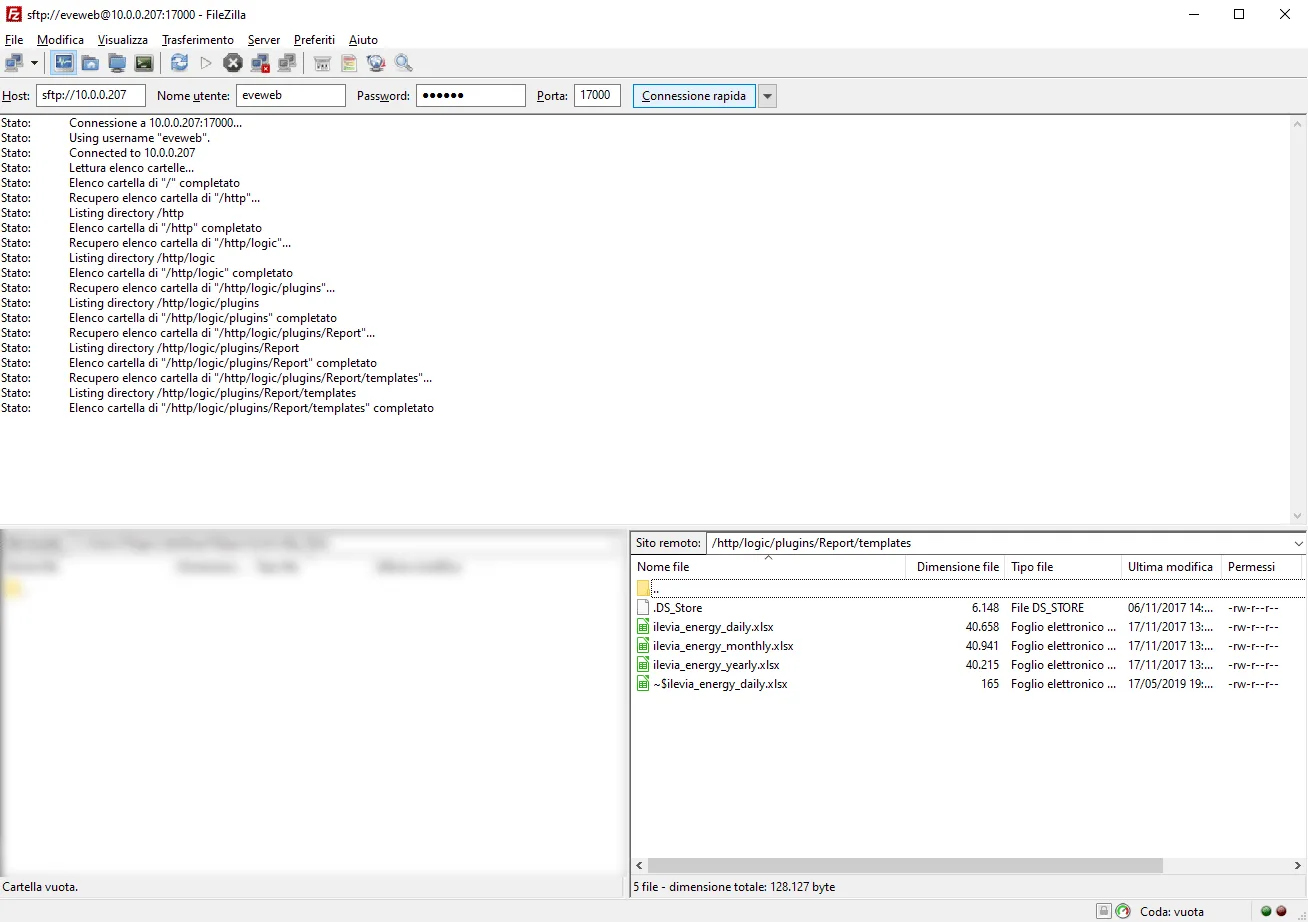
Om via het SFTP-protocol verbinding te maken met de Ilevia-server, voert u "sftp://" in, gevolgd door het IP-adres van uw Ilevia-server in het tekstveld Host van de balk voor snelle verbinding. De gebruikersnaam en het wachtwoord zijn beide eveweb; voer als poortnummer 17000 in. Klik ten slotte op Snelle verbinding om verbinding te maken met de server.
Zodra u verbonden bent, vindt u aan de externe site alle mappen van de server: ga naar / http / logic / plugins / Report / template en u vindt het standaardtemplate. Dubbelklik op het bestand om het te downloaden naar de lokale bestanden.
HOE U UW EIGEN DAGELIJKSE RAPPORT MAAKT
In dit deel van de handleiding leggen we uit hoe u uw rapport kunt aanpassen.
Download van uw server het bestand, bijvoorbeeld ilevia_energy_daily.xlsx, en u kunt het aanpassen met uw eigen gegevens en lay-out. Hieronder vindt u de te volgen stappen:
Open het bestand ilevia_energy_daily.xlsx
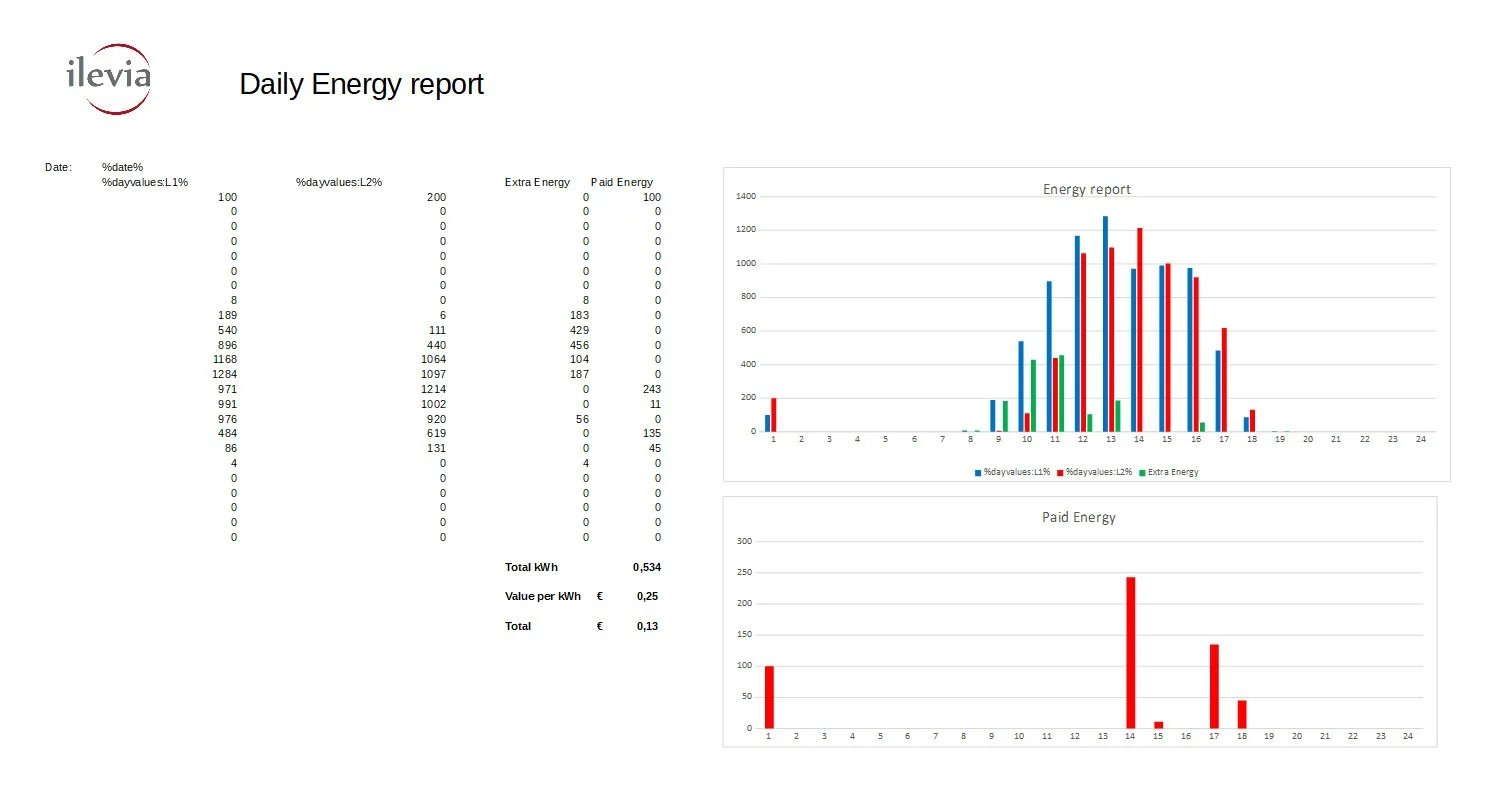
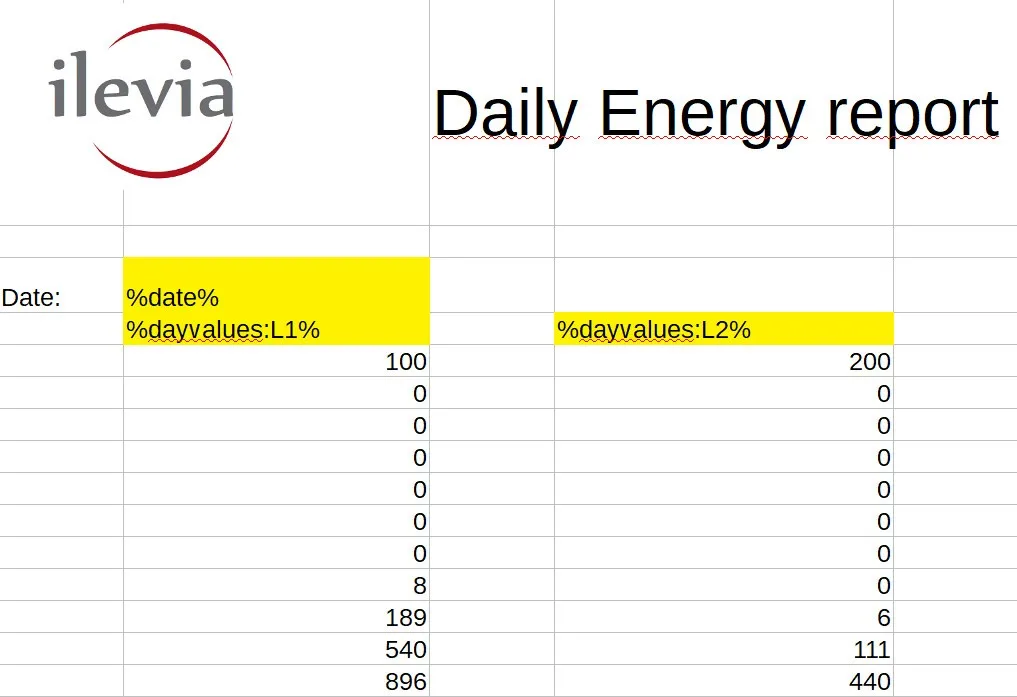
De waarde %date% toont de datum van de dag waarop het Report is gegenereerd. %dayvalues:L1% toont daarentegen de waarde van het eerste component in de lijst van de Report-component. De component "Recorder" is nodig voor het registreren van gegevens: het is belangrijk om de werking ervan te begrijpen voordat u verdergaat. Het is belangrijk dat de Recorder de gegevens op specifieke tijdsintervallen opslaat, die u kunt instellen op basis van de behoefte.
Onthoud: u kunt een kant-en-klaar template gebruiken om het proces te versnellen (het bestandspad voor SFTP is http /logic/plugins/Report/templates).
Onthoud: nadat u het bestand ilevia_energy_daily.xlsx hebt gewijzigd, uploadt u het opnieuw naar de server via Filezilla (sleep het bestand naar de map template en overschrijf het).
%date%
Wordt vervangen door de aanmaakdatum van het Report.
%dayvalues:L1%
De waarde van het eerste component in het venster "Te gebruiken component" (L1 verwijst naar LINE1); de tweede waarde is %dayvalues:L2% (L2 verwijst naar LINE2) en zo verder. In dit voorbeeld hebben we de "Recorder" gebruikt om de gegevens vast te leggen en twee "Info"-componenten om ze weer te geven. In de andere templates verandert de syntaxis afhankelijk van het geselecteerde tijdsinterval: als het interval maandelijks is, is de juiste syntaxis %monthvalues:L1%, terwijl voor het jaarlijkse interval %yearvalues:L1% geldt.
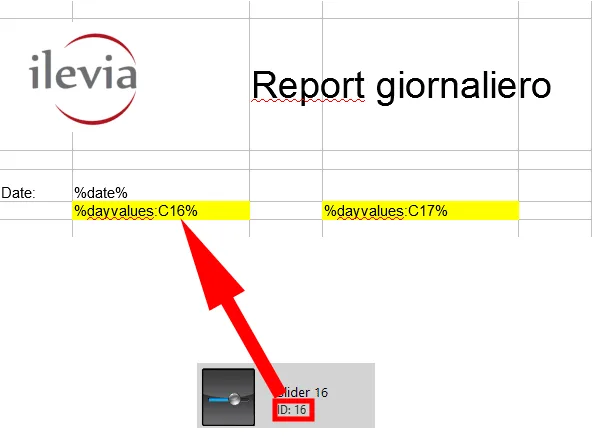
%dayvalues:C<componentID>%
Voeg de waarde van het component toe in de lijst in het Report met de volgende syntaxis:
%dayvalues:C<componentID>%
Met deze instelling kunt u componenten opnemen in de berekening van het report zonder ze toe te voegen aan de lijst van de report-component. Dit systeem vereenvoudigt en versnelt het volledige configuratiedeel van het Report zelf.
VOORBEELD VAN EEN DAGELIJKS ENERGIEVERBRUIKSRAPPORT