
Log
Proprietà del componente Log in Ilevia Manager e come scaricare il file di log tramite FTP o da un link personalizzato.
Introduzione
Questo componente permette di registrare quello che succede nel sistema. Il plugin è simile a quello Email ma, invece di mandare un messaggio, registra l’evento su un file che potrai consultare più tardi.
Casi d’uso
Questo componente permette di controllare i vari cambiamenti di stato di specifici componenti.
Questo componente torna utile per tenere traccia di dati specifici da esportare, come il consumo/produzione di energia, oppure le temperature provenienti da sensori e sonde.
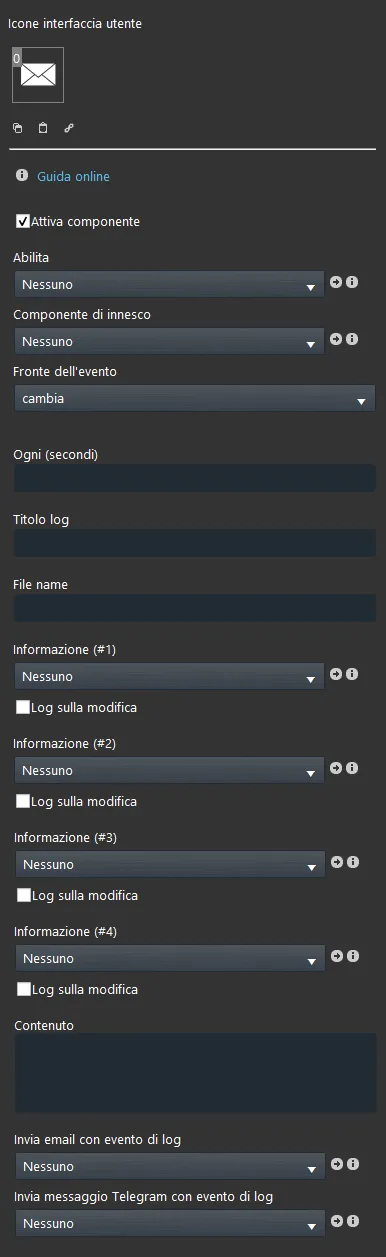
Proprietà del componente
GUI
Questo componente d’esempio è stato creato tramite il gateway Graphic UI.
Consigliamo di consultare il capitolo “Gateway / Protocolli” per avere maggiori informazioni.
Abilitare: seleziona l’interruttore per abilitare o disabilitare la registrazione del log;
Componente di esecuzione: seleziona un componente Interruttore che farà iniziare la registrazione di uno stato. Ricorda che il log funziona anche senza un componente di innesco;
Fronte dell’evento: Seleziona il tipo di fronte che deve avere lo stato per essere considerato nella registrazione;
Ogni (secondi): intervallo di tempo usato per registrare il log. Lascialo vuoto se non ti serve;
Titolo log: inserisci il titolo del contenuto dell’informazione;
Nome del file: inserisci il nome del file in cui viene salvato il log;
Informazioni aggiuntive possono essere inserite nel contenuto dell’informazione (fino a 4 informazioni):
Informazione (#1): Menù a discesa: Info colorata, Info testuale, Info, Interruttore, Cursore, Interruttore sicuro oppure il componente valore regolabile;
Informazione (#2): Menù a discesa: Info colorata, Info testuale, Info, Interruttore, Cursore, Interruttore sicuro oppure il componente valore regolabile;
Informazione (#3): Menù a discesa: Info colorata, Info testuale, Info, Interruttore, Cursore, Interruttore sicuro oppure il componente valore regolabile;
Informazione (#4): Menù a discesa: Info colorata, Info testuale, Info, Interruttore, Cursore, Interruttore sicuro oppure il componente valore regolabile;
Log sulla modifica: se selezionata, l’informazione viene registrata a ogni cambiamento dello stato del componente selezionato. Esempi: porte aperte o chiuse, oppure un consumo energetico che cambia.
Contenuto: testo che verrà registrato; per inserire le informazioni citate prima aggiungi il simbolo # seguito dal numero dell’informazione (es. #1). Se hai bisogno di registrare più componenti, usa questo formato:
TUOTESTO #1, TUOTESTO #2, TUOTESTO #3, ecc.
Più di 4 informazioni alla volta: se hai la necessità di registrare più di 4 informazioni alla volta, la procedura è la seguente:
Nel campo di testo Contenuto (Content) aggiungi il parametro “##IDDELCOMPONENTEPERILLOG##”: in questo modo potrai aggiungere al log tutti i parametri di cui hai bisogno.
Ricorda di usare la “,” alla fine di ogni informazione: separerà e formatterà il testo nel modo corretto all’interno del file .csv.
Invia email con evento di log: seleziona un componente Email per inviare messaggi email quando il componente di innesco cambia di stato.
Invia messaggio Telegram con evento di log: seleziona un componente Telegram da attivare a ogni evento di log.
Esempio di visualizzazione del file CSV

Esempio di file .csv
Questo è un esempio di log che controlla se una porta è stata aperta oppure no. Come puoi vedere, registra il cambio di stato di un componente e l’ora esatta in cui è avvenuto. Se vuoi esportare il file in formato .csv, aggiungi l’estensione .csv nel campo di testo “Nome del file” in Ilevia Manager.

Tempo di log
Nella cartella “logs” del server vengono archiviati due log: uno giornaliero chiamato “today_NOMEDELTUOFILE” e una cartella con la data (AA/MM) contenente tutti i log del mese; questo aiuta a organizzare i file di log.
Promemoria prima di proseguire:
Scarica e installa il plugin Ilevia Logic per abilitare i plugin (link);
Dopo aver caricato il progetto sul server, attendi un paio di minuti per l’attivazione delle logiche.
Come scaricare il file dei log
Di seguito la procedura per scaricare il file dei log:
1. Scarica un programma FTP per accedere al server, ad esempio Filezilla;
2. Una volta installato sul computer, avvia il programma e apri la gestione siti dal menù in alto a sinistra “File – Gestione siti”;
3. Si aprirà una schermata: clicca su “Nuovo sito” e compila i campi: Host (l’indirizzo del server Ilevia), Tipo di accesso “Normale” e, per utente e password, inserisci “eveweb”. Una volta completati i campi, clicca su “Connetti”;
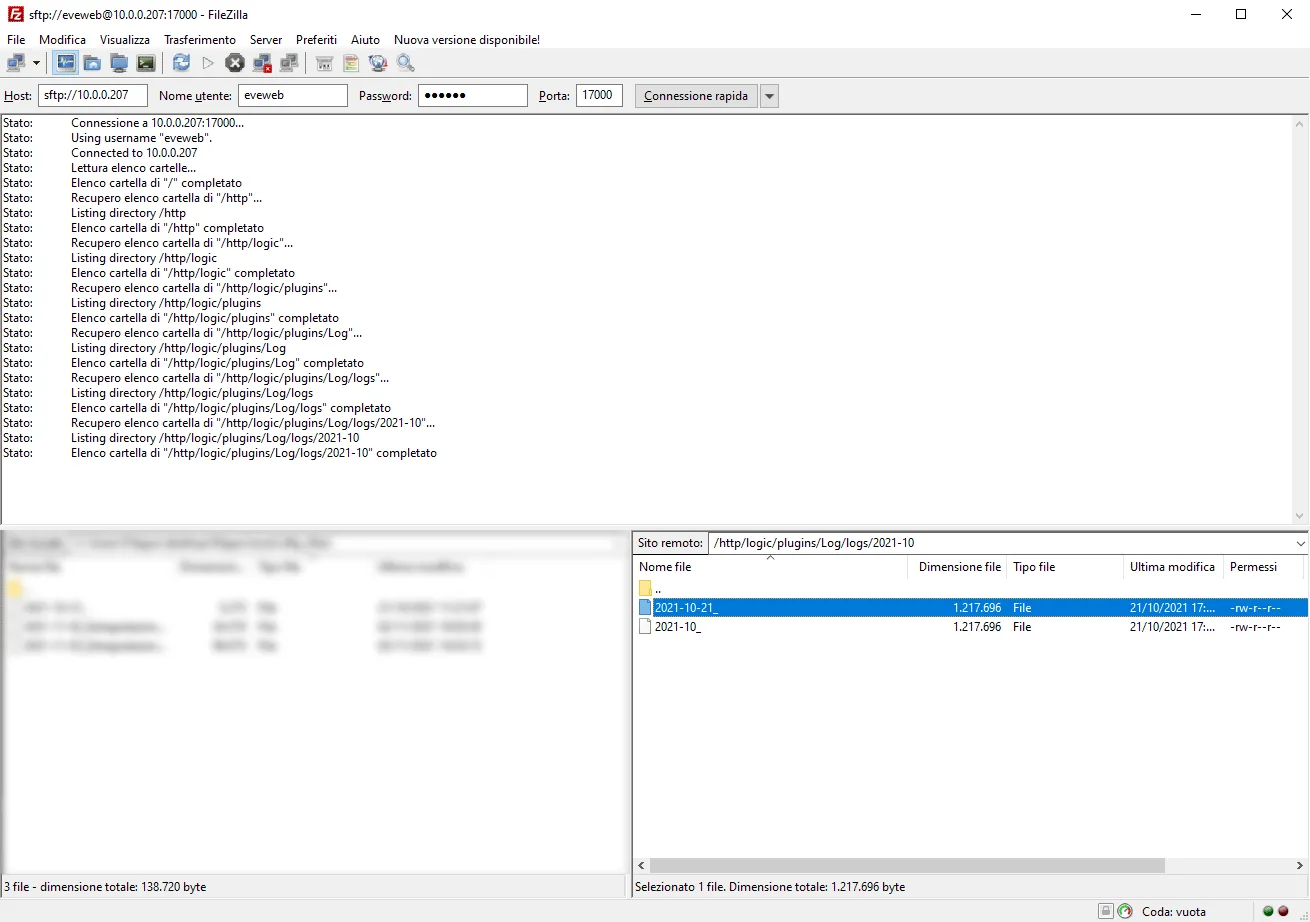
4. Nella parte sinistra vedrai le cartelle del tuo computer e, nella parte destra, quelle del server Ilevia;
5. Segui questo percorso all’interno del server Ilevia: http/logic/plugin/log/logs, quindi entra nella cartella del mese corrente;
6. Individua il file di log desiderato;
7. Per aprire il file, installa sul tuo PC LibreOffice o Microsoft Excel se non sono già presenti, poi clicca con il tasto destro sul file, scegli “Apri con” e seleziona LibreOffice Calc.
Modi alternativi per scaricare il file di log
Puoi scaricare il file di log anche tramite un link collegato al componente nell’interfaccia utente, che porta direttamente alla pagina di download.
Questo è un esempio di link per il download:
http://indirizzo_IP_del_tuo_server/logic/plugins/Log/logs/last_sensors.txt
Come scegliere l’intervallo di tempo da visualizzare nel browser web:
Giorno corrente: http://indirizzo_IP_del_tuo_server/logic/plugins/Log/logs/today_nomefile;
Mese corrente: http://indirizzo_IP_del_tuo_server/logic/plugins/Log/logs/current_month_nomefile;
Ultimo dato registrato: http://indirizzo_IP_del_tuo_server/logic/plugins/Log/logs/last_nomefile.
Scarica il progetto demo del componente Log e provalo tu stesso.