
Vai a
Come configurare il componente Vai a in Ilevia Manager per passare a un’altra sezione dell’app Ilevia Control, con esempio di componente di innesco.
Introduzione
Questo componente serve a velocizzare la navigazione nell’app Ilevia Control: permette di passare da una sezione all’altra con un semplice clic sull’icona del componente “Vai a”, posizionato nell’interfaccia a mappe.
Casi d’uso
Puoi usare questo componente per creare un collegamento con un’altra pagina del progetto, così da velocizzare la navigazione.
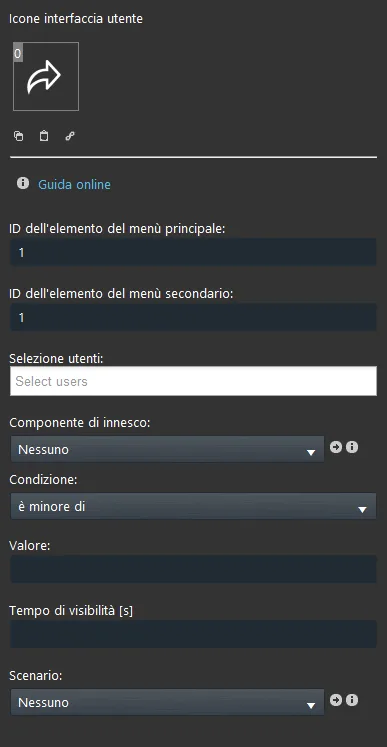
Proprietà del componente
Il titolo del componente e l’icona sono completamente modificabili. Consigliamo di consultare la guida delle “Proprietà comuni”.
GUI
Questo componente è stato creato usando il gateway Graphic UI.
Puoi fare riferimento al capitolo “Gateway / protocolli” per ulteriori informazioni.
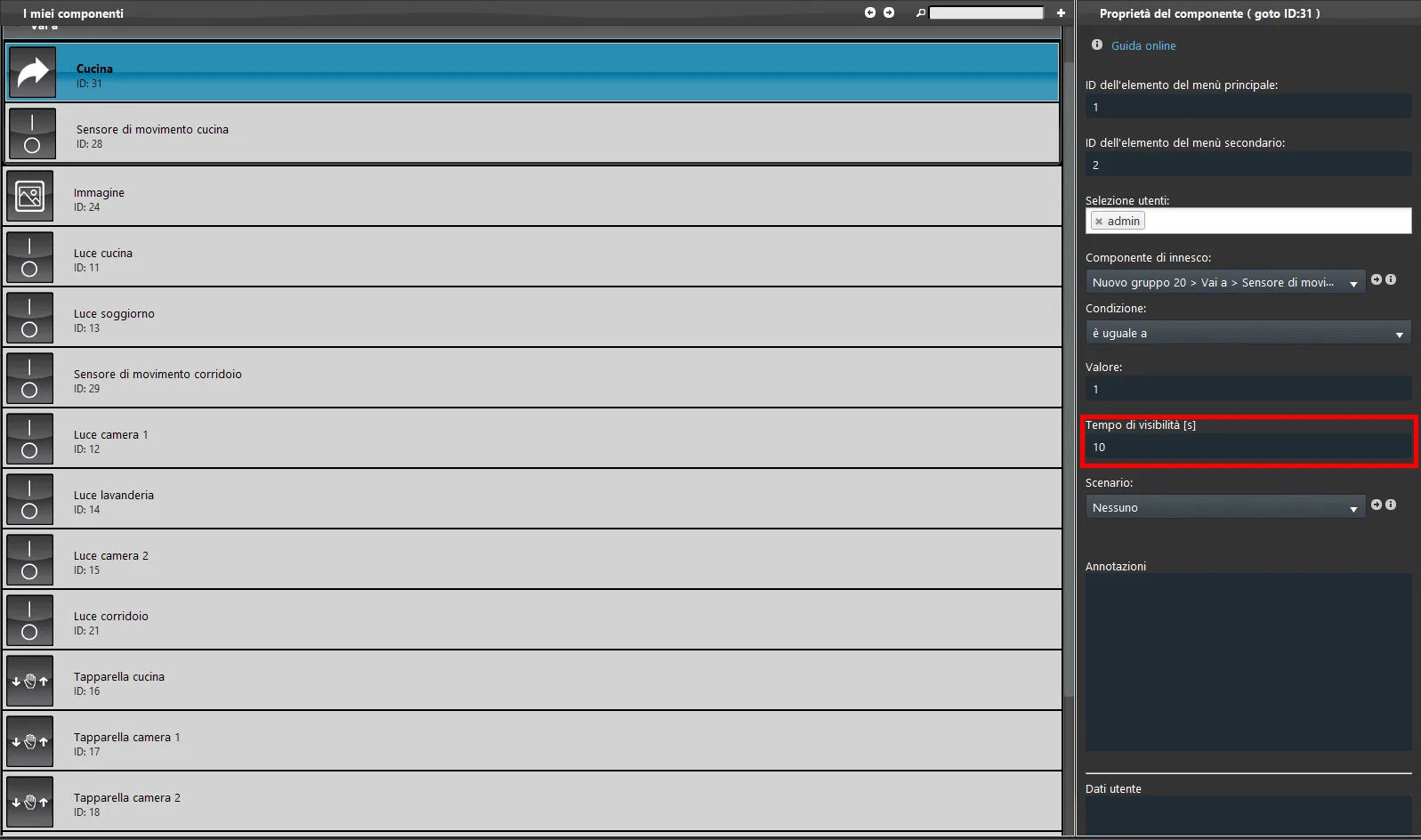
ID dell’elemento del menù primario: inserisci le coordinate relative al menù primario;
ID dell’elemento del menù secondario: inserisci le coordinate relative al menù secondario;
Selezione utenti: seleziona gli utenti che avranno accesso a questo componente;
Componente d’innesco: puoi selezionare uno dei seguenti componenti: Interruttore, Info, Info colorata, Info testuale, Cursore, Lista di opzioni, Valore regolabile, Setpoint, Tapparella, Scenario, Pulsante, per azionare l’evento e cambiare il relativo stato (0/1);
Condizione: permette di decidere le condizioni per abilitare l’innesco, per esempio: se il valore (campo di testo sottostante) è più basso di 0, vai a;
Valore: il valore che il componente di innesco deve avere perché la condizione si avveri;
Tempo di visibilità [s]: per quanti secondi la finestra rimane visibile.
Promemoria prima di continuare:
Scarica e installa il plugin Ilevia Logic per abilitare i plugin (link);
Dopo aver caricato il progetto Ilevia sul server, attendi un paio di minuti affinché le logiche si avviino.
Ci sono tre possibili modalità di visualizzazione: “Classica”, “Modale” e “Nascosta”. Per maggiori informazioni consulta la guida delle “Proprietà comuni”.

e

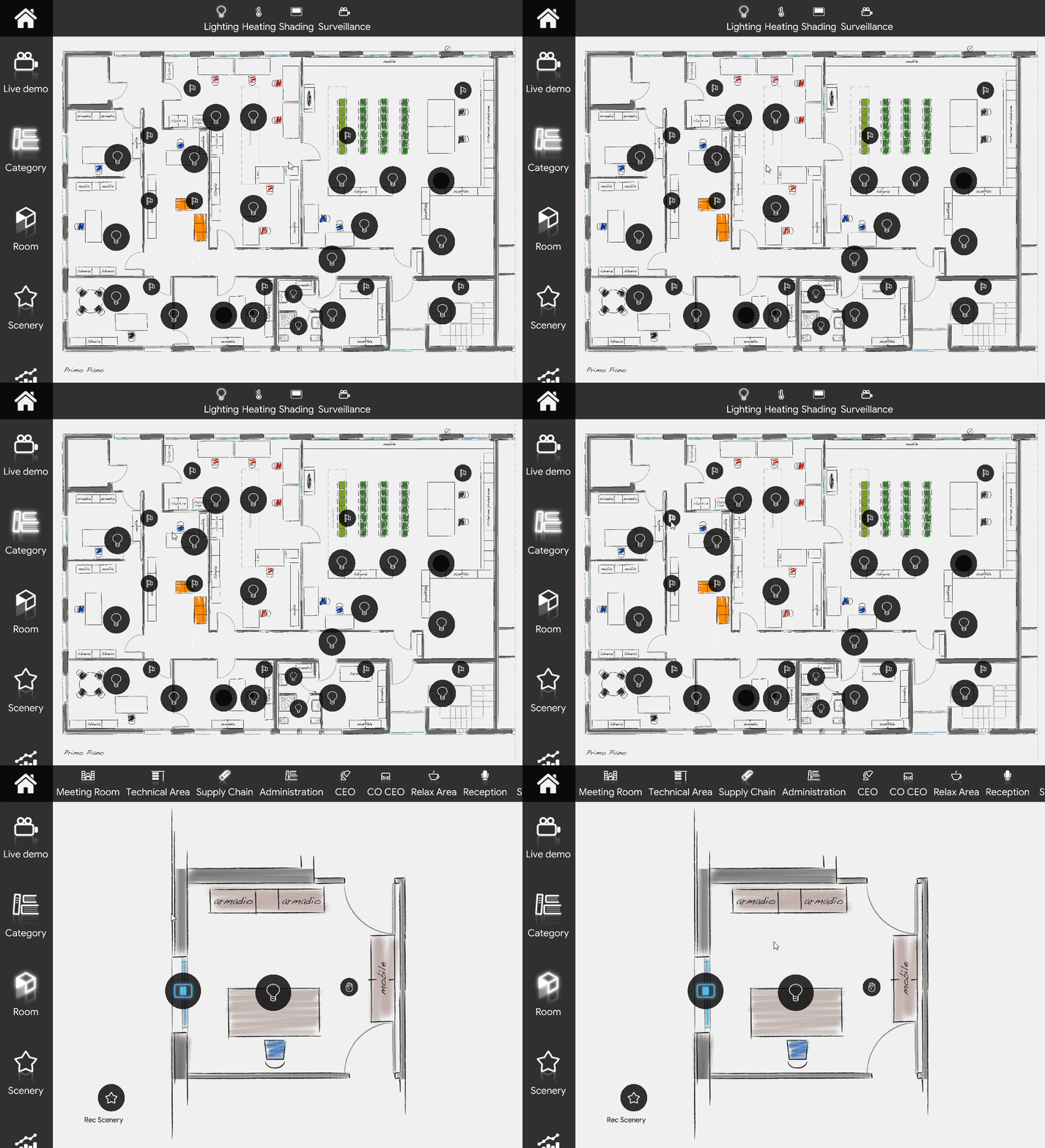
→ icona Vai a. Clicca sull’icona per passare alla sezione definita.
Come impostare un componente di innesco per il componente Vai a
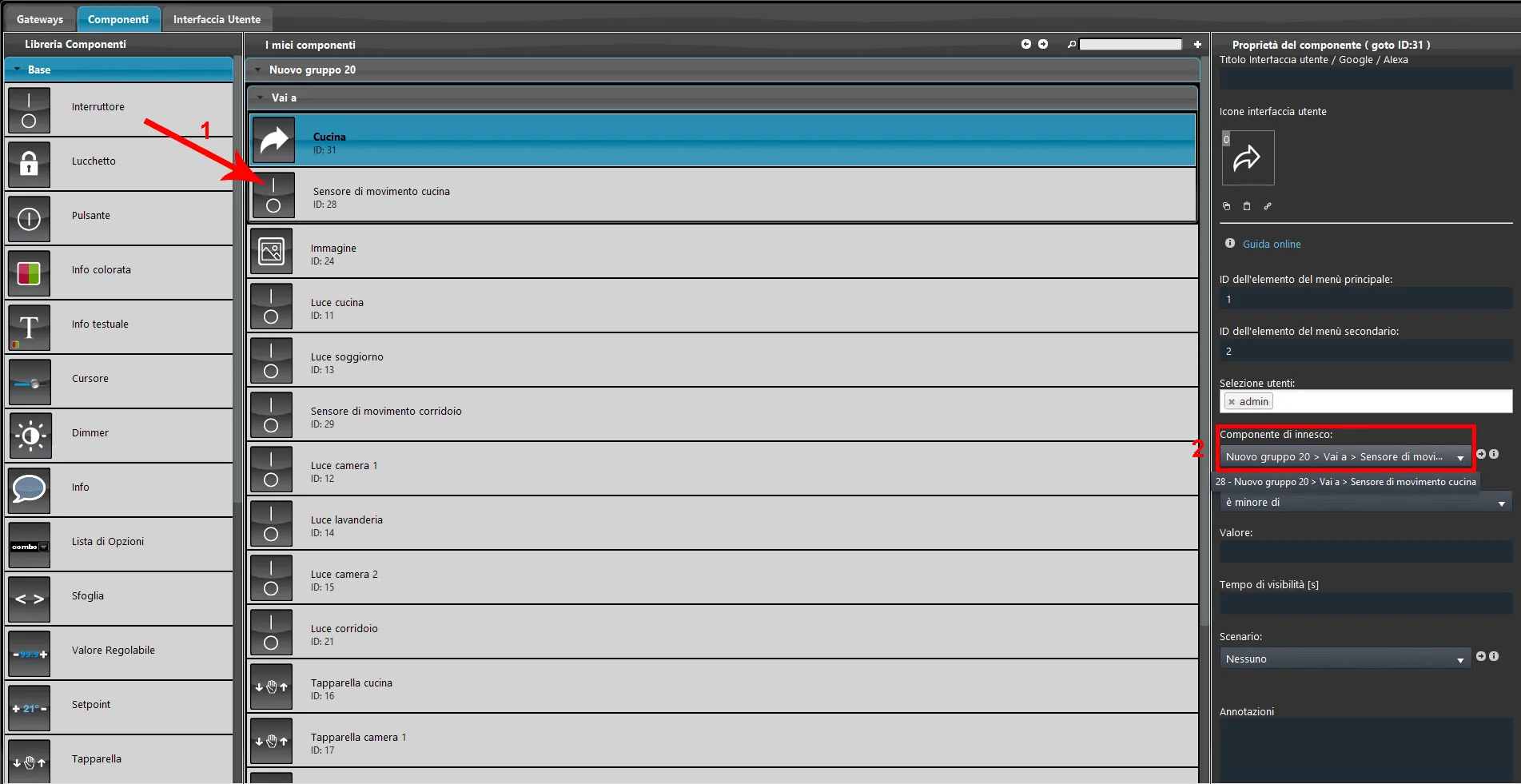
Passo 1:
1. Aggiungi un nuovo componente Interruttore per simulare un sensore di movimento.
2. Selezionalo come componente di innesco nel componente Vai a.
Passo 2:
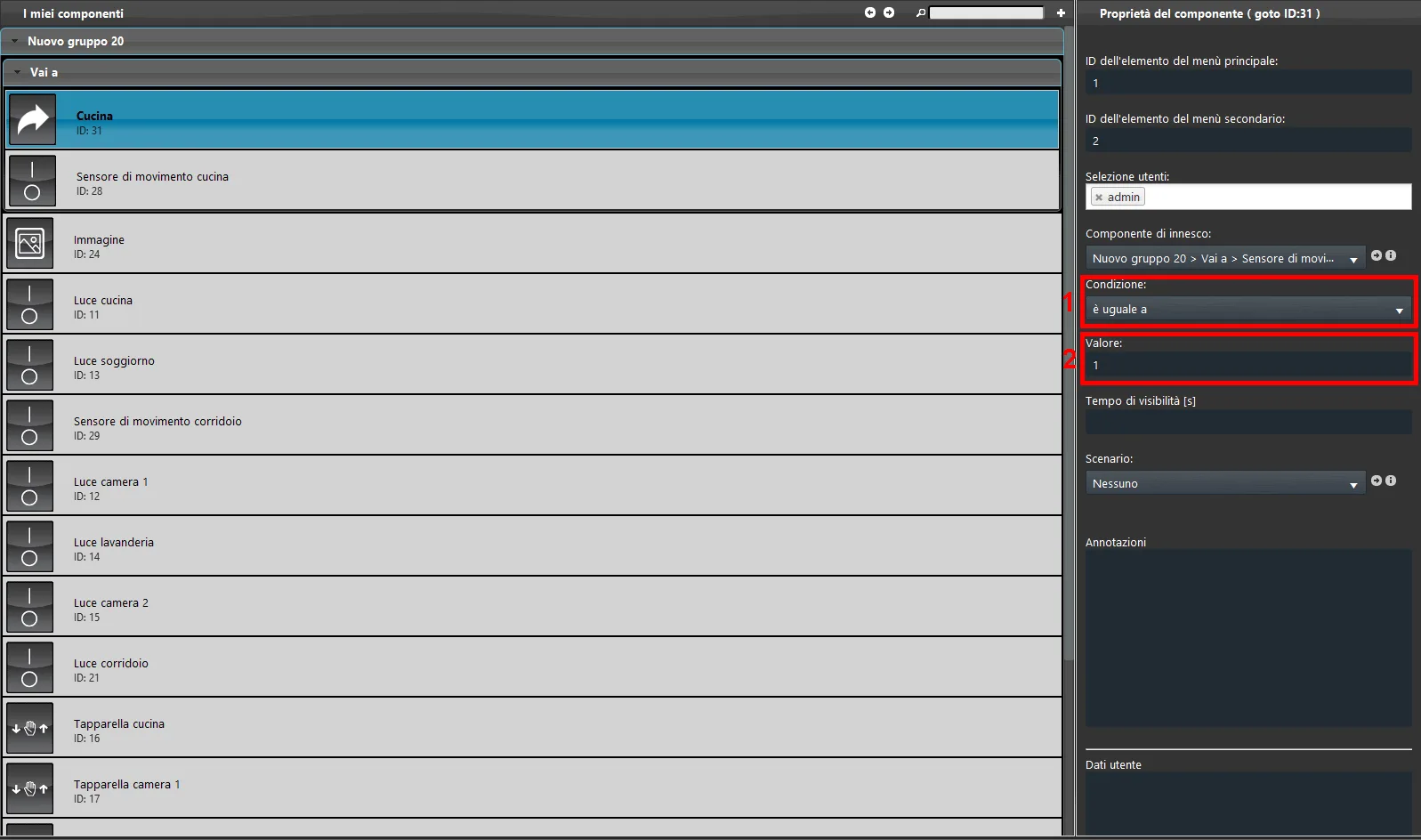
1. Imposta la condizione che specifica quando il componente Vai a deve attivarsi. La condizione può essere che il valore del componente di innesco sia:
Minore di
Maggiore di
Uguale a
2. Imposta il valore che il componente di innesco deve avere perché la condizione si avveri.
Passo 3:
Aggiungi ora un tempo di visibilità: questo parametro specifica per quanto tempo viene visualizzata la schermata impostata tramite le coordinate degli ID.
Passo 4:
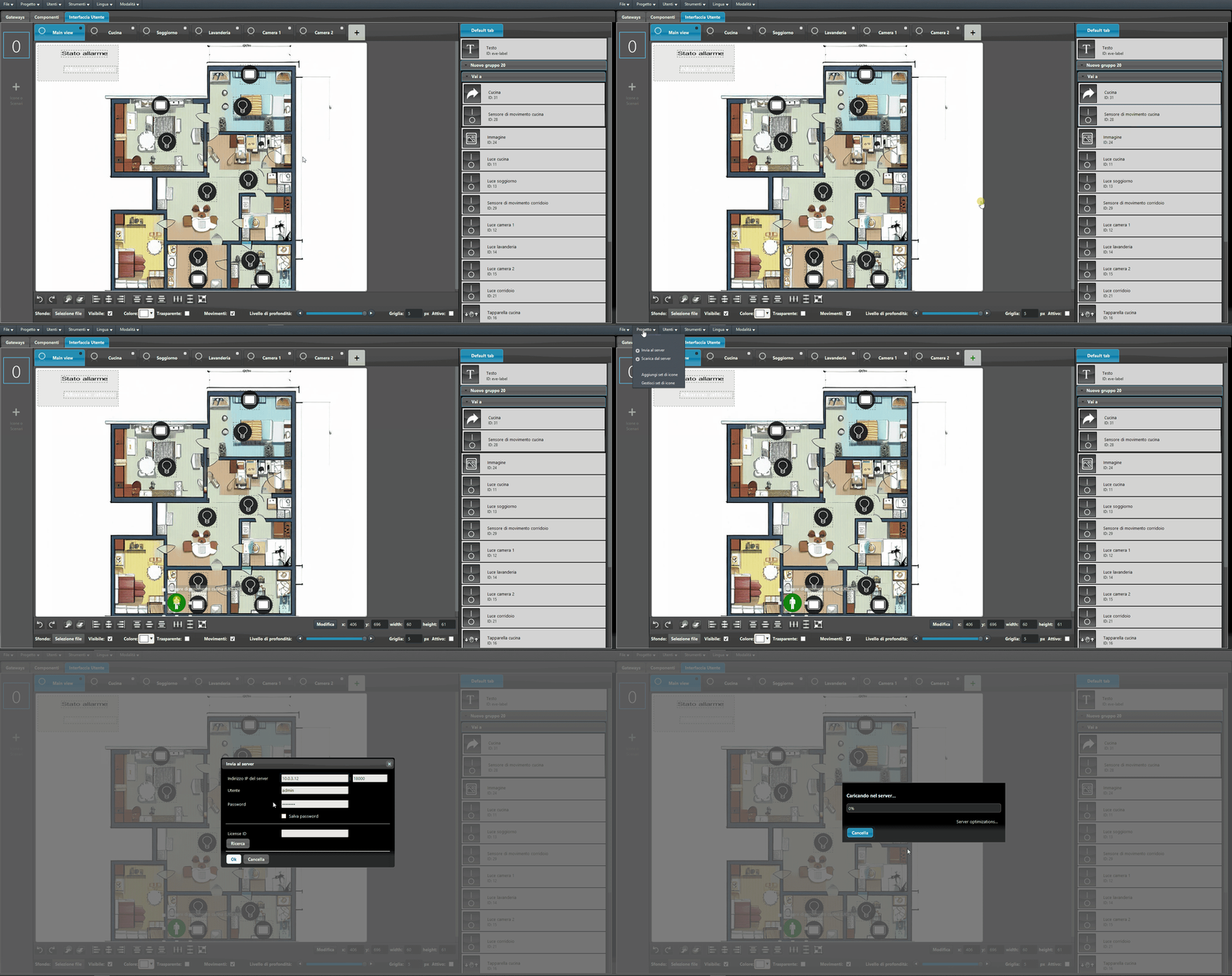
Aggiungi il componente Interruttore all’interfaccia utente: è necessario perché il componente Vai a possa essere avviato. Infine carica il progetto sul server.
Risultato della configurazione nell’interfaccia utente
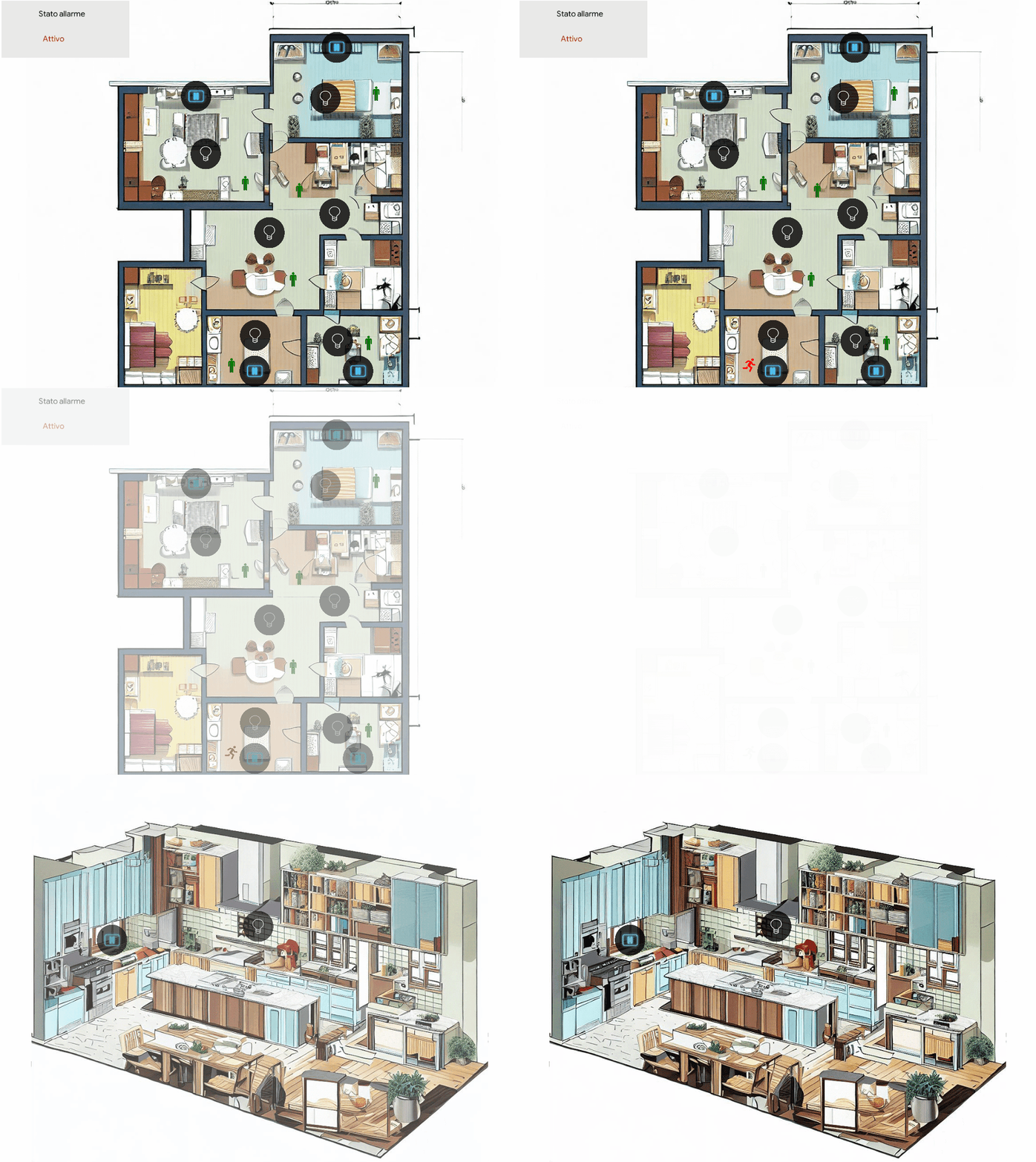
Di seguito trovi il risultato visivo della configurazione del componente Vai a nell’interfaccia a mappe. In questo esempio, quando l’allarme è abilitato e il sensore di movimento posizionato in cucina (al centro dell’immagine) viene azionato, l’interfaccia passa al menù specificato nelle proprietà del componente Vai a.
Scarica il progetto di test del componente Vai a.