Set point
Come impostare il componente Set point in Ilevia Manager (limiti, passo, step, gateway KNX) e come viene rappresentato nell'app Ilevia Control.
INTRODUZIONE
Permette di controllare un setpoint di un termostato oppure la percentuale di umidità di un deumidificatore.
CASI D’USO
Puoi impostare il componente set point per controllare un termostato KNX, Modbus, ecc.
Proprietà del componente
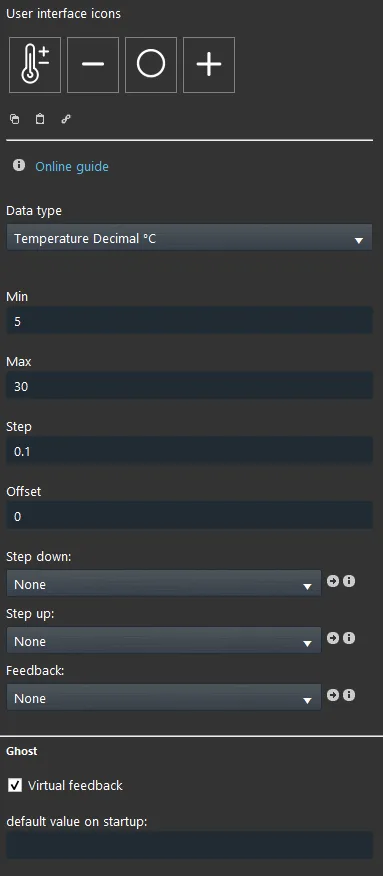
Minimo: Valore minimo che può raggiungere il Setpoint;
Massimo: Valore massimo che può raggiungere il Setpoint;
Passo: Valore del passo dal valore precedente a quello successivo;
Step down: Associando un componente Pulsante, una volta premuto diminuisce di uno step il valore attuale del set point.
Step up: Associando un componente Pulsante, una volta premuto aumenta di uno step il valore attuale del set point.
Feedback virtuale: Il componente non necessita di un feedback proveniente da un dispositivo fisico.
Valore predefinito all’avvio: In questo campo di testo puoi impostare un valore specifico, che viene impostato ogni volta che il server si avvia.
KNX
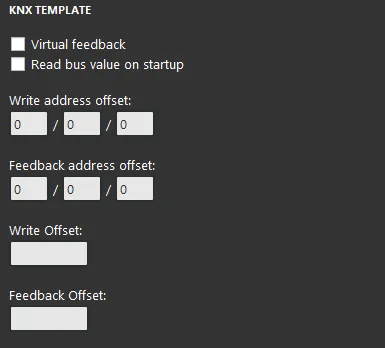
Questo componente è stato impostato con il gateway KNX.
Puoi consultare la guida “Gateway / protocolli” per maggiori informazioni.
Feedback Virtuale: consulta la guida “protocollo KNX“;
Lettura valore bus all’avvio: consulta la guida “protocollo KNX”;
Indirizzo di scrittura / feedback: consulta la guida “protocollo KNX”;
Ci sono tre possibili modalità di visualizzazione: “CLASSICA”, “MODALE” e “NASCOSTA”. Per maggiori informazioni consulta la guida delle “Proprietà comuni”.
VISUALIZZAZIONE CLASSICA
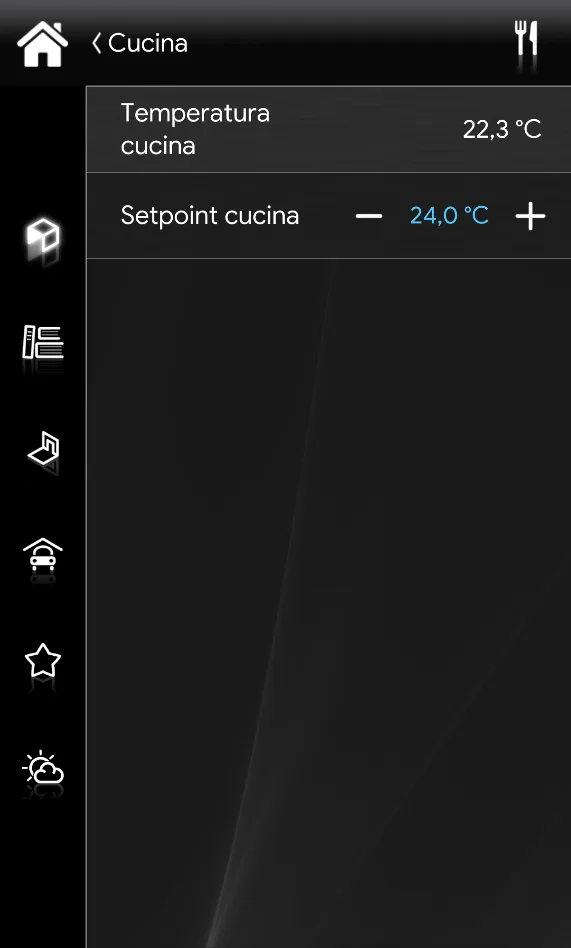
Questo è il risultato del componente nell’app Ilevia Control (stile Classico).
Il Set point è mostrato con la maschera seguente:
Riscaldamento ⇒ Icona set point

Comando per passo (Icona Set point)
VISUALIZZAZIONE A MAPPE
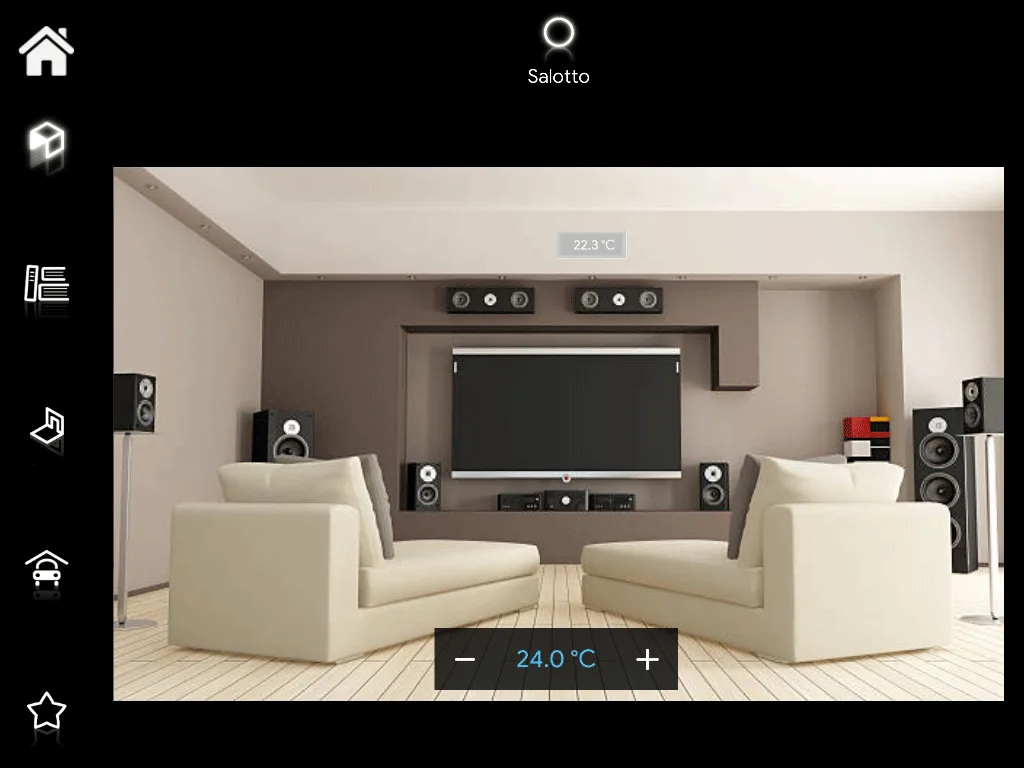
Questo è solo uno dei risultati possibili del componente nell’app Ilevia Control (stile a Mappe).
Le icone possono essere personalizzate in base alle proprie necessità: simbolo, colore e dimensioni.
In questo caso possiamo vedere l’icona predefinita:
Riscaldamento ⇒ Icona Set point

Icona predefinita (icona modificabile, Figura 1)

Pannello interagibile (Icona Set point, Figura 2)
Figura 1
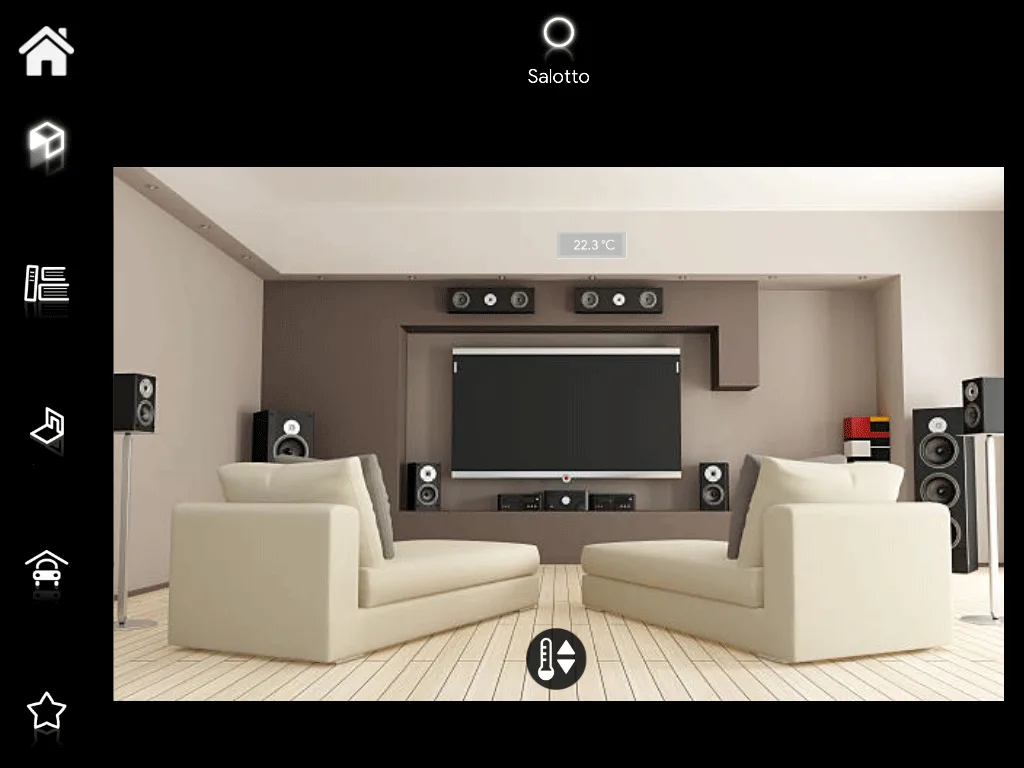
Figura 2