
Ga naar
Hoe je het onderdeel Ga naar configureert in Ilevia Manager om naar een andere sectie van de Ilevia Control-app te gaan, met een voorbeeld van een triggercomponent.
Inleiding
Dit onderdeel dient om de navigatie in de Ilevia Control-app te versnellen: je kunt van de ene sectie naar de andere gaan met een eenvoudige klik op het pictogram van het onderdeel “Ga naar”, geplaatst in de kaartinterface.
Toepassingsvoorbeelden
Je kunt dit onderdeel gebruiken om een koppeling naar een andere pagina van het project te maken, zodat de navigatie sneller gaat.
Eigenschappen van het onderdeel
De titel van het onderdeel en het pictogram zijn volledig aanpasbaar. We raden aan de handleiding van de “Algemene eigenschappen” te raadplegen.
GUI
Dit onderdeel is gemaakt met de Graphic UI-gateway.
Je kunt hoofdstuk “Gateway / protocollen” raadplegen voor meer informatie.
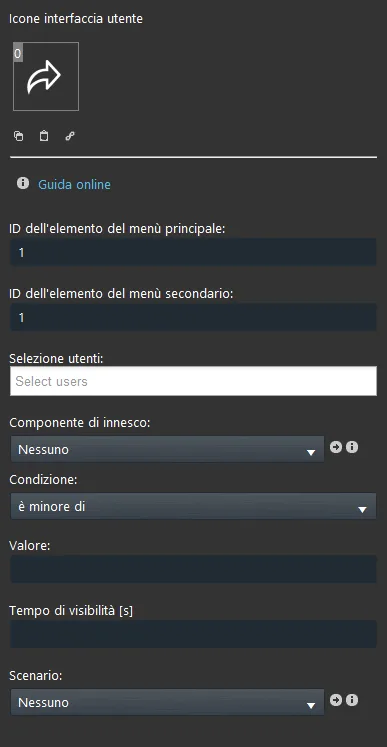
ID van het primaire menu-item: voer de relatieve coördinaten van het primaire menu in;
ID van het secundaire menu-item: voer de relatieve coördinaten van het secundaire menu in;
Gebruikersselectie: selecteer de gebruikers die toegang tot dit onderdeel krijgen;
Triggercomponent: je kunt een van de volgende componenten selecteren: Schakelaar, Info, Gekleurde info, Tekstuele info, Schuifregelaar, Optielijst, Instelbare waarde, Setpoint, Rolluik, Scenario, Knop, om de gebeurtenis te activeren en de bijbehorende status te wijzigen (0/1);
Voorwaarde: hiermee kun je de voorwaarden bepalen om de trigger in te schakelen, bijvoorbeeld: als de waarde (onderstaand tekstveld) kleiner is dan 0, ga naar;
Waarde: de waarde die de triggercomponent moet hebben om aan de voorwaarde te voldoen;
Zichtbaarheidstijd [s]: hoeveel seconden het venster zichtbaar blijft.
Herinnering voordat je verdergaat:
Download en installeer de Ilevia Logic-plug-in om plug-ins in te schakelen (link);
Nadat je het Ilevia-project op de server hebt geladen, wacht een paar minuten totdat de logica's zijn gestart.
Er zijn drie mogelijke weergavemodi: “Klassiek”, “Modaal” en “Verborgen”. Raadpleeg voor meer informatie de handleiding van de “Algemene eigenschappen”.

en

→ Ga-naar-pictogram. Klik op het pictogram om naar de gedefinieerde sectie te gaan.
Hoe je een triggercomponent instelt voor het onderdeel Ga naar
Stap 1:
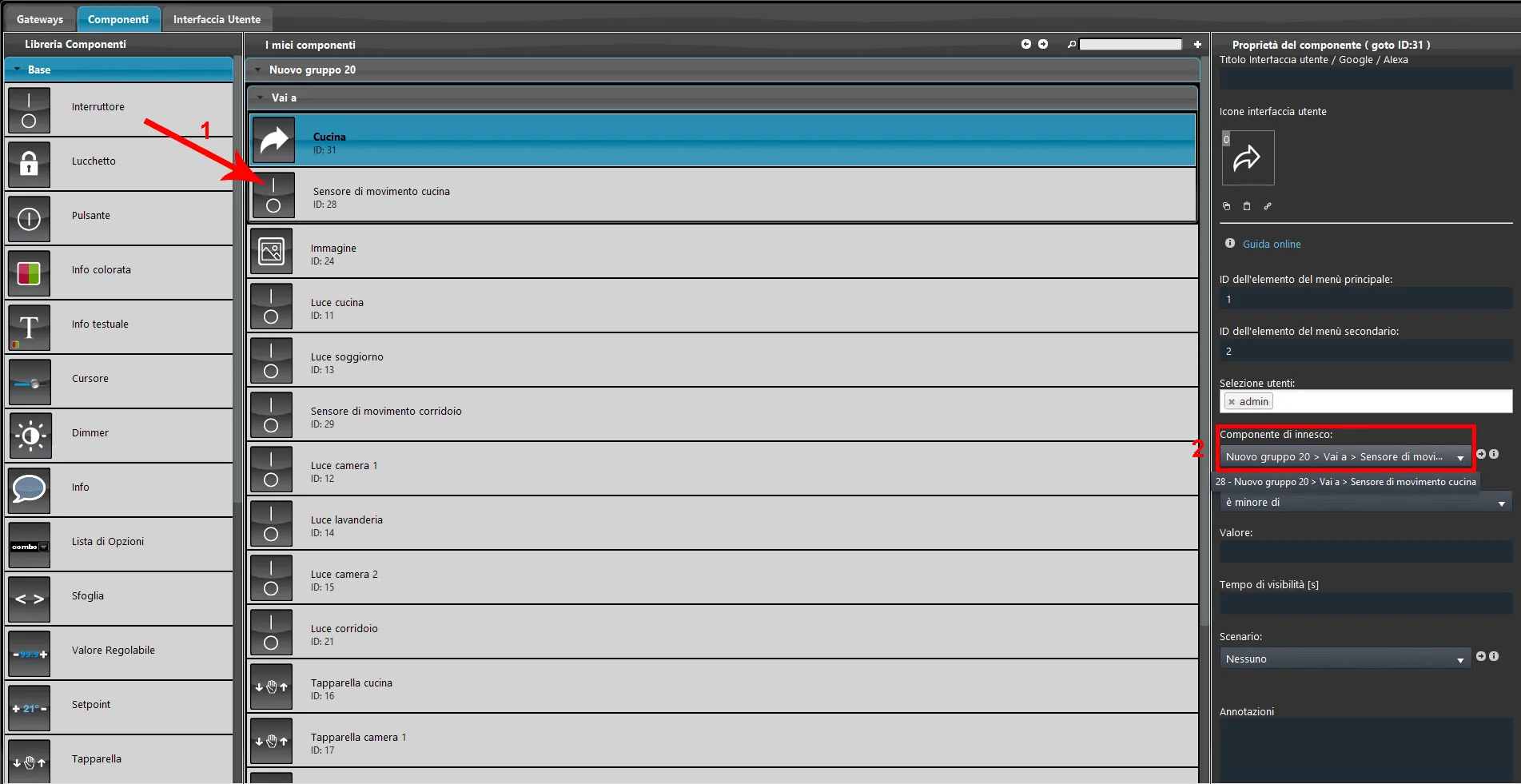
1. Voeg een nieuw onderdeel Schakelaar toe om een bewegingssensor te simuleren.
2. Selecteer dit als triggercomponent in het onderdeel Ga naar.
Stap 2:
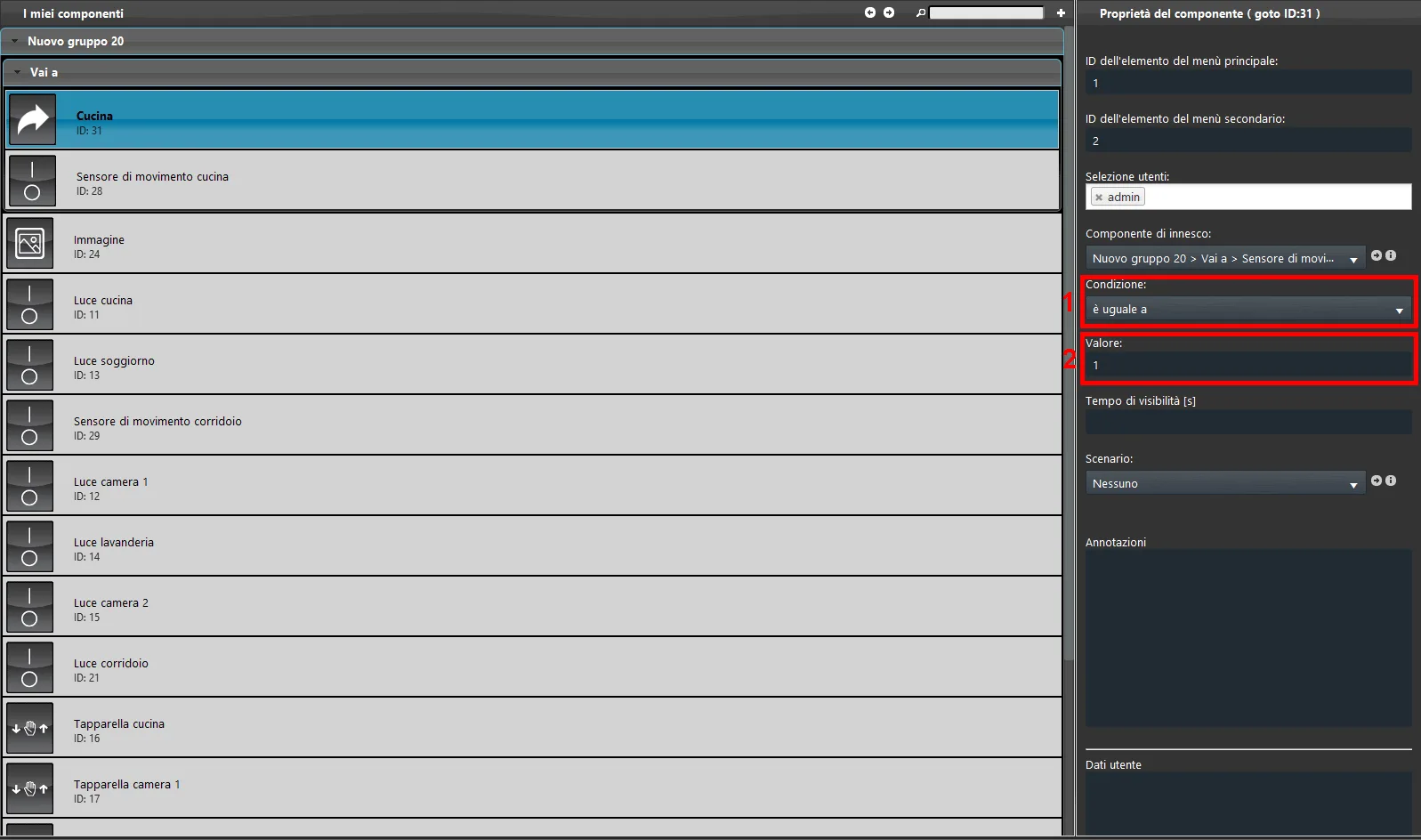
1. Stel de voorwaarde in die aangeeft wanneer het onderdeel Ga naar moet worden geactiveerd. De voorwaarde kan zijn dat de waarde van de triggercomponent:
Kleiner dan
Groter dan
Gelijk aan
2. Stel de waarde in die de triggercomponent moet hebben om aan de voorwaarde te voldoen.
Stap 3:
Voeg nu een zichtbaarheidstijd toe: deze parameter geeft aan hoe lang het scherm wordt weergegeven dat is ingesteld via de coördinaten van de ID's.
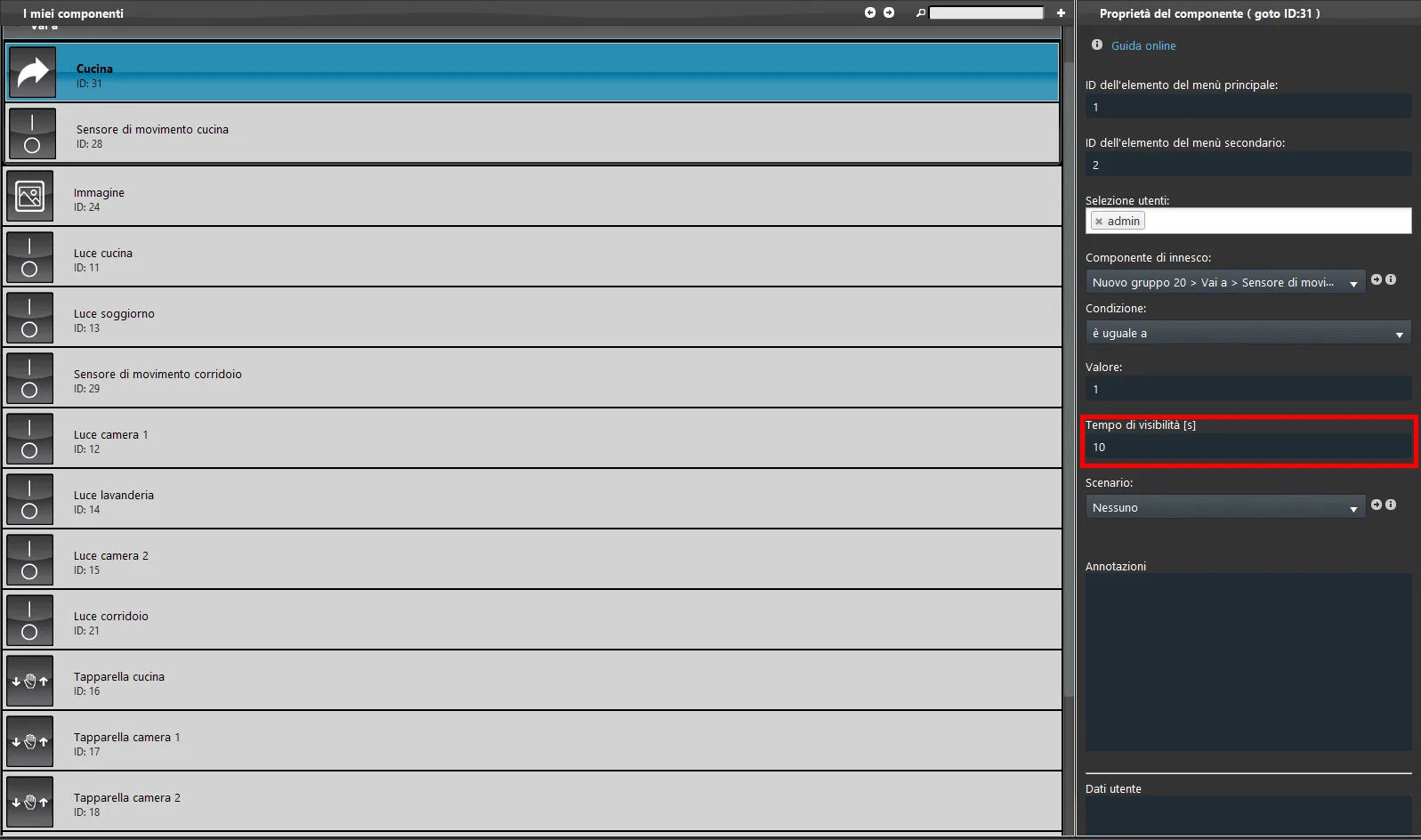
Stap 4:
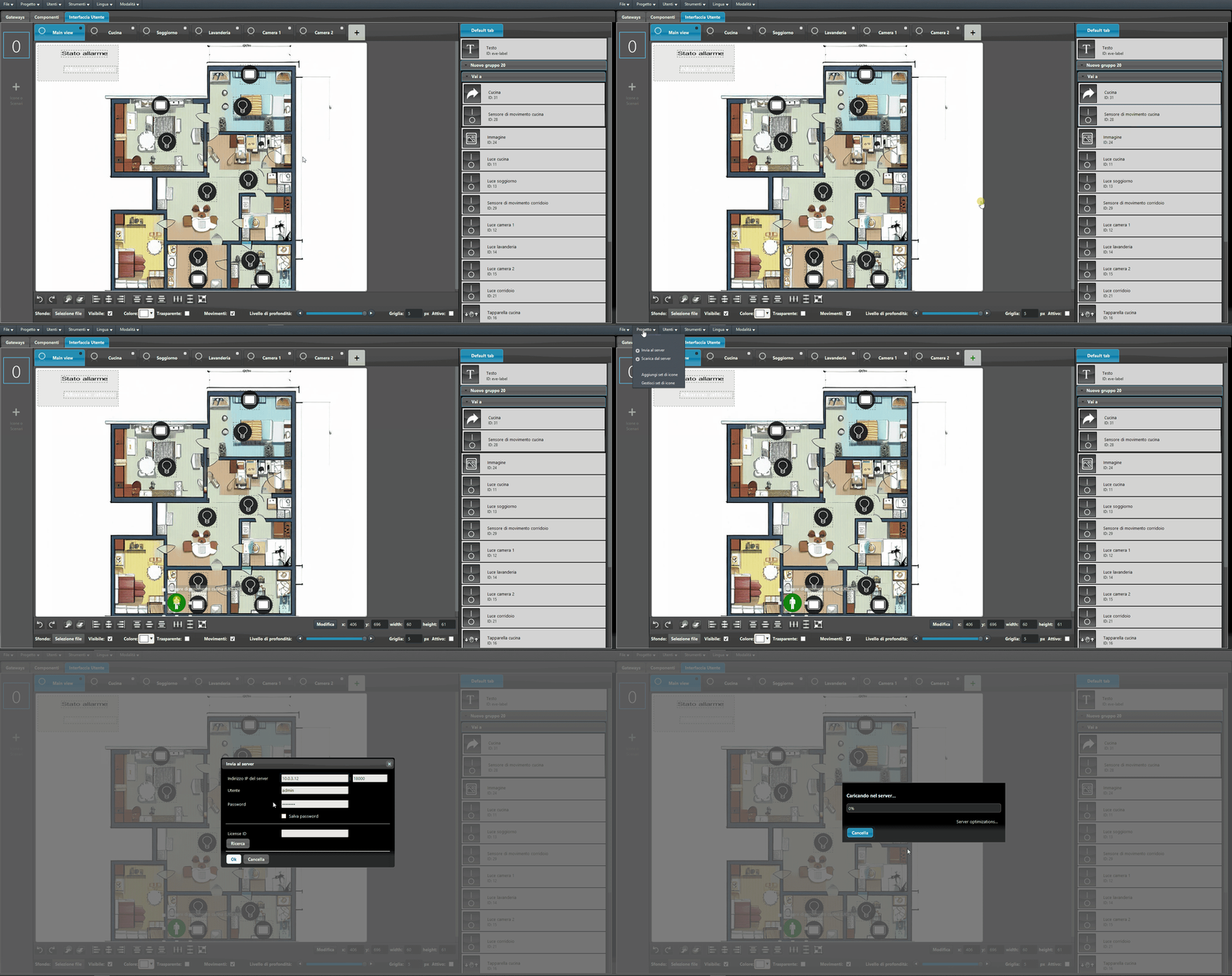
Voeg het onderdeel Schakelaar toe aan de gebruikersinterface: dit is nodig zodat het onderdeel Ga naar kan worden gestart. Laad ten slotte het project naar de server.
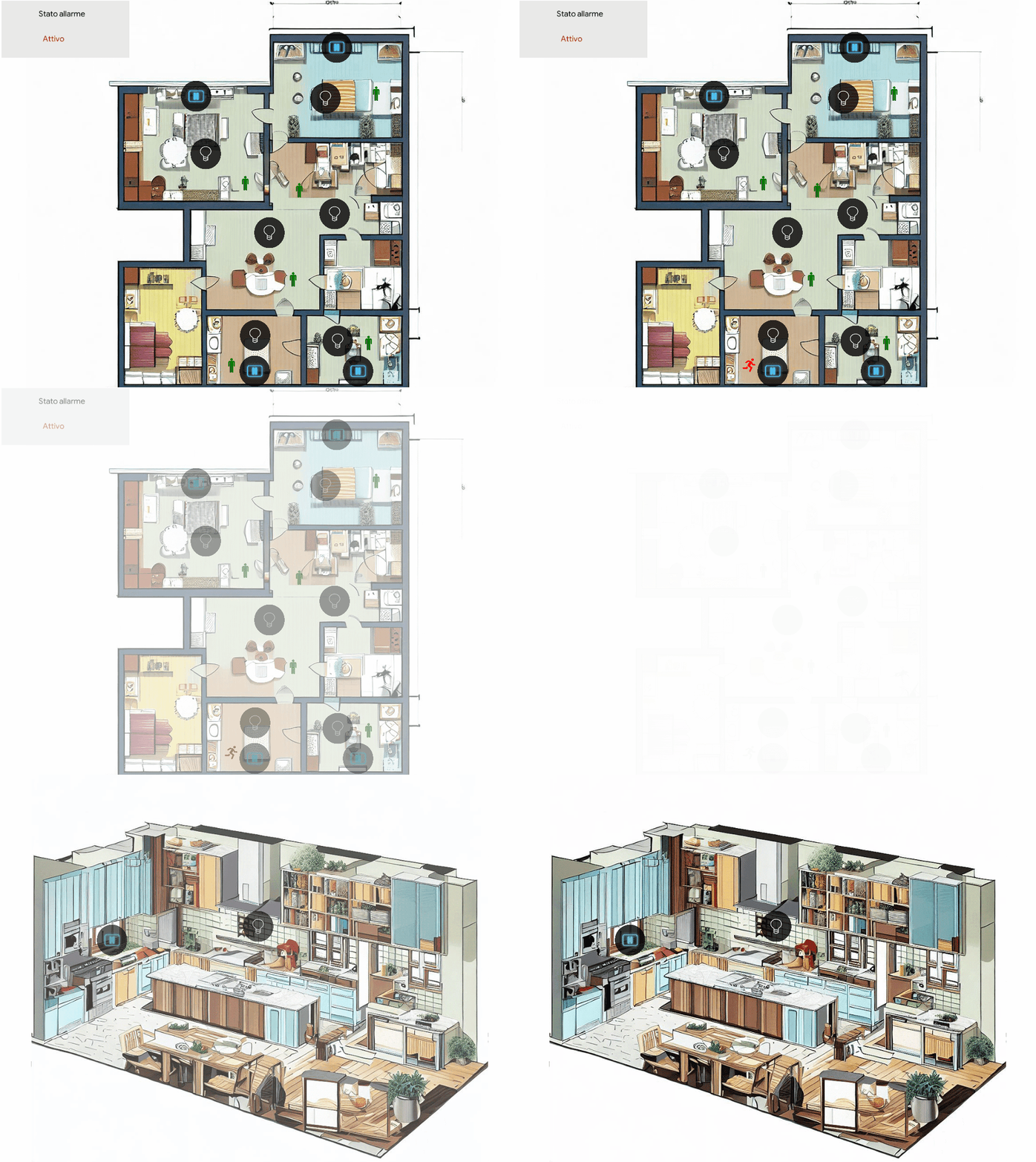
Resultaat van de configuratie in de gebruikersinterface
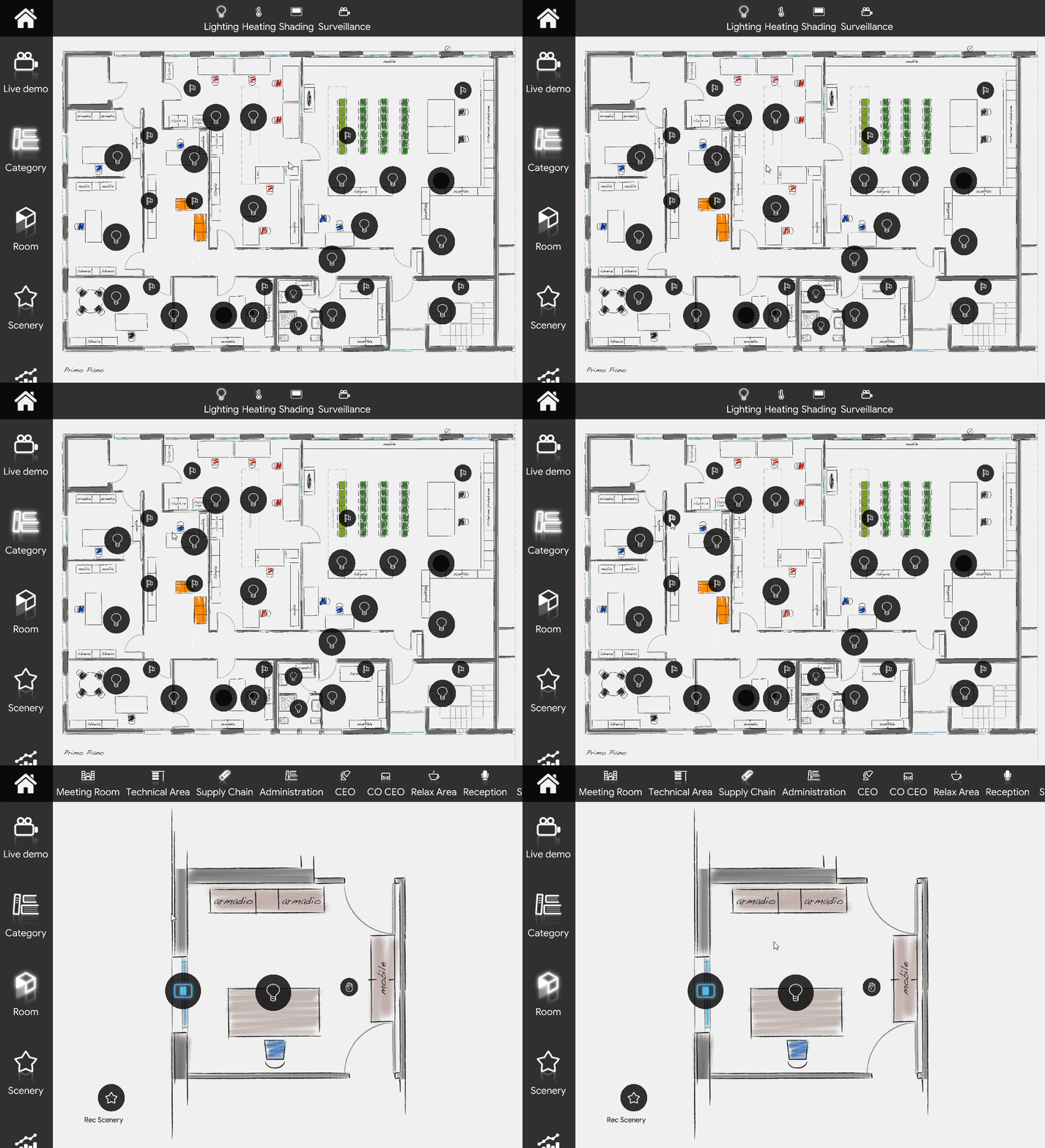
Hieronder zie je het visuele resultaat van de configuratie van het onderdeel Ga naar in de kaartinterface. In dit voorbeeld, wanneer het alarm is ingeschakeld en de bewegingssensor in de keuken (in het midden van de afbeelding) wordt geactiveerd, schakelt de interface over naar het menu dat in de eigenschappen van het onderdeel Ga naar is opgegeven.
Download het testproject van het onderdeel Ga naar.