
Misuratore di potenza
Proprietà del componente Misuratore di potenza in Ilevia Manager e come impostarlo correttamente.
Introduzione
Questo componente è necessario per la configurazione del modulo Controllo carichi. Inoltre puoi usarlo per tenere sotto controllo il consumo energetico e impostare allarmi nel caso si raggiunga la soglia di potenza.
Casi d’uso
Puoi usare questo componente per controllare l’energia prodotta da pannelli solari e nello stesso tempo tenere sotto controllo anche l’energia consumata.
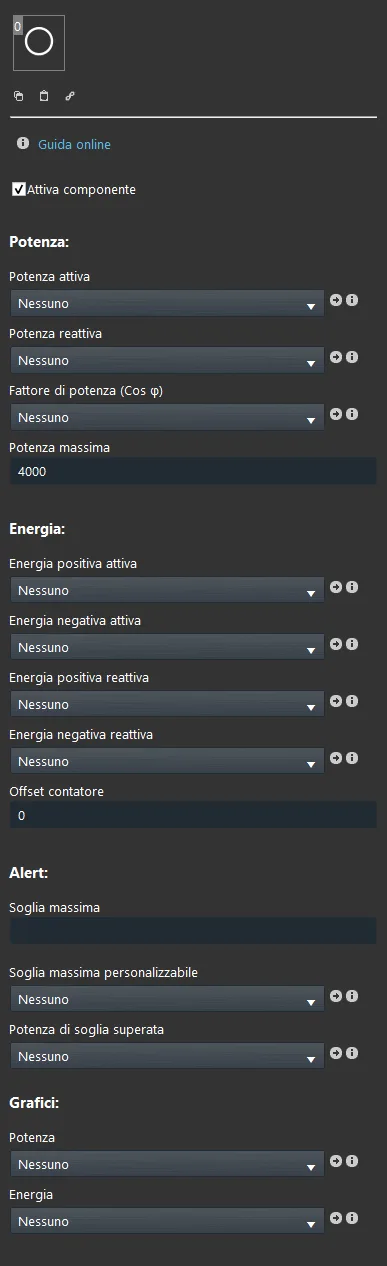
Proprietà del componente
Il titolo del componente e l’icona sono completamente modificabili. Consigliamo di consultare la guida delle “Proprietà comuni”.
GUI
Questo componente è stato creato usando il gateway Graphic UI.
Puoi fare riferimento al capitolo “Gateway / protocolli” per ulteriori informazioni.
Potenza:
Potenza attiva: Info componente che si riferisce ad una potenza attiva del dispositivo in funzione;
Potenza reattiva: Info componente che si riferisce alla potenza reattiva del dispositivo in funzione;
Fattore potenza (cosφ): Info componente che si riferisce al fattore di potenza del dispositivo in funzione;
Potenza massima: Questo valore, in Watt, è il valore massimo del consumo di potenza. Questa info può essere aggiunta all’interfaccia utente per permettere all’utente di leggere i dati della potenza.
Energia:
Energia positiva attiva: Info componente che si riferisce all’energia attiva positiva del dispositivo in funzione;
Energia negativa attiva: Info componente che si riferisce all’energia attiva negativa del dispositivo in funzione;
Energia positiva reattiva: Info componente che si riferisce all’energia reattiva positiva del dispositivo selezionato;
Energia negativa reattiva: Info componente che si riferisce all’energia reattiva negativa del dispositivo in uso;
Offset contatore: Campo di testo usato solitamente come contatore per il consumo di energia; in caso di guasto del dispositivo fisico può essere usato per sostituirlo.
Questa info può essere aggiunta all’interfaccia utente per permettere all’utente di vedere i dati dell’energia.
Nota: Campo di testo disponibile per informazioni aggiuntive lato amministratore.
Allarme:
Soglia massima: La soglia massima di potenza oltre la quale verrà inviato l’allarme;
Soglia personalizzabile: Il componente Valore regolabile che permette di modificare il valore della soglia;
Questo componente Valore regolabile può essere aggiunto all’interfaccia utente per permettere all’utente di modificare la soglia.
Potenza di soglia superata: I componenti Info colorata / Info testuale che ti avvertono se la soglia è stata raggiunta oppure no.
Può anche essere un interruttore per attivare allarmi differenti o per mandare un’email.
Questa Info colorata / Info testuale può essere aggiunta all’interfaccia utente per far sapere all’utente se la soglia è stata raggiunta.
Grafico:
Potenza: Questo componente consente di creare grafici di potenza utilizzando le informazioni raccolte e di visualizzarli nell’interfaccia utente;
Energia: Questo componente consente di creare grafici di energia utilizzando le informazioni raccolte e di visualizzarli nell’interfaccia utente;
Visualizzazione classica
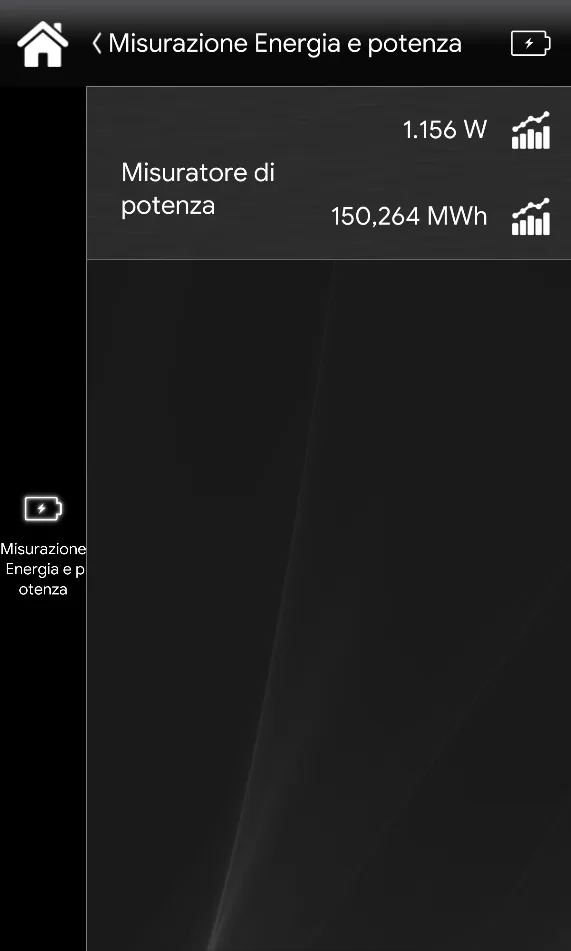
Ecco come il componente Misuratore di potenza viene visualizzato nell’interfaccia utente Classica dell’app Ilevia Control.
Il primo valore visualizzato nel componente Misuratore di potenza è il valore relativo alla potenza istantanea

.
Il secondo valore rappresentato è il valore relativo all’energia prodotta dall’impianto fotovoltaico

.
Il primo Grafico

raffigurato è il grafico adibito alla visualizzazione della potenza istantanea. Questo è stato configurato nel parametro chiamato Potenza sotto la sezione Grafici nei parametri del componente Misuratore di potenza.
Il secondo Grafico
raffigurato è il grafico adibito alla visualizzazione dell’energia prodotta.
Questo è stato configurato nel parametro chiamato Energia sotto la sezione Grafici nei parametri del componente Misuratore di potenza.
Visualizzazione a Mappe
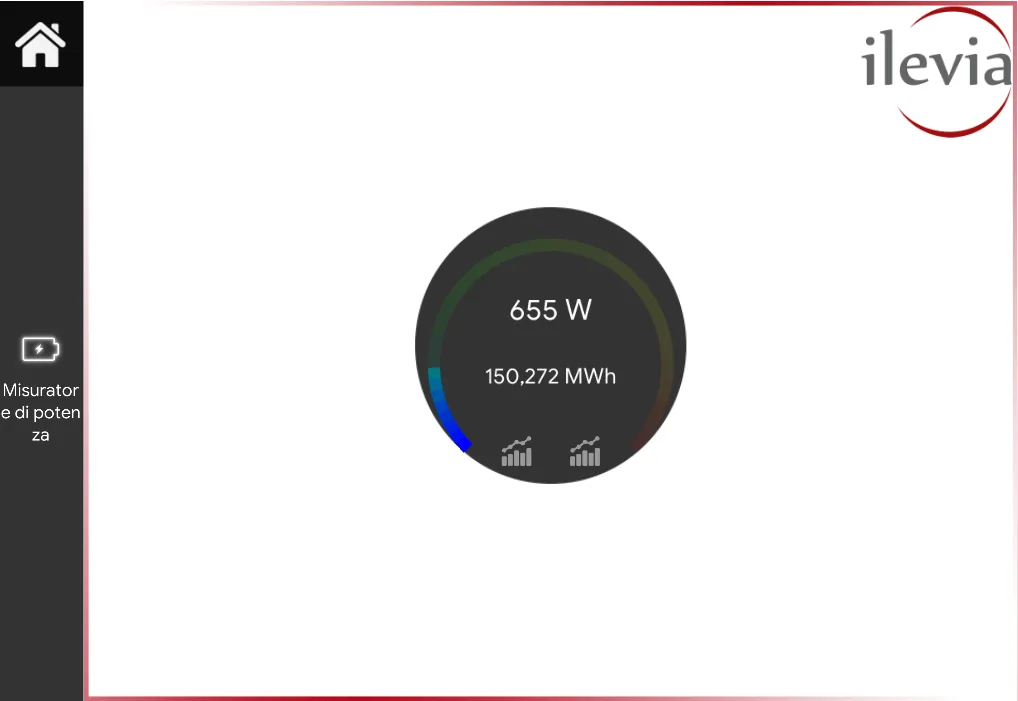
Ecco come il componente Misuratore di potenza viene visualizzato nell’interfaccia utente a Mappe dell’app Ilevia Control.
Nell’interfaccia utente a Mappe, i valori di potenza ed energia vengono visualizzati all’interno di un riquadro circolare, uno sopra l’altro. Prima viene visualizzato il valore della potenza

e sotto il valore dell’energia

.
Infine i due grafici relativi a energia e potenza vengono visualizzati nella parte inferiore del riquadro
.
AIUTO
La configurazione del componente Misuratore di potenza può essere eseguita semplicemente usando la funzionalità drag and drop del componente. Impostando i parametri del componente, si potrà usare la Lista a opzioni, oppure aggiungerli dalla sezione “Componenti” al campo di selezione dei componenti.
Promemoria prima di continuare:
Scarica e installa il modulo Logiche per abilitare i plugin (link);
Dopo aver caricato il progetto Ilevia sul server, attendi un paio di minuti affinché le logiche si avviino.